Visualiza las tarjetas de contacto
Las tarjetas de contacto incluyen toda la información sobre un cliente y ayudan a los miembros del equipo a ponerse al día rápidamente antes de una llamada, un correo electrónico o una negociación.
Hablemos de cómo ver las tarjetas de contacto y sus pestañas.
Abre una tarjeta de contacto
Para abrir una tarjeta de contacto, ve a Contactos y haz clic en el nombre del contacto.
A la izquierda, junto a su nombre, verás la fecha de creación y la fuente del contacto, junto con un ID único.
Debajo, encontrarás íconos con todas las formas disponibles de ponerte en contacto con tu cliente. También puedes duplicar o eliminar contactos haciendo clic en los tres puntos y seleccionando una acción.
Más información: Gestiona los contactos.
Las tarjetas de contacto almacenan todos los datos de contacto, incluidas las direcciones de correo electrónico, los números de teléfono y los nombres de usuario en redes sociales.
Si una tarjeta tiene varios métodos de contacto, la primera dirección de correo electrónico y el primer número de teléfono añadidos se convierten en los principales y se utilizan en los flujos automatizados. Siempre puedes cambiar el contacto principal manualmente.
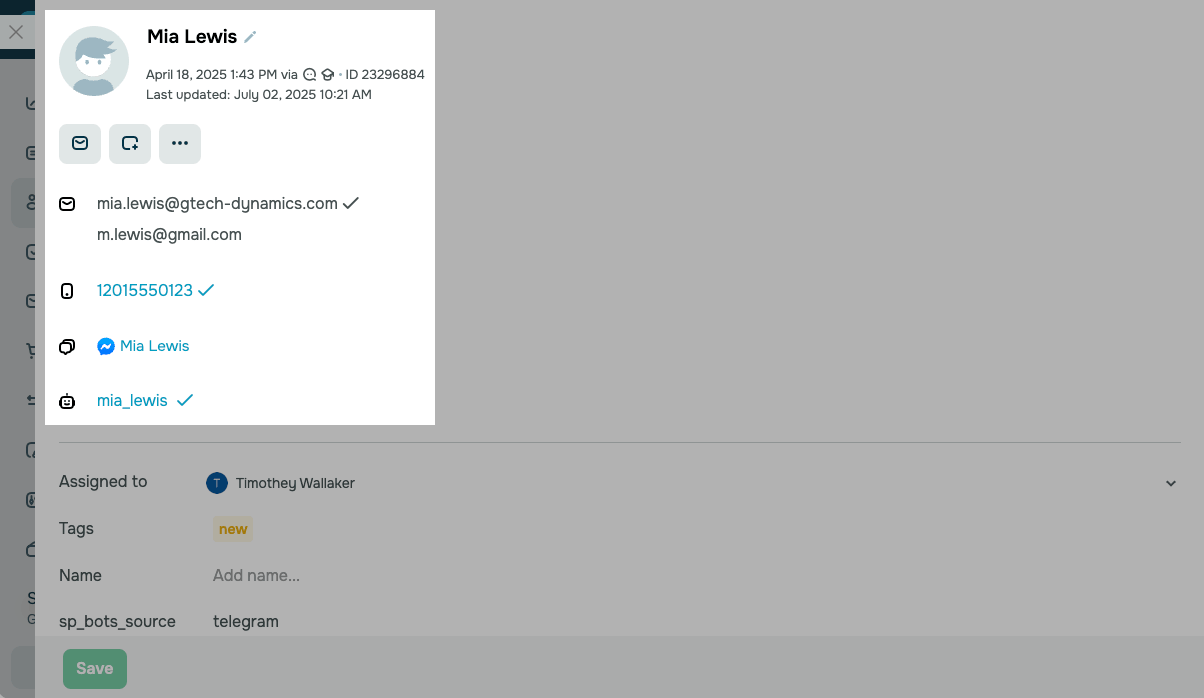
En el campo Asignado a, puedes ver el miembro del equipo asignado a tu contacto.
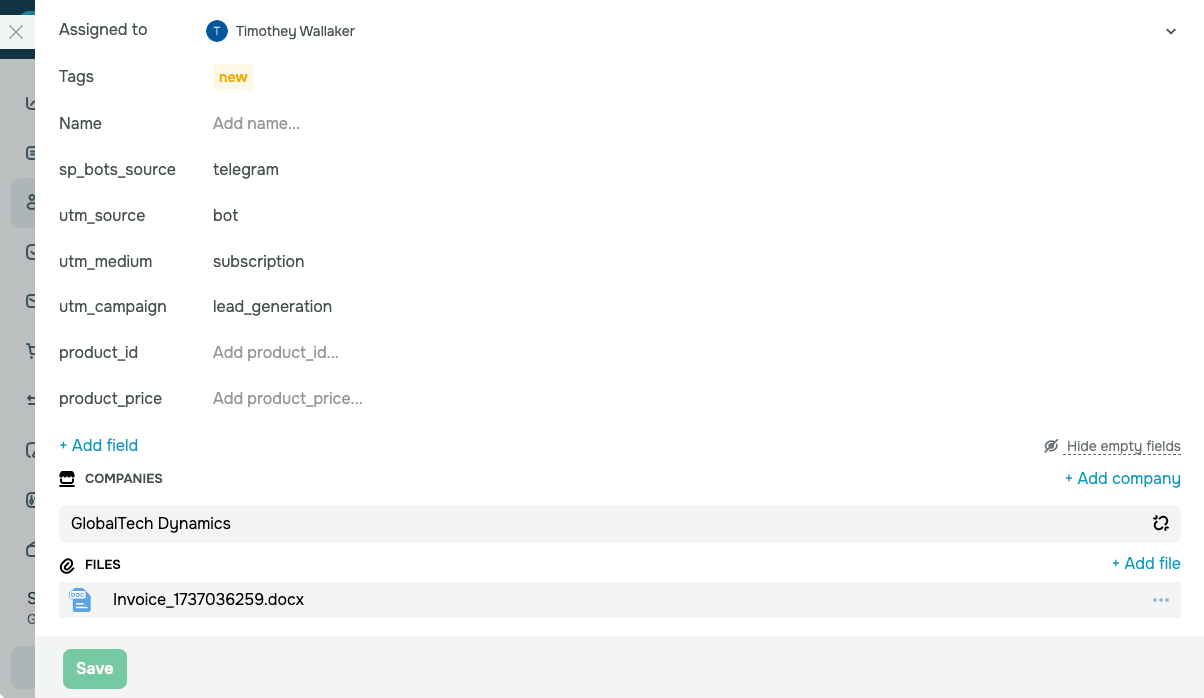
La información de contacto también aparece en los atributos, que son campos y etiquetas que puedes añadir en la configuración.
En la parte inferior, también encontrarás la empresa vinculada y los archivos subidos relacionados con el contacto, como contratos o documentos.
También puedes ver y editar los datos y atributos de tu contacto.
Verifica la última fecha de actualización
La sección Última actualización muestra la fecha y hora en que cambiaron por última vez los detalles del contacto. Antes de llamar o enviar un correo electrónico al contacto, consulta esta fila para asegurarte de que sus detalles estén actualizados.
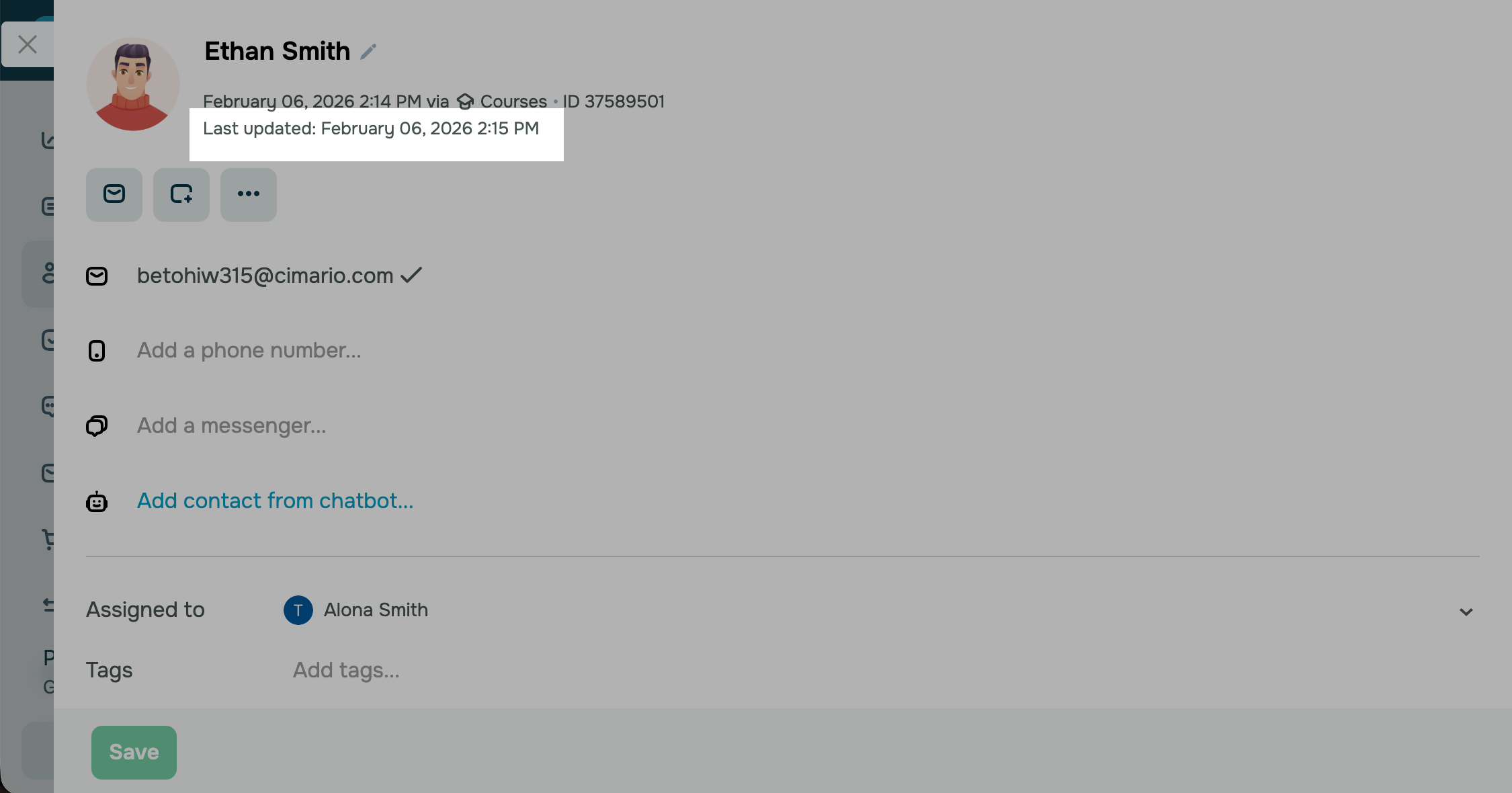
SendPulse actualiza esta fila cuando:
- Cambias los detalles del contacto: su nombre, dirección de correo electrónico, número de teléfono o nombre de usuario en una aplicación de mensajería.
- Cambias el valor de un campo personalizado.
- Agregas o eliminas una etiqueta de contacto.
- Cambias al responsable asignado.
- Vinculas o desvinculas una empresa.
- Combinas contactos.
- Aplicas cualquiera de estos cambios a varios contactos a la vez mediante acciones masivas.
La fila no cambia cuando:
- Abres la tarjeta de contacto.
- Editas negocios, tareas, comentarios o archivos vinculados al contacto.
- Cambias la fuente del contacto o la configuración de los pop-ups.
Ten en cuenta que la fila Última actualización aparece únicamente después del primer cambio en los detalles del contacto.
Visualiza las pestañas de la tarjeta de contacto
Para ver los datos de un contacto, haz clic en los tres puntos de la sección de íconos y selecciona Datos de contacto.
A la derecha, encontrarás pestañas con información sobre el contacto y tus interacciones con él. Navega entre ellas para ver y editar los datos.
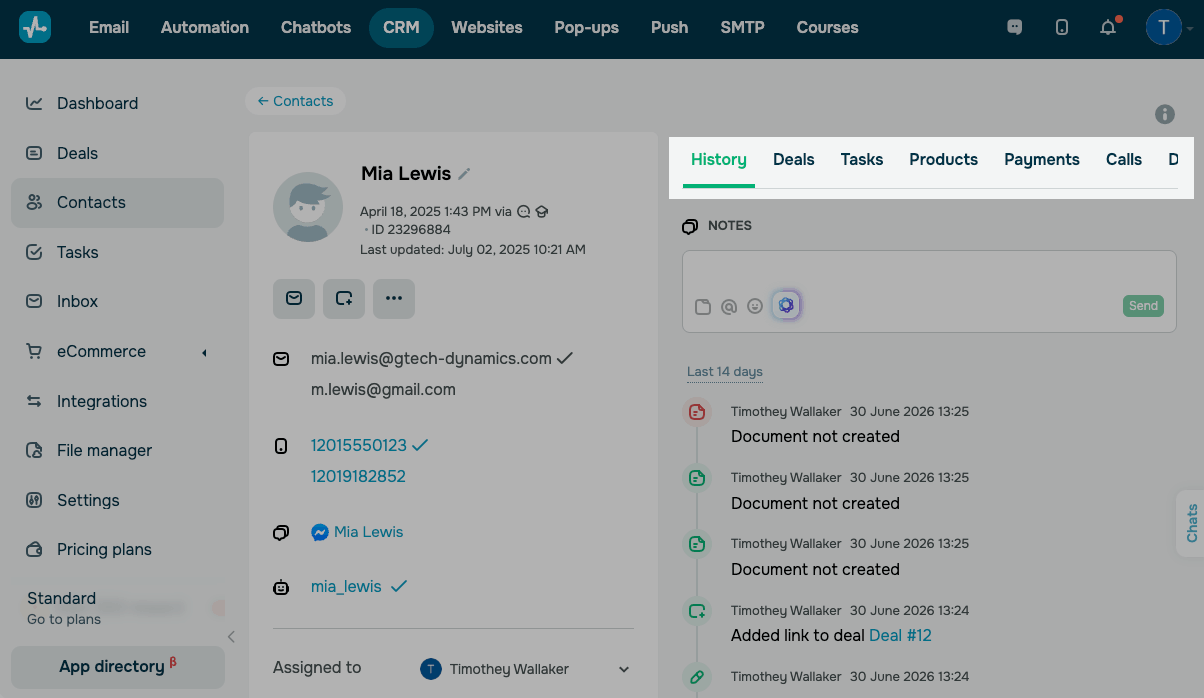
Si es necesario, puedes editar las pestañas de las tarjetas de contacto. Cada pestaña muestra un tipo específico de información sobre tu contacto.
Historial
En esta pestaña, puedes añadir comentarios, etiquetar a otros miembros del equipo y adjuntar archivos. A continuación, verás el historial de actividad de tu contacto, incluidos los comentarios y la actividad de los tratos. Filtra el historial para mostrar toda la actividad o solo los comentarios.
Más información: Trabajar con el historial y los comentarios de los contactos.
Documentos
En esta pestaña, puedes ver los documentos subidos, incluyendo su estado y fecha de subida. También puedes enviar estos documentos por correo electrónico, descargarlos o desvincularlos de la tarjeta.
Para crear un nuevo documento utilizando los datos de la tarjeta, haz clic en Crear documento.
Más información: Crea un documento.
Tratos
En esta pestaña, puedes ver los tratos vinculados a tu contacto.
Para añadir un nuevo trato para el contacto, haz clic en Añadir trato. Introduce un nombre y un importe para el trato, elige un responsable, una etapa de la canalización y un tipo de trato. Crea nuevos campos si es necesario. Haz clic en Añadir trato.
Más información: Gestiona los tratos.
Tareas
En esta pestaña, puedes ver las tareas vinculadas a tu contacto.
Para crear una nueva tarea, haz clic en Añadir tarea. Introduce un nombre, elige un responsable, rellena los detalles de la tarea y haz clic en Añadir tarea.
Más información: Crea una tarea, Actualiza las tareas.
La tarea creada, incluyendo su nombre, estado en el tablero de tareas, fechas de vencimiento y responsables, aparecerá en la tarjeta de contacto.
Para editar una tarea o ver su tarjeta, haz clic en ella.
Pagos
En esta pestaña, puedes ver la información de pago de tu contacto: el proveedor de pagos, el importe, la descripción, el código promocional del curso o el código promocional del CRM aplicado, el estado y la fecha.
También puedes generar enlaces de pago y compartirlos con los clientes.
Los estados de los pagos proceden directamente del sistema de pago seleccionado. Si necesitas más información sobre el estado de un pago, ponte en contacto con el equipo de asistencia de tu proveedor de pagos.
Más información: Fuentes de oportunidades y contactos añadidos automáticamente.
Llamadas
En esta pestaña, puedes ver los detalles de las llamadas de tu integración de telefonía, incluyendo la fecha y la hora, la duración, el tipo de llamada (entrante, saliente, perdida), la grabación de la llamada y el miembro del equipo asignado.
Más información: Conecta Binotel a tu sistema CRM.
Cursos
En esta pestaña, puedes ver los cursos en los que se ha inscrito el contacto, su progreso y los cursos que ha completado.
Para añadir el contacto a tu curso, haz clic en Invitar. En la ventana que aparece, elige un curso, un plan de pago, la dirección de correo electrónico del contacto y el idioma del correo de invitación. Haz clic en Invitar.
Más información: Consulta los datos de los estudiantes.
Suscripciones
En esta pestaña, puedes ver información sobre el pago del contacto por un producto digital de tipo Suscripción: nombre, precio, moneda, duración, pagos totales a lo largo del tiempo, fecha de pago, fecha de pago programada y estado del pago.
Más información: Crea una suscripción.
 Última actualización: 07.07.2026





o