Como visualizar os cartões de contato
Os cartões de contato reúnem todas as informações sobre um cliente e ajudam os membros da equipe a entender rapidamente o contexto antes de uma ligação, e-mail ou negócio.
Neste artigo, você verá como visualizar os cartões de contato e as informações disponíveis em cada aba.
Abra um cartão de contato
Para abrir um cartão de contato, acesse Contatos e clique no nome do contato.
À esquerda, ao lado do nome, você verá a data em que o contato foi adicionado, sua origem e um ID exclusivo.
Logo abaixo, você encontrará ícones com todas as formas disponíveis de entrar em contato com o cliente. Você também pode duplicar ou excluir contatos clicando nos três pontos e selecionando uma ação.
Saiba mais: Como gerenciar contatos.
Os cartões de contato armazenam todas as informações do cliente, incluindo endereços de e-mail, números de telefone e nomes de usuário em redes sociais.
Se um cartão tiver vários meios de contato, o primeiro endereço de e-mail e o primeiro número de telefone adicionados serão definidos como principais e utilizados nos fluxos automatizados. Você pode alterar o contato principal manualmente a qualquer momento.
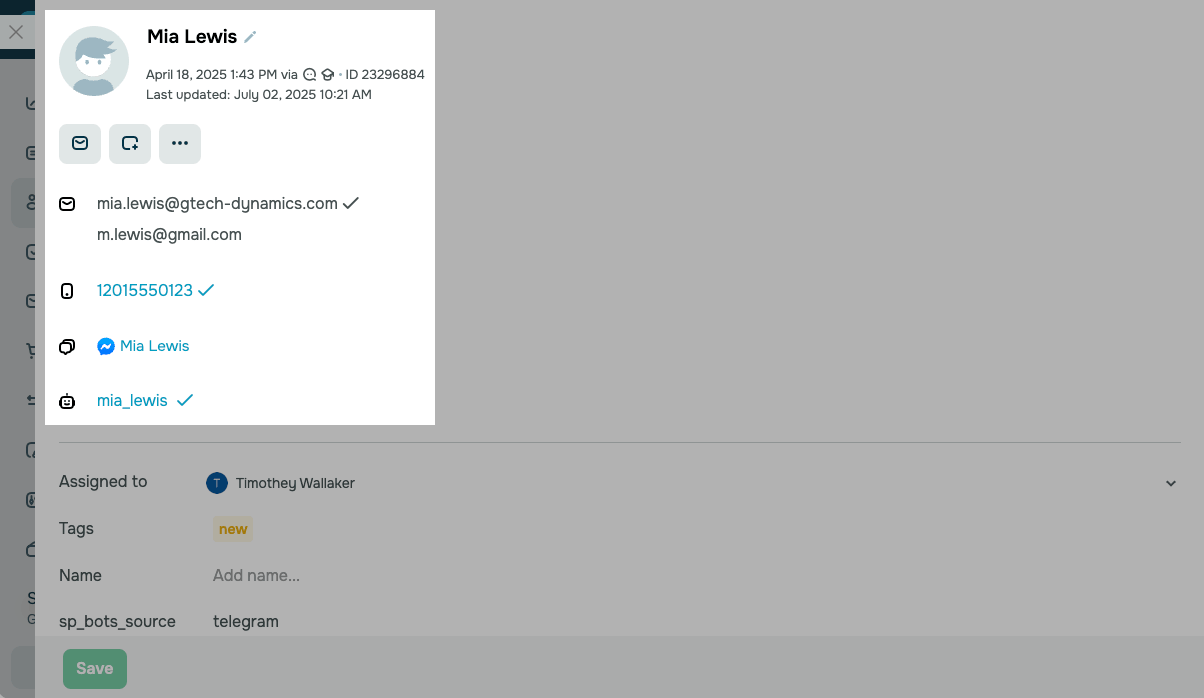
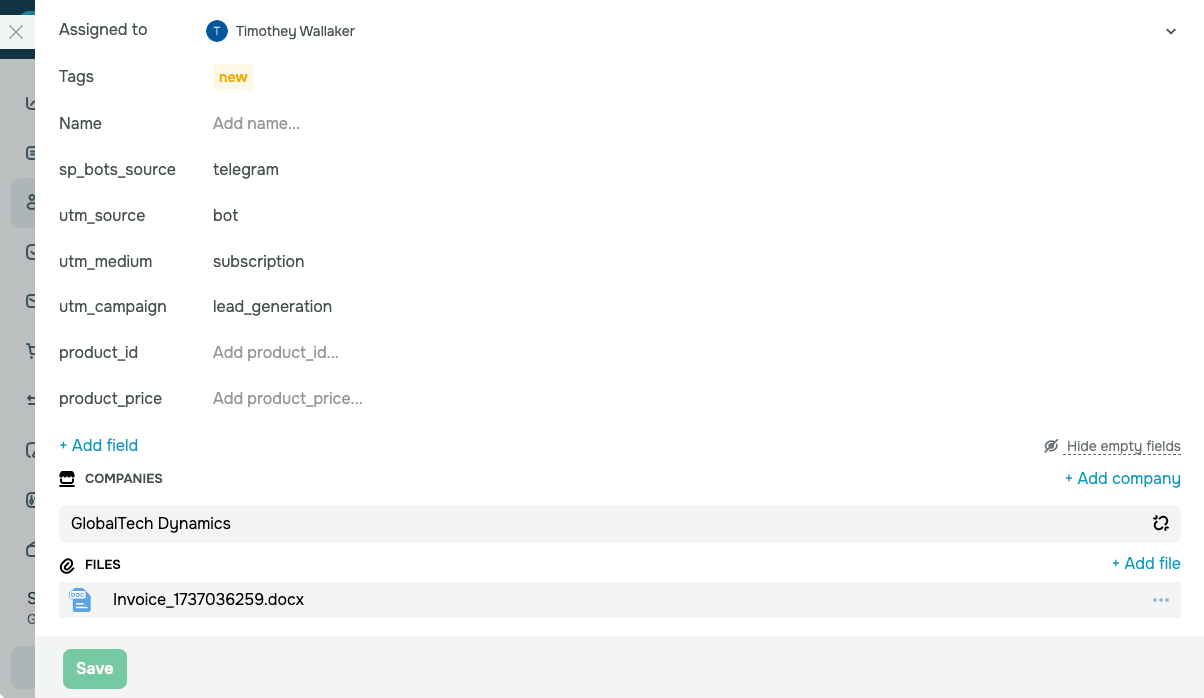
No campo Responsável, você pode visualizar o membro da equipe responsável pelo contato.
As informações do contato também aparecem nos atributos, que são campos e tags que podem ser adicionados nas configurações.
Na parte inferior, você também encontrará a empresa vinculada e os arquivos enviados relacionados ao contato, como contratos e documentos.
Você também pode visualizar e editar os dados e atributos do contato.
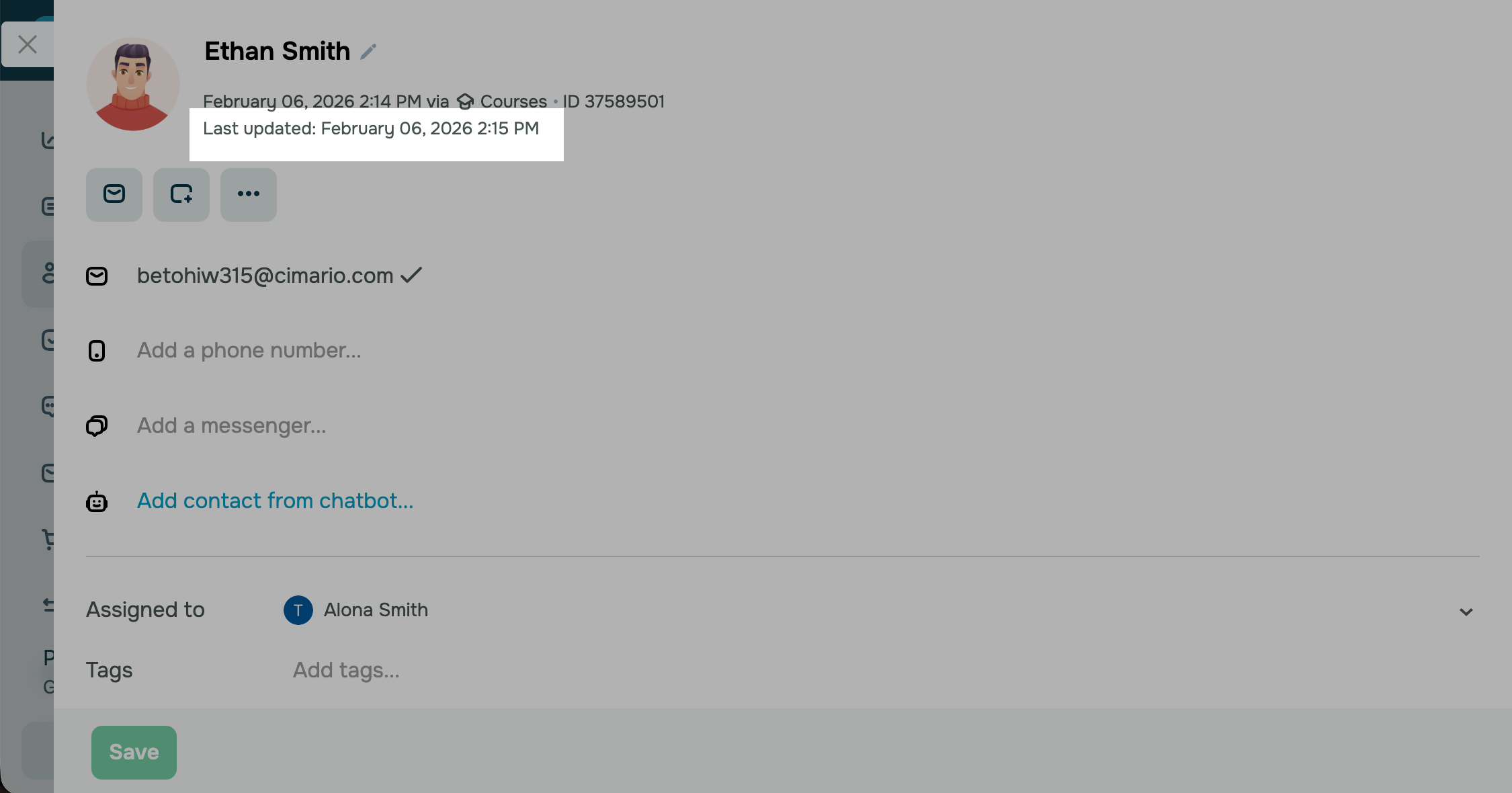
Verifique a data da última atualização
A seção Última atualização mostra a data e a hora em que os dados do contato foram alterados pela última vez. Antes de ligar ou enviar um e-mail para o contato, verifique essa informação para garantir que os dados estejam atualizados.
A SendPulse atualiza essa informação quando você:
- Altera os dados do contato, como nome, endereço de e-mail, número de telefone ou nome de usuário em um aplicativo de mensagem
- Altera o valor de um campo personalizado
- Adiciona ou remove uma tag do contato
- Altera o responsável
- Vincula ou desvincula uma empresa
- Mescla contatos
- Aplica qualquer uma dessas alterações a vários contatos de uma só vez usando ações em massa
A informação não é alterada quando você:
- Abre o card do contato
- Edita negócios, tarefas, comentários ou arquivos vinculados ao contato
- Altera a origem do contato ou as configurações de pop-ups
Observe que a informação de Última atualização aparece somente depois da primeira alteração nos dados do contato.
Visualize as abas do cartão de contato
Para visualizar os detalhes de um contato, clique nos três pontos na seção de ícones e selecione Detalhes do contato.
À direita, você encontrará abas com informações sobre o contato e seu histórico de interações. Alterne entre elas para visualizar e editar os dados.
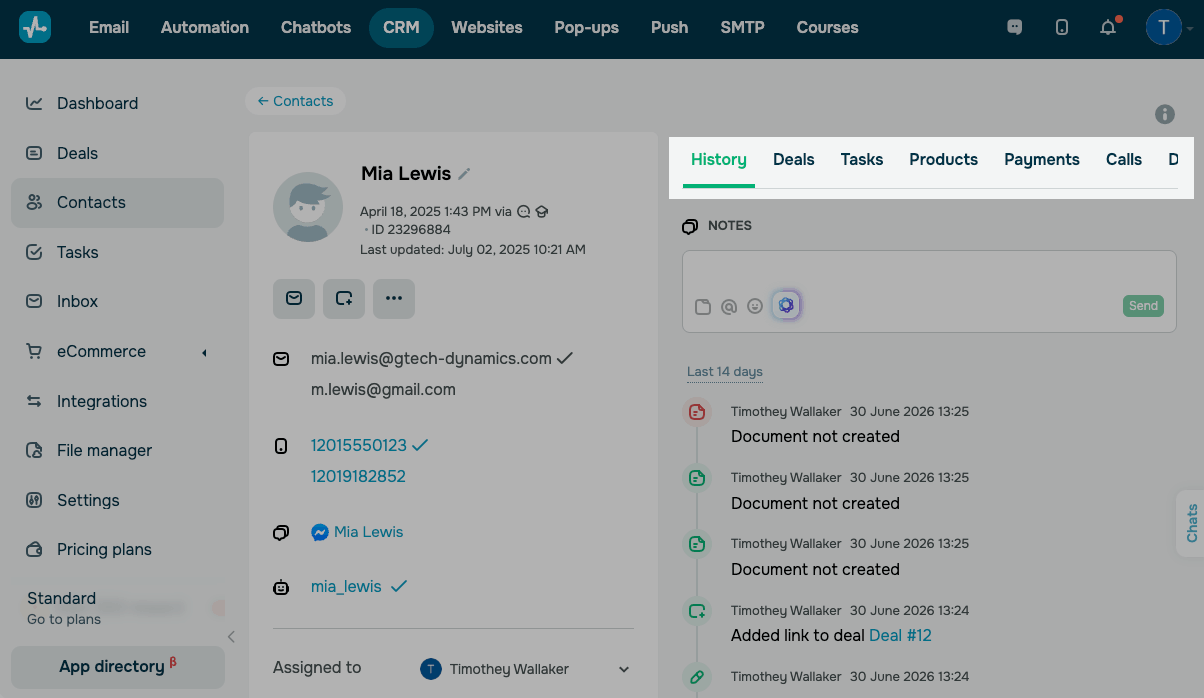
Se necessário, você pode editar abas dos cartões de contato. Cada aba exibe um tipo específico de informação sobre o contato.
Histórico
Nesta aba, você pode adicionar comentários, mencionar outros membros da equipe e anexar arquivos. Abaixo, será exibido o histórico de atividades do contato, incluindo comentários e atividades dos negócios. Você pode filtrar o histórico para visualizar todas as atividades ou apenas os comentários.
Saiba mais: Como trabalhar com o histórico e os comentários dos contatos.
Documentos
Nesta aba, você pode visualizar os documentos enviados, incluindo seu status e a data de envio.Também é possível enviá-los por e-mail, fazer o download ou desvinculá-los do cartão.
Para criar um novo documento usando os dados do cartão, clique em Criar documento.
Saiba mais: Como criar um documento.
Negócios
Nesta aba, você pode visualizar os negócios vinculados ao contato.
Para adicionar um novo negócio ao contato, clique em Adicionar negócio. Informe o nome e o valor do negócio, escolha um responsável, a etapa do pipeline e o tipo de negócio. Se necessário, crie novos campos. Em seguida, clique em Adicionar negócio.
Saiba mais: Como gerenciar negócios.
Tarefas
Nesta aba, você pode visualizar as tarefas vinculadas ao contato.
Para criar uma nova tarefa, clique em Adicionar tarefa. Informe um nome, escolha um responsável, preencha os detalhes da tarefa e clique em Adicionar tarefa.
Saiba mais: Como criar uma tarefa, Como atualizar tarefas.
A tarefa criada, incluindo seu nome, status no quadro de tarefas, prazos e responsáveis, aparecerá no cartão do contato.
Para editar uma tarefa ou visualizar seu cartão, clique sobre ela.
Pagamentos
Nesta aba, você pode visualizar as informações de pagamento do contato: provedor de pagamento, valor, descrição, código promocional do curso ou código promocional do CRM aplicado, status e data.
Você também pode gerar links de pagamento e compartilhá-los com os clientes.
Os status de pagamento são fornecidos diretamente pelo sistema de pagamento selecionado. Se precisar de mais informações sobre um status, entre em contato com o suporte do seu provedor de pagamento.
Saiba mais: Fontes de negócios e contatos adicionados automaticamente.
Chamadas
Nesta aba, você pode visualizar as informações das chamadas provenientes da integração com sua telefonia, incluindo data e hora, duração, tipo de chamada (recebida, realizada ou perdida), gravação e membro da equipe responsável.
Saiba mais: Como conectar o Binotel ao seu CRM.
Cursos
Nesta aba, você pode visualizar os cursos nos quais o contato está inscrito, seu progresso e os cursos concluídos.
Para adicionar o contato a um curso, clique em Convidar. Na janela exibida, escolha um curso, uma assinatura, o endereço de e-mail do contato e o idioma do e-mail de convite. Em seguida, clique em Convidar.
Saiba mais: Como visualizar dados dos alunos.
Assinaturas
Nesta aba, você pode visualizar as informações de pagamento do contato referentes a um produto digital do tipo Assinatura: nome, preço, moeda, duração, total pago ao longo do tempo, data do pagamento, data prevista para o próximo pagamento e status do pagamento.
Saiba mais: Como criar uma assinatura.
Nova Post
A aba Nova Post é exibida somente após a integração da Nova Post ao CRM.
Nesta aba, você pode visualizar os envios da Nova Post vinculados ao contato, incluindo descrição, status, data de criação, valor declarado, responsável e número da guia de transporte.
Saiba mais: Como criar e visualizar envios da Nova Post no CRM.
 Última Atualização: 29.09.2026





ou