Как просмотреть карточку контакта
Карточки контактов содержат всю информацию о клиенте и помогают команде быстро сориентироваться перед звонком, письмом или сделкой.
Рассмотрим, как просматривать карточки контактов и их вкладки.
Как открыть карточку контакта
Чтобы открыть карточку контакта, перейдите в раздел Контакты (Contacts) и нажмите имя контакта.
Слева, рядом с именем, вы увидите дату добавления и источник контакта, а также уникальный ID.
Ниже вы найдете иконки со всеми доступными способами связаться с клиентом. Вы также можете дублировать или удалять контакты: нажмите три точки и выберите действие.
Подробнее: Как управлять контактами.
Карточки контактов хранят все данные контакта: email адреса, номера телефонов и имена пользователей в соцсетях.
Если в карточке сохранено несколько способов связи, первыми добавленными становятся основной email адрес и номер телефона — именно они используются в автоматизированных цепочках. Основной контакт всегда можно изменить вручную.
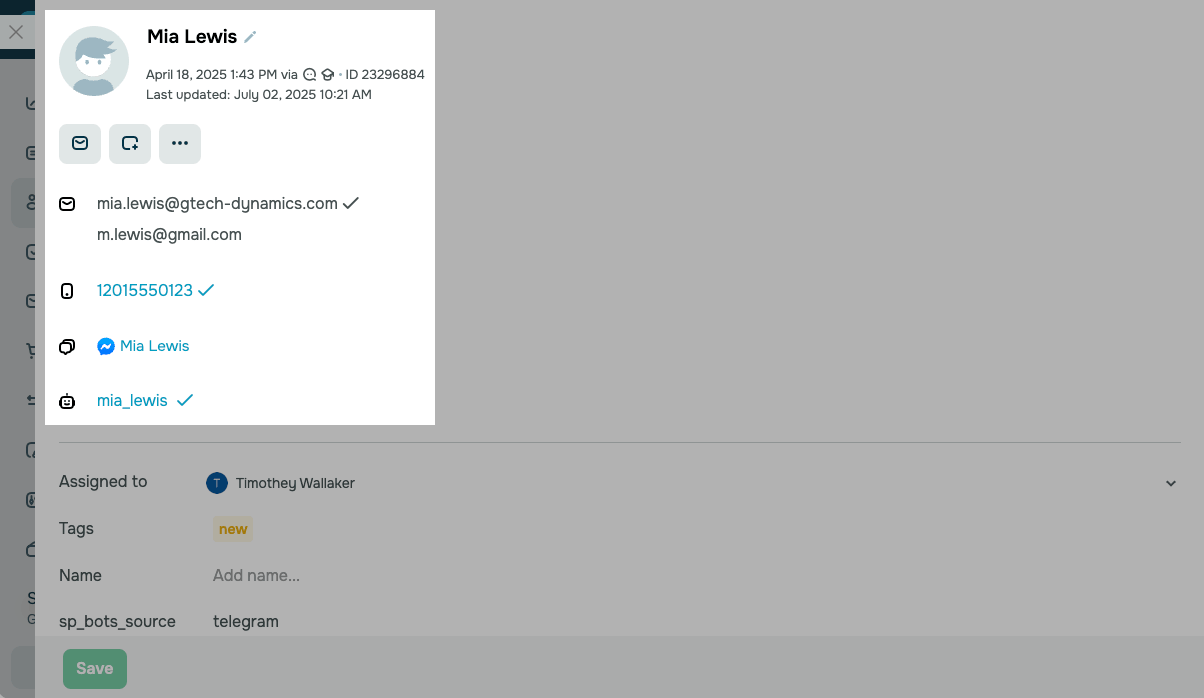
В поле Ответственный (Assigned to) отображается ответственный менеджер контакта.
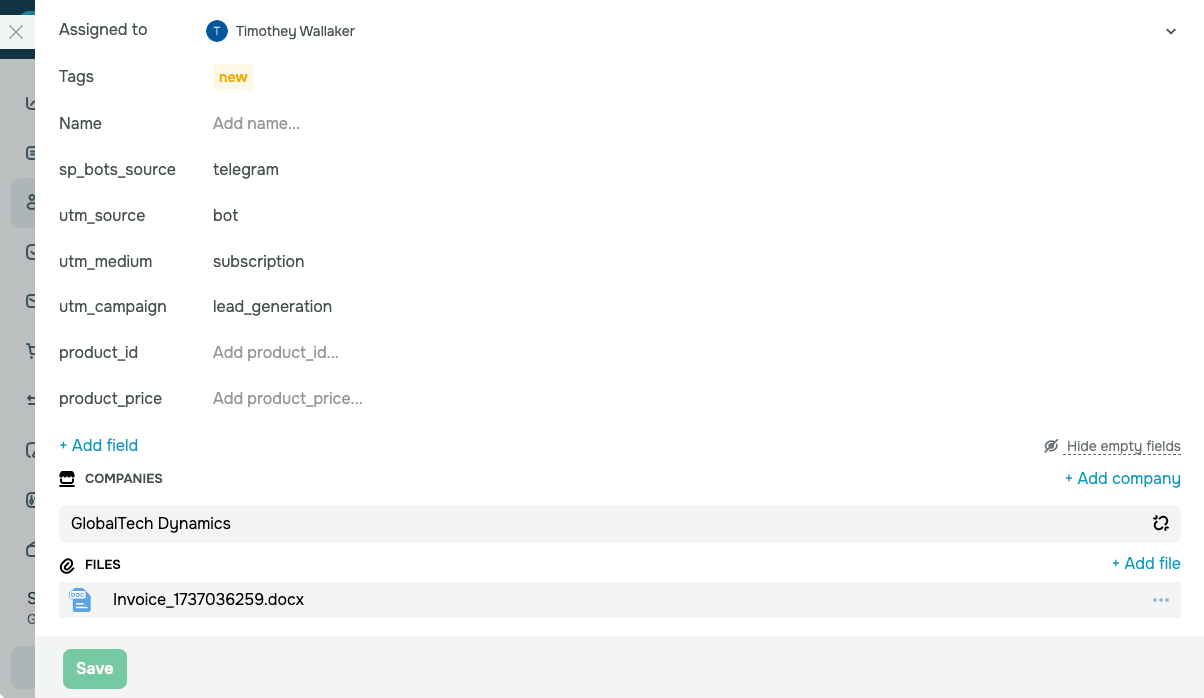
Информация о контакте также отображается в атрибутах — это поля и теги, которые можно добавить в настройках.
Внизу вы также найдете привязанную компанию и загруженные файлы, связанные с контактом, — например, договоры или документы.
Вы также можете просматривать и редактировать данные и атрибуты контакта.
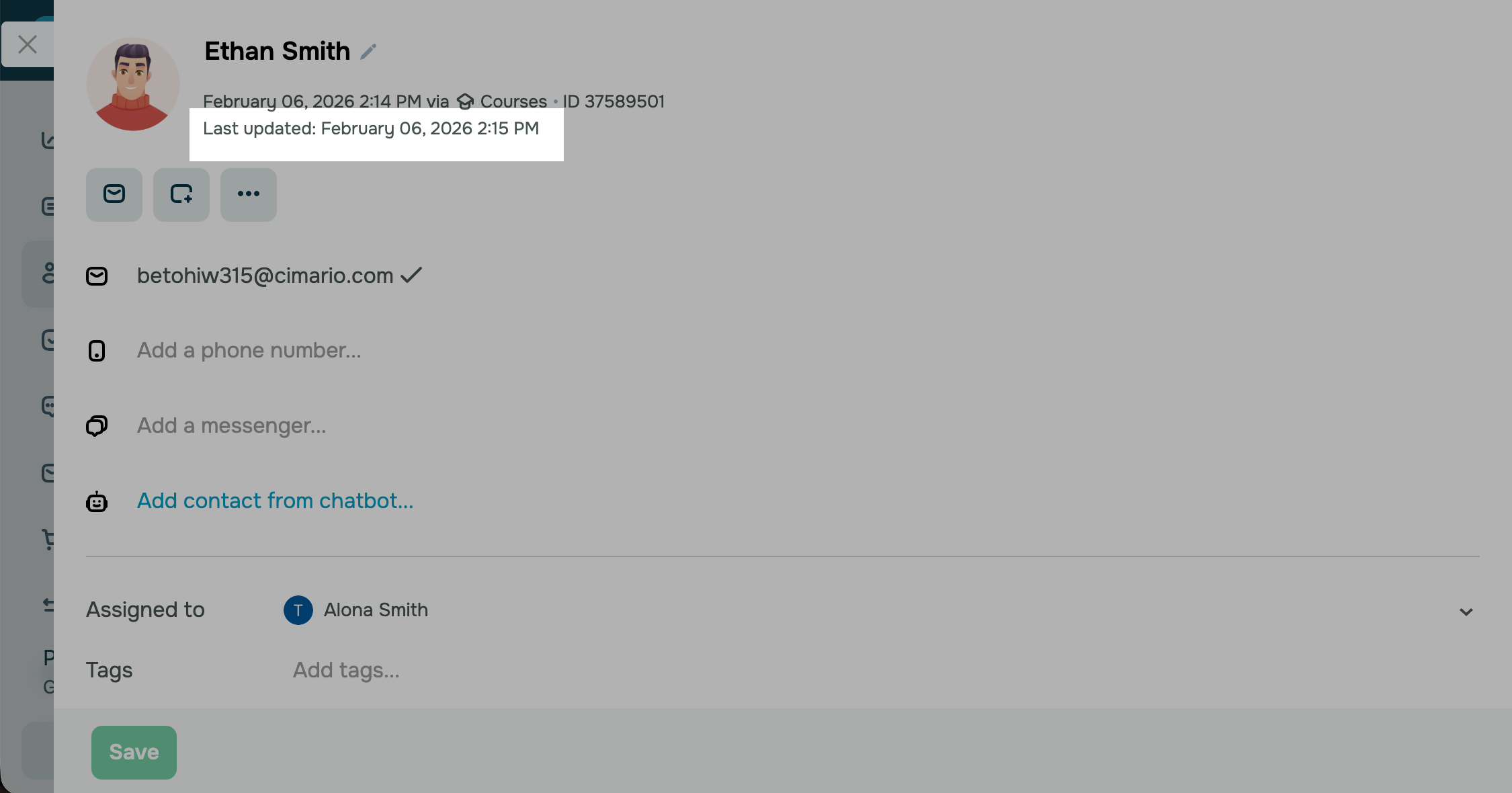
Как проверить дату последнего обновления
В разделе Последнее обновление (Last update) отображаются дата и время, когда в последний раз менялись данные контакта. Перед звонком или письмом контакту просмотрите эту строку, чтобы убедиться, что данные актуальны.
SendPulse обновляет эту строку, когда вы:
- меняете данные контакта — имя, email адрес, номер телефона или username в мессенджере;
- меняете значение пользовательского поля;
- добавляете или удаляете тег контакта;
- меняете ответственного;
- привязываете компанию или отвязываете ее;
- объединяете контакты;
- применяете любое из этих изменений к нескольким контактам сразу с помощью массовых действий.
Строка не меняется, когда вы:
- открываете карточку контакта;
- редактируете сделки, задачи, комментарии или файлы, связанные с контактом;
- меняете источник контакта или настройки поп-апа.
Обратите внимание: строка Последнее обновление появляется только после первого изменения данных контакта.
Как посмотреть вкладки карточки контакта
Чтобы посмотреть данные контакта, нажмите три точки в блоке с иконками и выберите Детали контакта (Contact details).
Справа расположены вкладки с информацией о контакте и вашем взаимодействии с ним. Переключайтесь между ними, чтобы просматривать и редактировать данные.
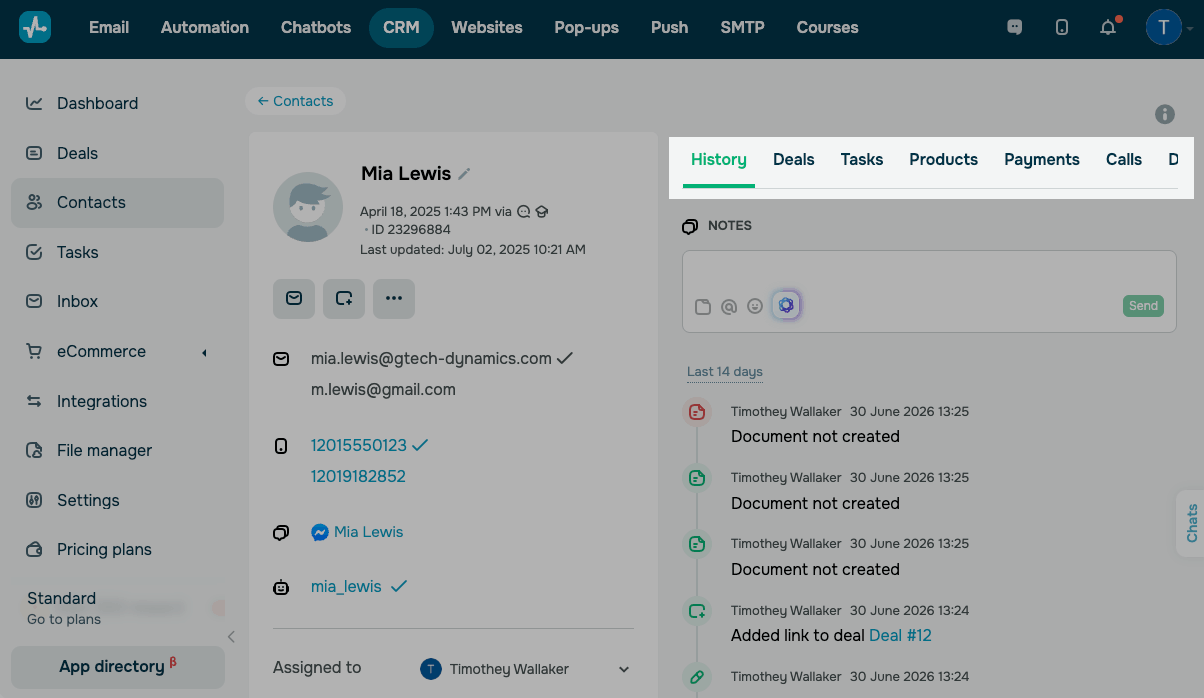
При необходимости вы можете редактировать вкладки в карточках контактов. Каждая вкладка показывает определенный тип информации о контакте.
История
На этой вкладке вы можете добавлять примечания, упоминать других участников команды и прикреплять файлы. Ниже отображается история активности контакта, включая примечания и действия по сделкам. Отфильтруйте историю, чтобы показать всю активность или только примечания.
Подробнее: Как работать с историей контакта и комментариями.
Документы
На этой вкладке вы можете просматривать загруженные документы, включая их статус и дату загрузки. Эти документы также можно отправить по электронной почте, загрузить или отвязать от карточки.
Чтобы создать новый документ на основе данных карточки, нажмите Создать документ (Create document).
Подробнее: Как создать документ.
Сделки
На этой вкладке вы можете просматривать сделки, связанные с контактом.
Чтобы добавить новую сделку для контакта, нажмите Добавить сделку (Add deal). Введите название и сумму сделки, выберите ответственного, стадию сделки и тип сделки. При необходимости создайте новые поля. Нажмите Добавить сделку (Add deal).
Подробнее: Как работать со сделками.
Задачи
На этой вкладке вы можете просматривать задачи, связанные с контактом.
Чтобы создать новую задачу, нажмите Добавить задачу (Add task). Введите название, выберите ответственного, заполните детали задачи и нажмите Добавить задачу (Add task).
Подробнее: Как создать задачу, Как обновить задачу.
Созданная задача появится на карточке контакта вместе с названием, статусом на доске задач, сроками выполнения и ответственными.
Чтобы отредактировать задачу или посмотреть ее карточку, нажмите на нее.
Оплаты
На этой вкладке вы можете просматривать платежную информацию контакта: платежную систему, сумму, описание, примененный промокод курса или промокод CRM, статус и дату.
Вы также можете генерировать ссылки на оплату и отправлять их клиентам.
Статусы оплаты поступают напрямую из выбранной платежной системы. Если вам нужно больше информации о статусе оплаты, обратитесь в службу поддержки вашей платежной системы.
Подробнее: Источники автоматически добавленных сделок и контактов.
Звонки
На этой вкладке вы можете просматривать детали звонков из интеграции телефонии, включая дату и время, продолжительность, тип звонка (входящий, исходящий, пропущенный), запись разговора и ответственного менеджера.
Подробнее: Как подключить телефонию Binotel к CRM.
Курсы
На этой вкладке вы можете просматривать курсы, на которые записан контакт, его прогресс и завершенные курсы.
Чтобы добавить контакт на курс, нажмите Пригласить (Invite). В появившемся окне выберите курс, тарифный план, email адрес контакта и язык письма-приглашения. Нажмите Пригласить (Invite).
Подробнее: Как просматривать информацию о студентах в журнале.
Подписки
На этой вкладке вы можете просматривать информацию об оплате контактом цифрового продукта типа Подписка (Subscription): название, цену, валюту, продолжительность, общую сумму платежей за все время, дату платежа, запланированную дату платежа и статус оплаты.
Подробнее: Как создать подписку.
Nova Post
Вкладка Nova Post появляется только после того, как вы интегрируете Nova Post с CRM-системой.
На этой вкладке вы можете просматривать отправления Nova Post, связанные с контактом, включая описание, статус, дату создания, объявленную стоимость, ответственного менеджера и номер накладной.
Подробнее: Как создать и посмотреть отправления Nova Post в CRM.
 Обновлено: 14.07.2026
![Как сделать рекламу: образец, шаблоны, советы и пошаговая инструкция [2026]](https://www.spcdn.org/blog/wp-content/uploads/2022/03/ppc-trends-cover-255x167.png)
![10+ лучших альтернатив и конкурентов Webflow [2026]](https://www.spcdn.org/blog/wp-content/uploads/2024/03/webflow-alternative-cover-1-255x167.png)


![Лучшие конструкторы Telegram чат-ботов без программирования [2026]](https://www.spcdn.org/blog/wp-content/uploads/2025/10/telegram-bot-builder-cover-255x167.png)
или