Источники автоматического добавления сделок и контактов
Вы можете добавлять сделки вручную или настраивать интеграции и автоматически создавать сделки после коммуникации с клиентом в одном из каналов связи. Интегрируйте CRM с чат-ботами, email сервисом, лендингами, попапами, платежами и формами подписки в SendPulse, а также с другими сервисами.
При создании сделок в CRM контакты тоже автоматически создаются. Созданные дубликаты вам нужно объединять в один контакт. Контакт идентифицируется во всех сервисах SendPulse по совпадению основного email адреса.
Платежи
Создавайте сделки с данными контактов автоматически на основе оплат, полученных через чат-боты, сайты или курсы. Вы можете выбрать воронку и этап, куда будут добавляться сделки в зависимости от статуса оплаты.
По умолчанию система добавляет все сделки в первую воронку CRM-системы. В настройках воронки вы можете выбрать воронку и этап, куда будут добавляться сделки в зависимости от статуса оплаты.
Перейдите в CRM > Сделки (Deals) > Настройки (Settings) > Общие (General). Активируйте Автоматические оплаты (Automated payments) и выберите, на какой этап будут добавляться сделки в зависимости от статуса оплаты:
| Новая оплата (New payment) | Пользователь нажал кнопку оплаты, но оплата еще не отмечена как успешная или неуспешная. |
| Успешная оплата (Successful payment) | Оплата прошла успешно, и деньги поступят в выбранную платежную систему. |
| Неуспешная оплата (Unsuccessful payment) | Оплата не прошла. |
| Деактивация автоматизации (Automation deactivation) | Сделка останавливается на выбранного этапа. Ее статус больше не обновляется автоматически, даже если оплата поступит позже. |
| Время ожидания оплаты (Pending payment timeout) | Оплата ожидает подтверждения в течение выбранного периода. Если статус не обновится, сделка автоматически перейдет на этап неуспешной оплаты. Варианты: Не установлено (Not set) — функция неактивна, 1 час, 2 часа, 6 часов, 12 часов, 24 часа, 48 часов. |
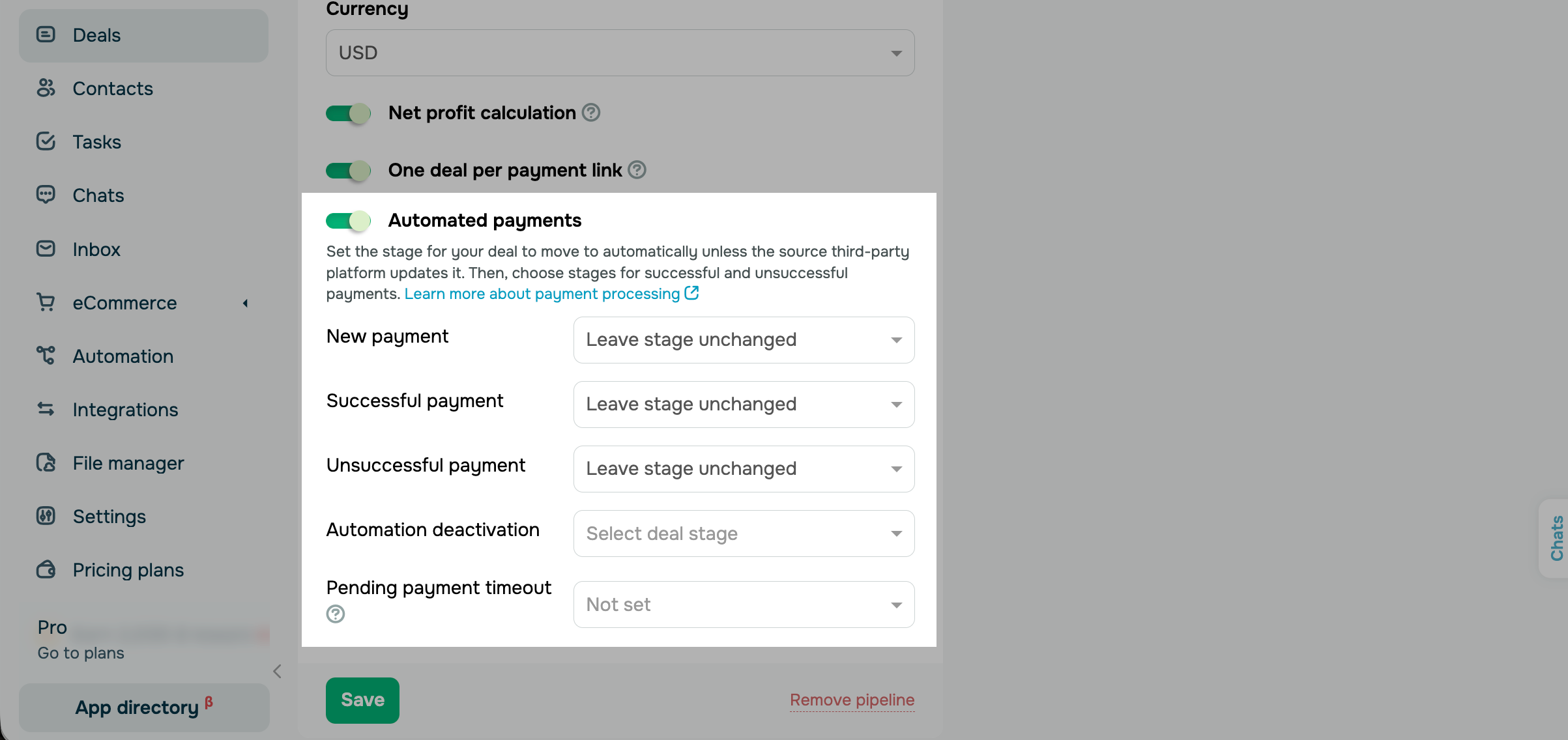
Если не выбрать этап сделки, система добавит все сделки с оплатами на первый этап воронки.
Информация об оплате — сумма, валюта, название товара, статус и дата — появится на вкладке Оплаты (Payments) в карточках сделок и контактов.
Если активировать переключатель Одна сделка для каждой ссылки на оплату (One deal per payment link) в настройках воронки, система будет записывать повторные переходы по той же ссылке в одну сделку.
В чат-ботах
Вы можете принимать оплаты через кнопку оплаты и элемент CRM-продукт. Перейдите в конструктор цепочек в разделе Чат-боты.
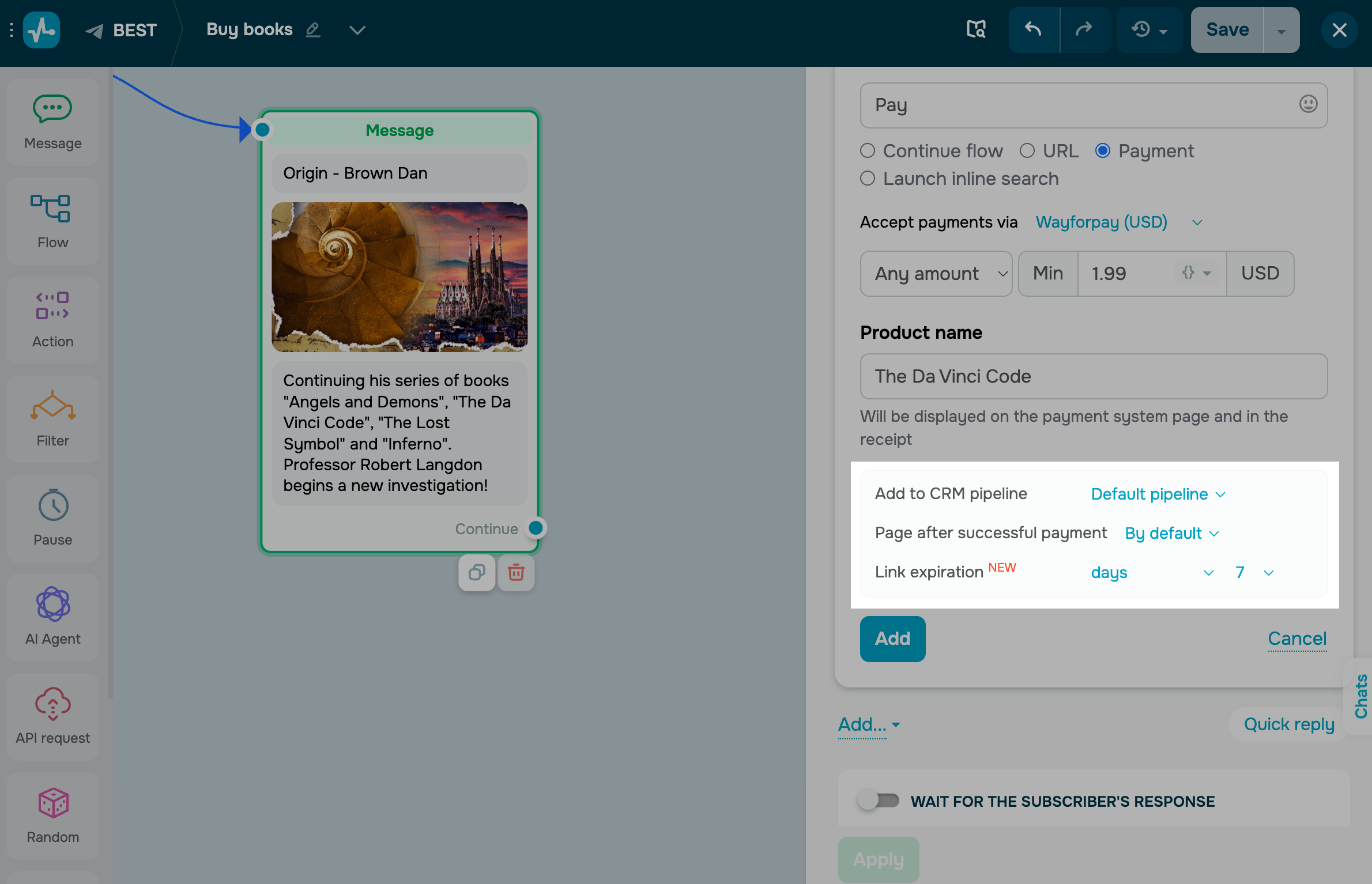
Чтобы принимать оплаты через кнопку оплаты, добавьте элемент Сообщение (Message). В типе кнопки выберите Оплата (Payment), введите название сделки и выберите воронку, в которую ее добавить.
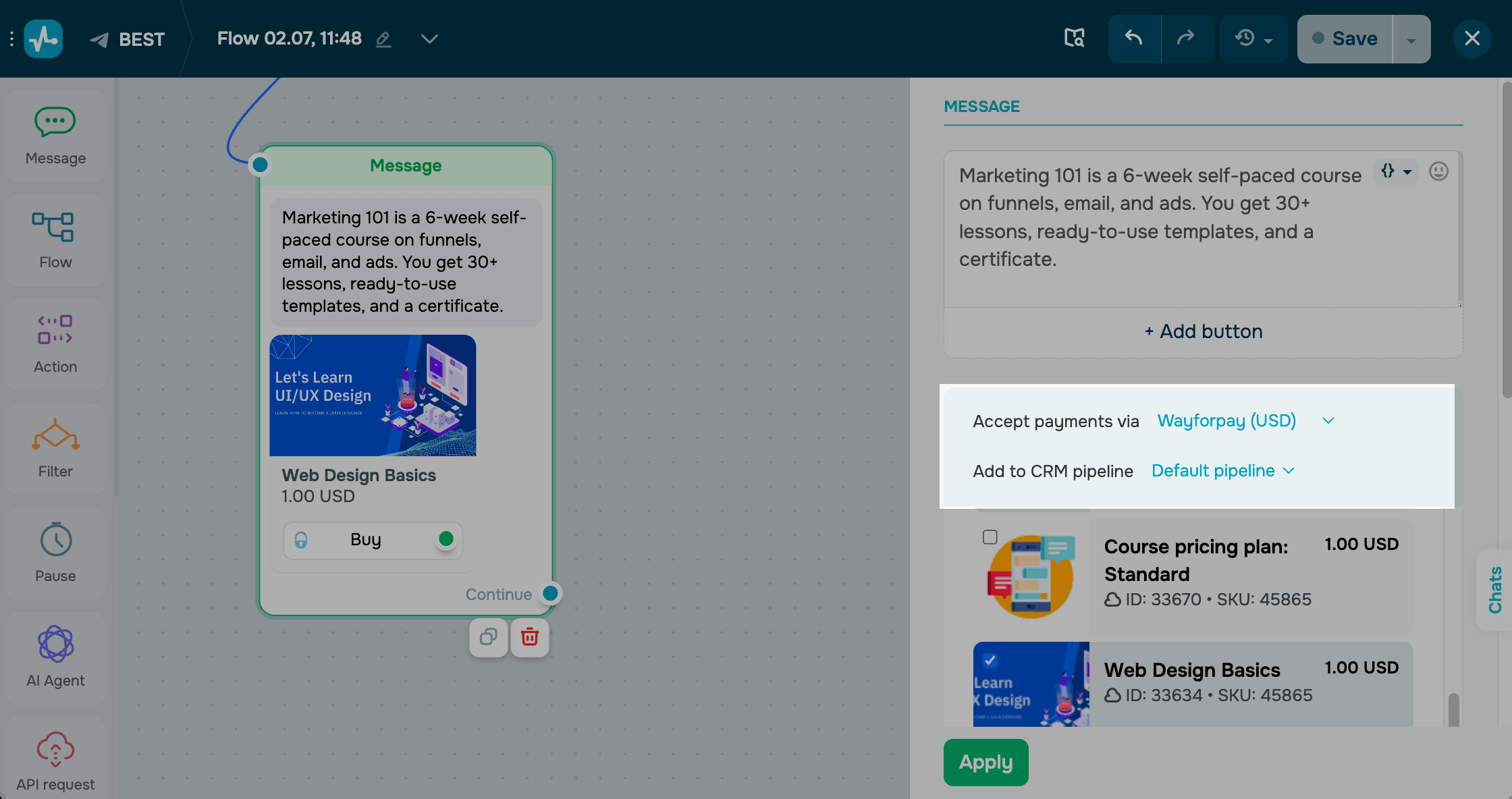
Чтобы принимать оплаты через элемент CRM-продукт, добавьте элемент Сообщение (Message) и выберите CRM-продукт (CRM Product). Введите название сделки и выберите воронку, в которую ее добавить.
На сайте
Вы можете принимать оплаты через элементы Оплата (Payment), Товар (Product) и Каталог товаров (Product catalog). Перейдите в конструктор сайтов в разделе Сайты (Websites).
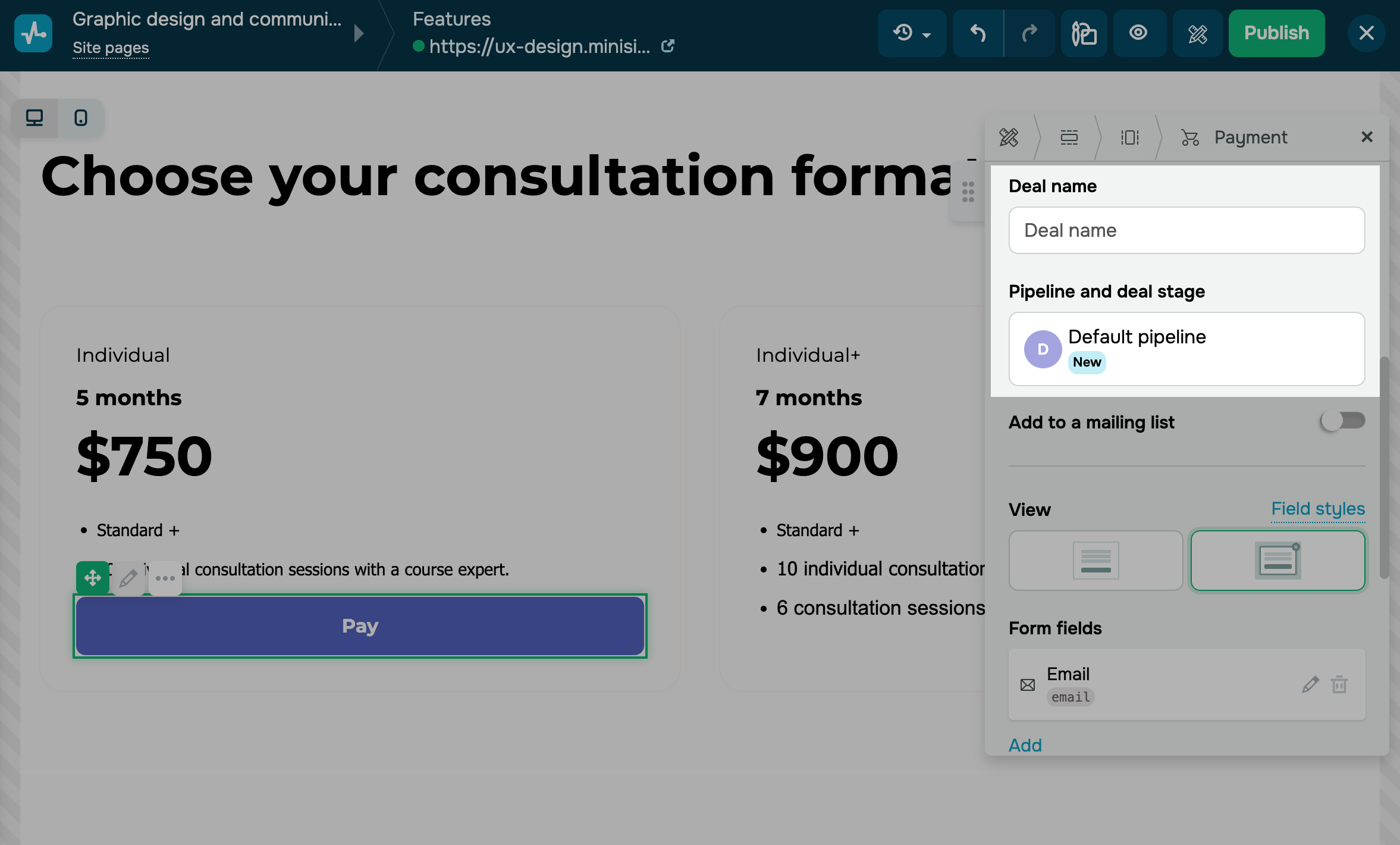
Чтобы принимать оплаты через кнопку оплаты, перейдите в конструктор сайтов в разделе Сайты (Websites) и добавьте элемент Оплата (Payment). В его настройках введите название сделки и выберите воронку, в которую ее добавить.
Чтобы принимать оплаты через элемент Товар, перейдите в конструктор сайтов в разделе Сайты (Websites) и добавьте элемент Товар (Product). Выберите CRM-продукт (CRM Product).
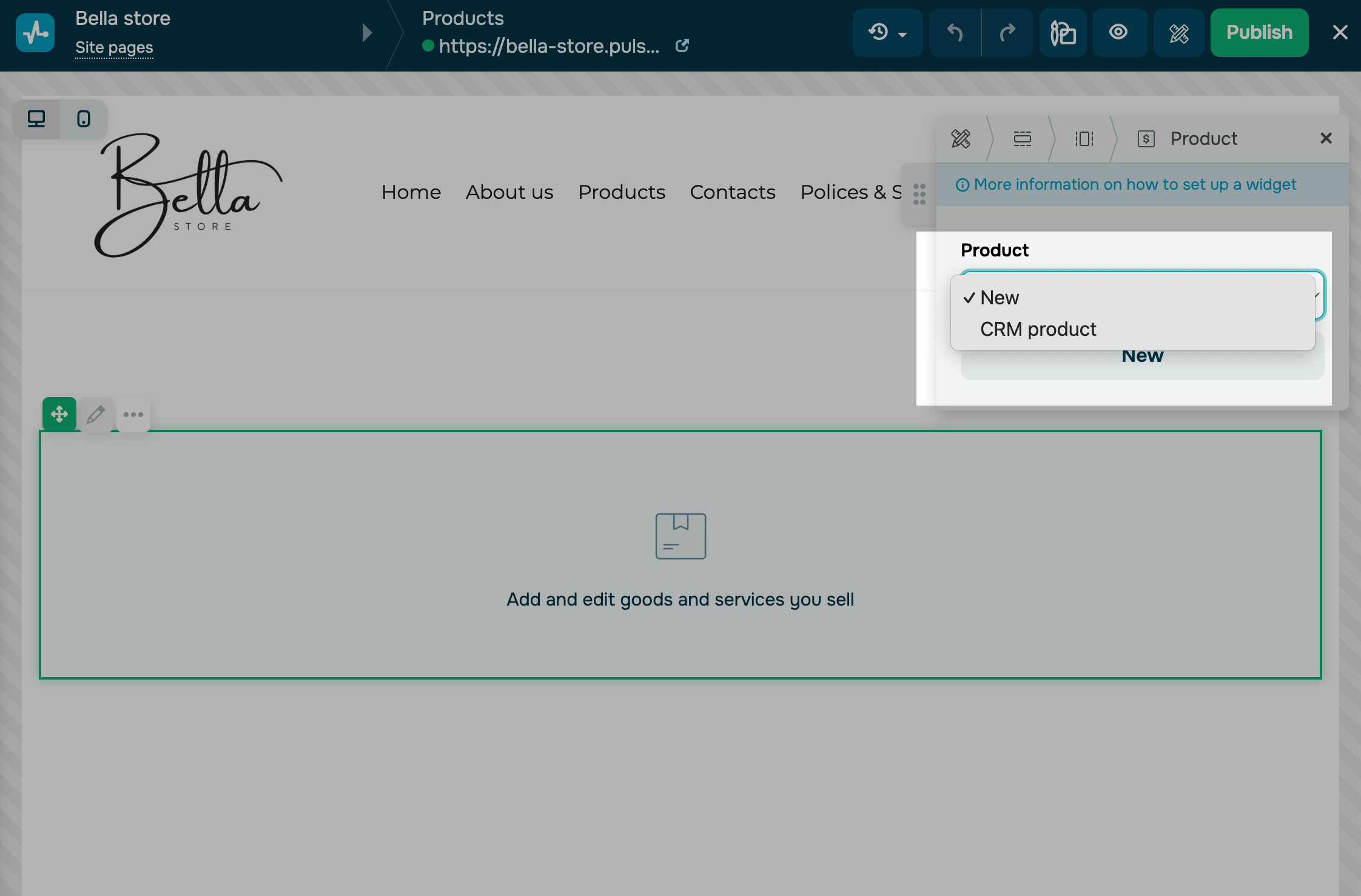
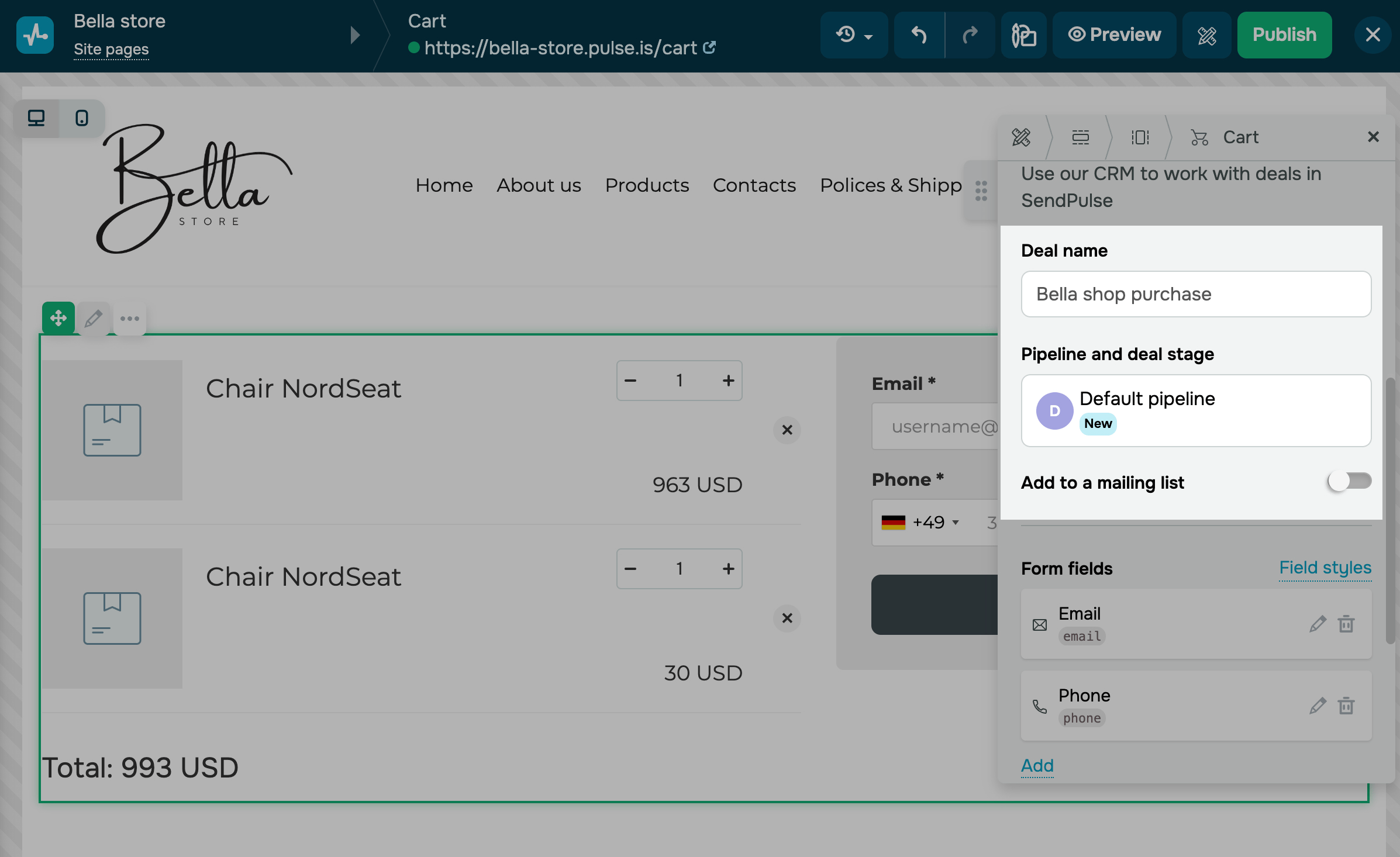
В настройках сайта перейдите на страницу Корзина (Cart page), введите название сделки и выберите воронку, в которую ее следует добавить.
Оплата за курс
Перейдите в настройки курса в разделе Курсы (Courses). Активируйте переключатель Создать сделку в CRM (Create a deal in CRM). Введите название сделки и выберите воронку и этап, куда ее добавить.
Чат-бот
Настройте автоматическое создание сделки с данными о контакте при выполнении определенного действия, например, нажатии кнопки Оставить заявку.
Перейдите в конструктор цепочки чат-бота в разделе Чат-боты. Добавьте элемент Действие (Action) и выберите Создать сделку (Create deal).
Выберите статус сделки — на какой этап воронки поставить карточку сделки — и ответственного.
Также вы можете настроить автоматическое создание контактов при появлении новых подписчиков в аудитории бота.
В CRM будут передаваться следующие данные:
| В карточку контакта |
Во вкладку Общее (General) сохраняется дата и время создания контакта, ссылка на никнейм подписчика и источник Также будут передаваться номер телефона и email, если клиент оставил их по сценарию цепочки. |
| В карточку сделки | Во вкладку Общее (General) сохраняется дата и время создания сделки, а также источник Chatbots. |
Automation
Настройте автоматическое добавление сделки с данными о контакте после выполнения определенных условий, например, перехода по ссылке или получения события.
Выделите конструктор цепочек в разделе A360. Добавьте элемент Действие (Action) и выберите Создать сделку (Create deal) или Создать контакт.
Выберите, в какую воронку и на какой этап хранить сделку и задайте название сделки.
Вы можете также создавать цепочки писем, используя готовые шаблоны для CRM.
Вы можете также выбрать, какие данные будут передаваться в CRM с помощью переменных.
Чтобы выбрать, какие поля сделки в CRM передавать в переменные Automation, нажмите Настроить соответствие полей и выберите в одной колонке переменную из Automation, в другой — поле в CRM. К значению переменных сделок в Automation добавляется суффикс _deal. Такие переменные будут синхронизироваться с полями сделок в CRM, а значение переменных без указанного суффикса — с полями контакта.
Вы можете создавать сделки и контакты с любым триггером запуска цепочке, но настраивать переменные только если цепочка запускается по триггеру CRM.
В CRM будут передаваться следующие данные:
| В карточку контакта |
Во вкладку Общее (General) сохраняется дата и время создания контакта и источник Также в полях контакта обновятся данные контакта из цепочки триггера, если вы настраивали соответствие полей. |
| В карточку сделки |
Во вкладку Общее (General) сохраняется введенное при настройке название сделки, дата и время создания сделки, а также источник Также в поля сделки сохранятся данные сделки из триггера цепочки, если вы настраивали соответствие полей. |
Сайт
Настройте автоматическое создание сделки с данными о контакте через форму подписки на сайте, созданном в SendPulse.
Перейдите в конструктор мини-лендинга или сайтов в разделе Сайты. В настройках Формы введите название соглашения, выберите воронку и статус соглашения. Задайте название сделки и выберите, в какую воронку и на какой этап ее хранить.
Вы также можете связать поля формы с полями в CRM. Для этого перейдите в настройки поля и выберите поле контакта или сделки в CRM, куда сохранять значение.
В CRM будут передаваться следующие данные:
| В карточку контакта |
Во вкладку Общее (General) сохраняется дата и время создания контакта и источник Также будут передаваться имя, номер телефона и email в соответствующие поля, если они добавлены в настройках формы сайта. |
| В карточку сделки |
Во вкладку Общее (General) сохраняется дата и время создания сделки, а также источник Название сделки соответствует названию, указанному в настройках формы на сайте. |
Форма подписки
Настройте автоматическое создание сделки с данными о контакте через форму подписки Email сервиса.
Перейдите в конструктор форм в разделе Email > Формы подписки. Откройте Функции формы > Данные и тип формы (Form options > Form Data and Type) и включите опцию Добавлять подписчиков в CRM (Add subscribers to CRM).
В конструкторе формы перетащите элемент Поле ввода (Input). Введите название формы и выберите переменную из адресной книги, куда запишутся переданные данные.
Выберите переменную контакта в CRM, в которую хотите сохранить переданные данные. Данные будут сохранены в поле CRM.
В CRM будут передаваться следующие данные:
| В карточку контакта |
Во вкладку Общее (General) сохраняются дата и время создания контакта и источник Также будут передаваться данные контакта в соответствующие поля, если такие выбраны в настройках формы сайта. |
| В карточку сделки | Сделка не создается. |
Попапы
Настройте автоматическое создание сделки с данными о контакте при сборе лидов в попапах.
Для этого во время создания попапа во вкладке Контент активируйте опцию Создать сделку в CRM (Create a deal in CRM), выберите воронку и статус, который будет присваиваться контактам.
В CRM будут передаваться следующие данные:
| В карточку контакта |
Во вкладку Общее (General) дата и время создания контакта и источник Во вкладку История будут сохранены сведения о сессию пользователя: браузер, время на сайте, ссылка на сайт, дата и время. Также будут передаваться данные контакта в соответствующие поля CRM, если такие выбраны в настройках полей попапа. |
| В карточку сделки | Во вкладку Общее (General) сохраняется введенное при настройке название сделки, дата и время создания сделки, а также источник Pop-ups. |
Курсы
Создайте курсы, чтобы делиться опытом и обучать студентов по вашей авторской программе.
При регистрации студентов на курс добавляется карточка контакта в CRM. Вы можете отобрать такие контакты по фильтру Источник — Курсы, а также посмотреть дополнительную информацию по прохождению курсов во вкладке Курсы.
Когда студент оплачивает курс, создается новая сделка, также связанная с контактом студента.
В CRM будут передаваться следующие данные:
| В карточку контакта |
Во вкладку Общее (General) сохраняется дата и время создания контакта и источник Также будут передаваться имя, номер телефона и email в соответствующие поля, если они добавлены в настройках формы регистрации. |
| В карточку сделки |
Во вкладку Общее (General) сохраняется дата и время создания сделки, а также источник Название сделки соответствует названию курса или названию, указанному в настройках курса. |
API
Настройте автоматическое создание сделки с данными о контакте при интеграции с внешним сервисом через API.
К примеру, вы можете использовать метод Создать сделку для передачи информации по созданию сделки после определенного события в другом сервисе.
Интеграция с другим сервисом
Настраивайте автоматическое создание сделок с помощью интеграций с другими сервисами. После регистрации или заказа товаров интеграция будет передавать данные о пользователе, деталях сделки и товарах.
Для этого перейдите в раздел Интеграции (Integrations) и выберите интеграцию для ее настройки.
Статистика использования интеграций
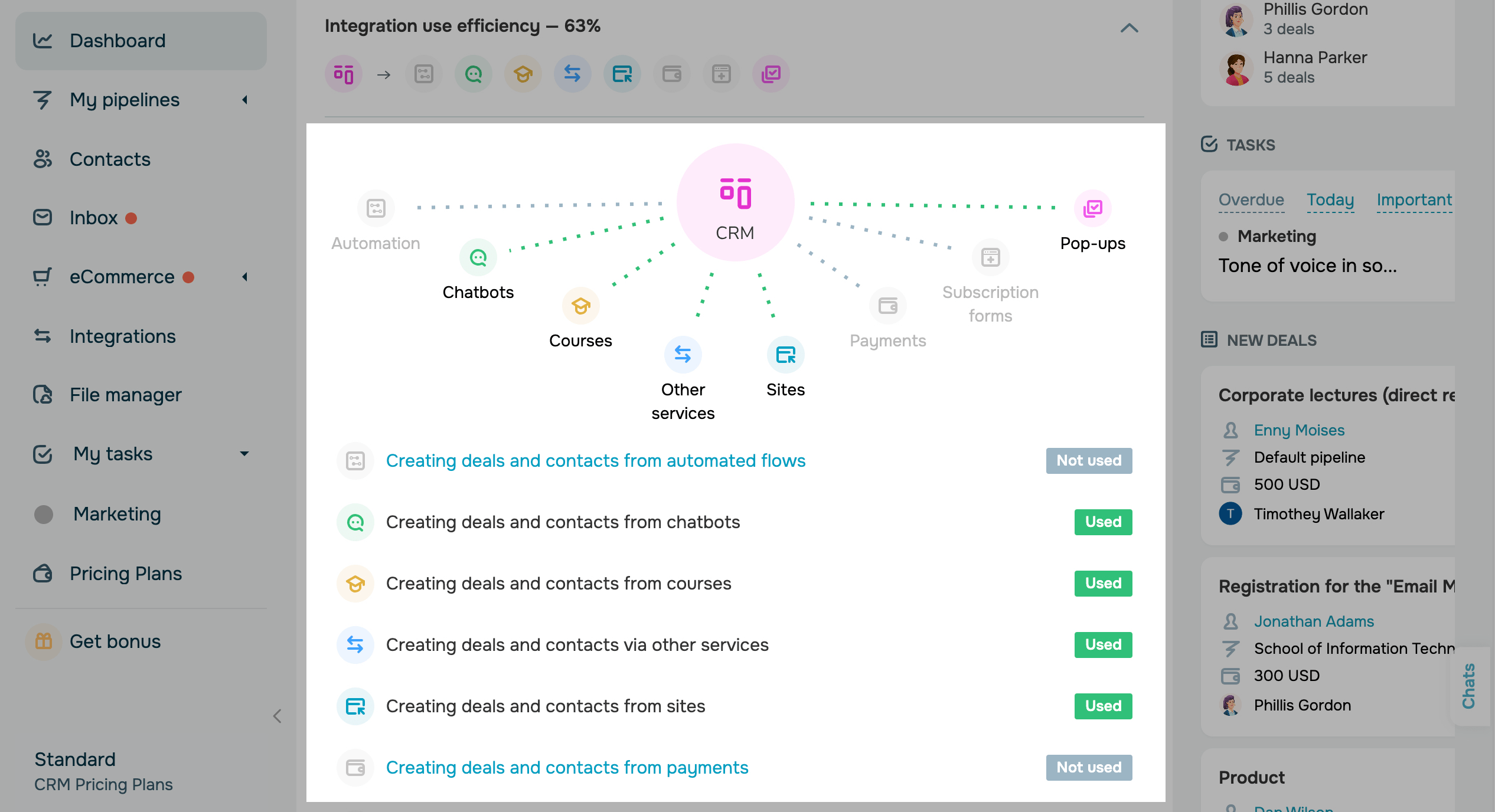
Вы можете просмотреть эффективность использования интеграций с другими сервисами для автоматического создания цепочек на главной странице.
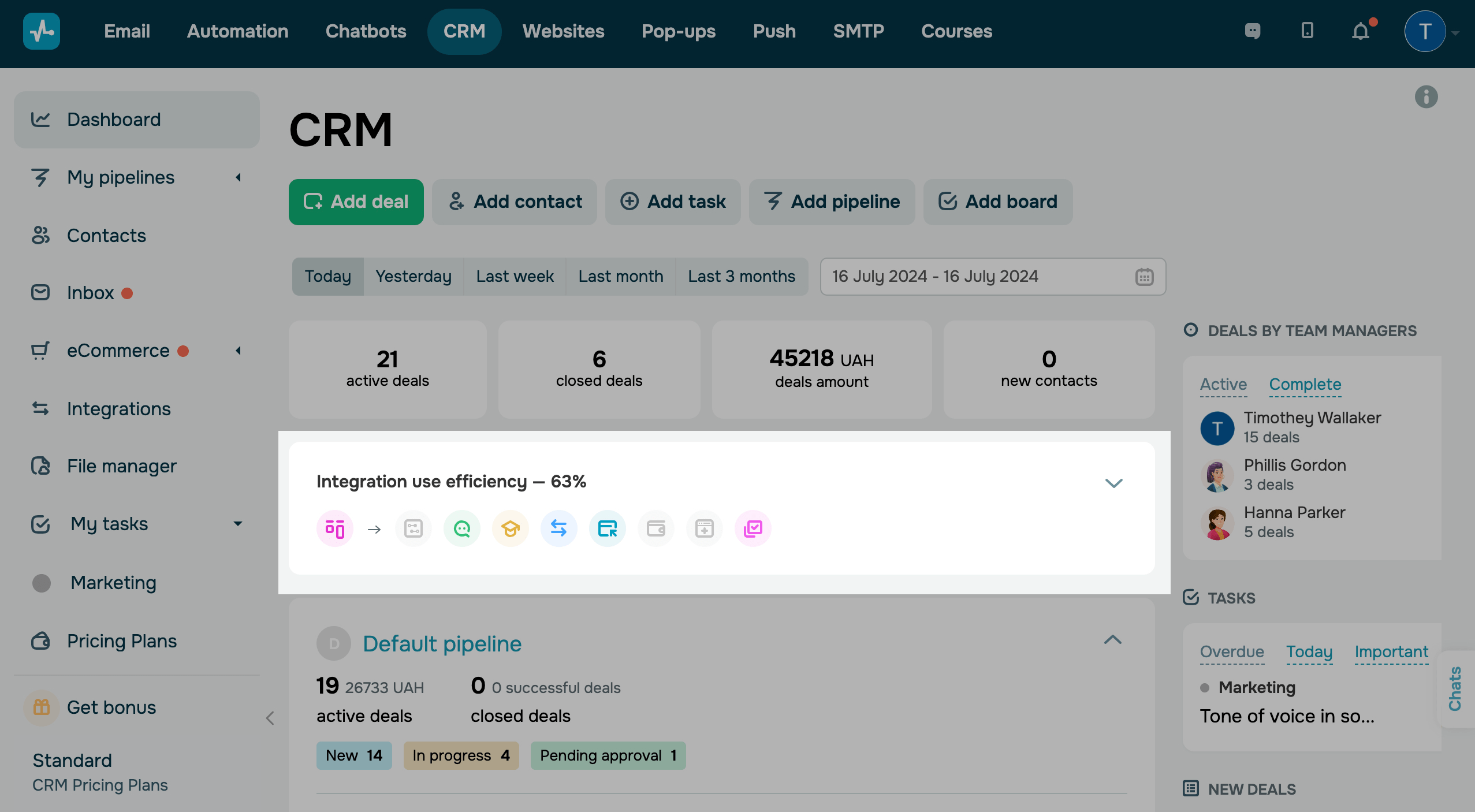
Чтобы посмотреть какие, сервисы SendPulse используются, а какие можно подключить, нажмите на стрелочку вниз.
 Обновлено: 06.05.2025

![Как создать бот для TikTok и собирать лиды 24/7: подробный гайд [2026]](https://www.spcdn.org/blog/wp-content/uploads/2025/04/money-tiktok-cover-255x167.png)
![Как сделать рекламу: образец, шаблоны, советы и пошаговая инструкция [2026]](https://www.spcdn.org/blog/wp-content/uploads/2022/03/ppc-trends-cover-255x167.png)
![10+ лучших альтернатив и конкурентов Webflow [2026]](https://www.spcdn.org/blog/wp-content/uploads/2024/03/webflow-alternative-cover-1-255x167.png)

или