Как настроить доступы команды к разделам в CRM
Вы можете приглашать команду для совместной работы над проектом. Разделяйте задачи по работе со сделками, клиентами и задачами между вашим сотрудниками, назначая ответственного.
Вы будете использовать единую базу контактов, список сделок и задач. Доступ к остальному сервису SendPulse будет ограничен согласно роли приглашенного.
Какие роли пользователей существуют
Роль — набор доступов, которые дают возможности пользоваться разным набором функций. У владельца аккаунта есть права доступа ко всем функциям, в том числе право управления ролями и назначения доступов другим членам команды.
В зависимости от роли, которые доступны в SendPulse, предусмотрен разный доступ к CRM.
Читайте подробнее: Роли пользователей: CRM.
Также вы можете создать свою кастомную роль и выбрать для нее доступы.
Как добавить пользователей в аккаунт
Чтобы назначить другого пользователя ответственным, сначала пригласите его и предоставьте доступ к аккаунту.
Вы можете пригласить столько пользователей, сколько позволяет ваш тарифный план, и докупить больше пользователей без перехода на другой тариф.
Владелец аккаунта считается как один пользователь. Это значит, что если, например, ваш тарифный план позволяет 5 пользователей, вы можете пригласить еще 4 пользователей в свою команду. Чтобы добавить больше пользователей, перейдите в CRM > Тарифные планы и оформите заказ в разделе Дополнительные пользователи (Additional users).
Тарифный план CRM в составе тарифа Pro для чат-ботов дает вам 5, 10 или 20 мест пользователей в зависимости от размера вашего тарифа для чат-ботов. Подробнее: Как выбрать тарифный план для чат-ботов.
Перейдите в раздел Настройки аккаунта > Команда и нажмите Пригласить пользователя.
Введите имя, контактные данные, пароль и выберите роль из списка стандартных или кастомных.
В секции CRM выберите, к каким разделам предоставить доступ. Также в секциях Сделки, Контакты, Задачи, Телефония, Почтовые ящики вы можете выбрать доступ ко всем записям или только к своим (где назначены ответственным).
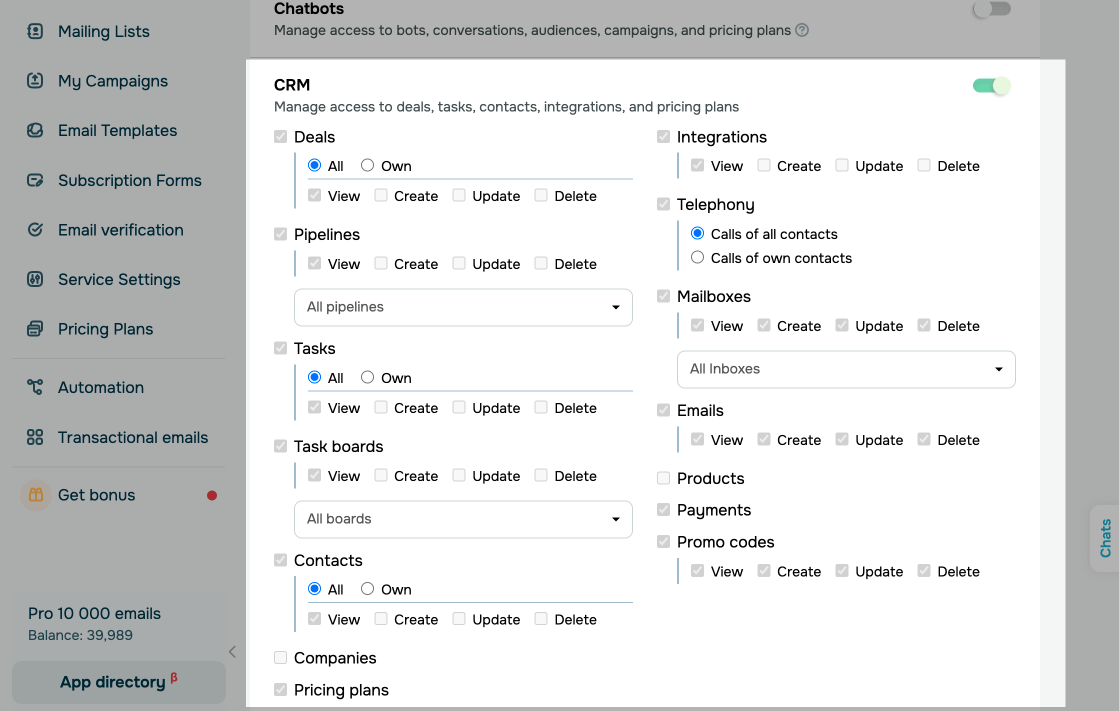
После настройки всех необходимых доступов, нажмите Отправить приглашение.
Читайте подробнее: Как пригласить пользователя.
После подтверждения этот пользователь будет доступен для выбора в качестве ответственного.
Как сменить ответственного
Ответственного можно изменить для одной из карточек:
| Сделки | Перейдите в воронку, нажмите на сделку и в карточке сделки под названием выберите из выпадающего списка пользователя. |
| Контакта | Перейдите в раздел Контакты, нажмите на контакт и в карточке контакта под названием выберите из выпадающего списка пользователя. |
| Задачи | Перейдите на доску задач, нажмите на задачу, чтобы открыть карточку. Вы можете добавить пользователя для выполнения одной из двух ролей:
|
| Компании | Перейдите в раздел Контакты > Компании, нажмите на контакт и в карточке компании под названием выберите из выпадающего списка пользователя. |
Предусмотрено также изменение ответственного за несколько карточек сразу:
| Сделки | Перейдите в воронку и переключите на режим отображения сделок Список. Выберите сделки и в верхней панели нажмите Сменить ответственного (Change assignee). |
| Контакта | Перейдите в Контакты и выберите нужные контакты. В верхней панели нажмите Сменить ответственного. |
Чтобы назначить ответственного за карточки, созданные автоматически, выполните следующие действия:
| Для сделок | Перейдите в воронку в раздел Настройки > Общие и выберите из выпадающего списка пользователя. |
| Для контактов | Перейдите в раздел Контакты в раздел Настройки > Общие и выберите из выпадающего списка пользователя. |
| Для задач | Перейдите на доску задач в раздел Настройки > Общие и выберите из выпадающего списка пользователя. |
 Обновлено: 19.11.2026




или