Gestiona el acceso al sistema CRM de tu equipo
Puedes invitar a un equipo a trabajar juntos en un proyecto. Delega las tareas a los miembros de tu equipo para que puedan trabajar con tus tareas, clientes y tratos.
Usa un contacto común, un trato y una base de datos de tareas. De cualquier manera, ten en cuenta que el acceso a otros servicios de SendPulse está restringido a invitados.
Roles de usuario disponibles
Un rol de usuario es un tipo de permisos y restricciones que definen la forma en la que un individuo puede gestionar y modificar lo que hayas creado. El titular de una cuenta puede acceder a todas las funciones, como permitir el acceso a otros miembros del equipo.
Los roles de usuario de SendPulse determinan los derechos de acceso al CRM que obtienen los miembros de tu equipo.
Read more: Roles de usuario: CRM.
También puedes crear un rol personalizado y elegir los accesos permitidos para él.
Cómo invitar a miembros del equipo
Para agregar un nuevo usuario como su designado, primero debes invitarlo y darle acceso a tu cuenta.
Puedes invitar a tantos usuarios como te permita tu plan de pago y pagar para añadir más usuarios sin cambiar a otro plan.
El titular de la cuenta se considera un usuario. De este modo, por ejemplo, si tu plan de pago permite 5 usuarios, puedes invitar a 4 usuarios más. Para agregarlos, dirígete al CRM > Plan de pago, y realiza el pedido en la sección Usuarios Adicionales.
Dirígete a Ajustes de la cuenta > Equipo y haz clic en Invitar a un usuario.
Introduce su nombre, datos de contacto, contraseña y selecciona un rol de tu lista de acceso estándar (mencionados en la sección anterior) y personaliza los roles.
En la sección CRM, selecciona las áreas a las que deseas conceder acceso.
En las secciones Tratos, Contactos, Tareas, Telefonía y Buzones, decide si deseas conceder acceso a todos los registros o solo a los registros asignados al usuario.
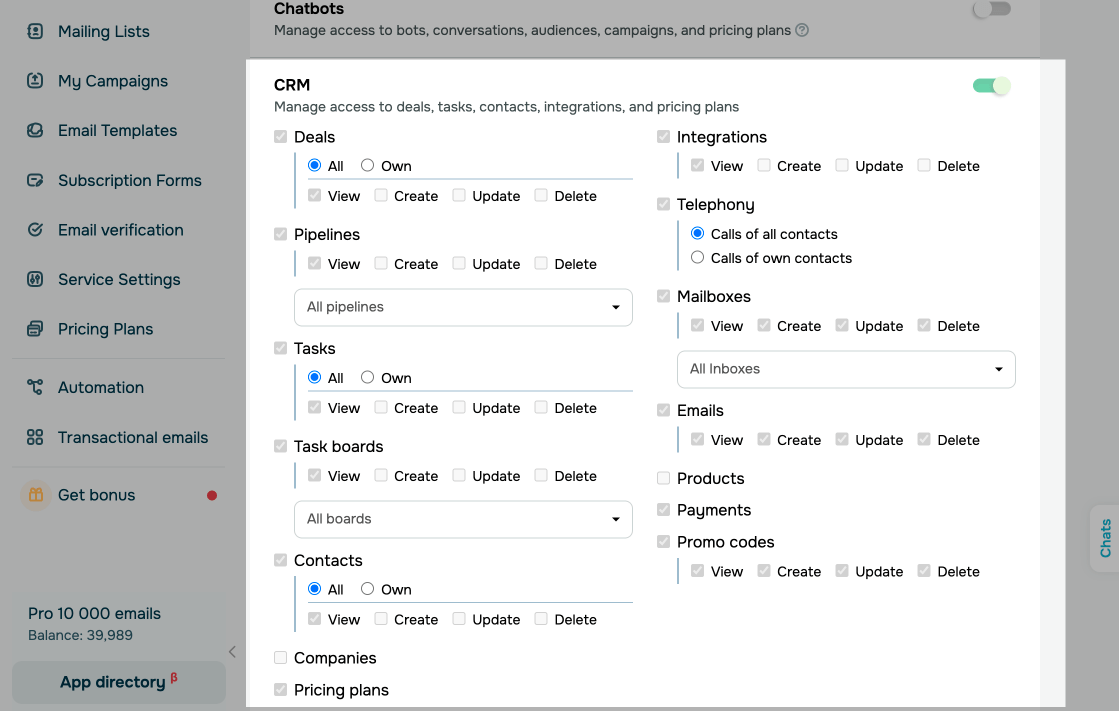
Una vez configuradas las opciones de acceso, haz clic en Enviar invitación.
Leer más: Cómo invitar a un usuario.
Podrás elegir a este usuario como asignado después de que acepte tu invitación.
Cómo cambiar un asignado
Para cambiar un asignado en una tarjeta, haz lo siguiente:
| Trato | Dirígete a tu canalización, haz clic en un trato y, en la tarjeta de trato, selecciona un miembro del equipo bajo el nombre del trato. |
| Contacto | Ve a la pestaña Contactos, haz clic en un contacto y, en la tarjeta de contacto, selecciona un miembro del equipo bajo el nombre de la empresa. |
| Tarea | En la pestaña Tareas, haz clic en una tarea para abrir su tarjeta. Puedes añadir miembros del equipo para uno de estos roles:
|
| Empresa | Ve a Contactos > Empresas, haz clic en una empresa y, en la tarjeta de empresa, selecciona un miembro del equipo bajo el nombre de la empresa. |
Para cambiar un asignado en varias tarjetas, haz lo siguiente:
| Tratos | Dirígete a tu canalización, y selecciona el modo de vista Lista. Selecciona tratos y haz clic en Cambiar asignado en el panel superior. |
| Contactos | Dirígete a la pestaña Contactos, selecciona los contactos y haz clic en Cambiar asignado en el panel superior. |
Para cambiar un asignado en tarjetas creadas automáticamente, haz lo siguiente:
| Tratos | Ve a Configuración > General en tu canalización y selecciona un miembro del equipo. |
| Contactos | Ve a Contactos > Configuración > General y selecciona un miembro del equipo. |
| Tareas | Ve a Configuración > General en tu tablero de tareas y selecciona un miembro del equipo. |
 Última actualización: 14.03.2025





o