Genera un comentario en el CRM mediante IA
Utiliza la IA en el sistema CRM para redactar y editar comentarios sobre tratos, contactos y tareas. La IA puede generar un nuevo comentario a partir de un prompt, mejorar el texto seleccionado o aplicar acciones rápidas para cambiar el tono, traducir, resumir o corregir errores.
SendPulse ofrece hasta 200 solicitudes de IA gratuitas en todas las herramientas. Para enviar más solicitudes, agrega tu propia cuenta de IA en la configuración de la cuenta de SendPulse.
Más información: Integra ChatGPT con las herramientas de SendPulse, Integra Claude con las herramientas de SendPulse, Integra DeepSeek con las herramientas de SendPulse e Integra Google Gemini con las herramientas de SendPulse.
Crea un borrador de comentario
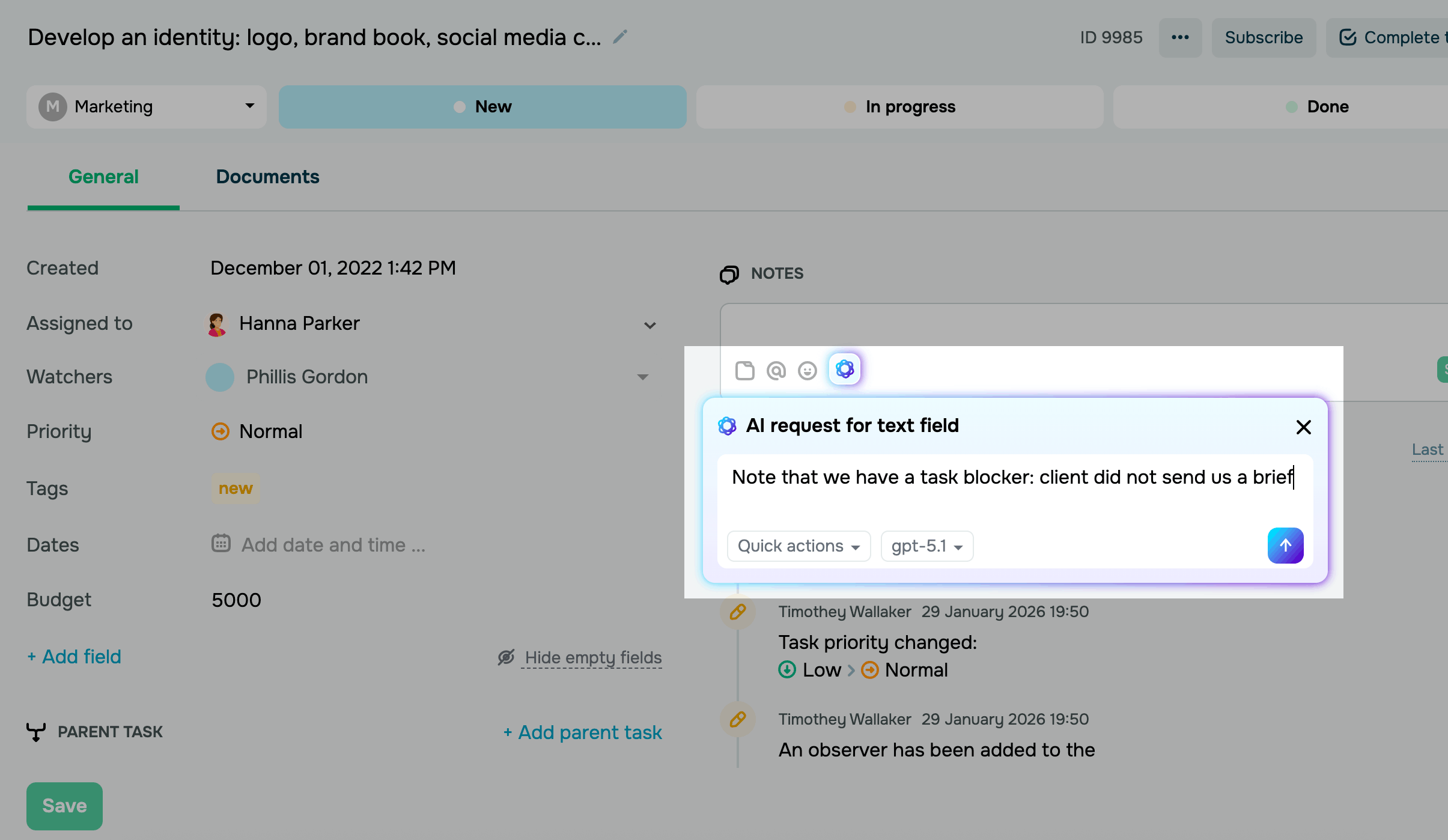
Abre un trato, contacto o tarea. Junto al campo de comentarios, haz clic en el botón de IA.
En el cuadro de diálogo, describe el comentario que quieres que genere la IA. Incluye detalles como el tipo de negocio, el objetivo de la comunicación, el contexto, el público objetivo, los puntos clave y el tono.
Para crear un prompt claro y eficaz, incluye lo siguiente:
- Tipo de negocio. Menciona el sector y el estilo habitual de comunicación con el cliente.
- Objetivo del mensaje. Explica qué debe lograr el mensaje.
- Contexto. Agrega una breve descripción de la situación o tarea actual.
- Público objetivo. Especifica a quién va dirigido el mensaje.
- Puntos clave. Incluye los detalles que deben aparecer en el mensaje.
- Tono. Elige un tono adecuado para la relación con el cliente.
Para editar texto sin escribir una indicación, haz clic en el botón de IA y selecciona Acciones rápidas. Elige una de las siguientes opciones:
| Prompt personalizado | Aplica un prompt guardado seleccionándolo de la lista. |
| Tono | Cambia el tono a amistoso, profesional, motivador, neutral o informal. |
| Acciones de texto | Parafrasea, simplifica, acorta, corrige errores, resume o genera una respuesta. |
| Traducir | Traduce el texto seleccionado a otro idioma compatible. |
Una vez que añadas toda la información necesaria, haz clic en el ícono.
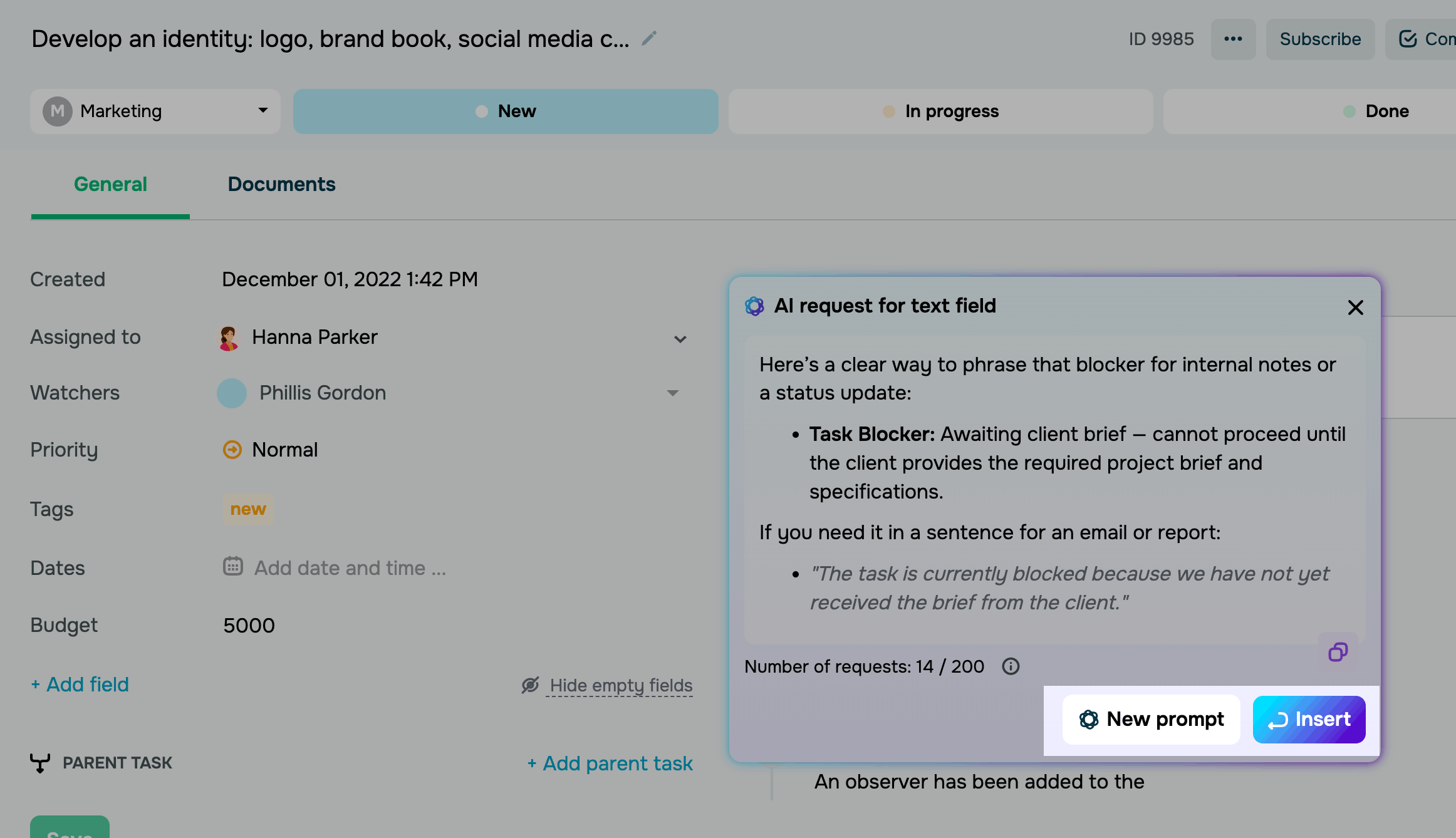
La IA generará el comentario en unos segundos. Haz clic en Insertar para añadirlo al campo de entrada. Para generar otra versión, haz clic en Nuevo prompt y actualiza tu mensaje.
Para copiar el texto generado, coloca el cursor sobre él y haz clic en el ícono de copiar. El texto se copiará al portapapeles de tu dispositivo.
Edita el texto existente
También puedes editar el texto existente que ingresaste en el campo. Para hacerlo, selecciona un fragmento de texto, haz clic en el botón de IA e ingresa un prompt o utiliza las acciones rápidas.
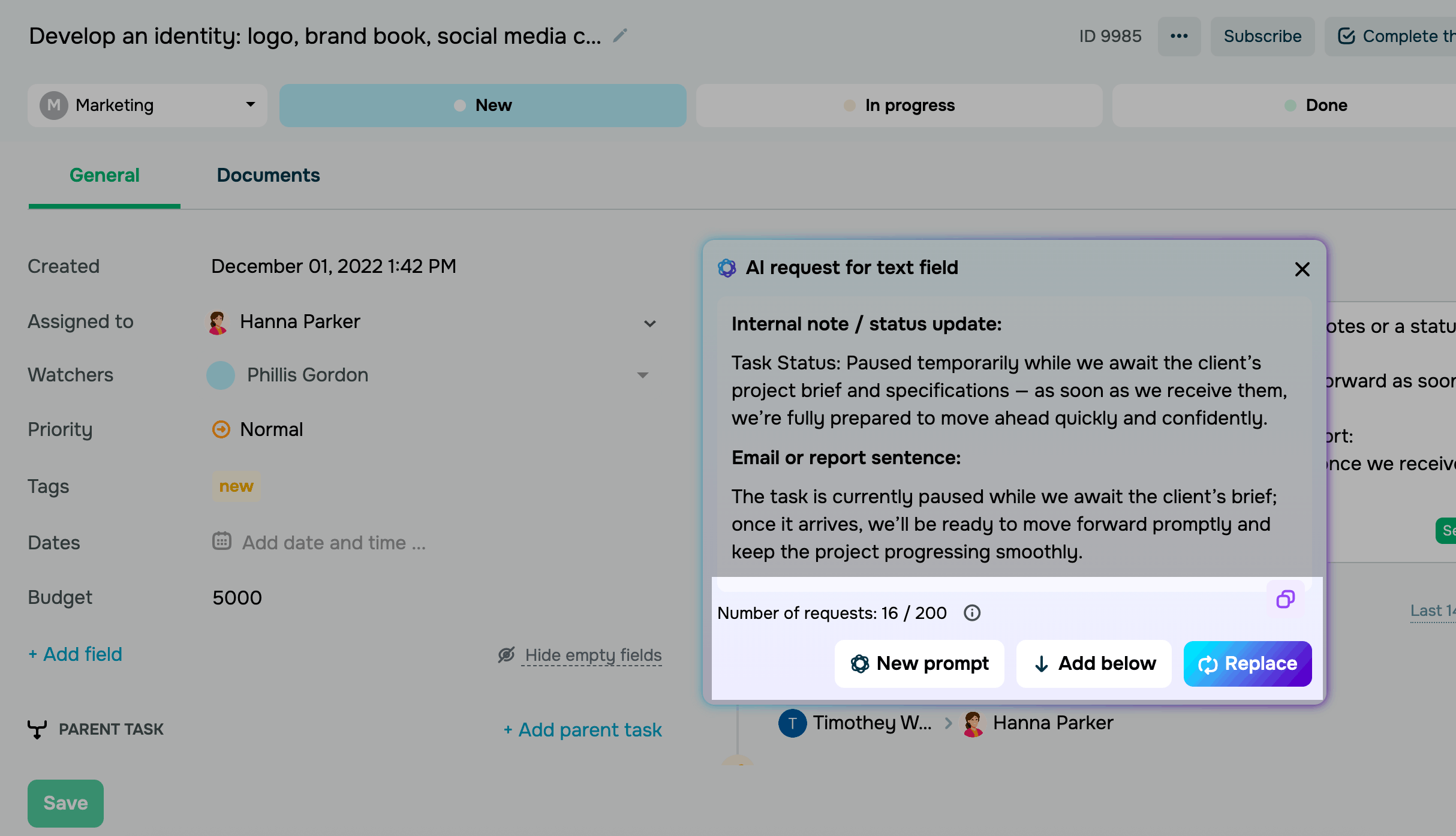
Espera unos segundos a que el asistente genere el texto. Puedes aplicar el resultado de una de las siguientes maneras:
| Nuevo prompt | Genera un texto completamente nuevo basado en un prompt sin utilizar el contexto anterior. |
| Agregar debajo | Inserta el texto generado debajo del fragmento seleccionado. |
| Reemplazar | Reemplaza completamente el texto seleccionado con el resultado de la IA. |
 Última actualización: 03.02.2026





o