Conecta tu bandeja de entrada al sistema CRM de SendPulse
Sincronizar tu bandeja de entrada de Gmail con tu sistema CRM puede ayudarte a gestionar tus correos, recopilar y actualizar los datos de los clientes de forma automática, así como a procesar y delegar solicitudes de los clientes. Esto te permite analizar y monitorear tus interacciones con clientes y socios.
En este artículo, hablaremos de cómo conectar tu bandeja de entrada de Gmail con tu sistema CRM de SendPulse.
La sincronización requiere acceso a tu correo electrónico y permisos para leer, redactar, enviar y eliminar todos tus correos electrónicos de manera permanente.
El uso de la integración de Gmail con SendPulse y la transferencia de la información recibida de la API de Google a cualquier otra aplicación se hará de conformidad con la política de datos de usuario del servicio de la API de Google, incluidos los requisitos de uso restringido.
Antes de comenzar, puedes leer nuestra política de privacidad y nuestros términos de servicio.
Conecta tu bandeja de entrada
Dirígete a CRM > Bandeja de entrada y haz clic en Conectar bandeja de entrada.
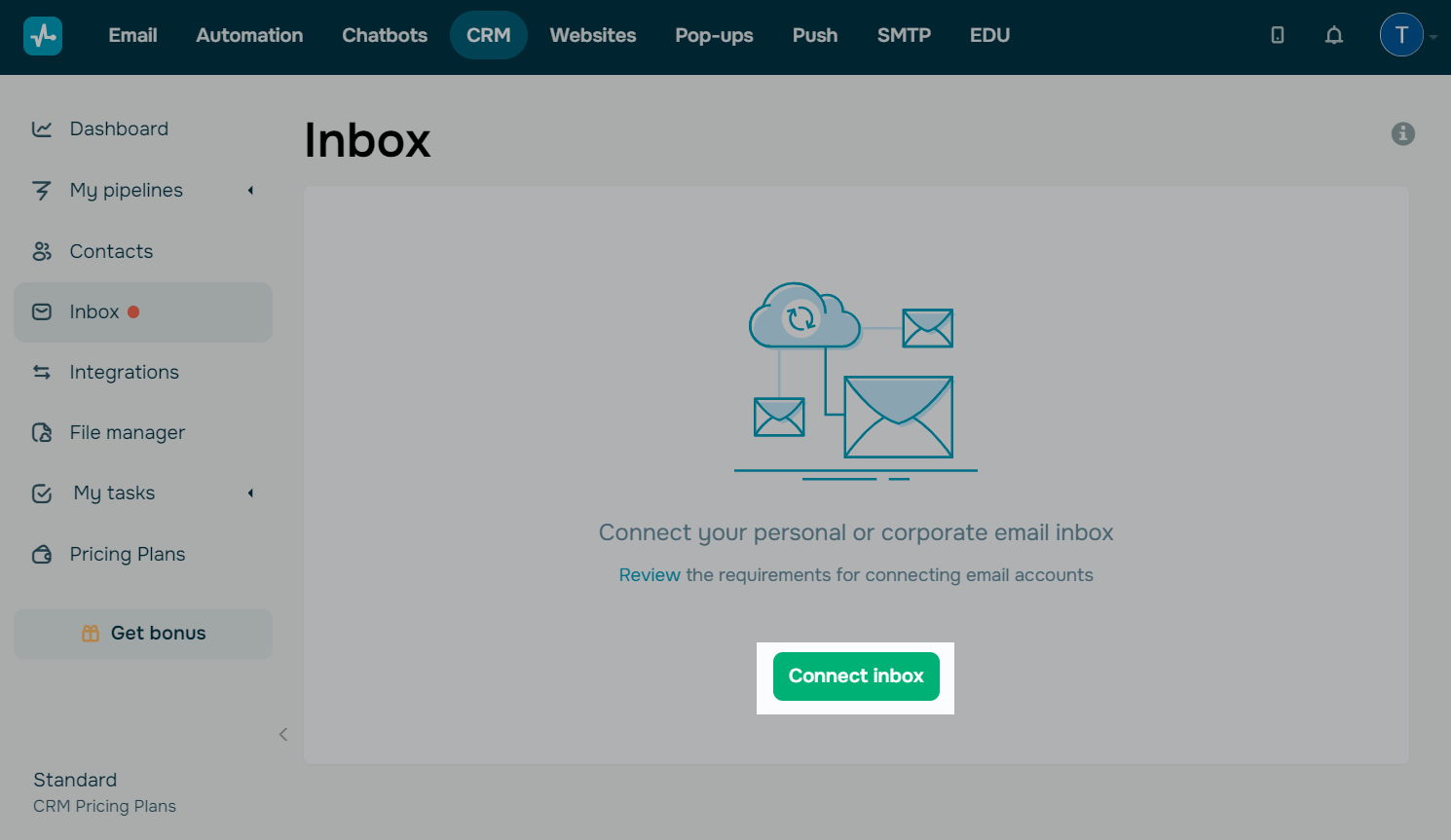
Conecta tu bandeja de entrada de Gmail
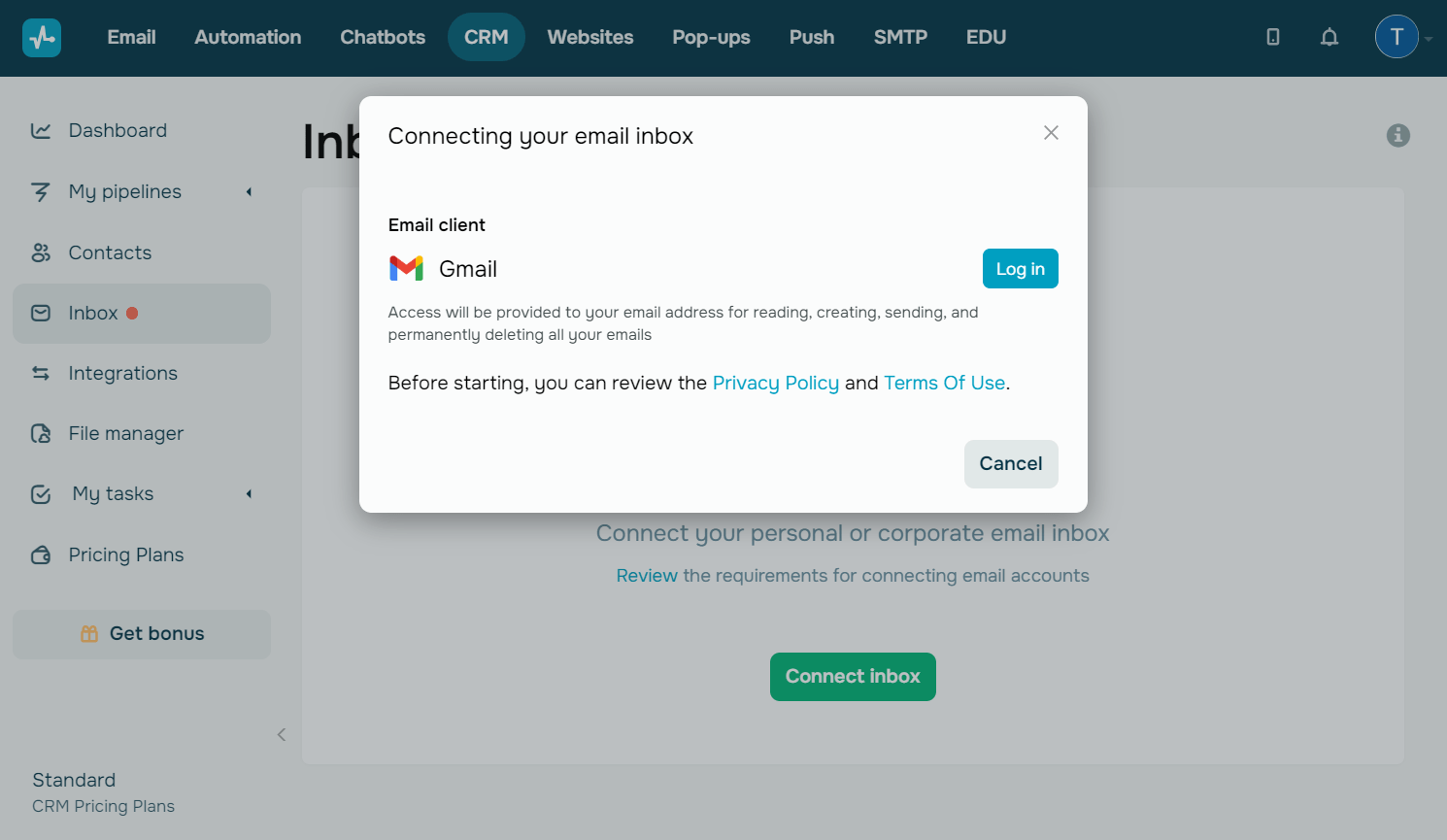
En la ventana modal abierta, haz clic en Iniciar sesión al lado de tu bandeja de entrada de Gmail en la pestaña Cliente de correo.
Tu bandeja conectada de Gmail estará disponible para todos los usuarios de la cuenta cuyos roles proporcionen acceso a las integraciones de CRM.
Leer también: Cómo administrar los roles de los usuarios.
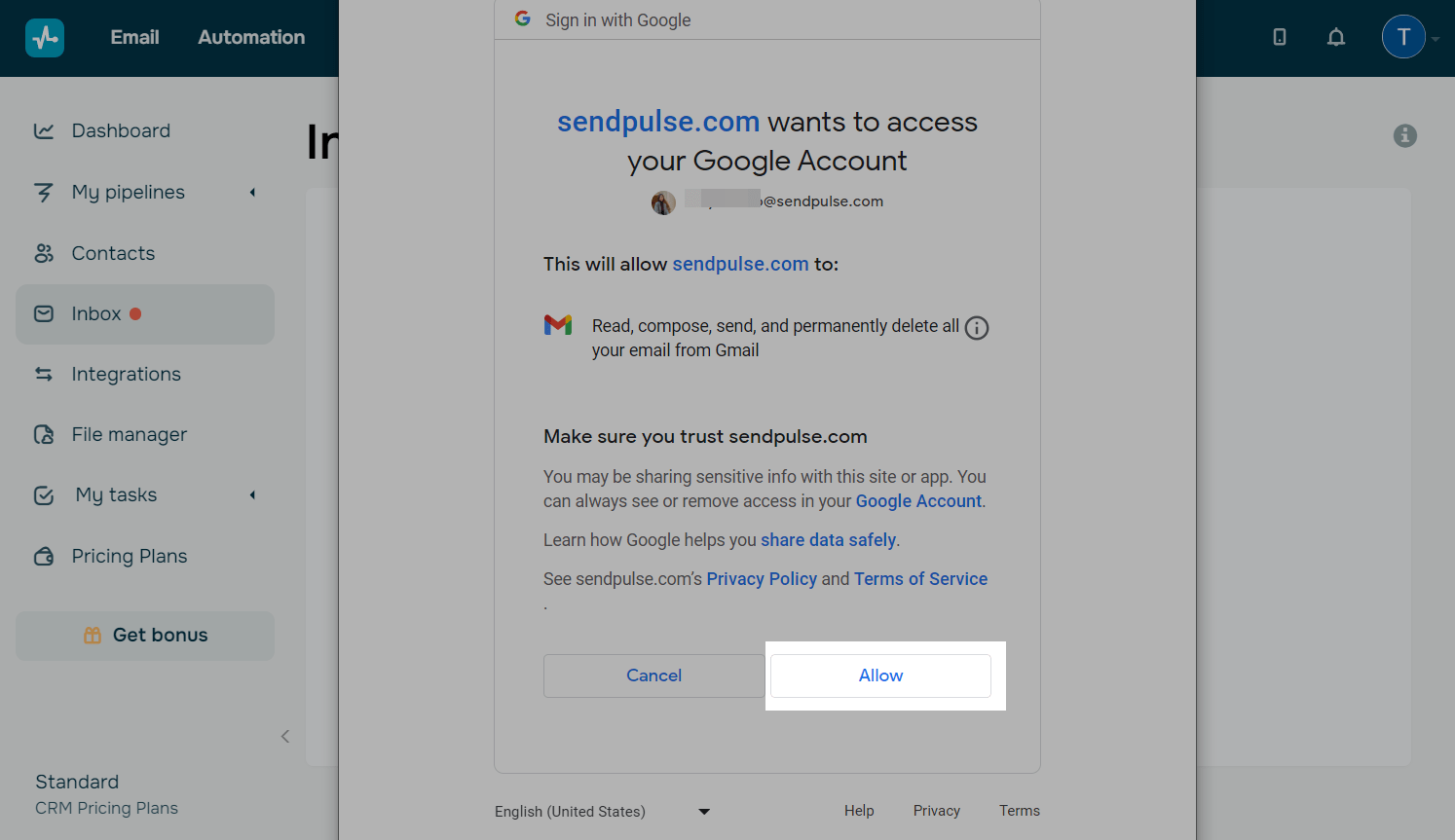
En la pestaña abierta de navegación, selecciona la bandeja que quieras conectar y habilita la sincronización con SendPulse.
Espera hasta que termine la sincronización. Esto puede tomar hasta 5 minutos.
Durante la sincronización, el sistema sube los últimos 1,000 correos de tu bandeja de entrada. Todos los correos nuevos que recibas después, también serán agregados.
Conecta una bandeja de entrada a través de IMAP/SMTP
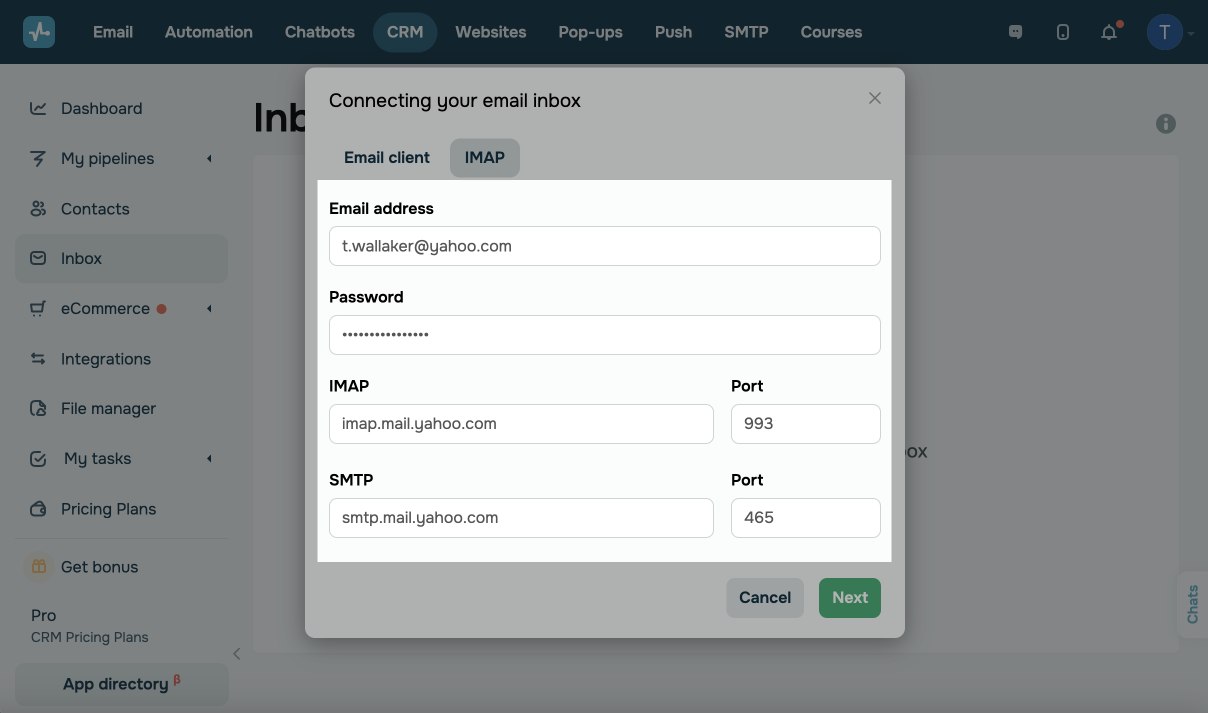
Para conectar una bandeja de entrada desde otro cliente de correo electrónico, es necesario otorgar acceso a SendPulse. Primero, ve a la configuración de tu cliente de correo electrónico y habilita el acceso IMAP. Luego, genera una contraseña que utilizarás cuando conectes tu bandeja de entrada.
Ve a la pestaña IMAP e introduce tu dirección de correo electrónico, la contraseña de acceso, las direcciones de los servidores IMAP y SMTP y los puertos proporcionados por tu cliente de correo electrónico.
Obtén más información sobre la configuración de acceso IMAP en Yahoo, Proton, Zoho, iCloud, AOL, GMX, y FastMail.
Algunos clientes de correo electrónico pueden tener requisitos de acceso específicos. Si tu proveedor de correo electrónico no aparece en la lista anterior, ponte en contacto con su equipo de soporte para saber cómo habilitar el acceso IMAP/SMTP.
Administra tus bandejas de entrada
Puedes añadir o eliminar tus bandejas de entrada, agregar un nombre de remitente y firma, crear contactos y tratos CRM de forma automática, así como asignarles miembros del equipo.
Si tu buzón no tiene correos electrónicos enviados ni recibidos, el sistema CRM lo eliminará automáticamente junto con todo su contenido para ahorrar espacio de almacenamiento. Esto no afectará a tu bandeja de entrada principal.
Añade bandejas de entrada
Puedes añadir varias bandejas de entrada, por ejemplo, una para cada miembro del equipo.
Para ello, abre la lista con tu dirección de correo electrónico y haz clic en Añadir bandeja de entrada.
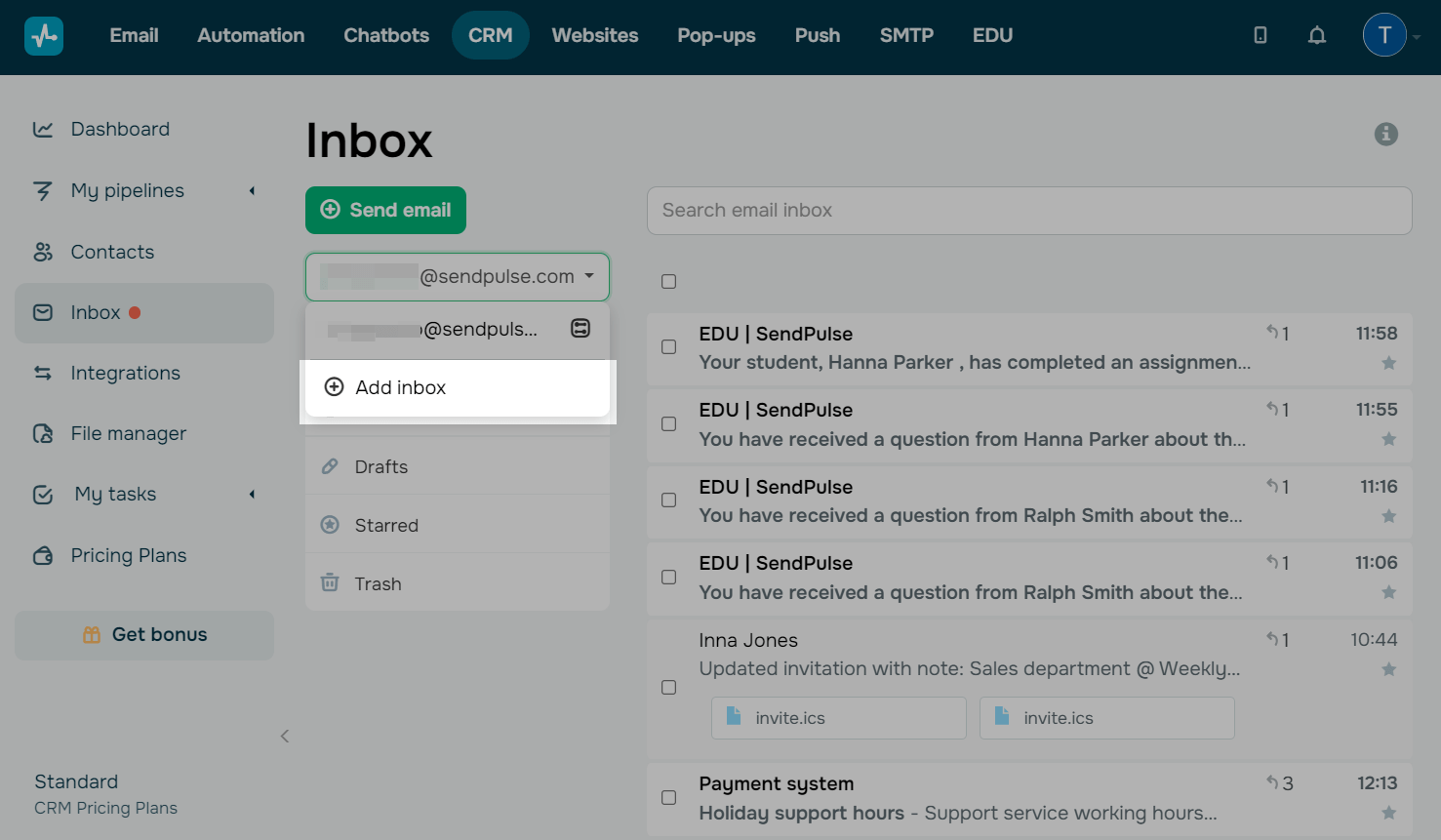
Con esta lista desplegable, también puedes cambiar de bandeja de entrada.
Configuración de las bandejas de entrada
Para configurar tu bandeja de entrada, haz clic en Configuración.
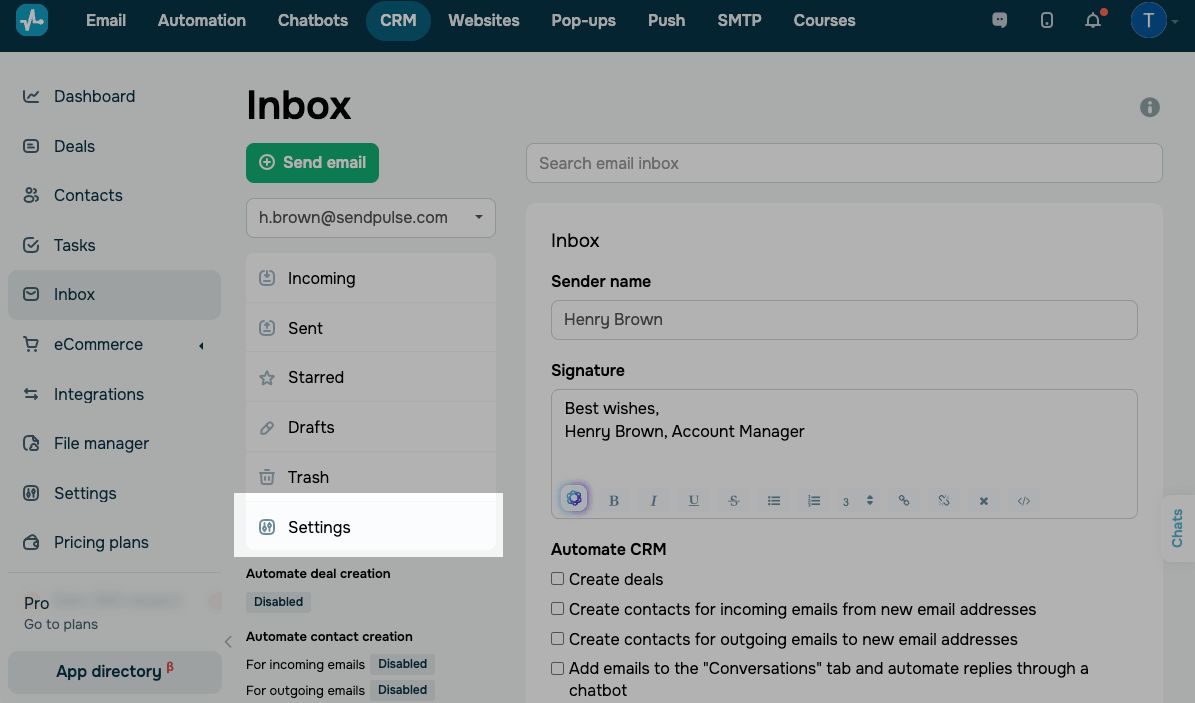
Puedes configurar lo siguiente:
| Nombre del remitente | Ingresa un nombre que los destinatarios verán en los correos electrónicos enviados a través del sistema CRM. |
| Firma | Ingresa una firma que se incluirá automáticamente en todos los correos electrónicos. |
| Crear tratos | Crea automáticamente tratos cuando recibas o envíes un correo electrónico desde una nueva dirección de correo electrónico.
Las opciones incluyen: Canalización y etapa — la canalización y la etapa en las que se guardarán los nuevos tratos. Asignado a — miembro del equipo asignado a los nuevos tratos. |
| Crear contactos para los correos entrantes de nuevas direcciones de correo electrónico | Crea contactos automáticamente cuando recibas un correo electrónico de una dirección que no exista en el sistema CRM.
Si lo deseas, selecciona un miembro del equipo en el campo Miembro del equipo asignado a los contactos. |
| Crear contactos para correos salientes a nuevas direcciones de correo electrónico | Crea contactos automáticamente cuando envíes un correo electrónico a una dirección que no exista en el sistema.
Opcionalmente, selecciona un miembro del equipo en el campo Miembro del equipo asignado a los contactos. |
| Añadir correos a la pestaña “Conversaciones” y automatizar respuestas a través de un chatbot | Crea automáticamente un chatbot para respuestas por correo electrónico.
Puedes ver los correos electrónicos en Chats. |
| Eliminar la bandeja de entrada | Elimina tu bandeja de entrada y todos sus correos electrónicos del sistema CRM.
La información sobre los correos enviados permanece en el historial de tratos y contactos. Si no envías ni recibes nuevos correos durante 3 meses, el sistema eliminará automáticamente tu bandeja de entrada. |
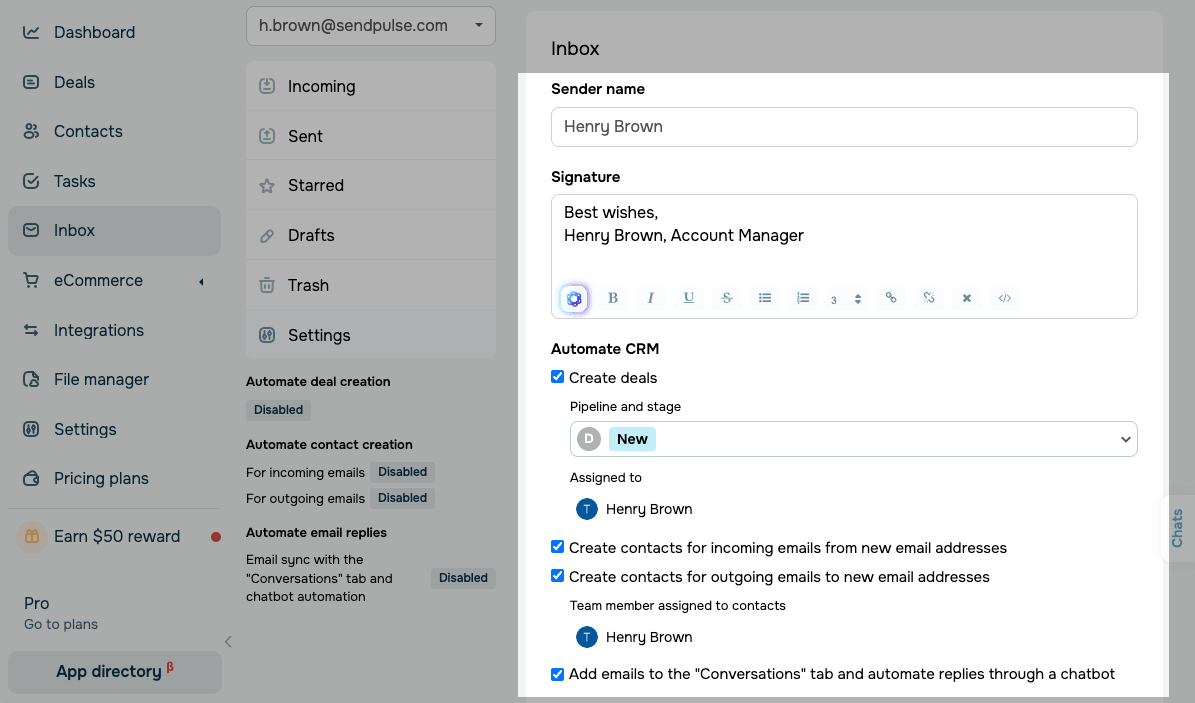
Una vez que hayas terminado de realizar los cambios, haz clic en Guardar. Si tu bandeja de entrada está conectada a través de IMAP/SMTP, también puedes sincronizar carpetas específicas desde tu cliente de correo electrónico.
El estado actual de cada automatización se puede ver en el panel de la izquierda, debajo de la lista de carpetas.
La configuración de tu nombre de remitente y firma en SendPulse no se aplica a los correos enviados directamente a través de Gmail. Los correos electrónicos recibidos a través del sistema CRM no aparecen en tu bandeja de entrada de Gmail.
Gestiona el acceso a las bandejas de entrada
Por defecto, los miembros del equipo pueden ver todas las bandejas de entrada. Cuando invites a un nuevo usuario o actualices sus derechos de acceso, selecciona las bandejas de entrada que utilizará.
Cuando un usuario agrega una nueva bandeja de entrada, solo él y el usuario principal tendrán acceso a ella. Los demás miembros del equipo no verán esta bandeja de entrada.
Si un usuario no tiene acceso a una bandeja de entrada, no verá sus correos electrónicos en Contactos ni en Tratos.
Más información: Gestiona el acceso al sistema CRM de tu equipo.
Gestiona tus correos electrónicos
Puedes ver, crear y enviar correos electrónicos, marcarlos como destacados o no leídos, buscar correos electrónicos por contenido y eliminarlos sólo de tu sistema CRM.
Visualización
El sistema CRM de SendPulse sincroniza tu bandeja de entrada de Gmail y actualiza tu lista de correos cada 5 minutos.
Sin embargo, los cambios de estado al abrir un correo electrónico no se sincronizan entre el sistema CRM y tu bandeja de entrada. Esto significa que si abres un correo electrónico en tu sistema CRM, su estado en tu bandeja de entrada permanecerá sin cambios y viceversa.
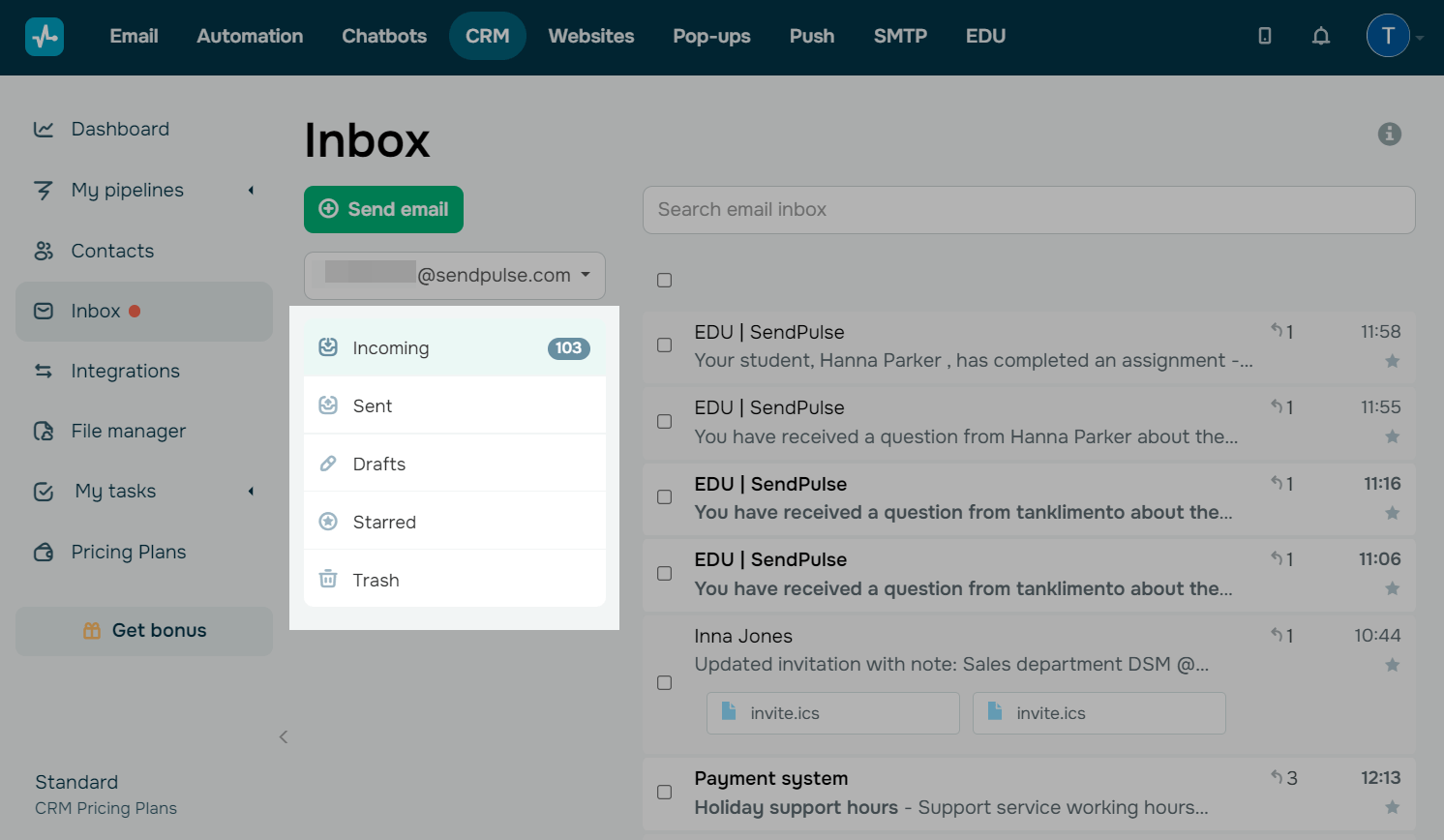
Todos los correos electrónicos se cargan con su estado de apertura actual. Los correos no leídos aparecerán en un color más oscuro. Los hilos con mensajes nuevos aparecen automáticamente en la parte superior de la lista.
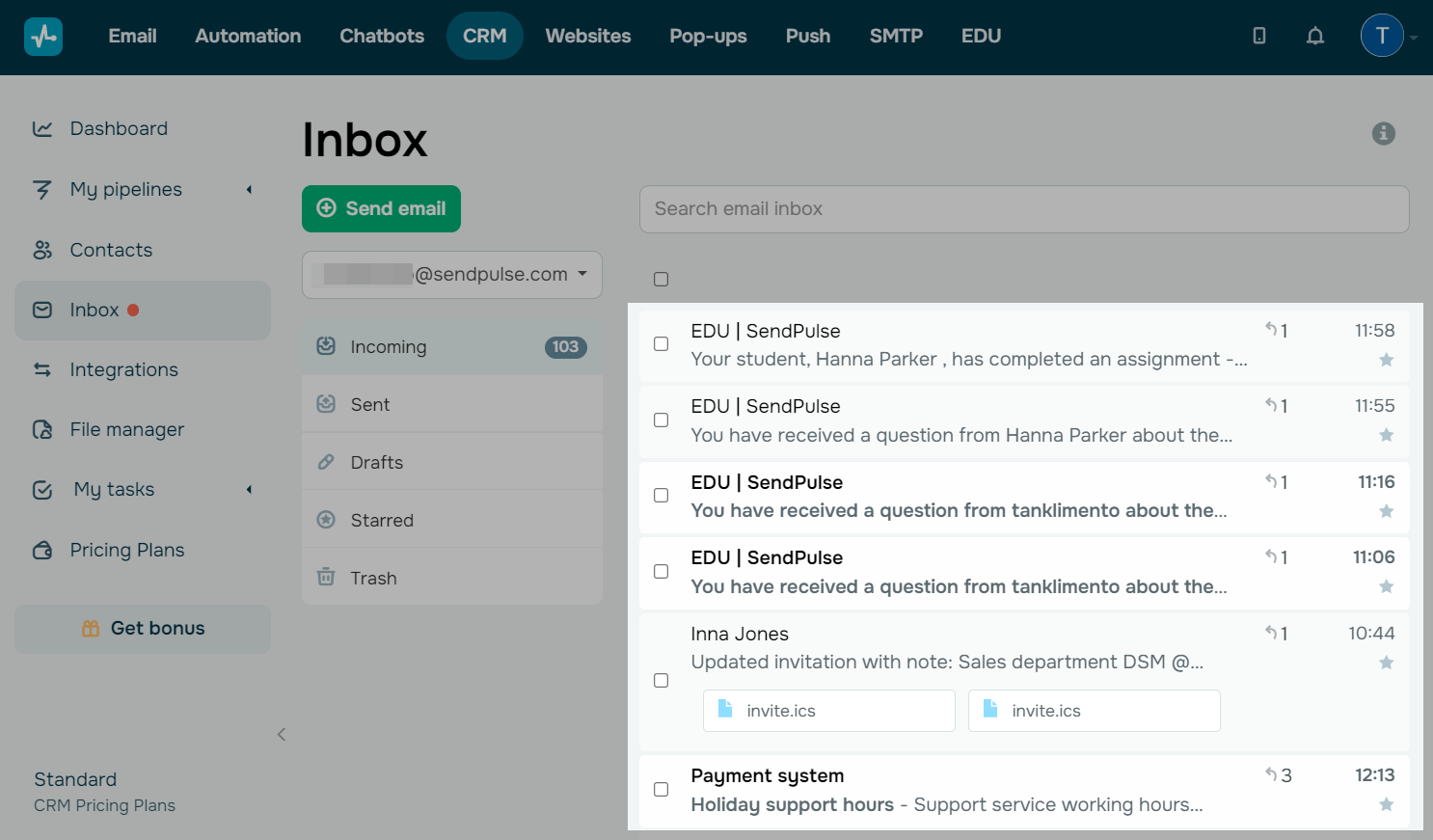
Puedes encontrar todos tus correos en las siguientes pestañas: Recibidos, Enviados, Borradores, Destacados y Papelera.
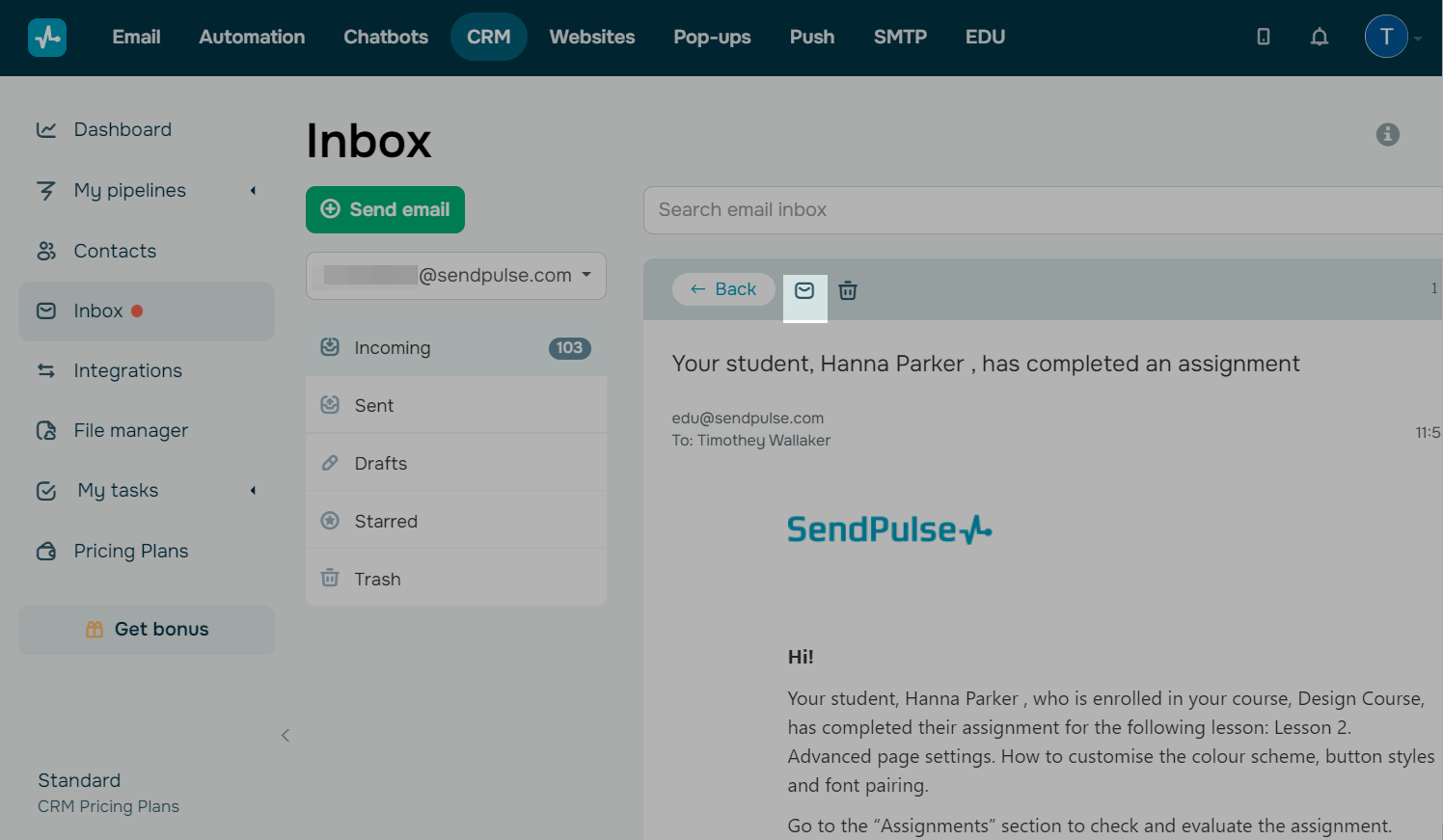
También puedes marcar un correo electrónico como no leído incluso si ya lo abriste. Para hacerlo, abre un correo y haz clic en el ícono del sobre.
Enviar
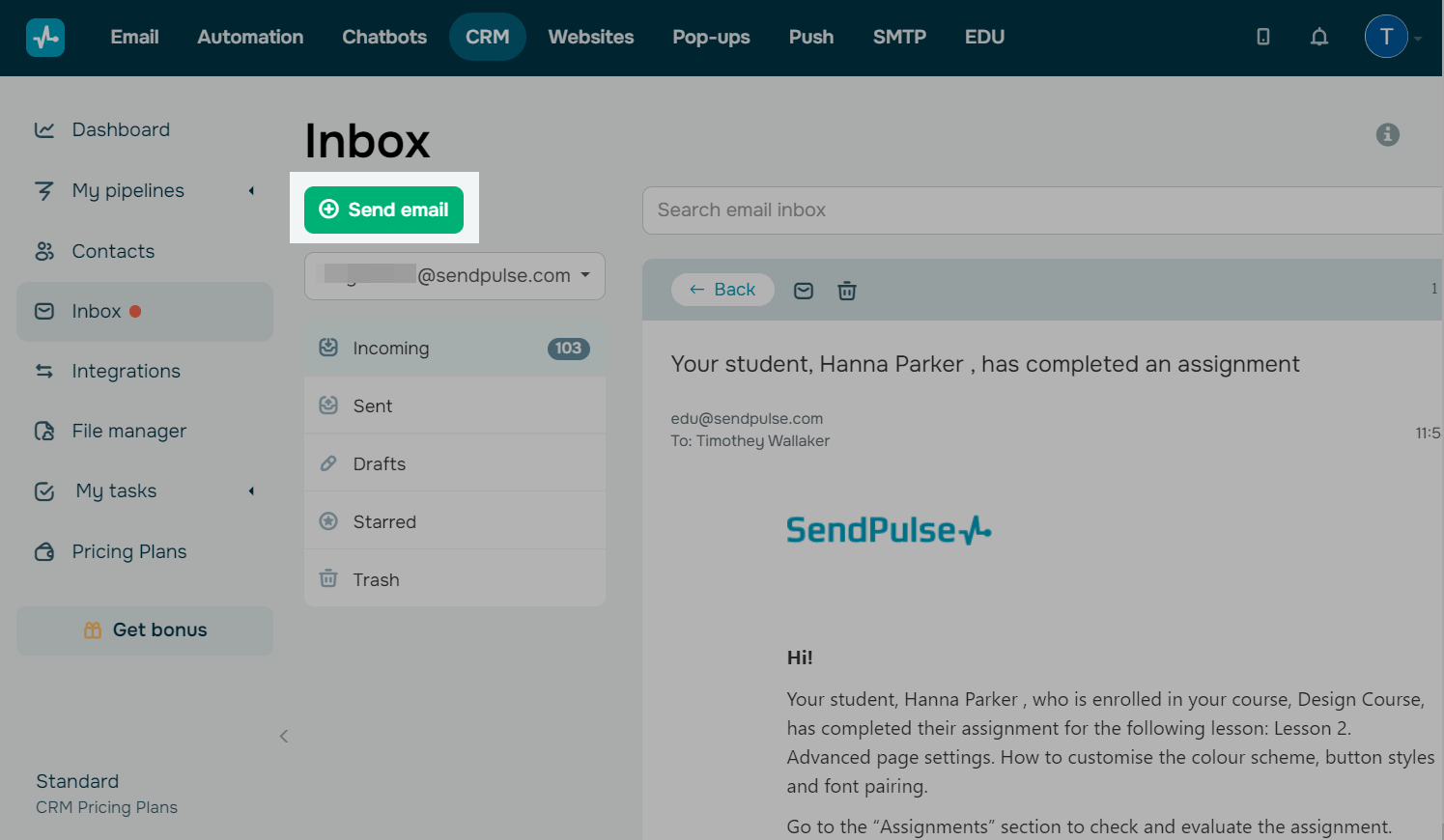
Para crear un correo electrónico, haz clic en Enviar correo.
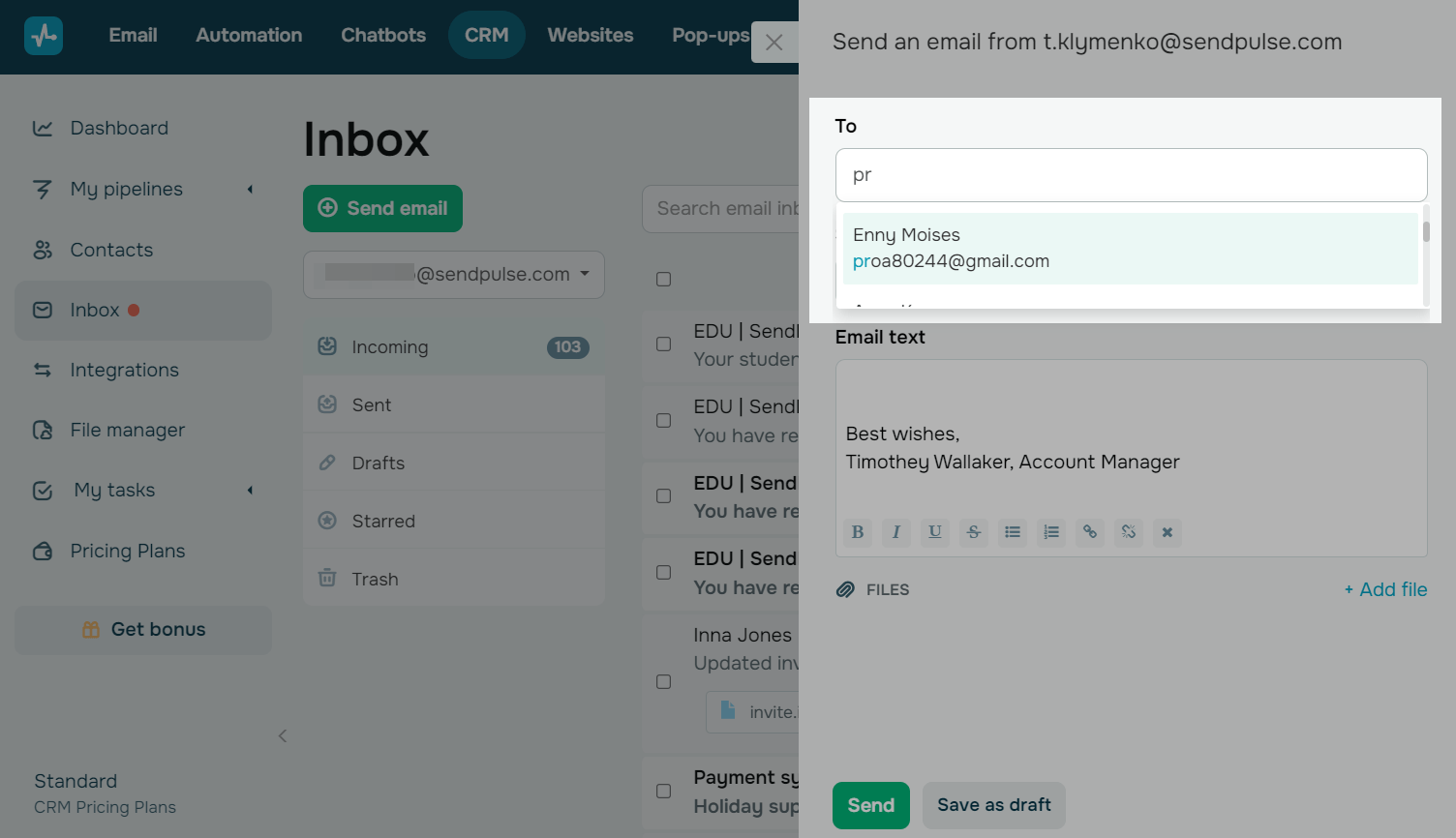
Ingresa el correo electrónico de tu destinatario.
Si quieres enviar un email a uno de tus contactos, comienza escribiendo su correo electrónico. Todos los correos electrónicos con esta combinación de letras aparecerán en la lista desplegable.
Puedes agregar varios correos electrónicos visibles en el campo cc para hacerles saber que otras personas también recibieron este correo.
Ingresa el asunto y el cuerpo del correo electrónico en los campos correspondientes. Si tienes una firma, se agregará automáticamente.
También puedes agregar un archivo adjunto haciendo clic en + Añadir archivo.
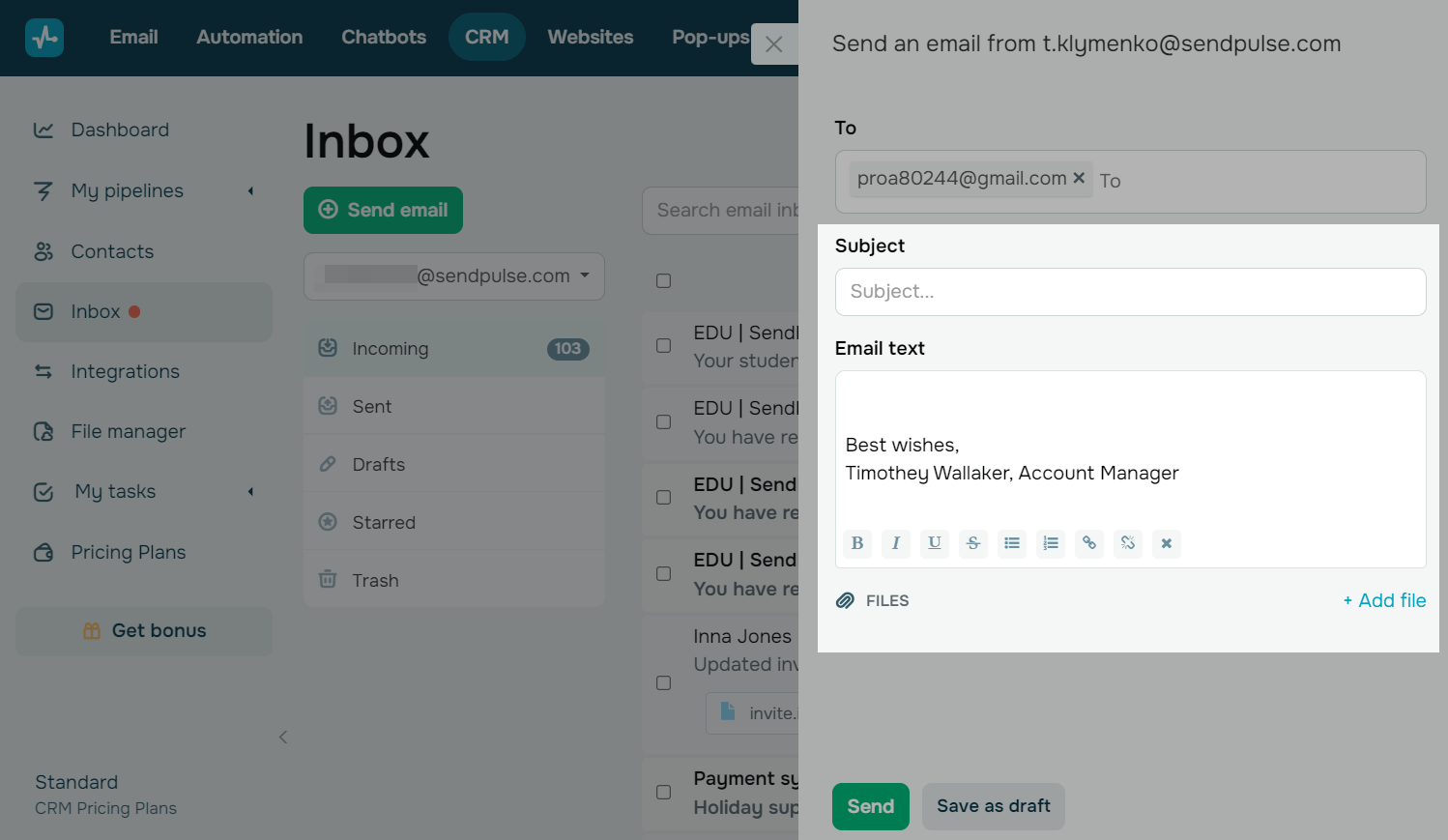
Haz clic en Enviar para enviar tu email de inmediato o haz clic en Guardar para guardarlo en tus borradores.
Buscar
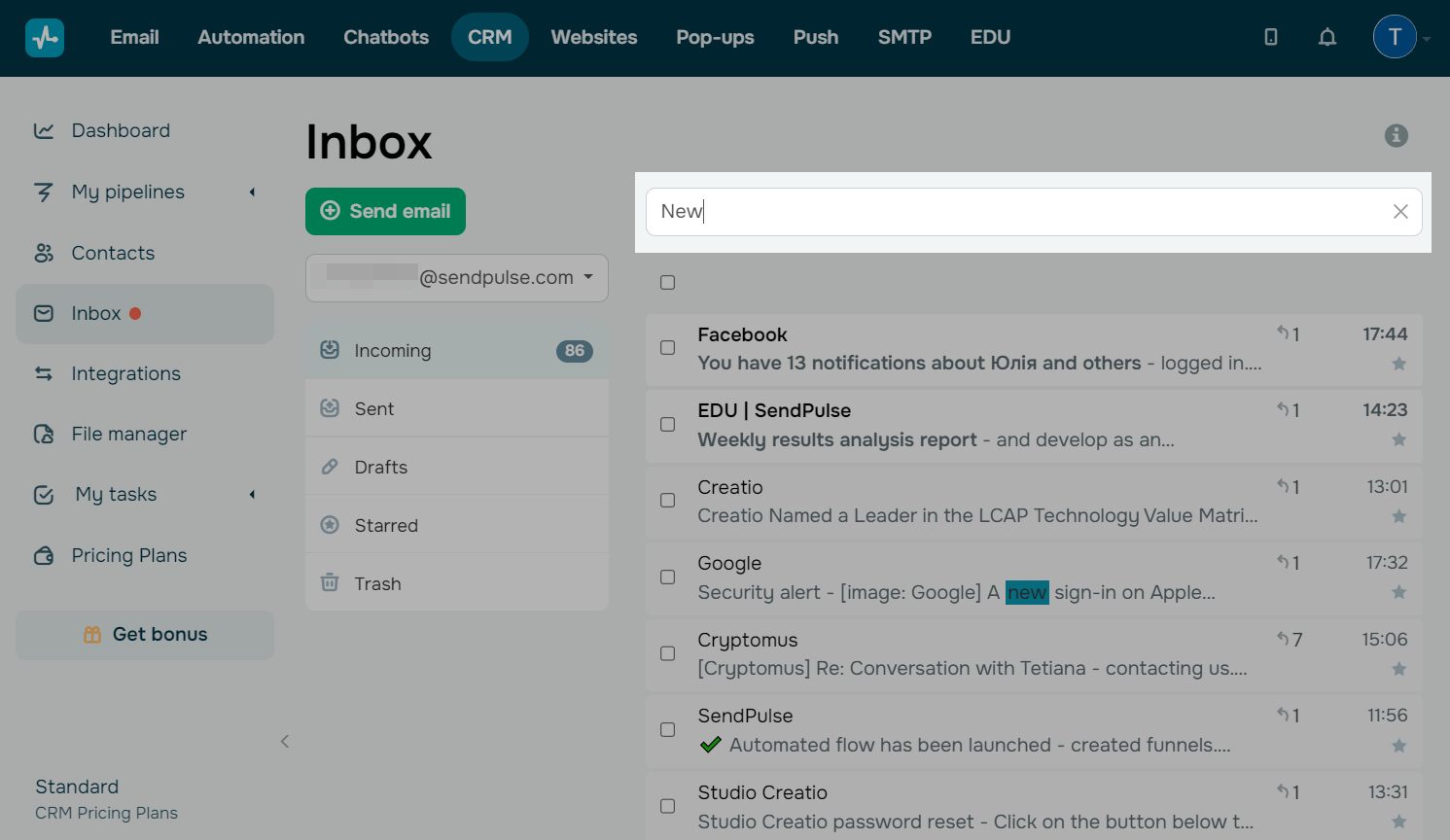
Puedes encontrar tus emails con palabras específicas usadas en ellos. Para hacerlo, escribe una palabra en la barra de búsqueda y haz clic en Enter.
Eliminar
Eliminar un email dentro del sistema CRM de SendPulse no lo eliminará de Gmail.
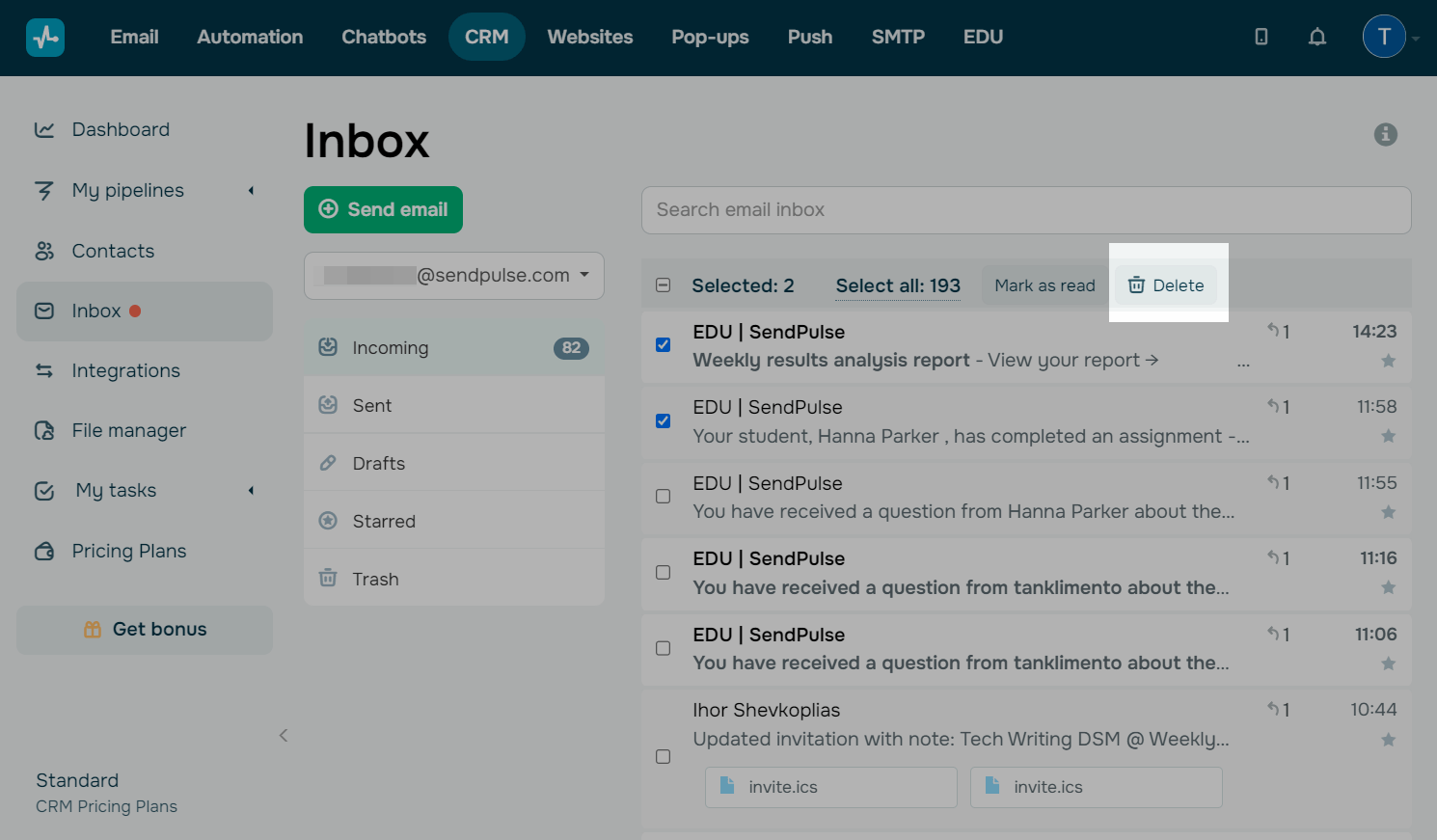
Si deseas eliminar uno o más emails, selecciónalos y haz clic en Eliminar.
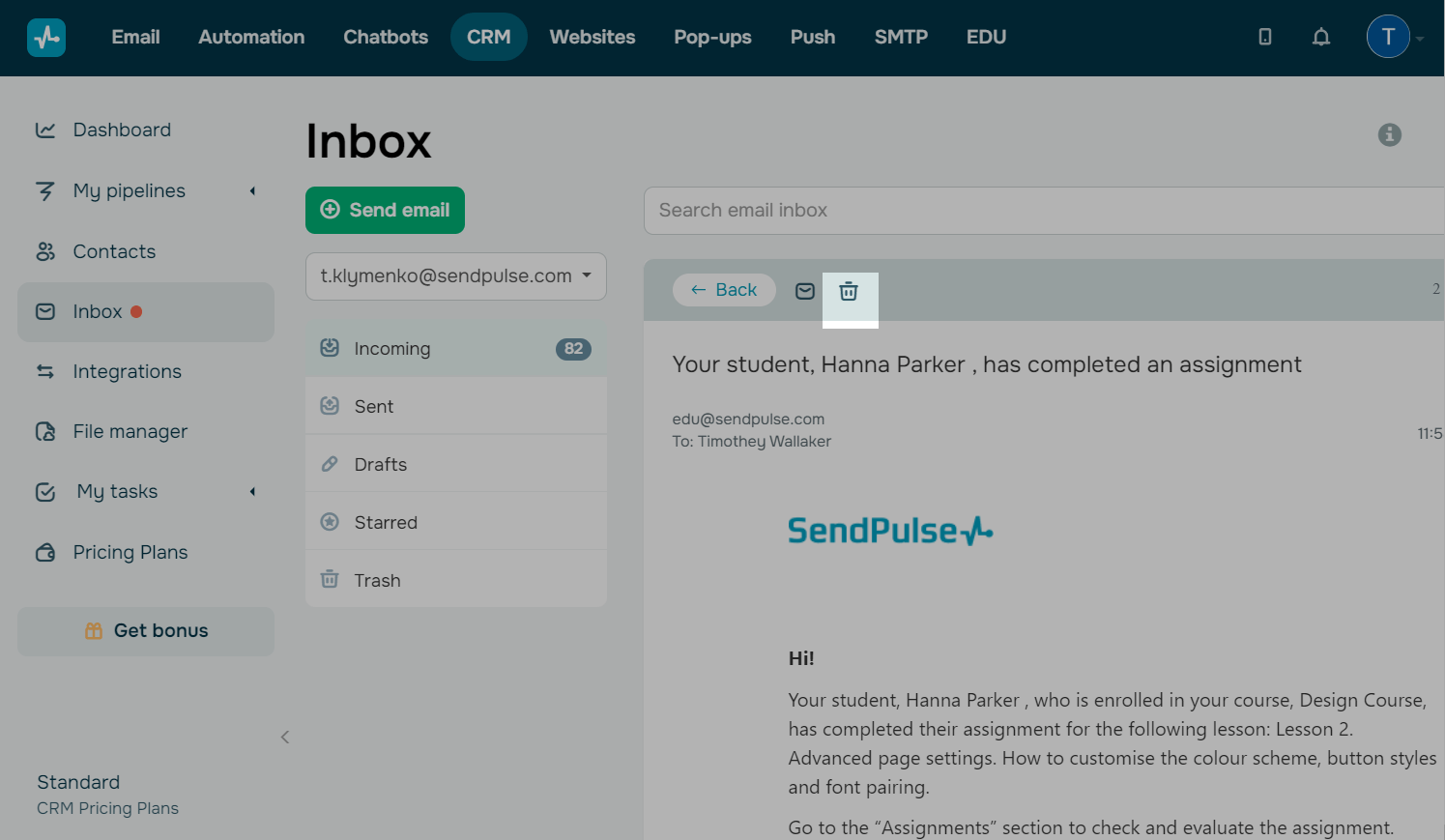
Si deseas eliminar un email en específico, ábrelo y haz clic en el ícono de la papelera.
Añade correos electrónicos a una tarea o trato
Puedes añadir tu historial de correo a una tarea o trato e incluir automáticamente todos los correos electrónicos de tus hilos.
Abre un correo electrónico, desplázate hacia abajo y selecciona una acción:
| Añadir trato |
Para crear un nuevo trato basado en este correo electrónico, haz clic en Añadir nuevo trato y rellena los campos del panel derecho. Un nuevo trato aparecerá en la canalización seleccionada. El historial de tratos muestra todos los correos electrónicos enviados o recibidos. Para añadir todos los correos electrónicos a un trato existente, haz clic en Añadir trato y empieza a introducir el nombre o ID del trato. Selecciona tu trato de la lista desplegable. |
| Añadir tarea |
Para crear una nueva tarea basada en este correo electrónico, haz clic en Añadir nueva tarea y rellena los campos del panel derecho. Una nueva tarea aparecerá en tu tablero. El historial de tareas muestra todos los correos electrónicos enviados o recibidos. Para añadir correos electrónicos a una tarea existente, haz clic en Añadir tarea y empieza a introducir el nombre de la tarea. Selecciona tu tarea de la lista desplegable. |

Para desanclar un trato o una tarea, haz clic en el ícono de la cruz.
Añade contactos desde un correo electrónico
Si la integración de la bandeja de entrada no guarda automáticamente los nuevos contactos, puedes guardar manualmente los contactos de un correo electrónico específico.
Para ello, haz clic en Añadir contacto y selecciona contactos. Para añadir un solo contacto, haz clic en +, edita sus datos en el panel derecho y guarda el contacto. Si deseas añadir todos los contactos de un correo electrónico sin editarlos, haz clic en Añadir todas las direcciones de correo electrónico a contactos: los nombres y correos electrónicos de todos los usuarios se añadirán como contactos individuales.
Todos los correos electrónicos aparecerán automáticamente en el historial de contactos creados.

 Última actualización: 28.02.2025





o