Как подключить почтовый ящик Gmail к CRM
Синхронизация почтового ящика Gmail и CRM помогает управлять email письмами и автоматизировать сбор и обновление данных о взаимодействии с клиентами, обрабатывать клиентские запросы и распределять их между сотрудниками. Это упрощает анализ и отслеживание коммуникаций с клиентами и партнерами.
В статье рассмотрим, как подключить почтовый ящик к вашей CRM.
Синхронизация предполагает предоставление доступа к вашему электронному адресу для чтения, создания, отправки и безвозвратного удаления всех ваших электронных писем.
Использование SendPulse Gmail Integration и передача информации, полученной от Google API, в любое другое приложение будет осуществляться в соответствии с Политикой данных пользователей служб Google API, включая требования к ограниченному использованию.
Перед началом работы вы можете ознакомиться с политикой конфиденциальности и Условиями использования.
Подключите почтовый ящик
Перейдите в раздел CRM > Почта (Inbox) и нажмите Подключить почту (Connect inbox).
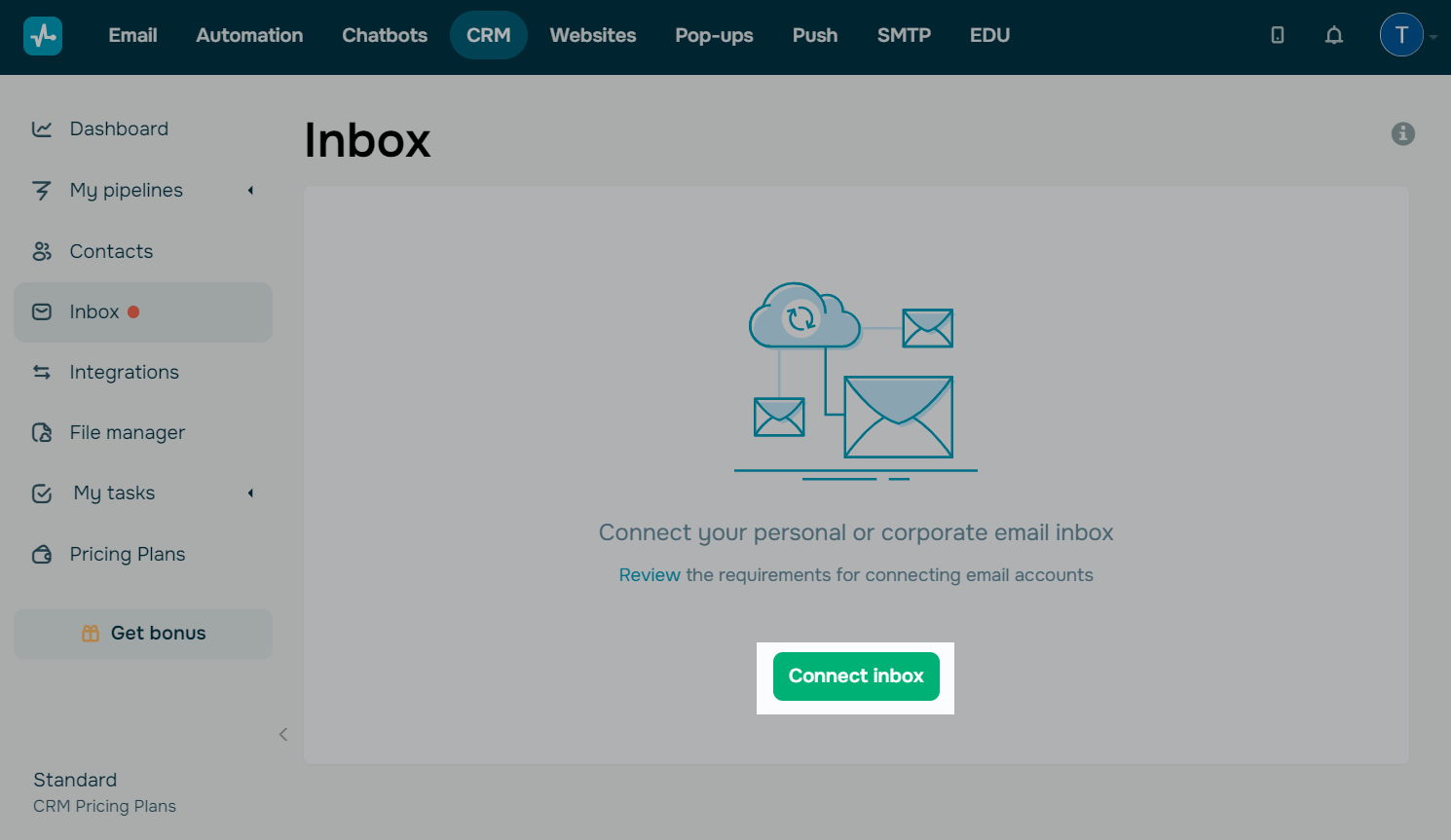
Подключение почтового ящика Gmail
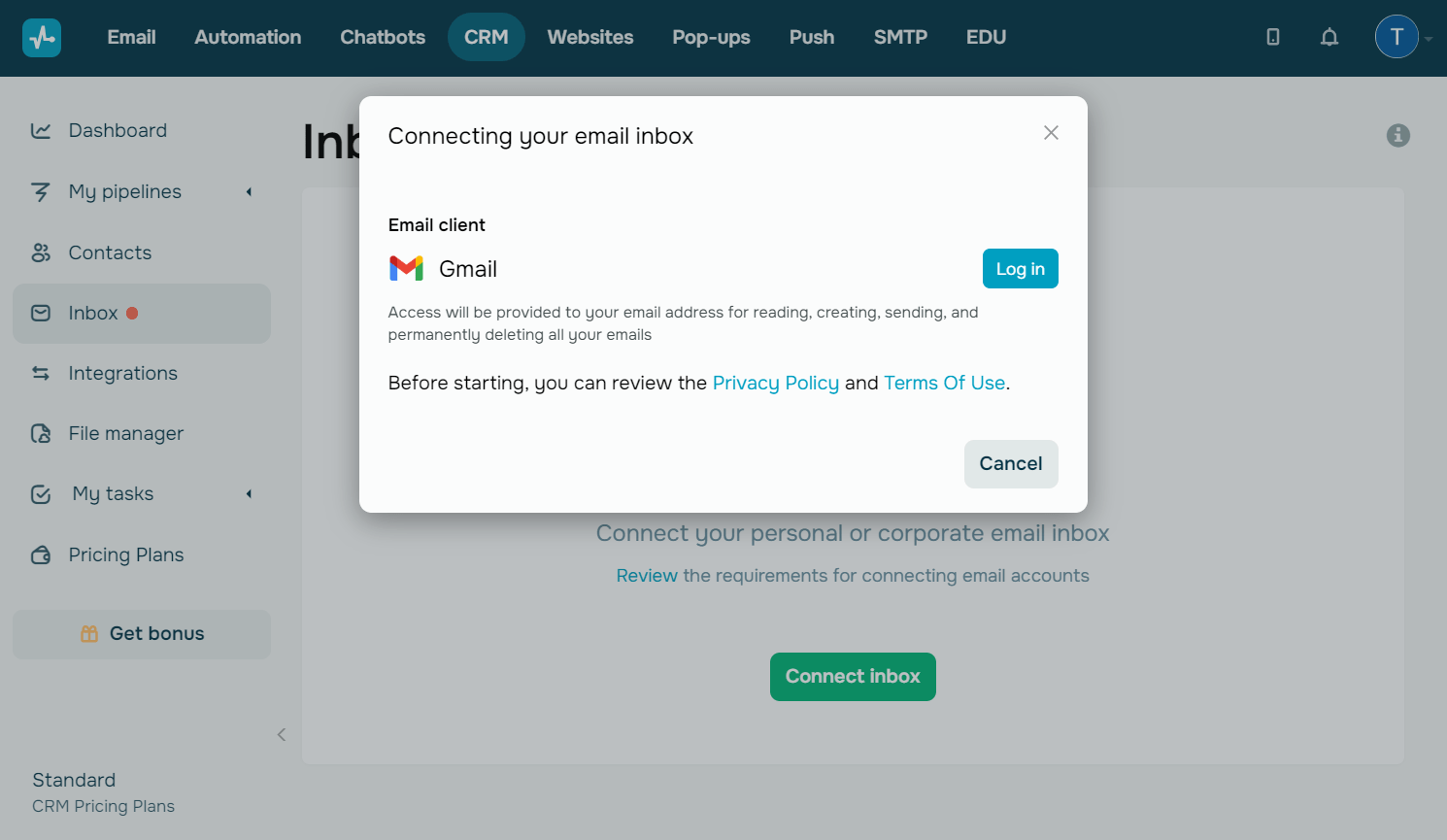
В открывшемся модальном окне на вкладке Почтовый сервис (Email client) нажмите Авторизироваться (Log in) напротив почтового ящика Gmail.
Подключенная почта будет доступна всем пользователям аккаунта, чья роль предполагает доступ к интеграциям CRM.
Читайте также: Как управлять ролями пользователей.
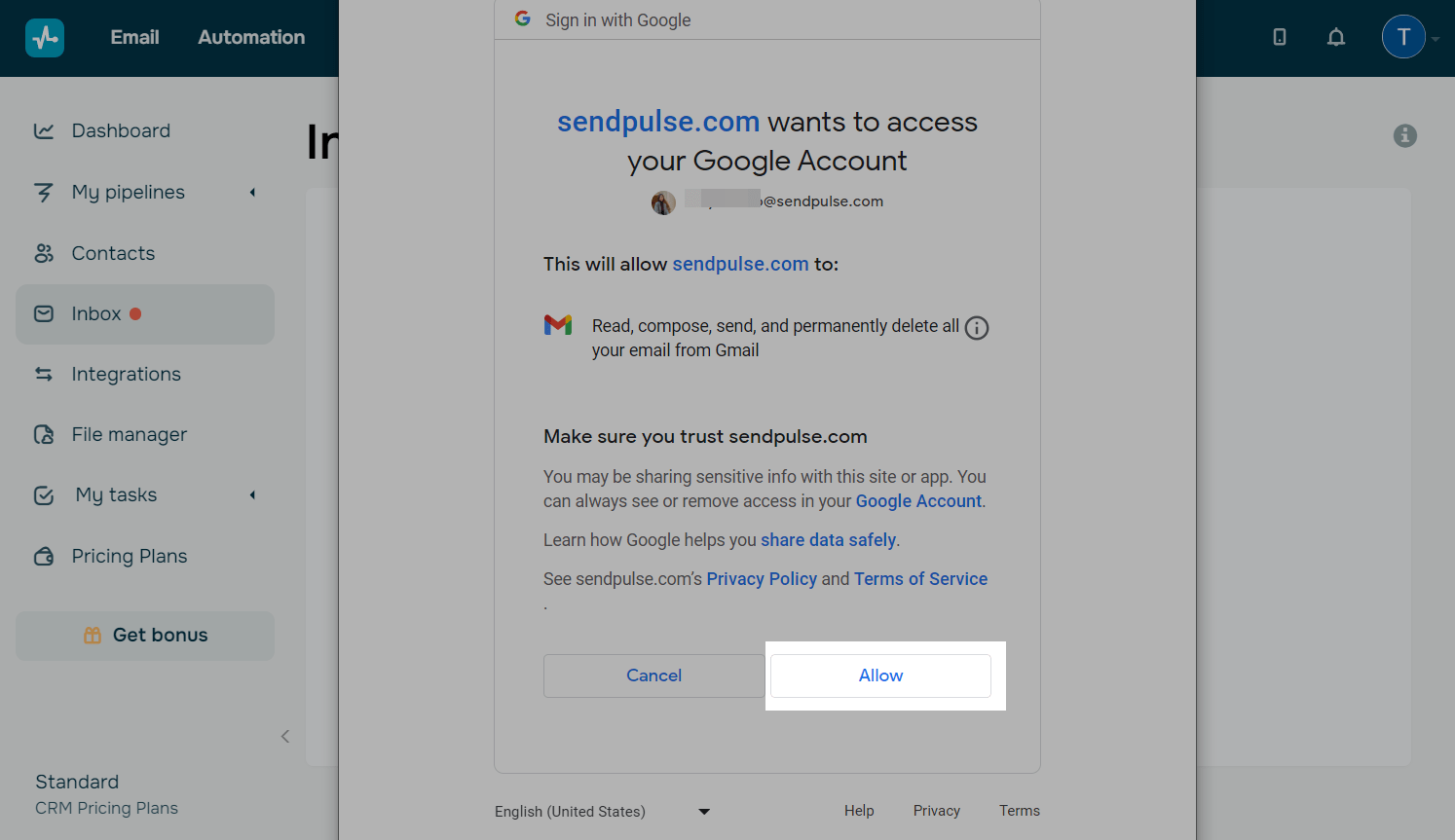
В открывшейся вкладке браузера выберите почту, которую вы хотите подключить и разрешите синхронизацию с SendPulse.
Подождите, пока синхронизация завершится — это может занять до 5 минут.
При синхронизации будет загружено 1000 последних писем из вашей почты. Затем при получении новых писем они будут добавляться к предварительно загруженным.
Подключение другого почтового ящика через IMAP/SMTP
Для подключения почтового ящика необходимо предоставить доступ к нему SendPulse. Для этого перейдите к IMAP-настройкам вашего почтового сервиса и создайте новый доступ. Затем потребуется сгенерировать пароль, который будет вводиться при подключении почтового ящика.
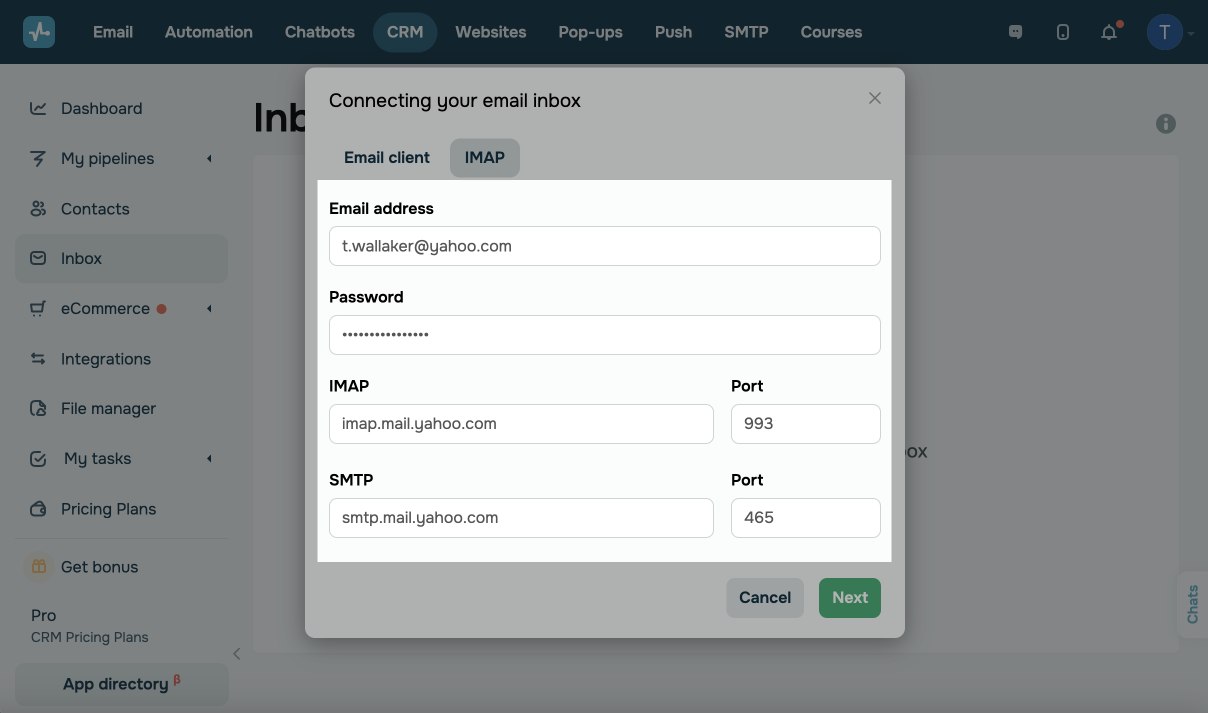
Перейдите на вкладку IMAP и введите данные для подключения почтового ящика: адрес электронной почты, пароль для IMAP-доступа, адреса и порты серверов IMAP и SMTP вашего почтового сервиса.
Подробнее о доступах и настройках сервера в популярных почтовых ящиках: Yahoo, Proton, Zoho, iCloud, AOL, GMX и FastMail.
Разные почтовые сервисы могут иметь различные настройки подключения доступа. Если ваш почтовый сервис не входит в перечисленные выше, обратитесь в его службу поддержки для настройки подключения через IMAP/SMTP.
Управляйте ящиками
Вы можете добавлять или удалять почтовые ящики, добавлять подпись и имя отправителя, а также настраивать автоматическое создание контактов и сделок в CRM и назначить ответственного.
Если в почтовый ящик не поступало ни одного входящего или исходящего письма, система автоматически удалит его со всеми письмами. Это не повлияет на вашу основную почту — удаление происходит только в CRM, чтобы не хранить лишние данные.
Добавление почтовых ящиков
Вы можете подключить несколько почтовых ящиков, например для каждого менеджера компании.
Для этого разверните список с вашим почтовым адресом и нажмите Добавить ящик (Add inbox).
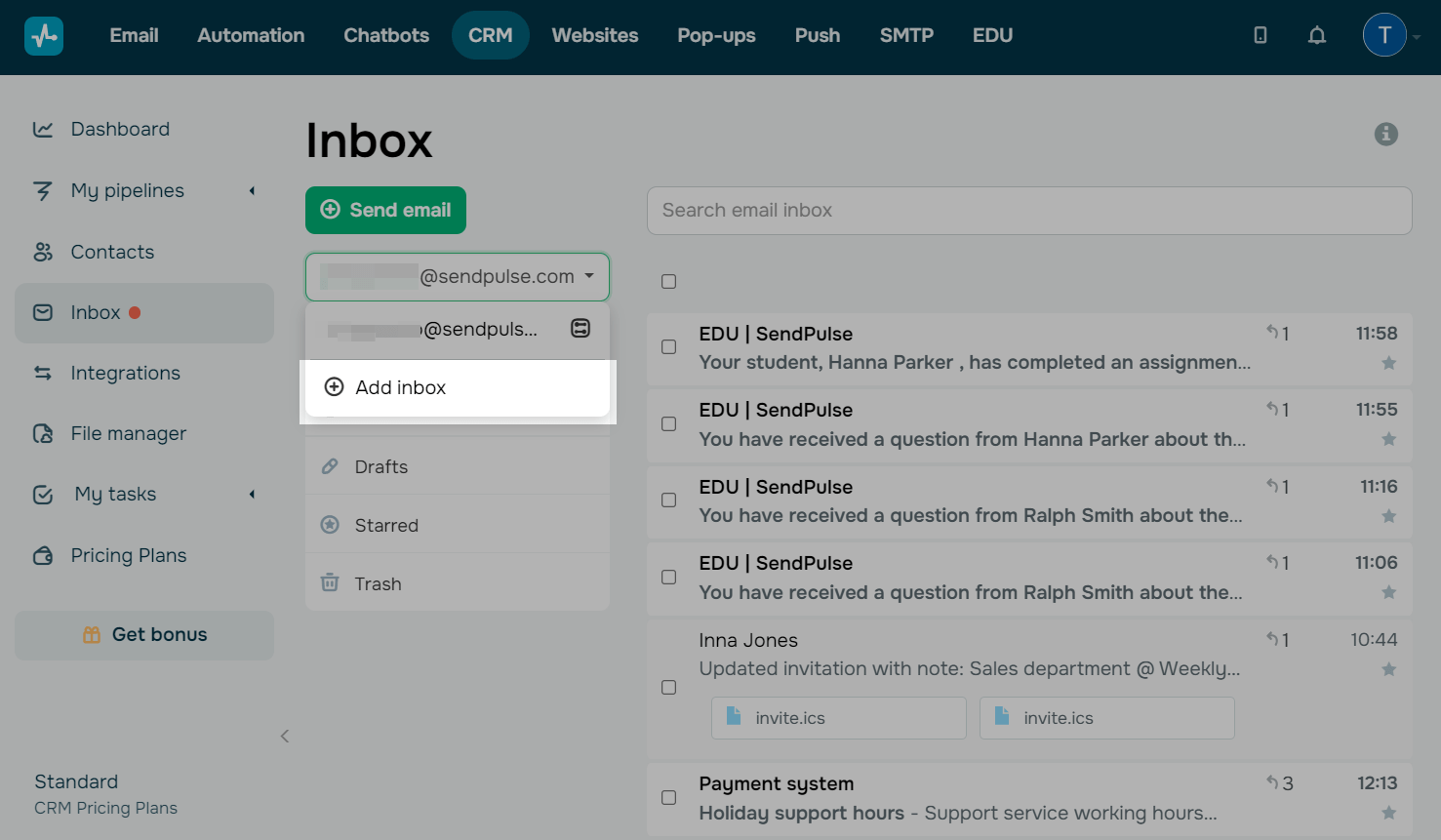
Также с помощью выпадающего списка вы сможете переключаться между разными почтовыми ящиками, выбирая нужный для просмотра и работы.
Настройка почтовых ящиков
Чтобы настроить ящик, в левой панели нажмите Настройки (Settings).
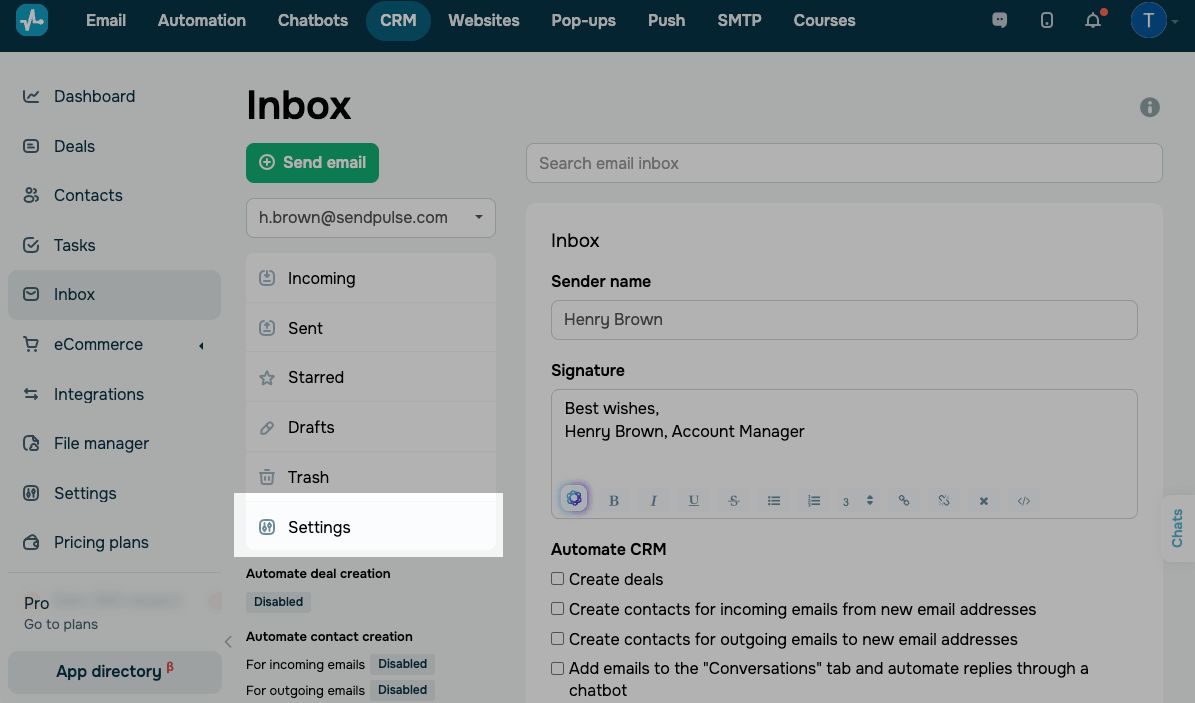
Вы можете настроить следующие поля:
| Имя отправителя (Sender name) | Введите имя, которое получатели видят в письмах, отправленных через CRM. |
| Подпись (Signature) | Введите текст, который автоматически добавляется ко всем вашим письмам. |
| Создавать сделки (Create deals) | Активируйте создание сделок, когда вы получаете или отправляете письмо с нового email адреса.
Доступные опции: Ответственный (Assigned to) — член команды, на которого назначается новая сделка. |
| Создавать контакты для входящих писем с новых email адресов (Create contacts for incoming emails from new email addresses) | Активируйте создание новых контактов, когда вы получаете письмо с email адреса, которого еще нет в CRM.
Дополнительно выберите члена команды в поле Ответственный за контакты (Team member assigned to contacts). |
| Создавать контакты для исходящих писем на новые email адреса (Create contacts for outgoing emails to new email addresses) | Активируйте создание контакта, когда вы отправляете письмо на email адрес, которого еще нет в системе.
Дополнительно выберите члена команды в поле Ответственный за контакты (Team member assigned to contacts). |
| Добавлять письма в раздел "Диалоги" и автоматизировать ответы через чат-бота (Add emails to the "Conversations" tab and automate replies through a chatbot) | Активируйте, чтобы создать чат-бот для автоматических ответов на письма.
Вы можете просматривать письма в разделе Чаты. |
| Удалить почтовый ящик (Delete email inbox) | Выберите, чтобы удалить ящик и все его письма из CRM.
Информация об отправленных письмах сохраняется в истории сделок и контактов. Если в течение 3 месяцев вы не отправляли и не получали новые письма, ваш почтовый ящик будет автоматически удален. |
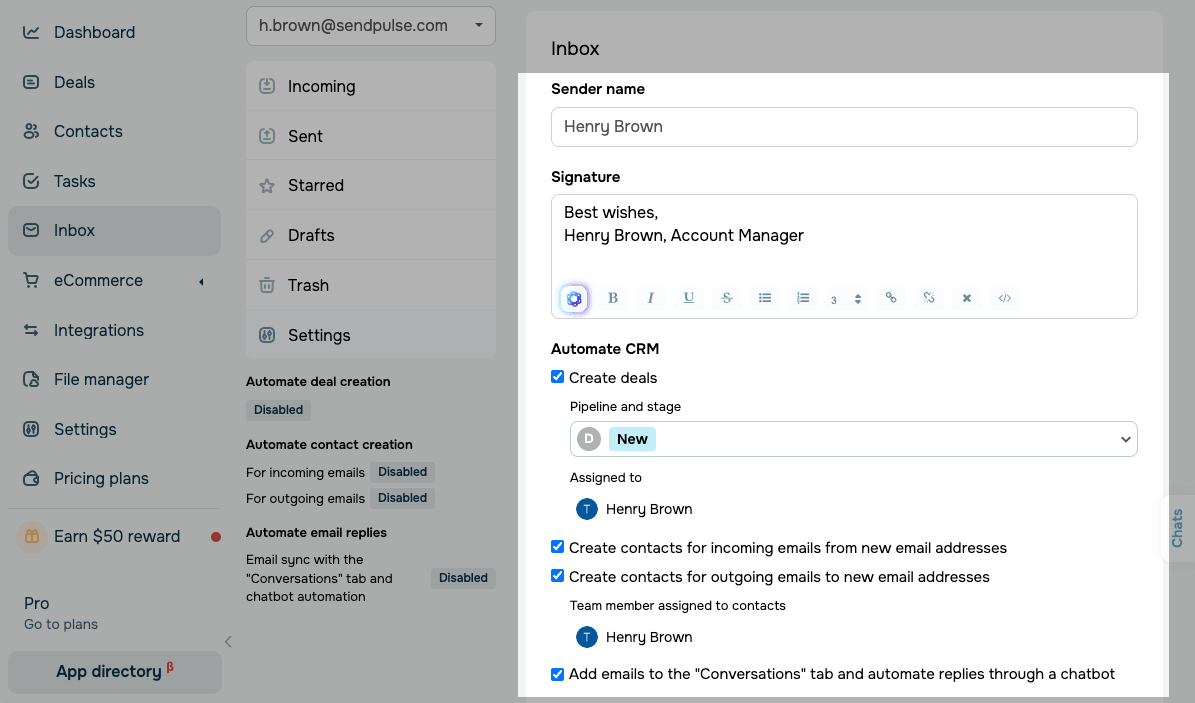
После изменений нажмите Сохранить (Save). Если ящик подключен через IMAP/SMTP, вы также можете синхронизировать отдельные папки из вашего почтового клиента.
Текущее состояние каждой автоматизации отображается в левой панели под списком папок.
Имя и подпись отправителя в настройках SendPulse не влияют на письма, которые вы отправляете напрямую из Gmail. Письма, полученные через CRM, не появляются в вашем Gmail-инбоксе.
Управляйте доступом к письмам
По умолчанию члены команды видят все почтовые ящики. При приглашении нового пользователя или редактировании доступов вы можете выбрать отдельные почтовые ящики, с которыми он будет работать.
Когда пользователь добавляет новый почтовый ящик, доступ будут иметь только он и главный пользователь. Другие менеджеры этот почтовый ящик не увидят.
Если у пользователя нет доступа к почтовому ящику, он не видит письма из него в контактах и сделках.
Читайте подробнее: Как настроить доступы команды к разделам в CRM.
Управляйте письмами
Вы можете просматривать письма, создавать и отправлять новые, отмечать их как важные или непрочитанные, искать письма по их контенту, а также удалять их исключительно с CRM.
Просмотр
CRM синхронизируется с почтой и обновляет список писем каждые 5 минут.
Изменение статуса прочтения не синхронизируется с почтой. Поэтому если вы откроете письмо в CRM, статус на почте останется неизменным, и наоборот.
Все письма скачивают с актуальным статусом открытия. Непрочитанные показываются более темным цветом. Треды с новыми сообщениями автоматически поднимаются наверх списка.
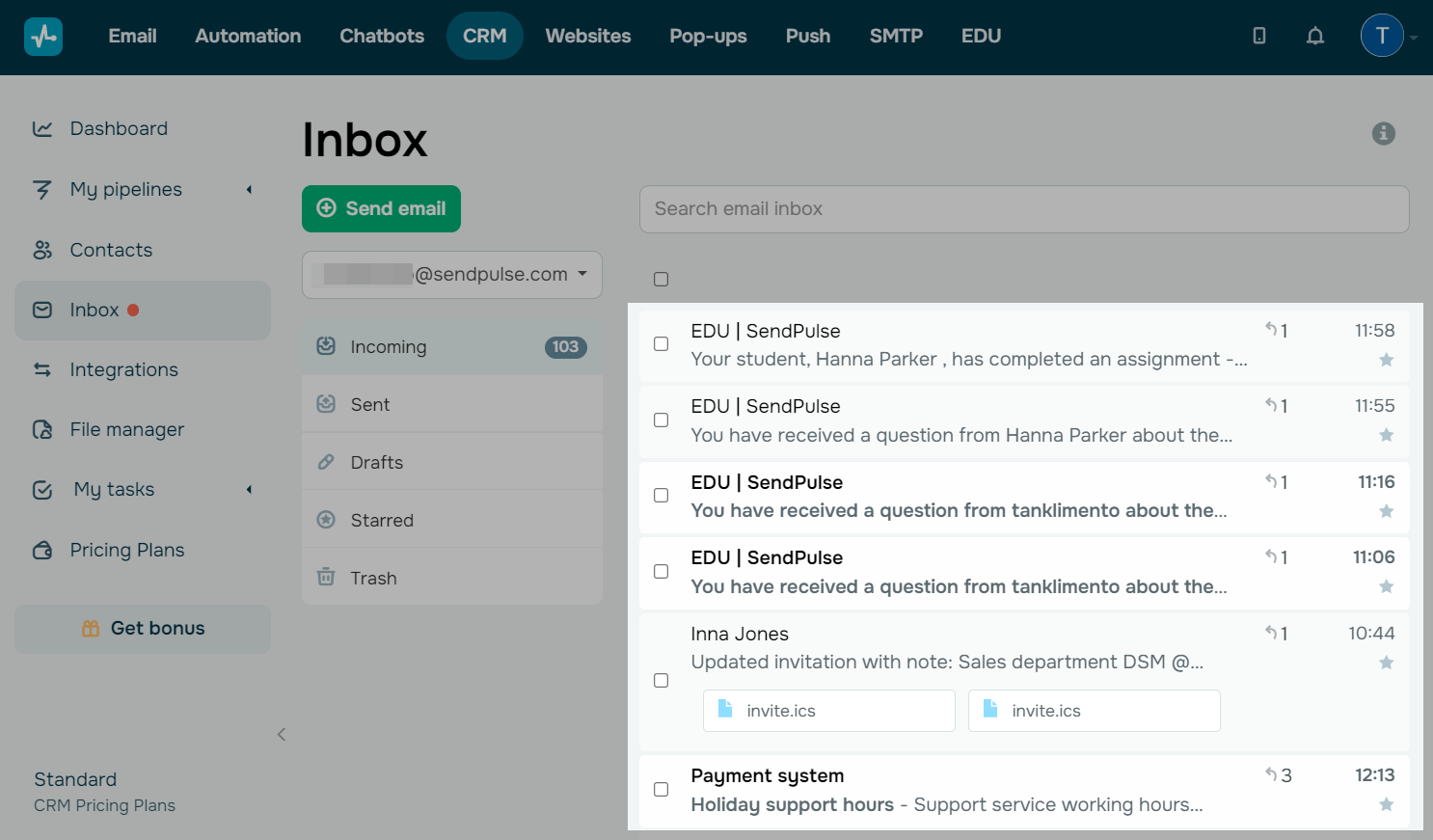
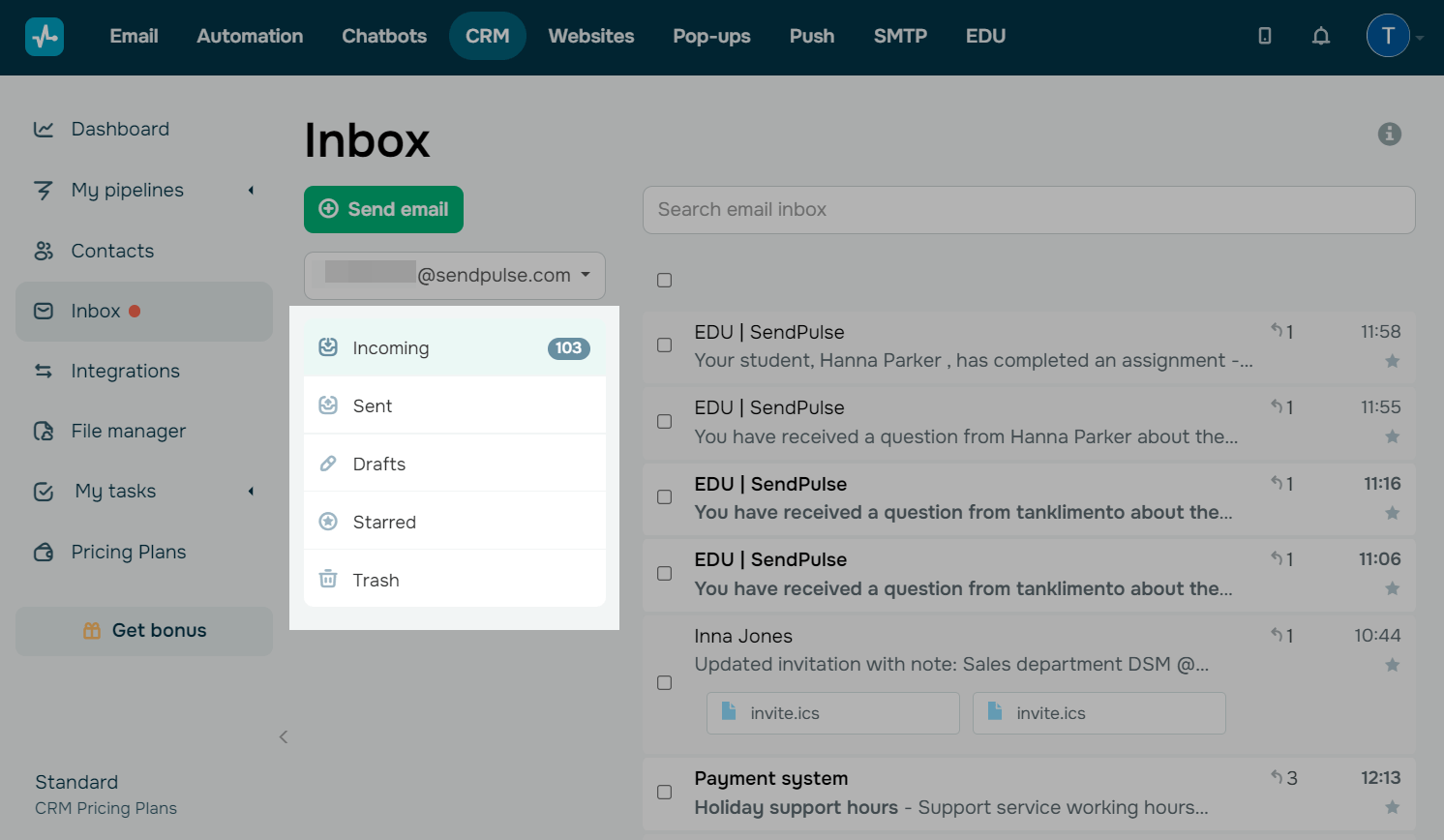
Все письма вы можете найти в таких вкладках: Входящие, Отправленные, Черновики, Помеченные, Корзина.
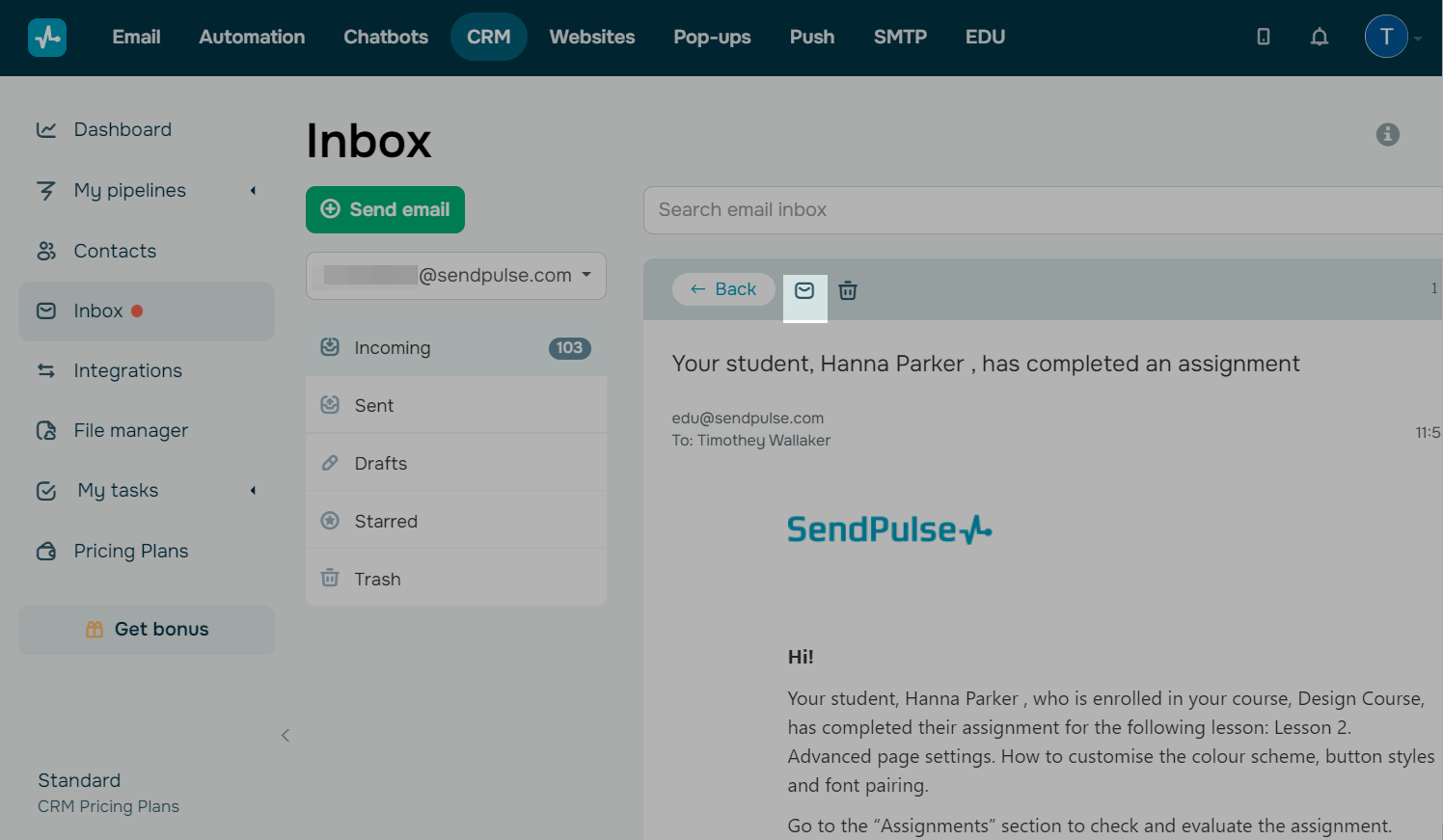
Также вы можете пометить письмо, как непрочитанное, даже если оно было открыто. Для этого откройте письмо и нажмите значок конверта.
Отправка
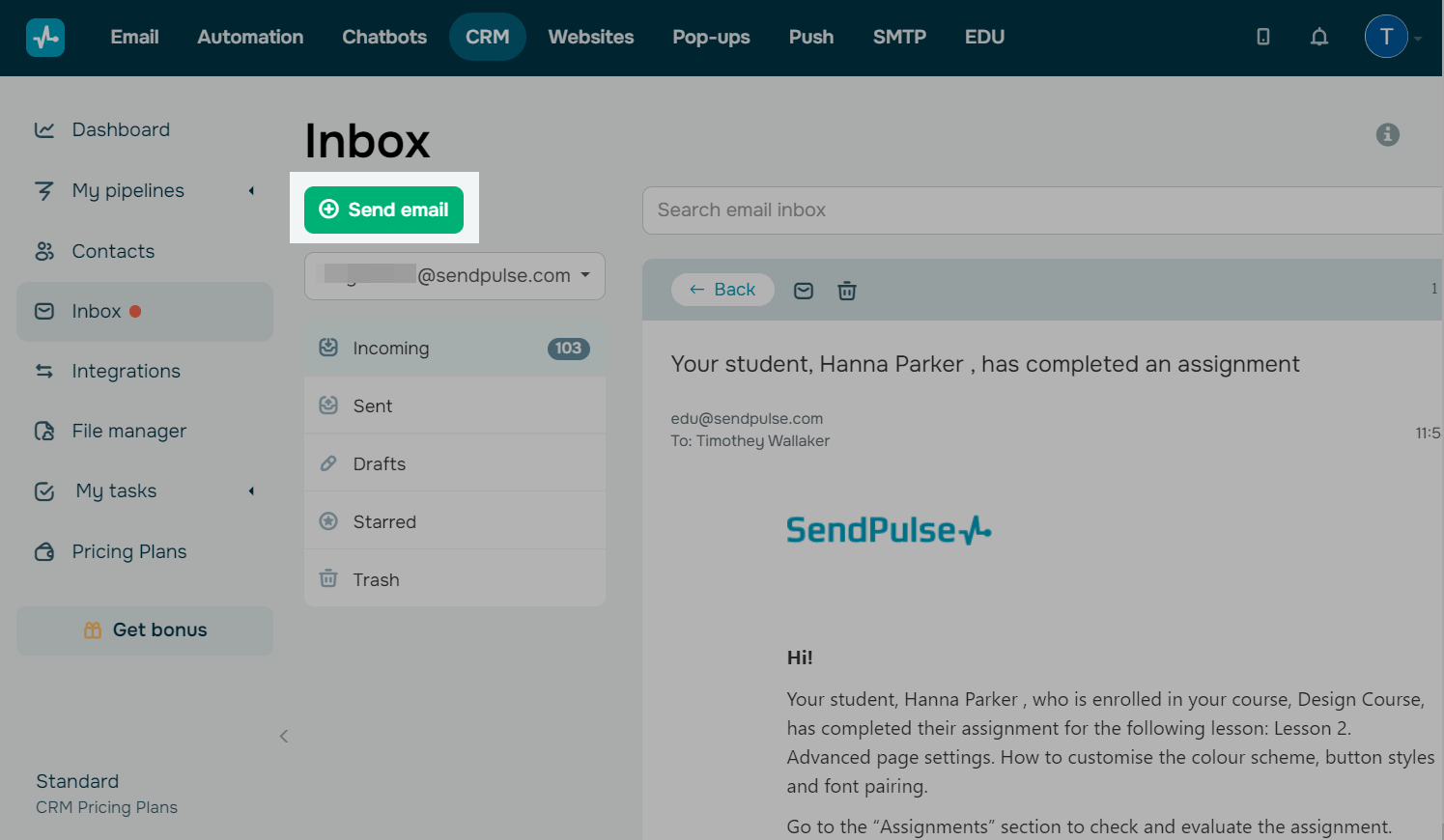
Чтобы создать письмо, нажмите Отправить письмо (Send email).
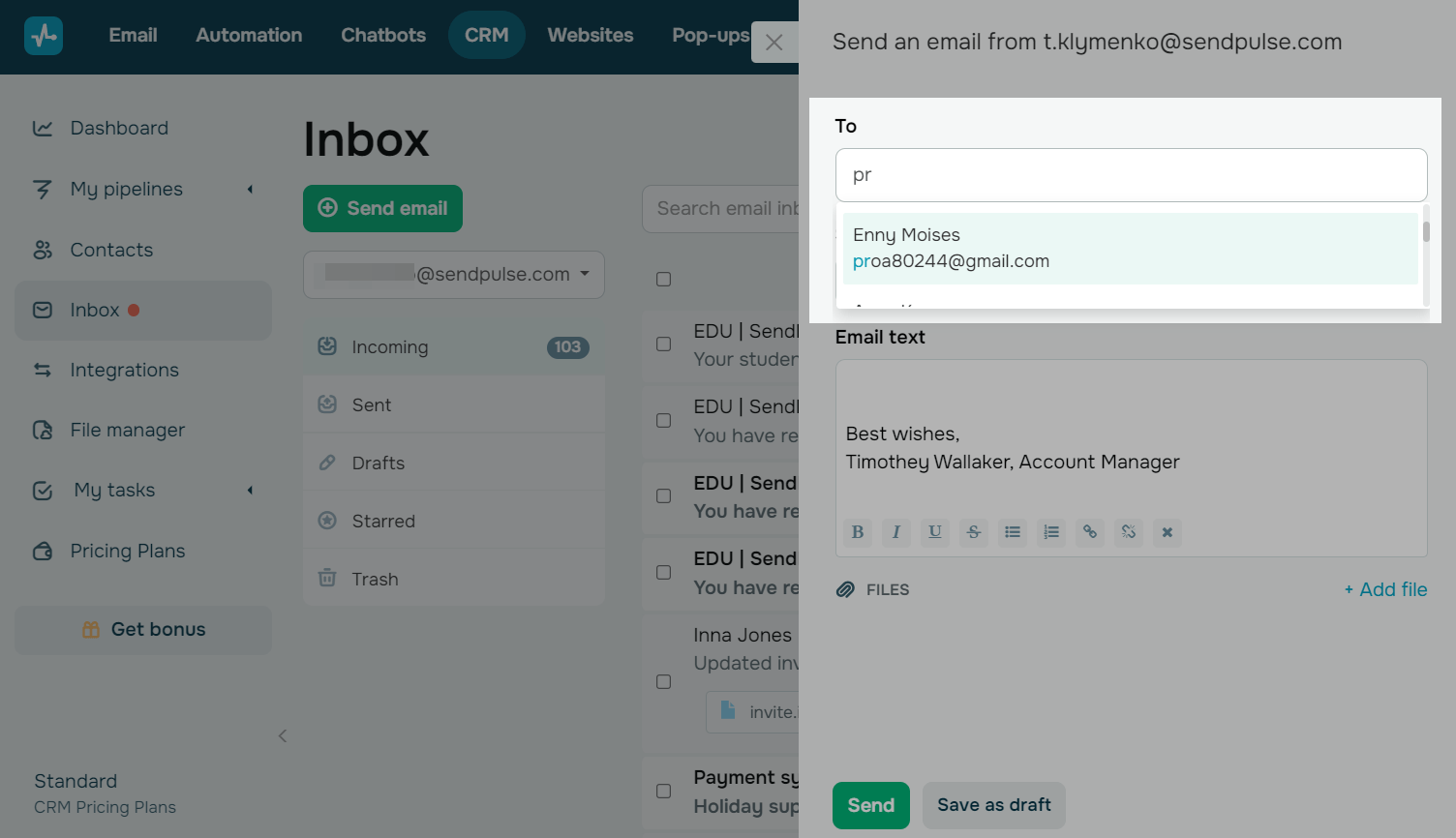
Введите адрес получателя.
Если вы хотите отправить письмо одному из ваших контактов, начните вводить его почтовый адрес — все адреса с такой комбинацией букв будут доступны в выпадающем списке.
Вы можете добавить несколько адресов, которые будут доступны в письме (Cc — получатели будут знать о наличии друг друга).
Введите тему письма и текст в соответствующих полях. Если вы настраиваете подпись, она будет добавлена в текст автоматически.
Также можно добавить вложения — для этого нажмите + Добавить файл (+ Add file).
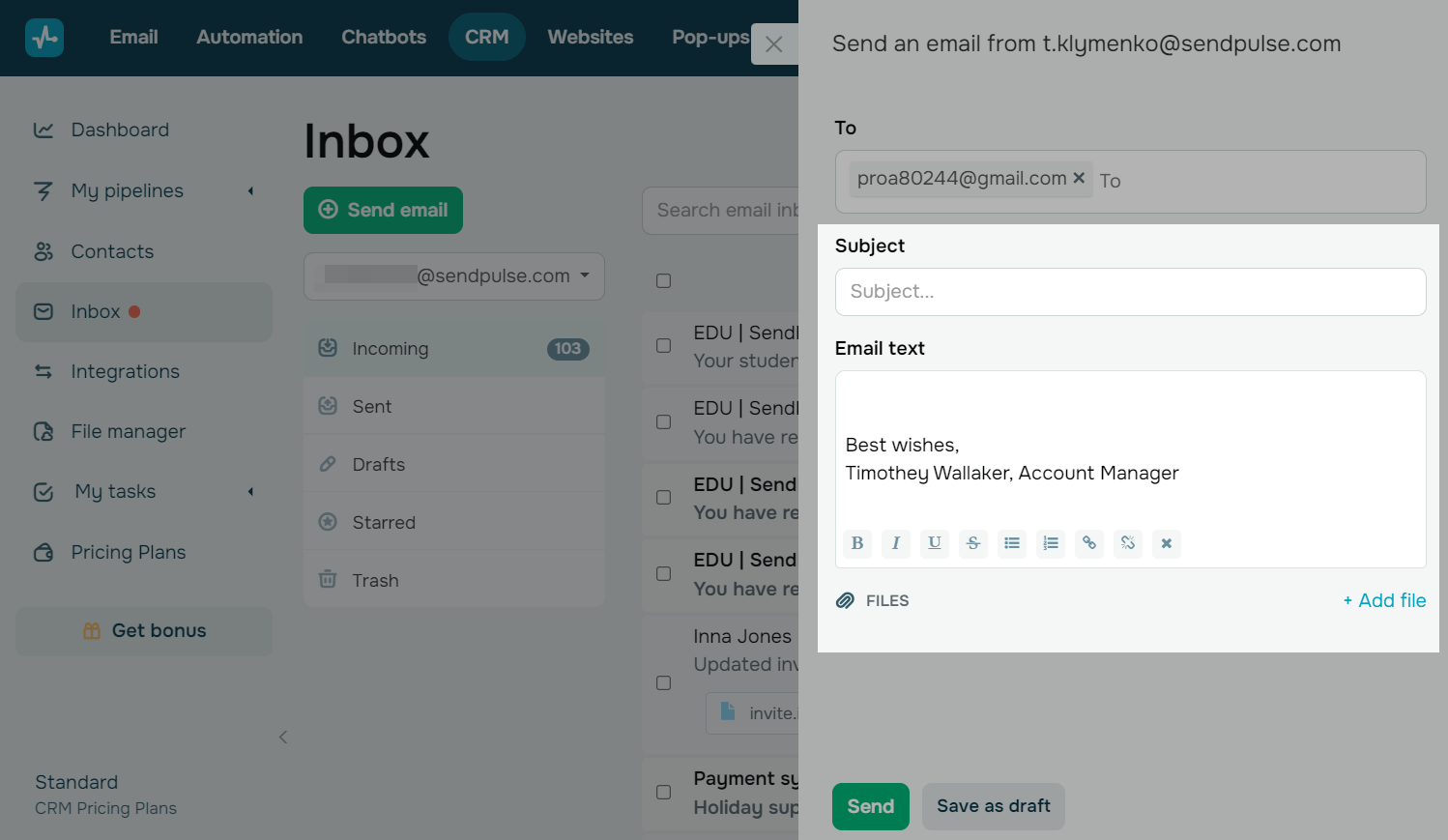
Нажмите Отправить, чтобы отправить письмо сразу, или нажмите Сохранить в черновик, чтобы добавить письмо во вкладку Черновики.
Поиск
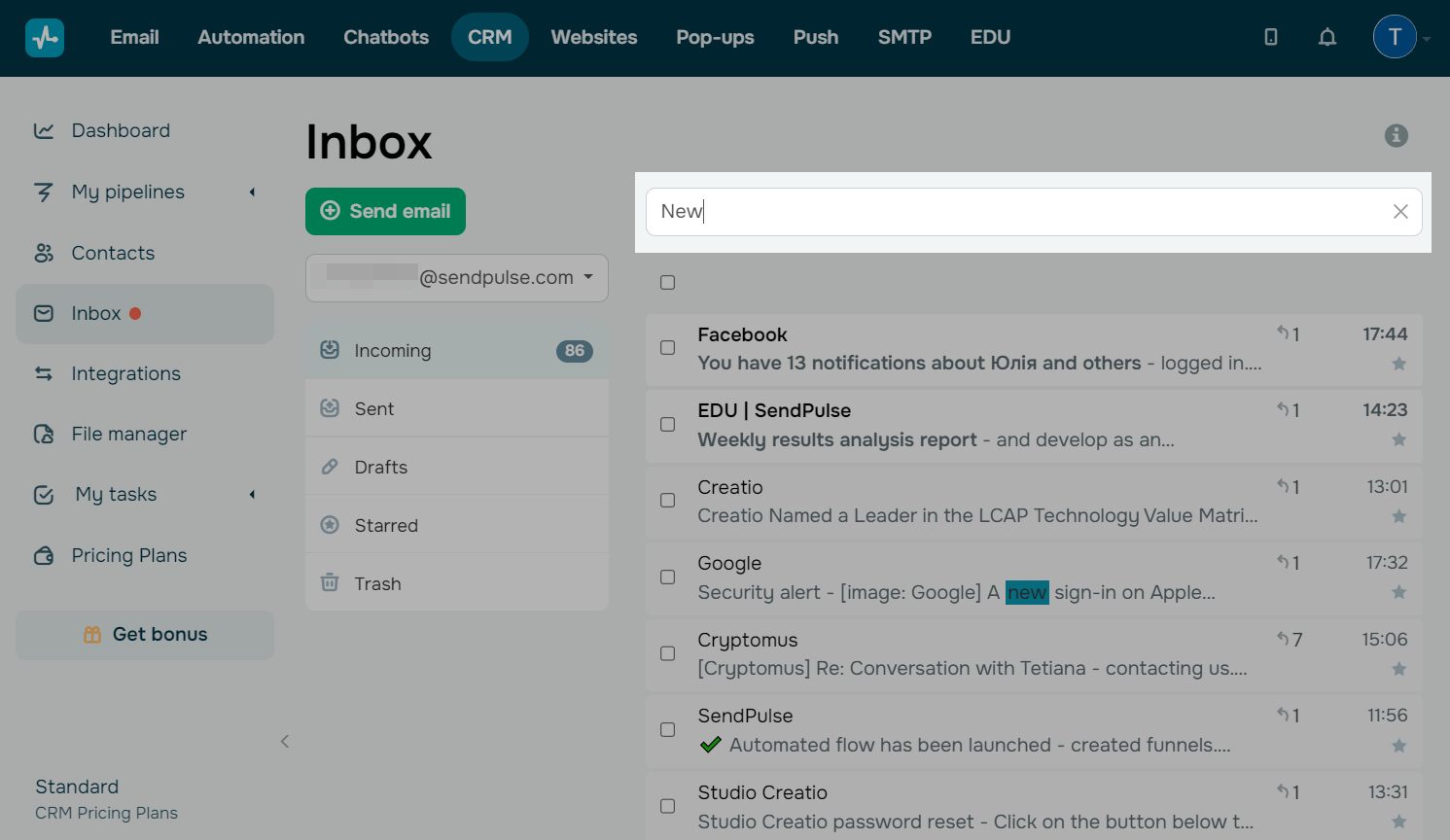
Вы можете искать письма по определенным словам из текста. Для этого введите слово в поисковой строке и нажмите Enter.
Удаление
Когда письма удаляются только в CRM, то в Gmail они остаются без изменений.
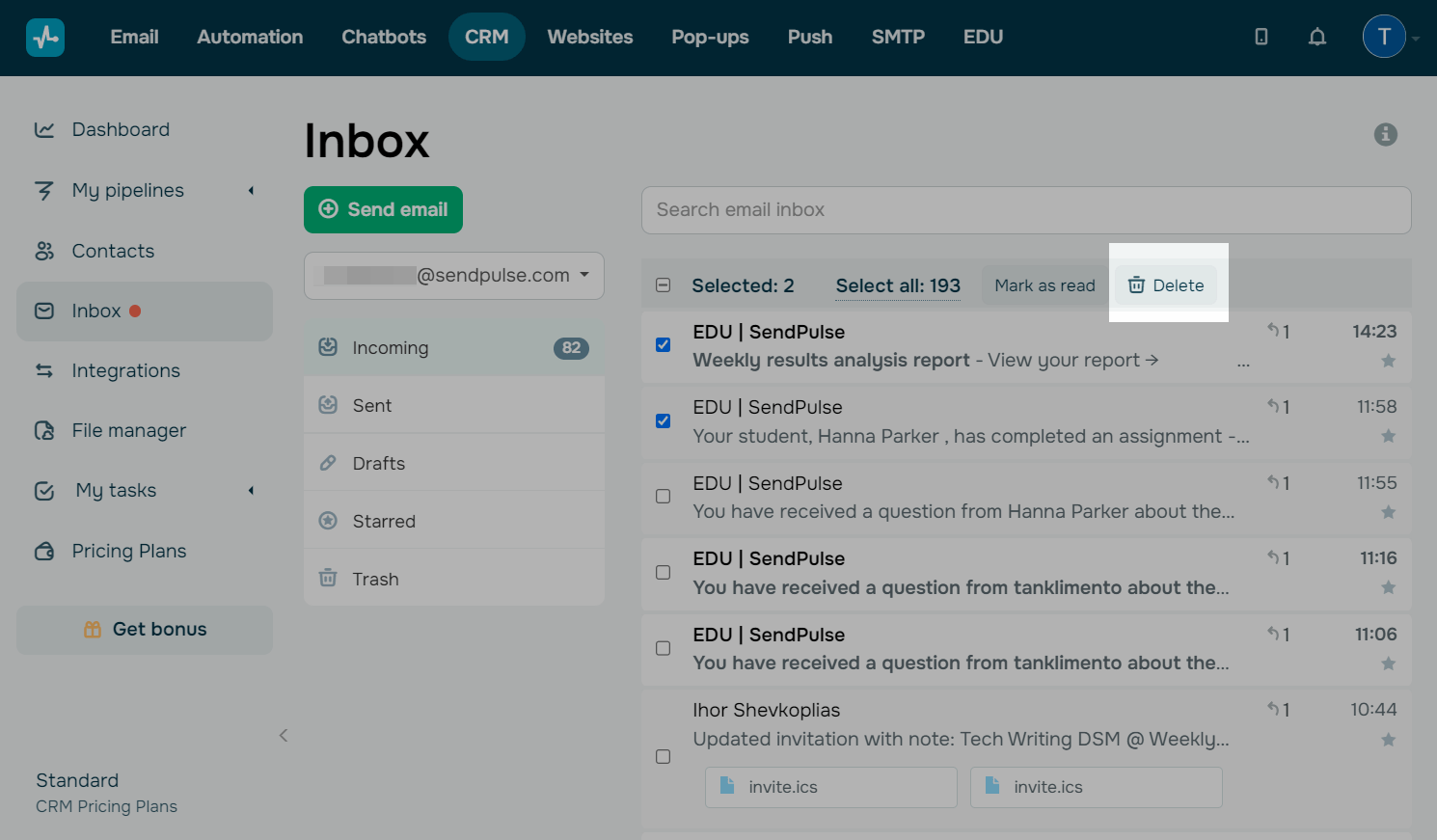
Чтобы удалить одно или несколько писем из списка, отметьте их галочкой и нажмите Удалить (Delete).
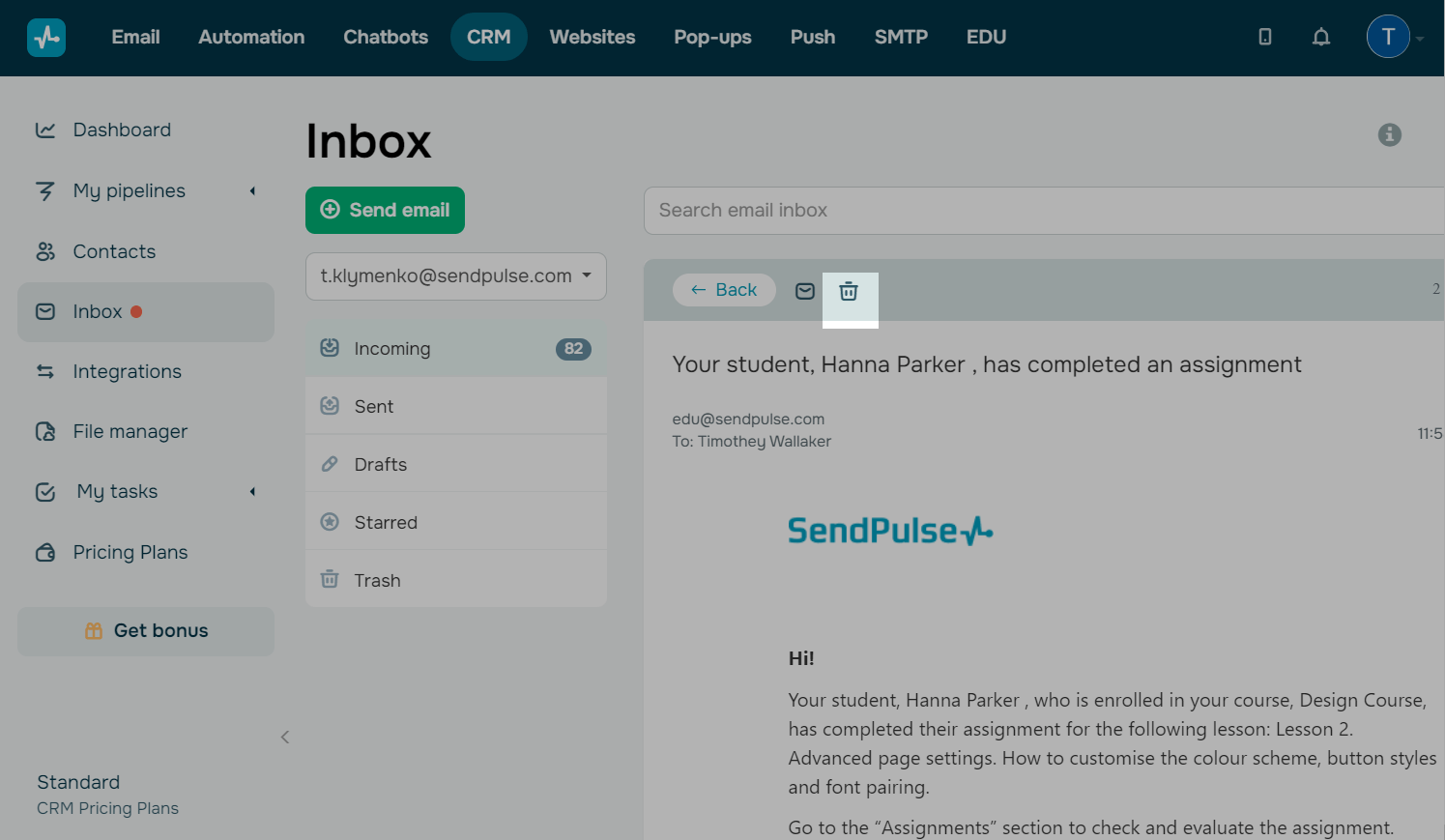
Чтобы удалить отдельное письмо, разверните его и нажмите значок корзины.
Добавьте переписку к заданию или сделке
Вы можете добавить историю переписки к задаче или сделке, тогда все письма их треда будут добавлены в историю.
Откройте нужное письмо и спуститесь вниз и выберите:
| Добавить сделку (Add deal) |
Для создания нового соглашения на основе этого письма нажмите Добавить новую сделку и заполните все необходимые поля в правой открывшейся панели. Новая сделка будет добавлена в выбранную воронку, а в ее истории будут сохранены все письма, которые были отправлены или получены в треде. Чтобы добавить переписку в существующее соглашение, нажмите Добавить сделку и начните вводить ее название или идентификатор. Выберите сделку из выпадающего списка. |
| Добавить задачу (Add task) |
Чтобы создать новую задачу на основе этого письма, нажмите Добавить новую задачу и заполните все необходимые поля в правой открывшейся панели. Новая задача будет добавлена на выбранную доску, а в ее истории будут сохранены все письма, которые были отправлены или получены в треде. Чтобы добавить переписку в существующую задачу, нажмите Добавить задачу и начните вводить название. Выберите задачу из выпадающего списка. |

Чтобы отвязать сделку или задачу, нажмите на крестик в соответствующей секции.
Добавьте контакты из письма
Если вы не активировали сохранение всех новых контактов во время настройки интеграции, можно сохранить контакты из определенной переписки.
Для этого нажмите Добавить контакт (Add contact) и выберите кого добавить. Чтобы добавить один контакт, нажмите кнопку +, измените данные в правой панели и сохраните контакт. Чтобы добавить всех участников переписки без редактирования, нажмите Добавить все адреса в контакты — тогда будут добавлены имена и почты всех участников как отдельные контакты.
В карточке созданных контактов автоматически будут добавлены все письма в историю событий.

 Обновлено: 15.08.2025
![Лучшие конструкторы Telegram чат-ботов без программирования [2026]](https://www.spcdn.org/blog/wp-content/uploads/2025/10/telegram-bot-builder-cover-255x167.png)


![Лучшие альтернативы Manychat: сравнение цен и возможностей [2026]](https://www.spcdn.org/blog/wp-content/uploads/2023/09/manychat-alternatives-cover-255x167.png)
![Лучшие платформы для SMS-маркетинга [2026]](https://www.spcdn.org/blog/wp-content/uploads/2023/06/sms-platform-cover-255x167.png)
или