Utiliza la telefonía en CRM
Puedes usar la telefonía en tu sistema CRM para:
- Llamar a clientes desde tus tarjetas de contacto o tarjetas de trato.
- Recibir llamadas entrantes.
- Ver tu historial de llamadas y llamadas perdidas.
Hablemos de cómo utilizar la telefonía en tu sistema CRM.
Conecta la telefonía
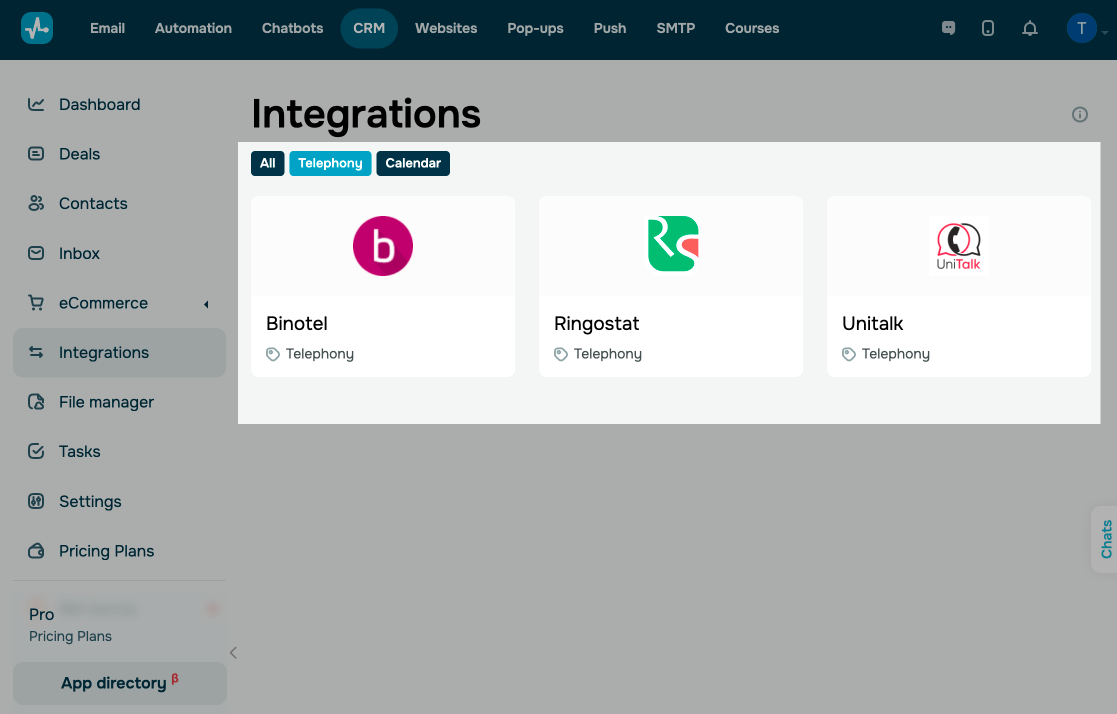
Vaya a Integraciones > Telefonía y elige un proveedor para conectarte. Puedes integrarte con Binotel, Ringostat o Unitalk. Encuentra más integraciones en el catálogo de aplicaciones.
Más información: Integra Ringostat, Integra AirCall, y Conecta Binotel a tu sistema CRM.
Gestiona el acceso a las llamadas
Por defecto, los miembros del equipo pueden ver todo el historial de llamadas y realizar o recibir llamadas con todos los contactos.
Cuando invites a un nuevo usuario o actualices su acceso, decide si puede acceder a todas las llamadas o solo a las que se le hayan asignado.
Más información: Gestiona el acceso al sistema CRM de tu equipo.
Llama a tus clientes
Puedes realizar llamadas desde las secciones Contactos, Tratos y Centro de llamadas.
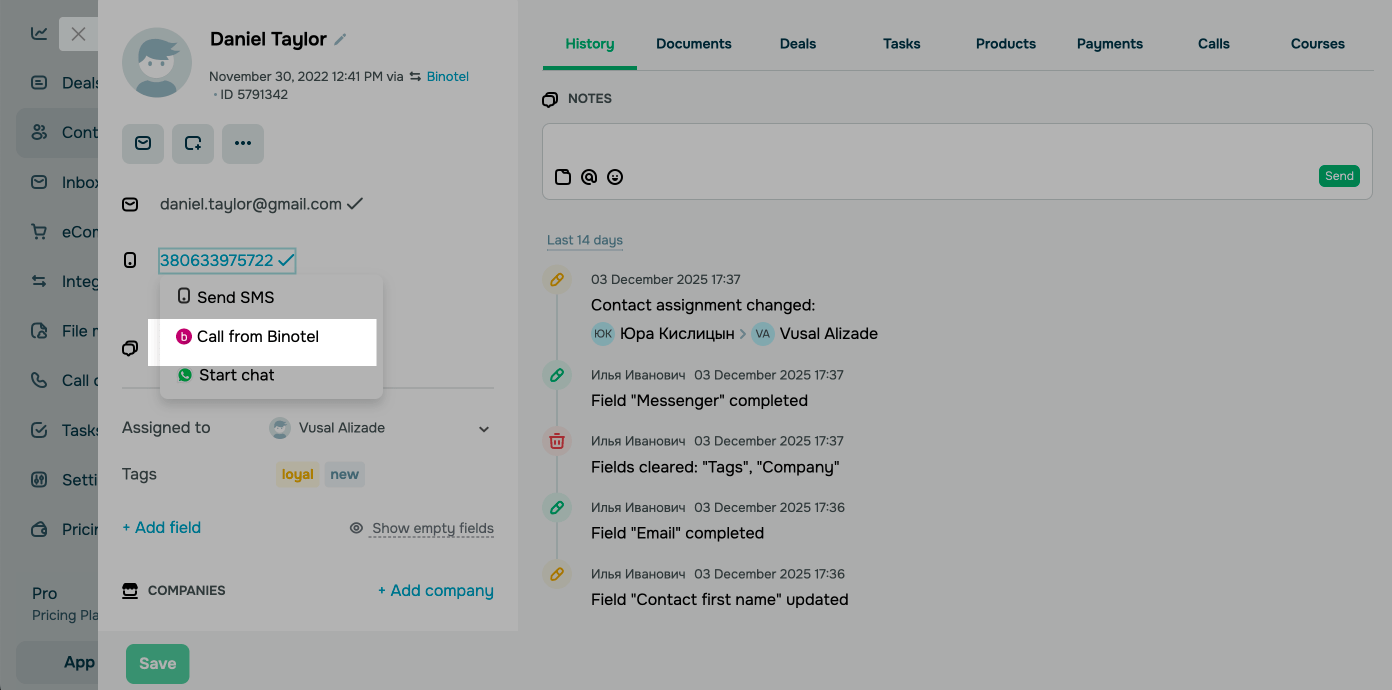
Desde una tarjeta de contacto
Ve a Contactos, abre tu tarjeta de contacto, haz clic en el número de teléfono y selecciona una opción de llamada de tu proveedor de telefonía conectado.
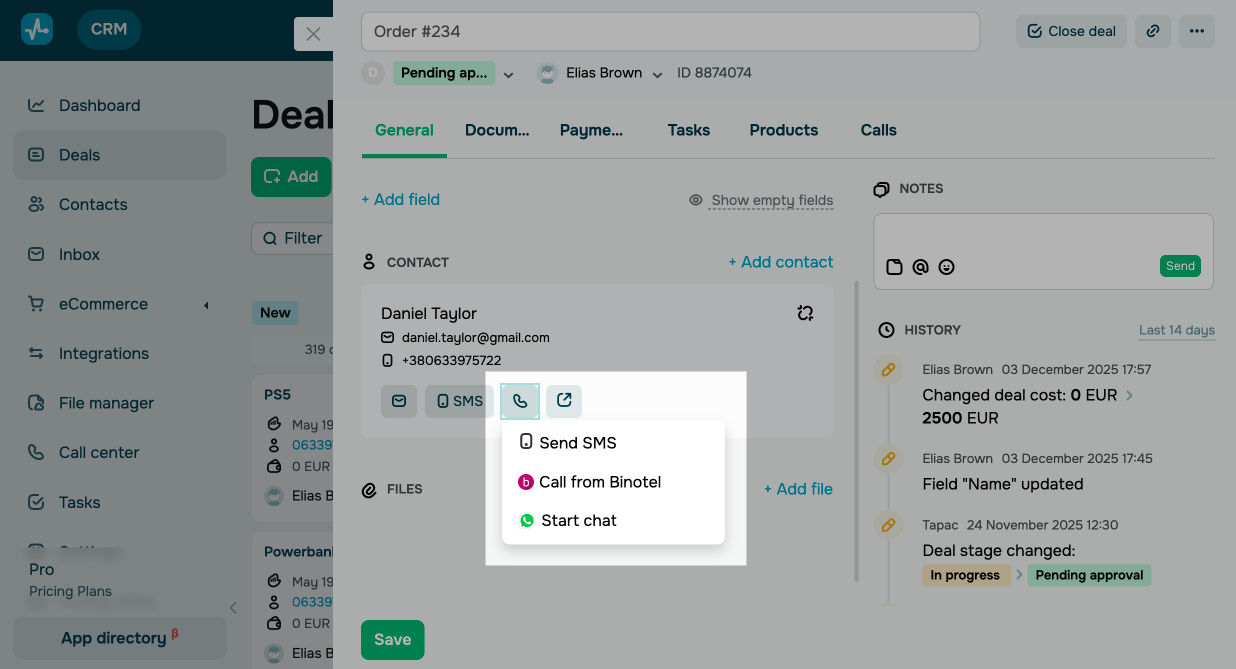
Desde una tarjeta de trato
Ve a Tratos y abre tu tarjeta de trato. En la sección Contacto, haz clic en el número de teléfono y elige una opción de llamada de tu proveedor de telefonía conectado.
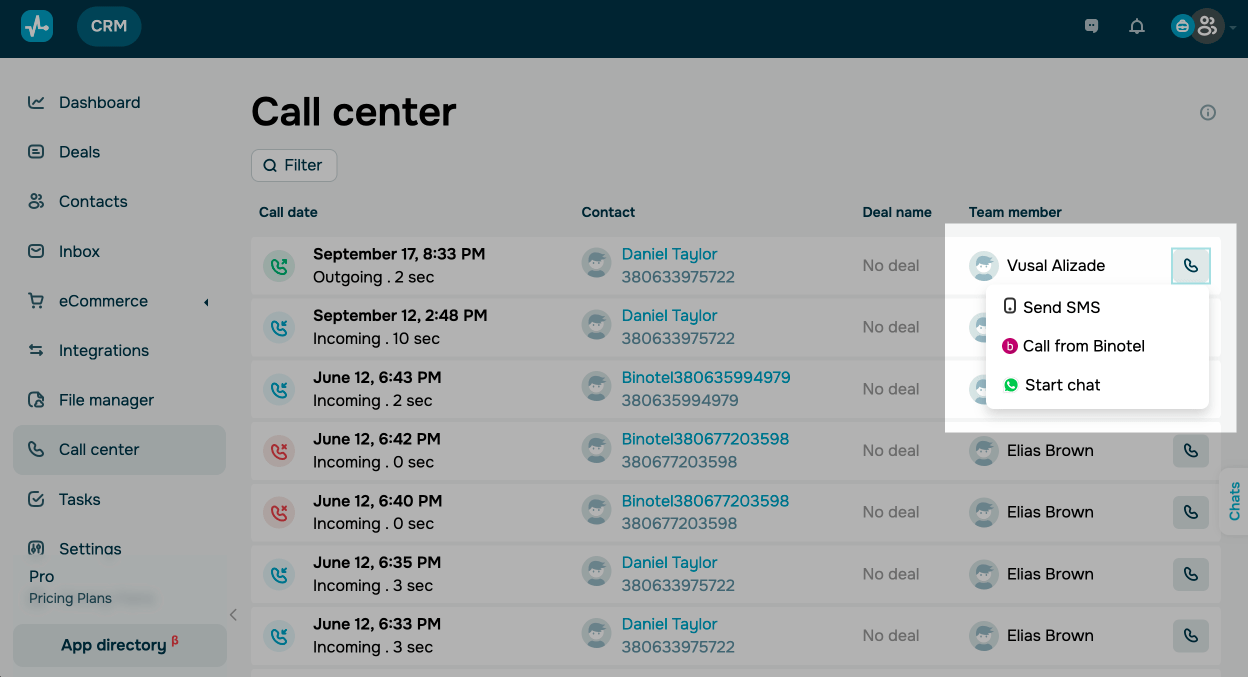
En la sección Centro de llamadas
Ve al Centro de llamadas y haz clic en el ícono de llamada junto a una llamada.
Consulta tu historial de llamadas
La pestaña Centro de llamadas contiene todas tus llamadas y la información relacionada con ellas:
- Fecha, hora, duración y estado de la llamada.
- Nombre y número de teléfono del contacto.
- Transacciones realizadas durante la conversación.
- Nombre del asignado.
Cada llamada tiene un estado.
|
Ícono rojo |
Llamada perdida. |
|
Ícono verde |
Llamada saliente. |
|
Ícono azul |
Llamada entrante. |
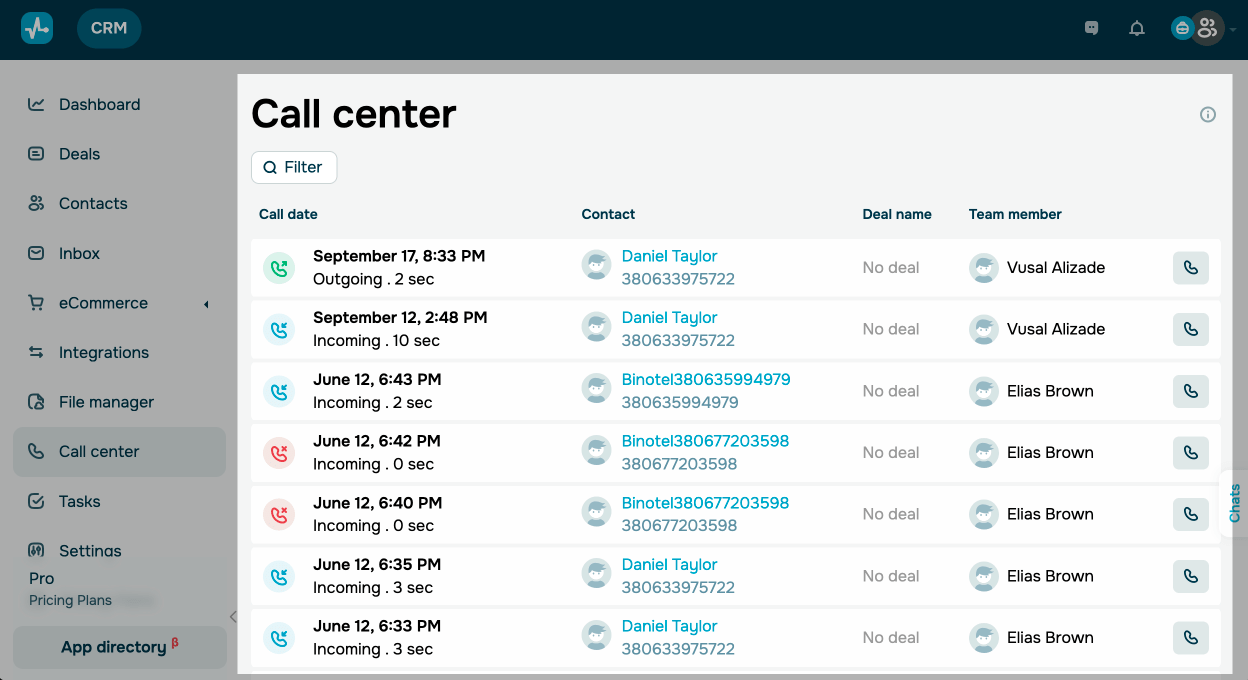
También puedes utilizar filtros para seleccionar llamadas por fecha, datos de contacto, tipo de llamada (entrante o saliente) y estado (respondida o perdida), así como por miembro del equipo asignado.
Para ver los datos de contacto, haz clic en el contacto. En la pestaña Llamadas, puedes ver la fecha, la hora y la duración de cada llamada, así como el miembro del equipo que habló con el cliente. Si la llamada se grabó, puedes escucharla.
Si se creó un trato durante una llamada, verás un enlace al mismo en la llamada. También puedes ver el historial de llamadas en el propio trato, en la pestaña Llamadas.
 Última actualización: 18.12.2025





o