Integra AirCall
La integración con AirCall te ayuda a gestionar las llamadas entrantes y salientes directamente en el sistema CRM. Una vez configurada, puedes sincronizar automáticamente los contactos entre SendPulse y AirCall.
Funciones de integración:
- Sincronización automática de contactos entre SendPulse y AirCall.
- Crear tareas de SendPulse para llamadas perdidas.
- Mostrar el historial de llamadas y las grabaciones en las tarjetas de cliente.
- Enrutar de forma flexible las llamadas entrantes y salientes entre los miembros del equipo.
- Realizar un seguimiento del miembro del equipo que realizó la llamada y número de teléfono.
En AirCall, puedes gestionar el enrutamiento de llamadas entre los miembros de tu equipo y crear tareas de CRM para hacer un seguimiento de las llamadas perdidas. Todo el historial de llamadas y las grabaciones se guardarán en tarjetas de cliente para ofrecerte una visión completa de cada interacción.
En este artículo, hablaremos de cómo instalar AirCall, crear flujos automatizados y gestionar llamadas.
Crea puestos de usuario en AirCall Workspace
Para utilizar la aplicación, tendrás que añadir puestos de usuario en AirCall Workspace para los miembros de tu equipo CRM. En el momento de la integración, estos usuarios deben tener el estado Disponible.
Más información en documentación de AirCall.
Añade un número de teléfono
Antes de empezar, asegúrate de tener una cuenta AirCall y derechos de administrador.
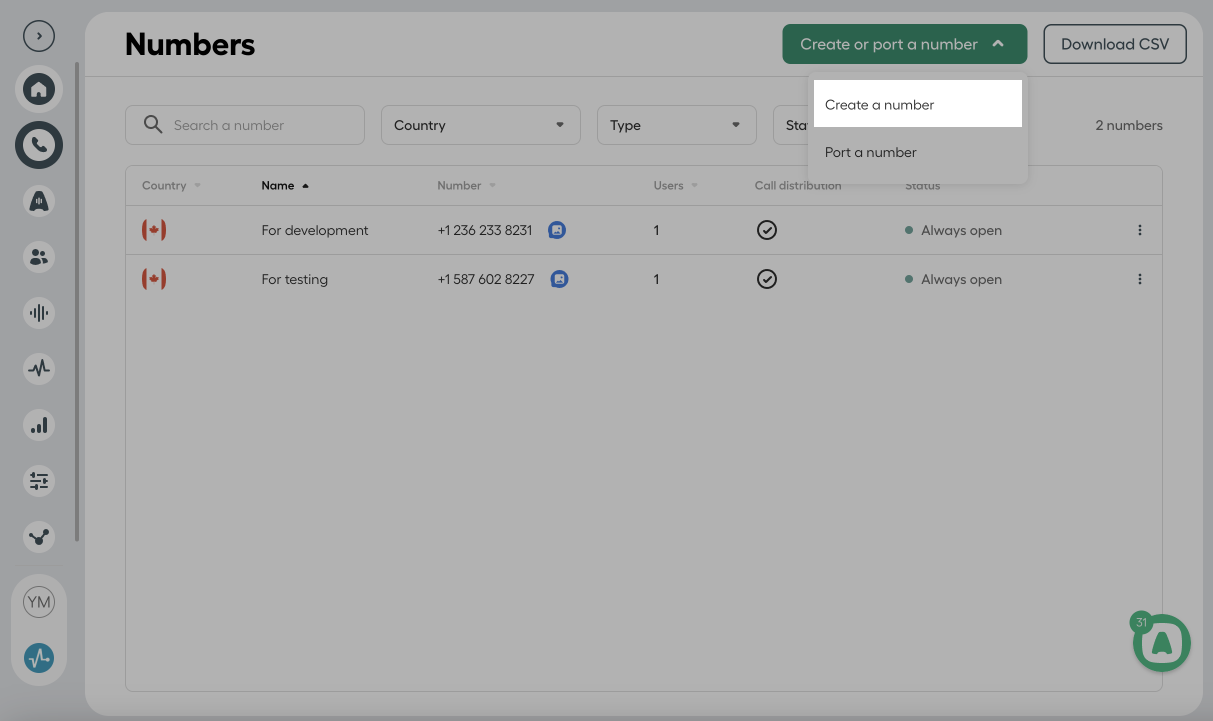
Para añadir y verificar un número de teléfono en AirCall, inicia sesión en tu cuenta. En el panel de AirCall, ve a la pestaña Números y haz clic en Crear o número de puerto > Crear número.
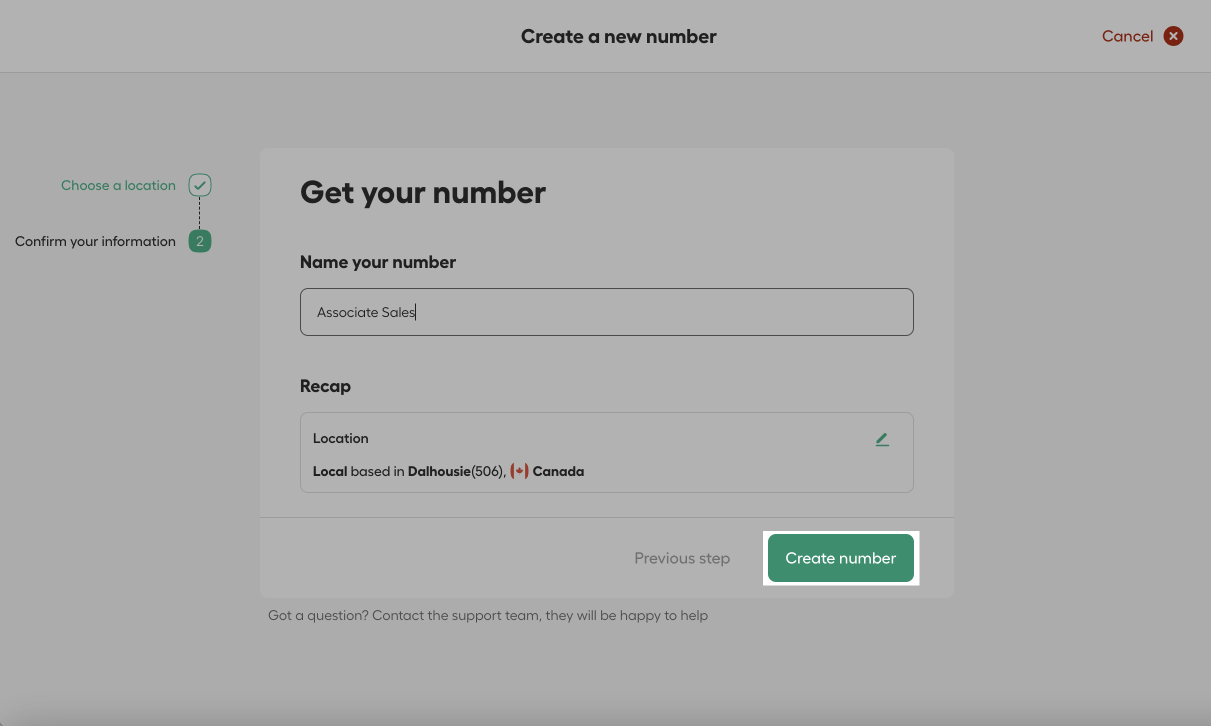
Selecciona un tipo de número de teléfono y una ubicación, ponle un nombre y haz clic en Crear número.
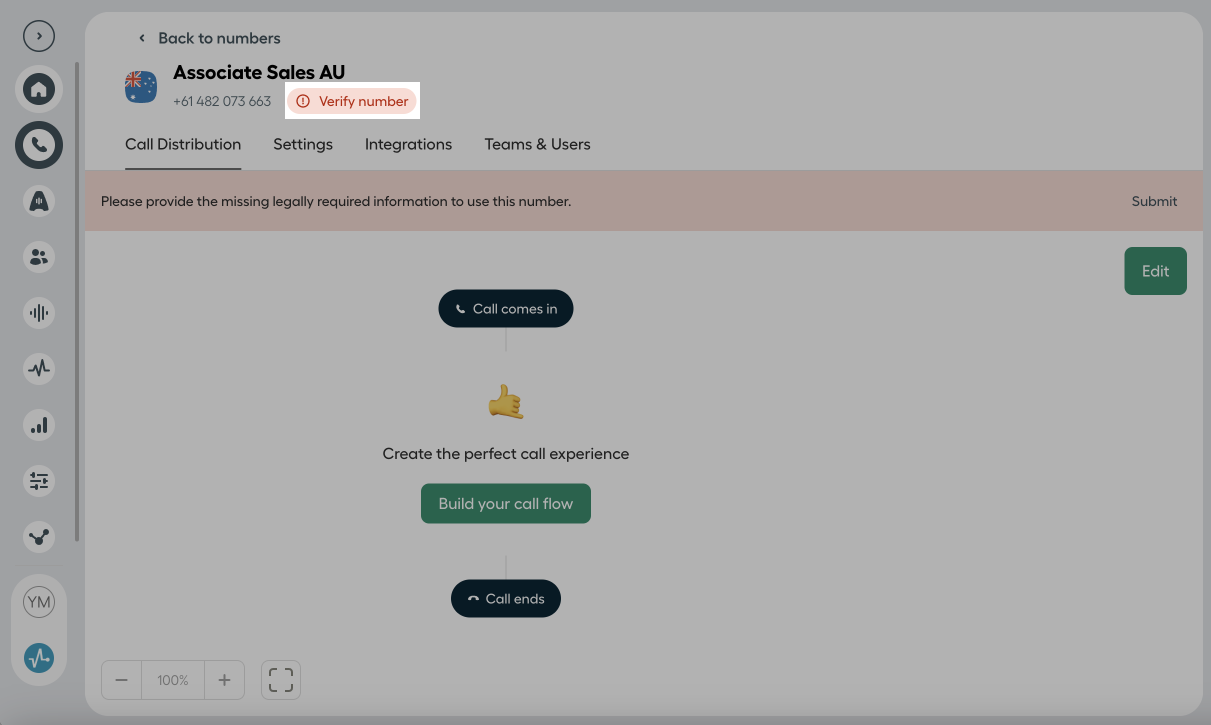
Si tu número de teléfono necesita verificación, búscalo en la página Números, haz clic en Verificar número, sube los documentos necesarios y haz clic en Enviar. Una vez aprobado, tu número de teléfono estará activo.
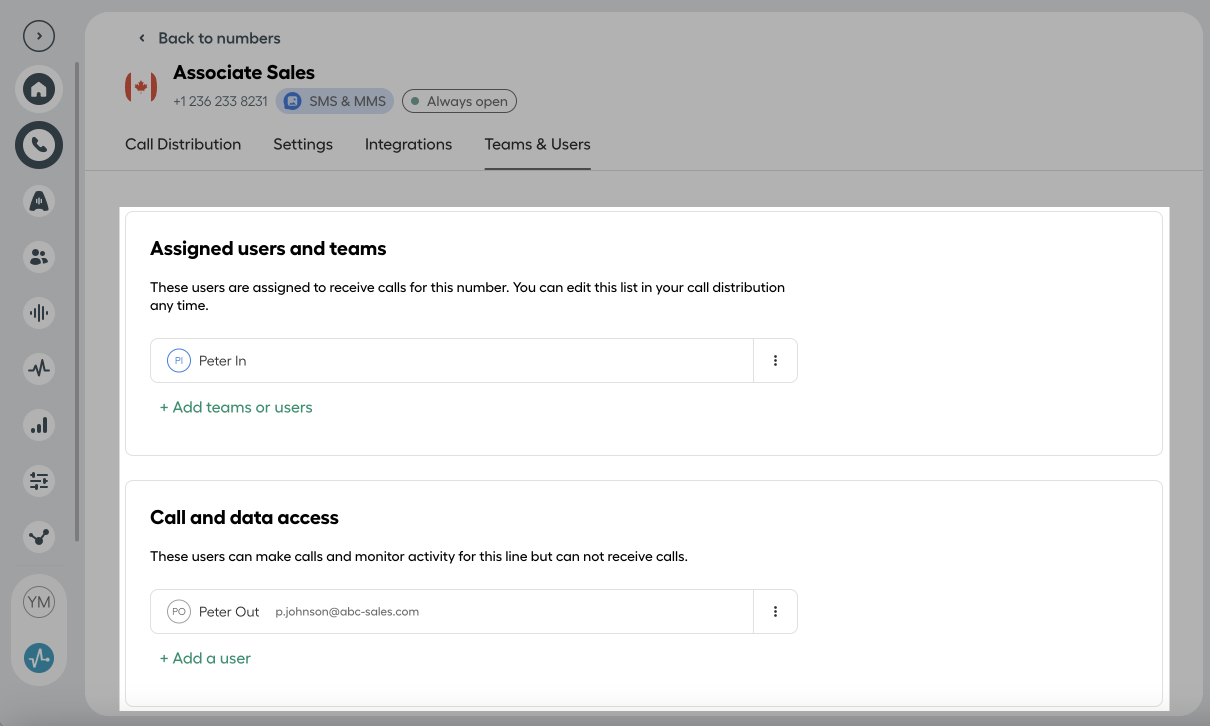
En la configuración del número de teléfono, asigna miembros del equipo para las llamadas entrantes en Usuarios y equipos asignados y para las llamadas salientes en Acceso a llamadas y datos. Deberían ser usuarios diferentes.
Añade usuarios
Crea y activa usuarios
Para añadir un usuario, ve a tu panel AirCall en Equipos y usuarios y haz clic en Crear uno o varios usuarios > Crear un usuario. Introduce su nombre, apellidos y dirección de correo electrónico, y elige una función.
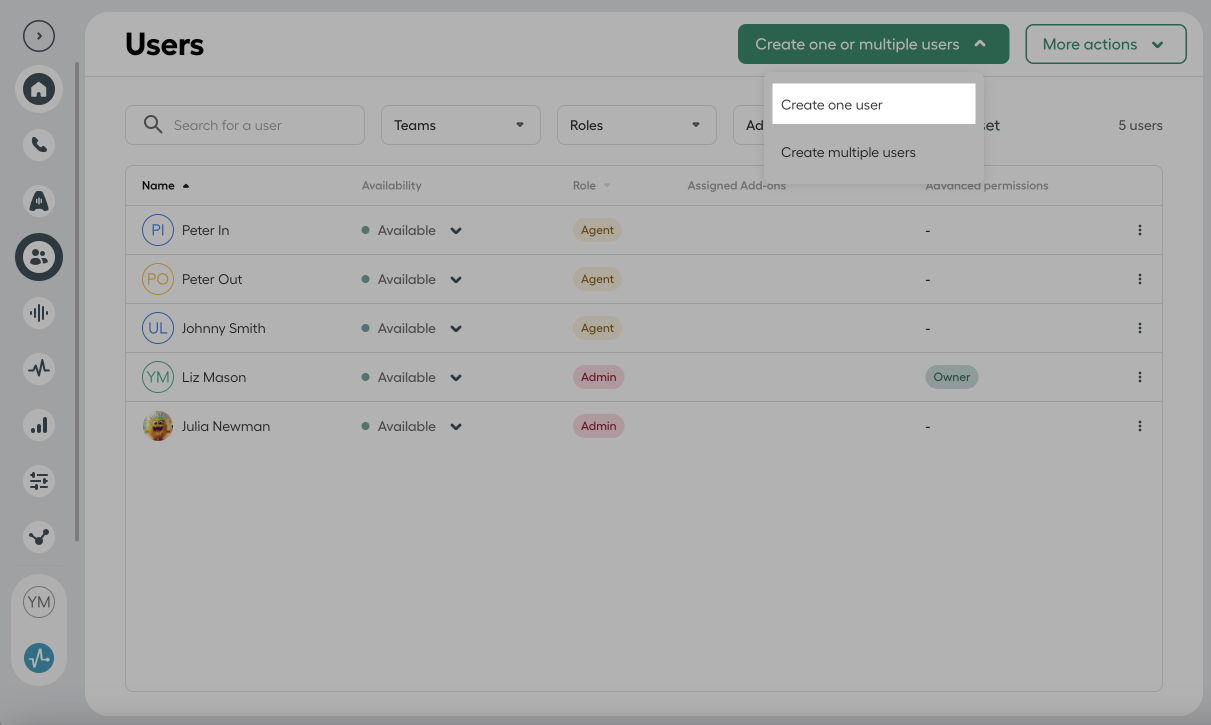
Después de crear el usuario, envíale una invitación. Recibirán un correo electrónico para confirmar su cuenta.
Establece el estado del usuario a Disponible
Para permitir que un usuario reciba o realice llamadas, asegúrate de que su estado en Equipos y usuarios sea Disponible. En caso contrario, vuelve a enviar la invitación o revisa sus derechos de acceso en AirCall.
Instala y configura AirCall en SendPulse
Instala AirCall en el Directorio de apps
Accede al Directorio de apps de SendPulse > Apps, busca AirCall, abre su página y haz clic en Instalar.
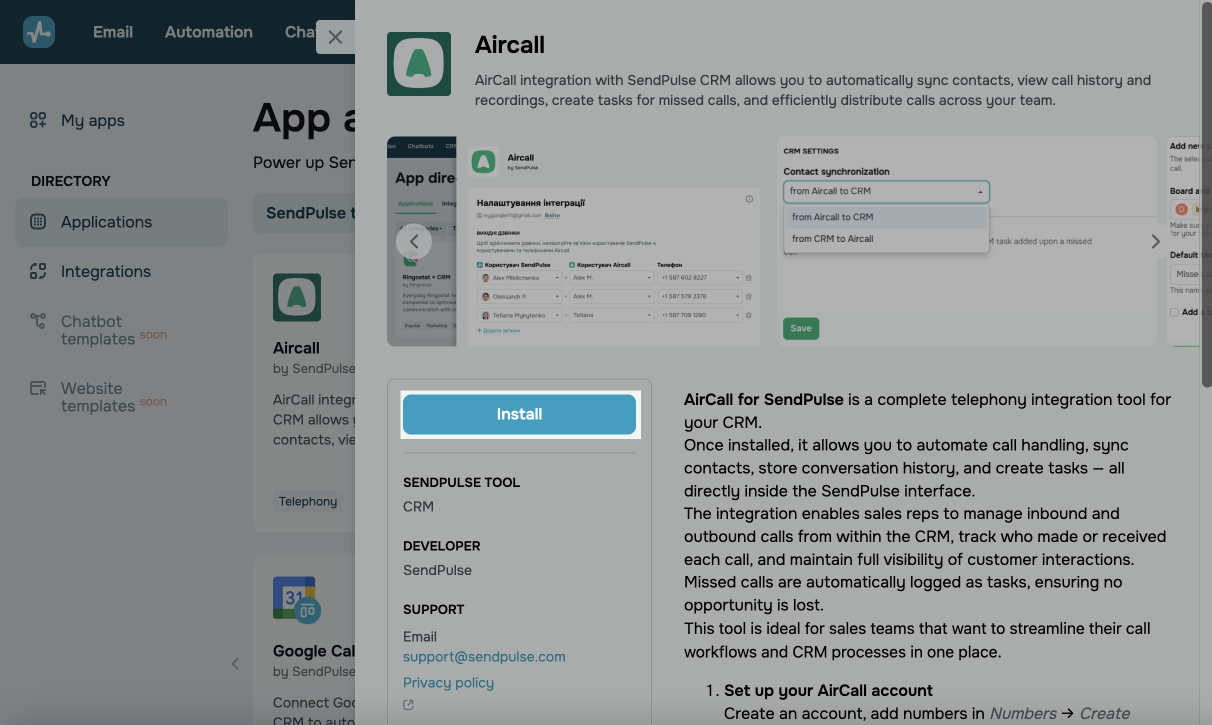
En la ventana modal, revisa los datos de SendPulse a los que quiere acceder esta aplicación y haz clic en Permitir acceso.
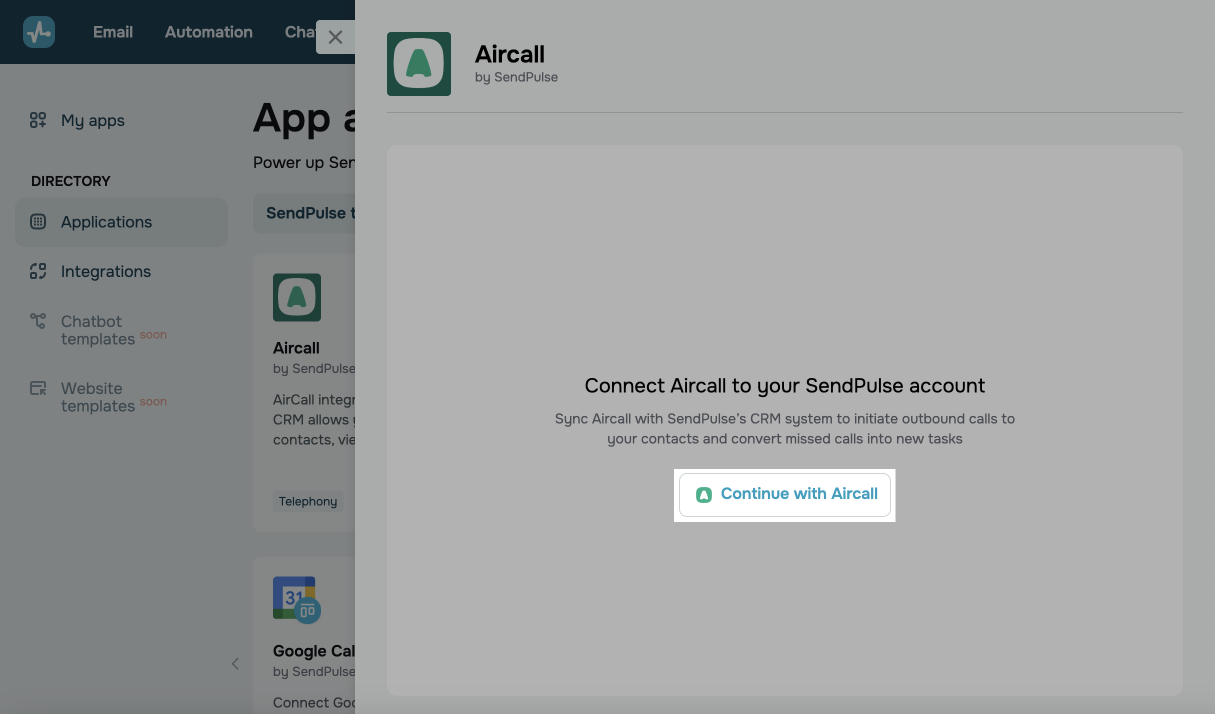
Inicia sesión en AirCall
Después de la instalación, inicia sesión en tu cuenta de AirCall utilizando tus credenciales.
Utiliza la versión web de AirCall para las llamadas salientes y su app de escritorio o móvil para las entrantes.
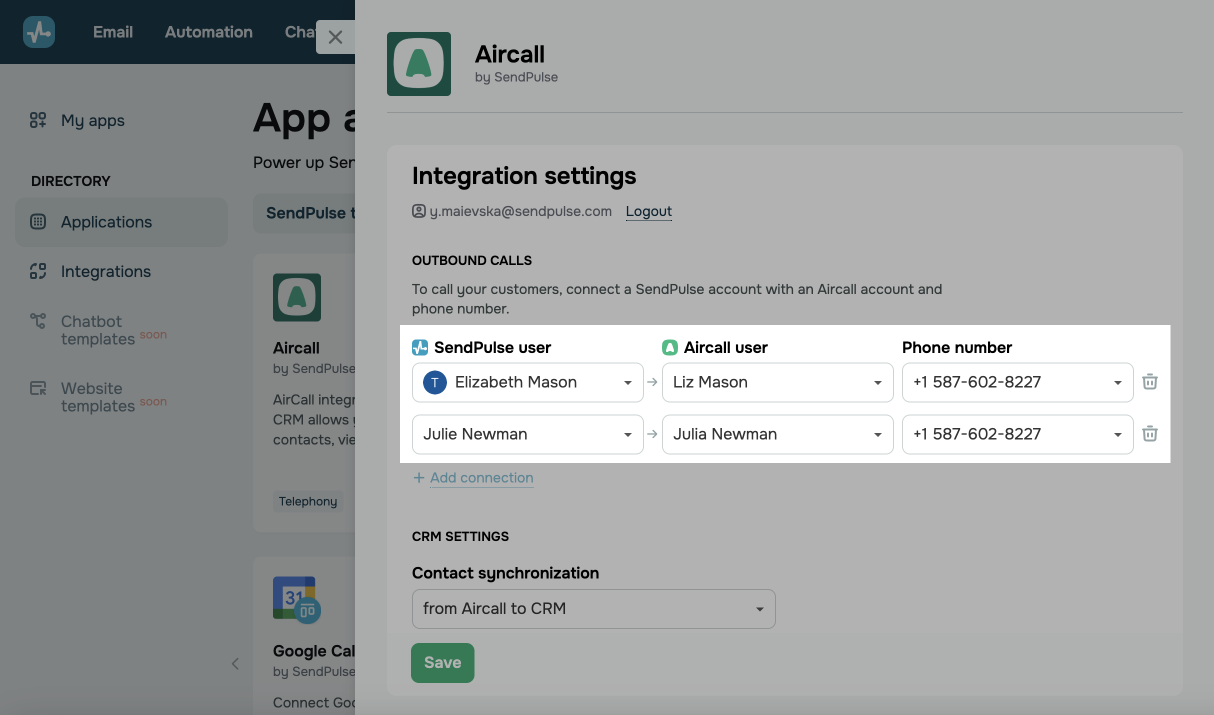
Asigna tus usuarios
Para que tu equipo pueda realizar o recibir llamadas, elige los miembros coincidentes de las listas de usuarios de SendPulse y AirCall. Luego, elige los números de teléfono de AirCall que gestionarán las llamadas.
Sincroniza Aircall y SendPulse
En los ajustes de CRM, elige cómo sincronizar los contactos: de AirCall a CRM o de CRM a AirCall.
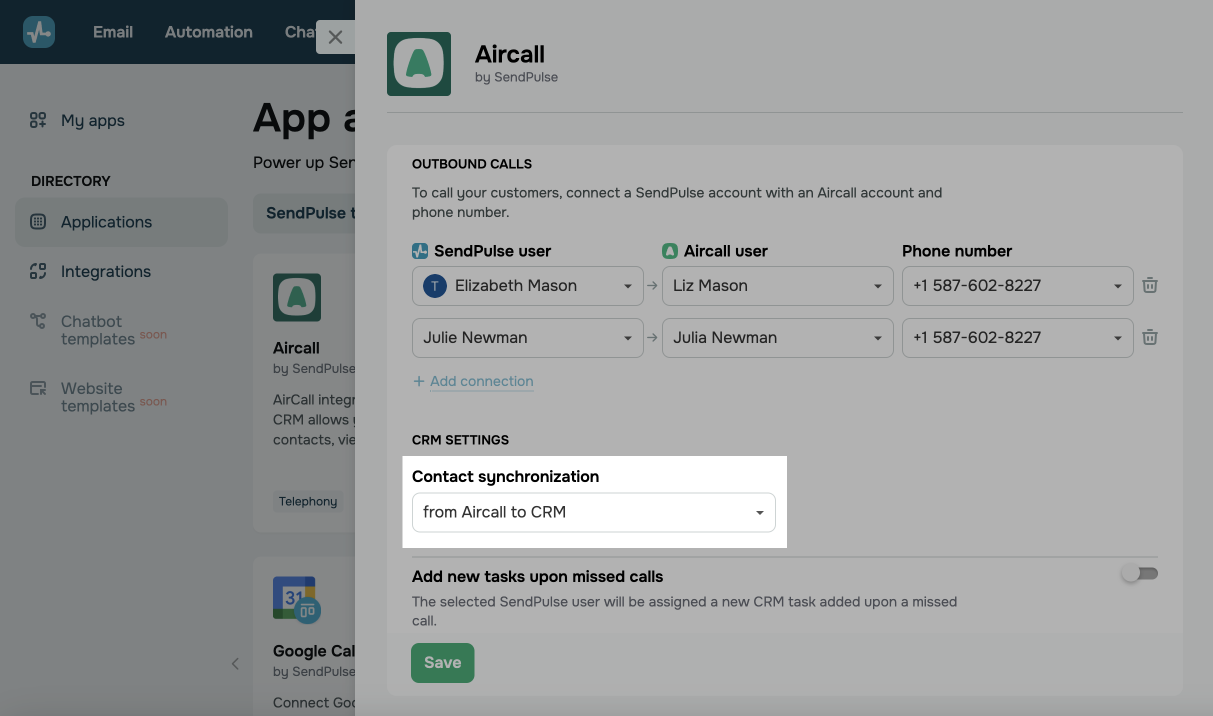
Crea tareas de CRM para llamadas perdidas
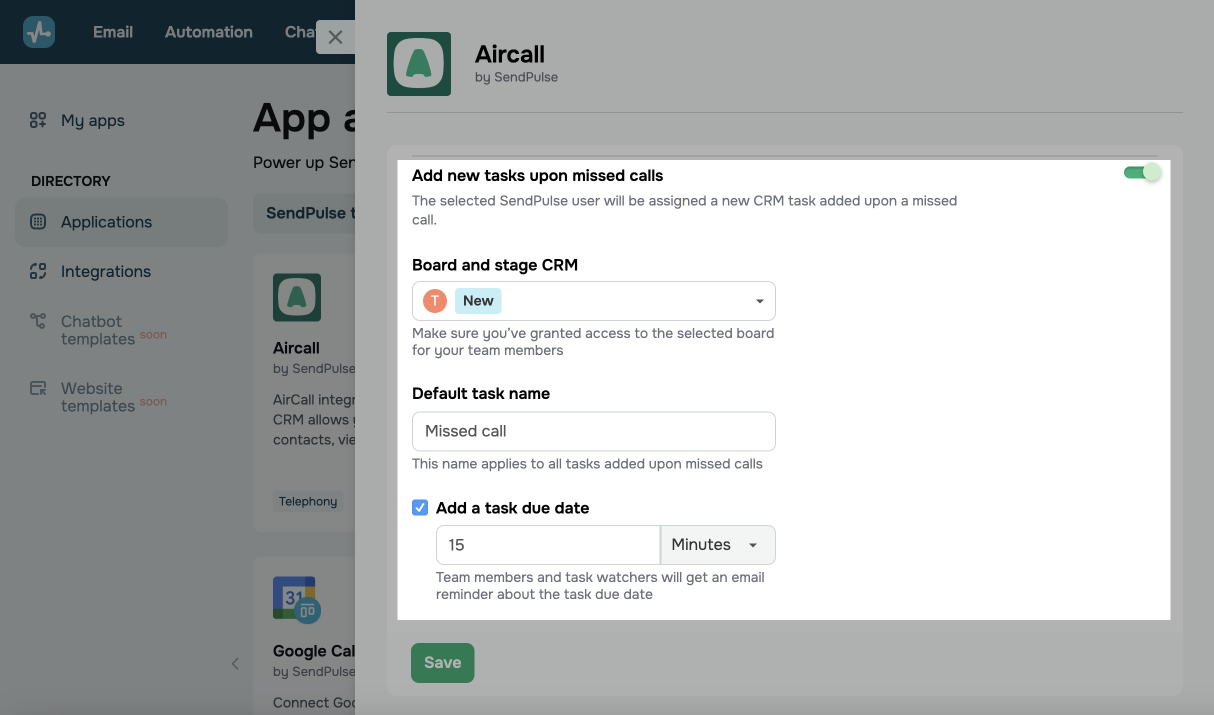
Activa la casilla Añadir una tarea en caso de llamada perdida y, a continuación, configura lo siguiente:
| Tablero y etapa de CRM | Elige un tablero de tareas y una etapa para añadir nuevas tareas. |
| Nombre de tarea predeterminado | Introduce un nombre para las tareas creadas después de una llamada perdida. |
| Añadir fecha de vencimiento de la tarea | Activa esta opción y establece un número de minutos hasta que las tareas expiren. |
Utiliza la integración
Realiza llamadas
Puedes ponerte en contacto con los clientes utilizando el sistema CRM o AirCall Workspace.
Para los clientes existentes
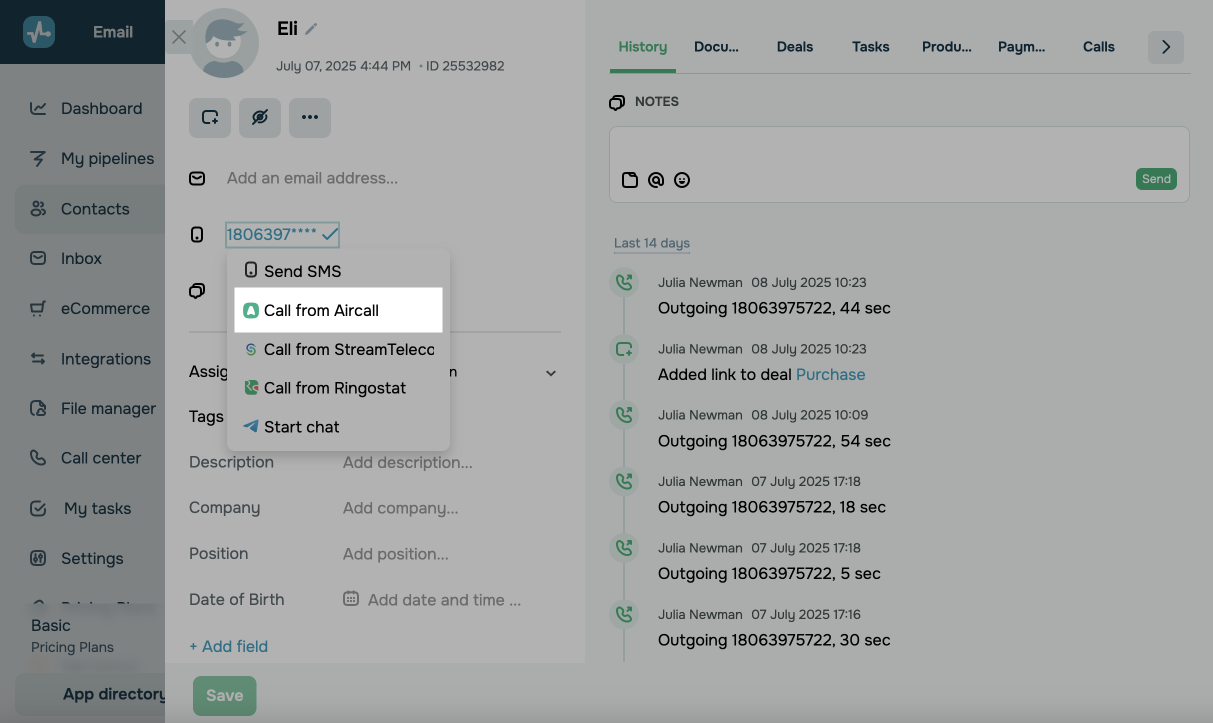
Puedes llamar a clientes a través de tarjetas de contacto si sus datos de contacto aparecen en el sistema CRM.
Dirígete a CRM > Contactos, busca a tu cliente y abre su tarjeta. A la izquierda, busca su información de contacto, haz clic en su número de teléfono y selecciona Llamar desde AirCall.
Para nuevos clientes
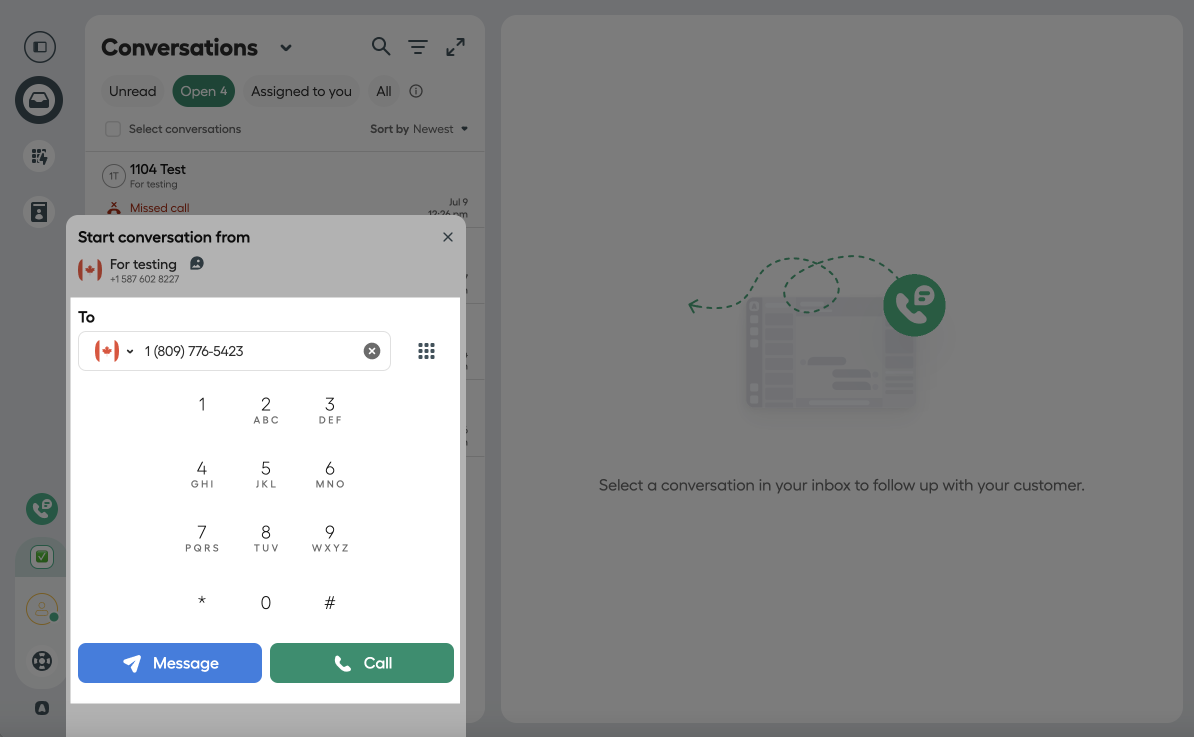
Si necesitas marcar un número de teléfono que no está en tus contactos de CRM, utiliza AirCall Workspace.
Accede a la aplicación, haz clic en el ícono del teclado situado en el centro del panel inferior e introduce el número de teléfono.
Recibe llamadas
Cuando recibas una llamada de un nuevo contacto, verás una ventana con su número de teléfono en la que podrás crear un trato utilizando el botón Añadir trato.
Si ya tienes los datos de contacto de este cliente, también verás su nombre y el botón Abrir contacto que puede abrir su tarjeta de contacto.
Cuando un cliente te llame, la llamada finalizará automáticamente. Deberás devolverle la llamada manualmente.
Visualiza la información de la llamada
Toda la información de la llamada se almacena en el sistema CRM y en AirCall Workspace.
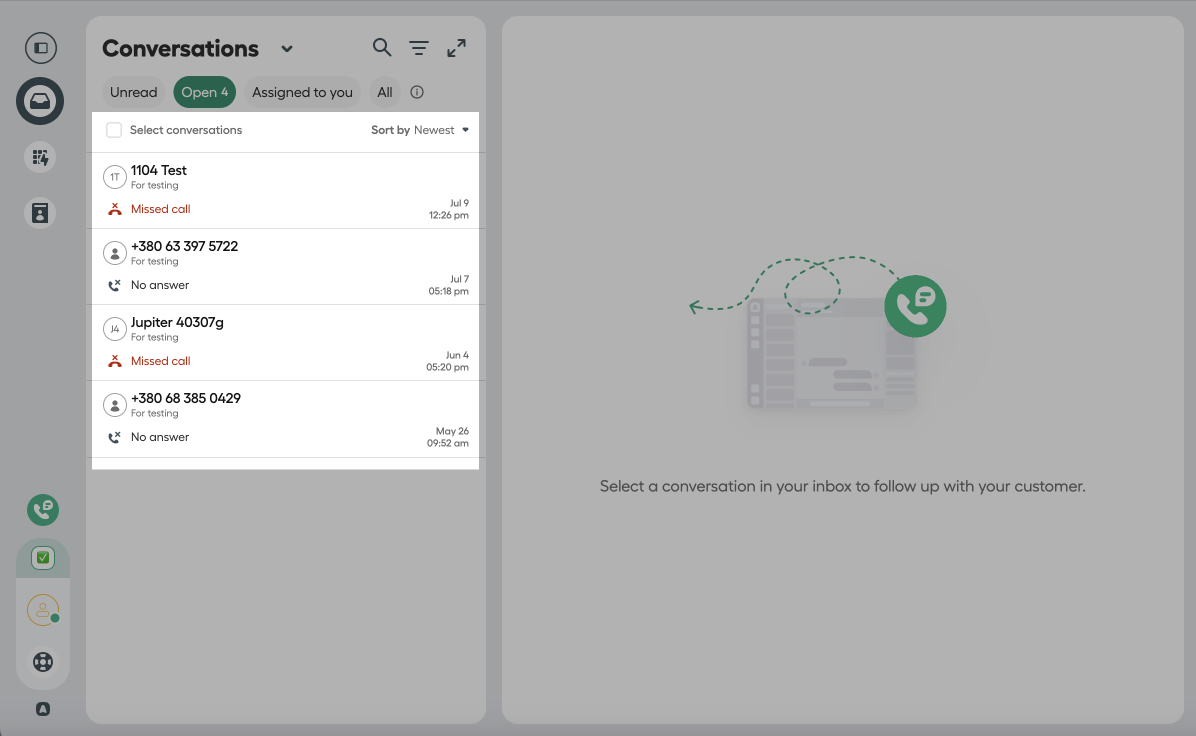
Hablemos de cómo ver la información de las llamadas en el sistema CRM.
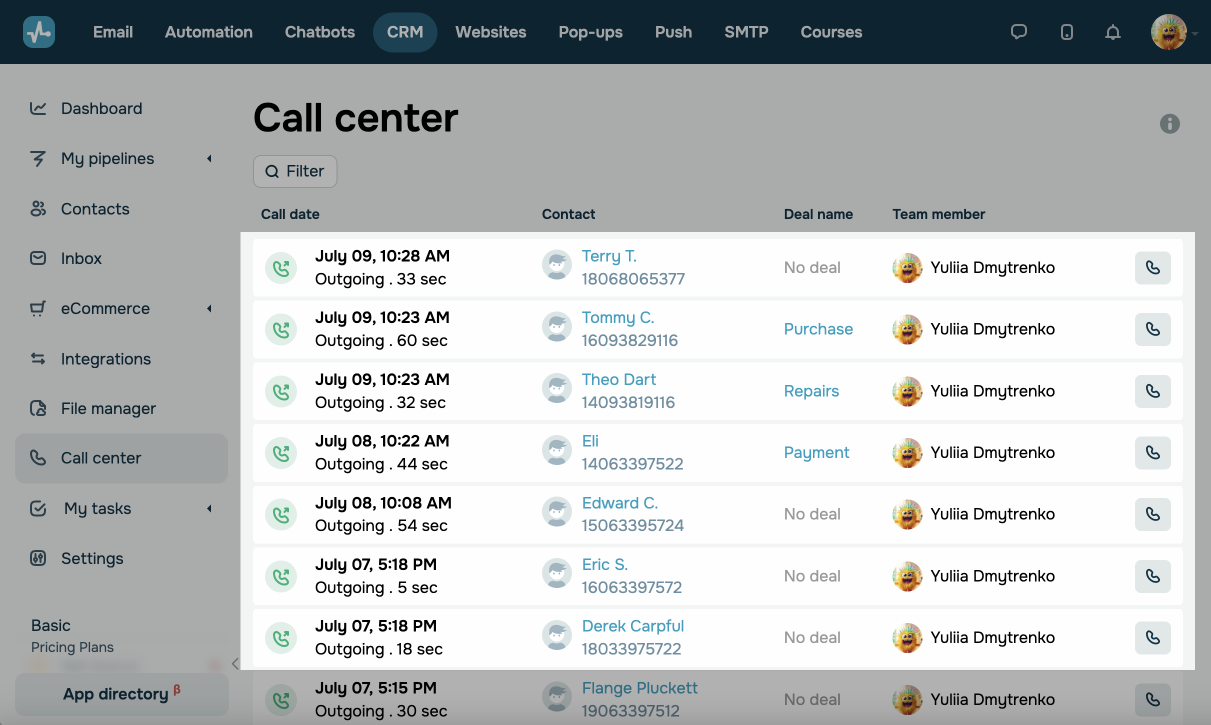
En el centro de llamadas
En la pestaña Centro de llamadas, verás tu lista de llamadas e información sobre ellas:
- Fecha, hora, duración y estado de la llamada.
- Nombre del contacto y número de teléfono.
- Tratos relacionados.
- Nombre del miembro del equipo asignado.
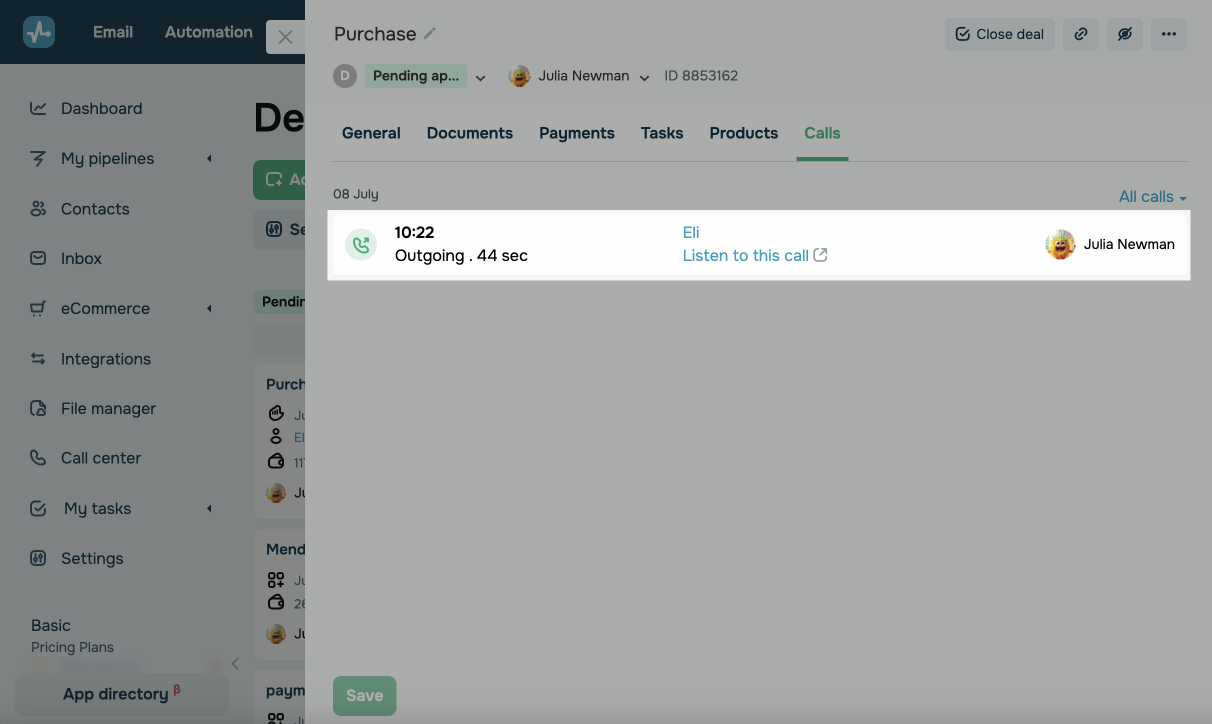
En tratos
Dirígete a tu canalización y selecciona un trato de tu lista. En la pestaña Llamadas, puedes ver toda la información sobre las llamadas de tratos (hora de la llamada, tipo, contacto y miembro del equipo asignado).
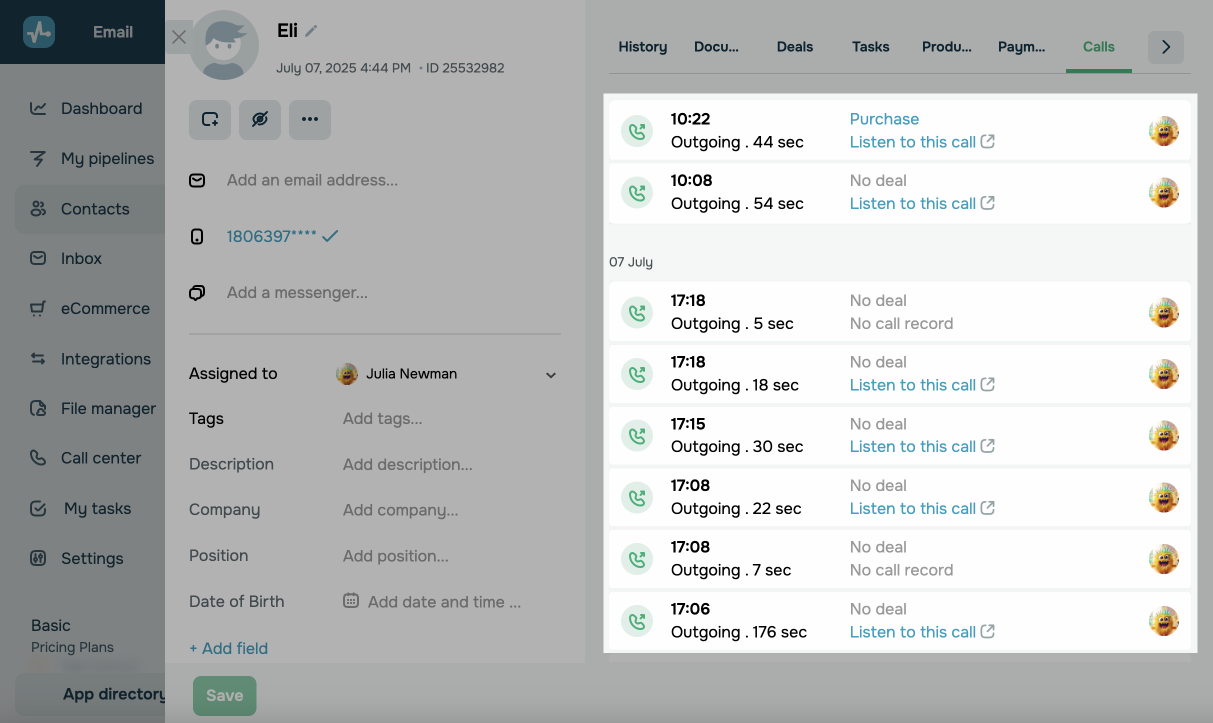
En contactos
Ve a la pestaña Contactos y selecciona un contacto de la lista. En la pestaña Llamadas, puedes ver todos los datos de actividad del cliente y escuchar las grabaciones de las llamadas.
Gestiona la integración
Para gestionar la configuración de Aircall, dirígete a Directorio de apps > Instaladas y abre la integración.
Puedes editar los ajustes de creación de tareas y transferencia de etiquetas UTM. Una vez que hayas ajustado estos parámetros, haz clic en Guardar.
Si deseas desinstalar AirCall, haz clic en Desinstalar. Se eliminarán todos los flujos automatizados que hayas creado. Los datos transferidos anteriormente permanecerán en tu cuenta de SendPulse.
 Última actualización: 11.07.2025





o