Integração com o AirCall
A integração com o AirCall permite gerenciar chamadas recebidas e efetuadas diretamente no sistema de CRM da SendPulse. Assim que a integração for concluída, você poderá sincronizar automaticamente os contatos entre a SendPulse e o AirCall.
Funcionalidades da integração:
- Sincronização automática de contatos entre a SendPulse e o AirCall;
- Criação de tarefas na SendPulse para chamadas perdidas;
- Histórico de chamadas e gravações visíveis nos cartões dos clientes;
- Roteamento flexível de chamadas entre membros da equipe;
- Acompanhamento de qual membro da equipe fez a chamada e qual número foi utilizado.
No AirCall, você pode configurar o roteamento de chamadas entre sua equipe e criar tarefas no CRM para acompanhar chamadas não atendidas. Todo o histórico de chamadas e gravações será salvo nos cartões dos clientes, oferecendo uma visão completa de cada interação.
Neste artigo, mostramos como instalar o AirCall, criar automações e gerenciar chamadas.
Crie contas de usuários no AirCall Workspace
Para usar o aplicativo, adicione contas de usuários no AirCall Workspace para os membros da sua equipe de CRM. No momento da integração, esses usuários devem estar com o status Available (disponível).
Saiba mais: Documentação ao AirCall.
Adicione um número de telefone
Antes de começar, certifique-se de que você tem uma conta no AirCall e permissões de administrador.
Para adicionar e verificar um número de telefone no AirCall, faça login na sua conta. No seu painel do AirCall, vá até a aba Números e clique em Criar ou portar número > Criar número.
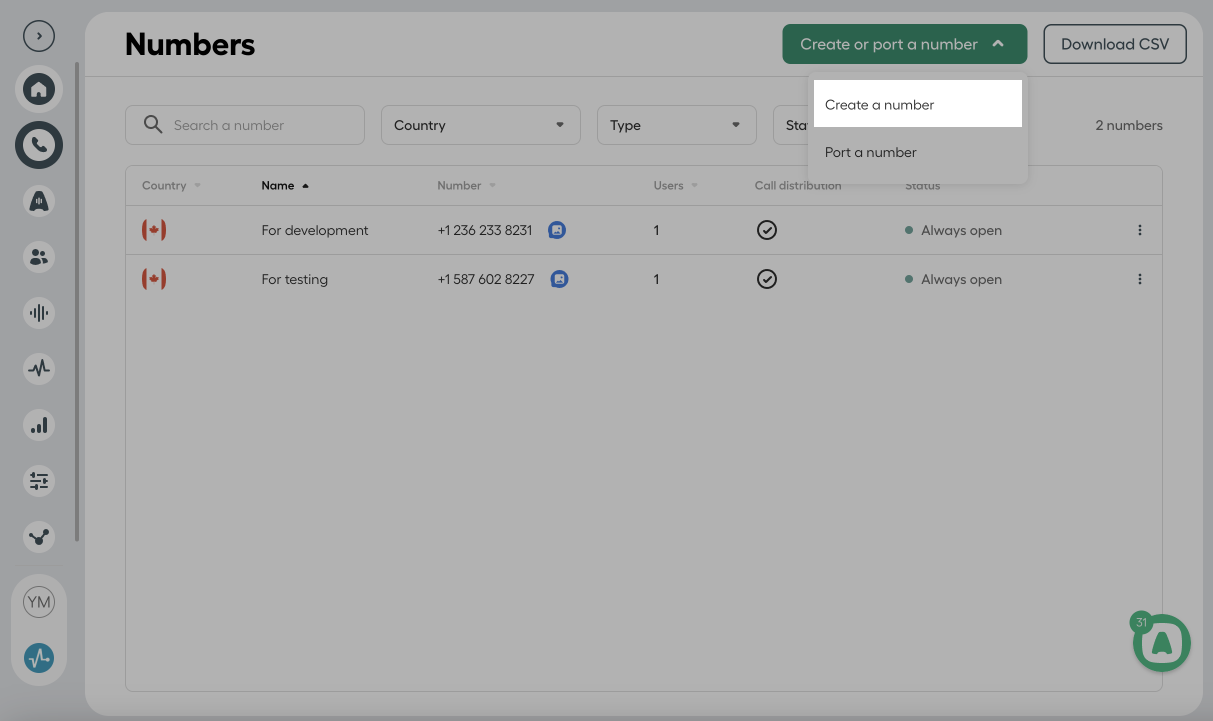
Selecione o tipo e a localização do número, nomeie-o e clique em Criar número.
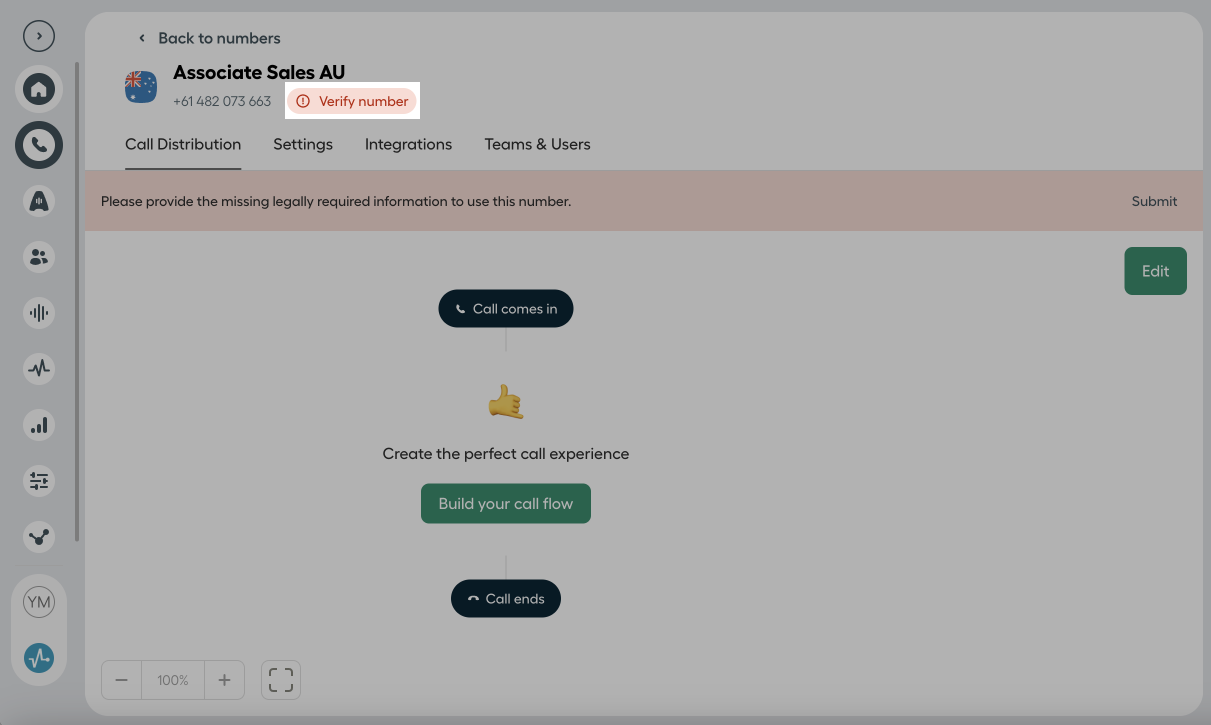
Se o número precisar ser verificado, localize-o na página Números, clique em Verificar número, envie os documentos solicitados e clique em Enviar. Após a aprovação, o número será ativado.
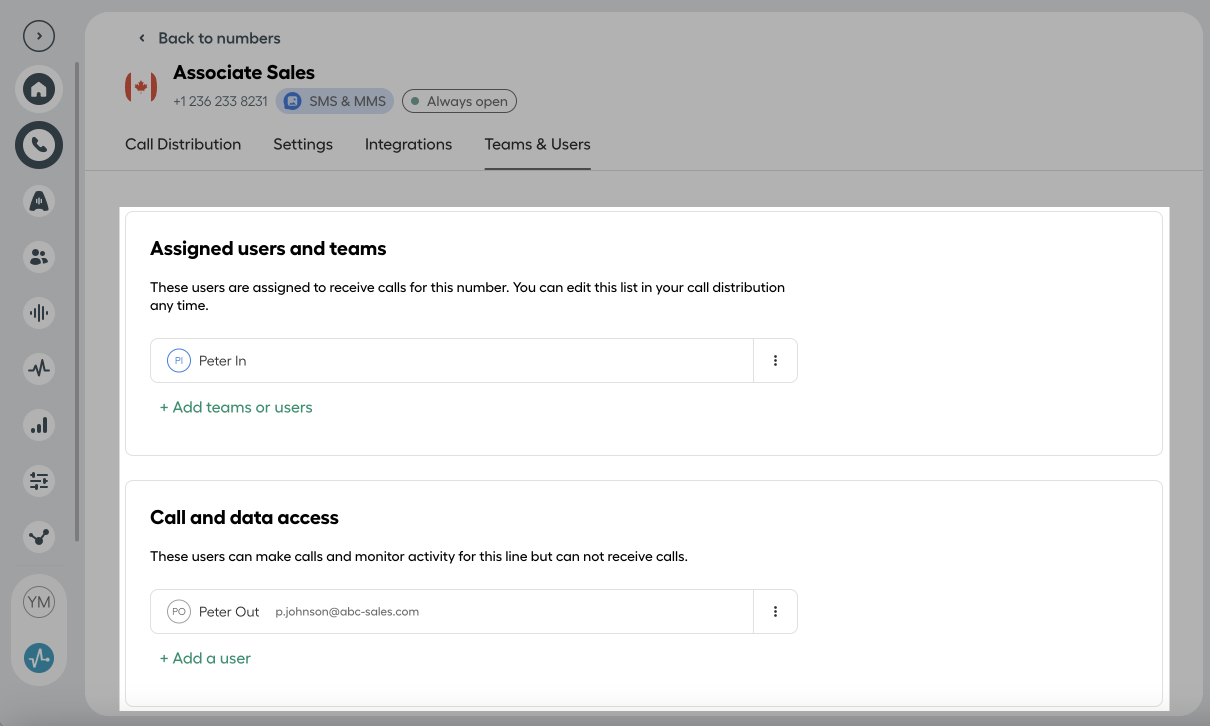
Nas configurações do número de telefone, atribua membros da equipe para chamadas recebidas em Usuários e equipes atribuídos e para chamadas realizadas em Acesso a chamadas e dados. Esses usuários devem ser diferentes.
Como adicionar usuários
Crie e ative usuários
Para adicionar um usuário, vá até o painel do AirCall em Teams & Users (Equipes e usuários) e clique em Criar um ou mais usuários > Criar um usuário. Preencha o nome, sobrenome e e-mail, depois selecione uma função.
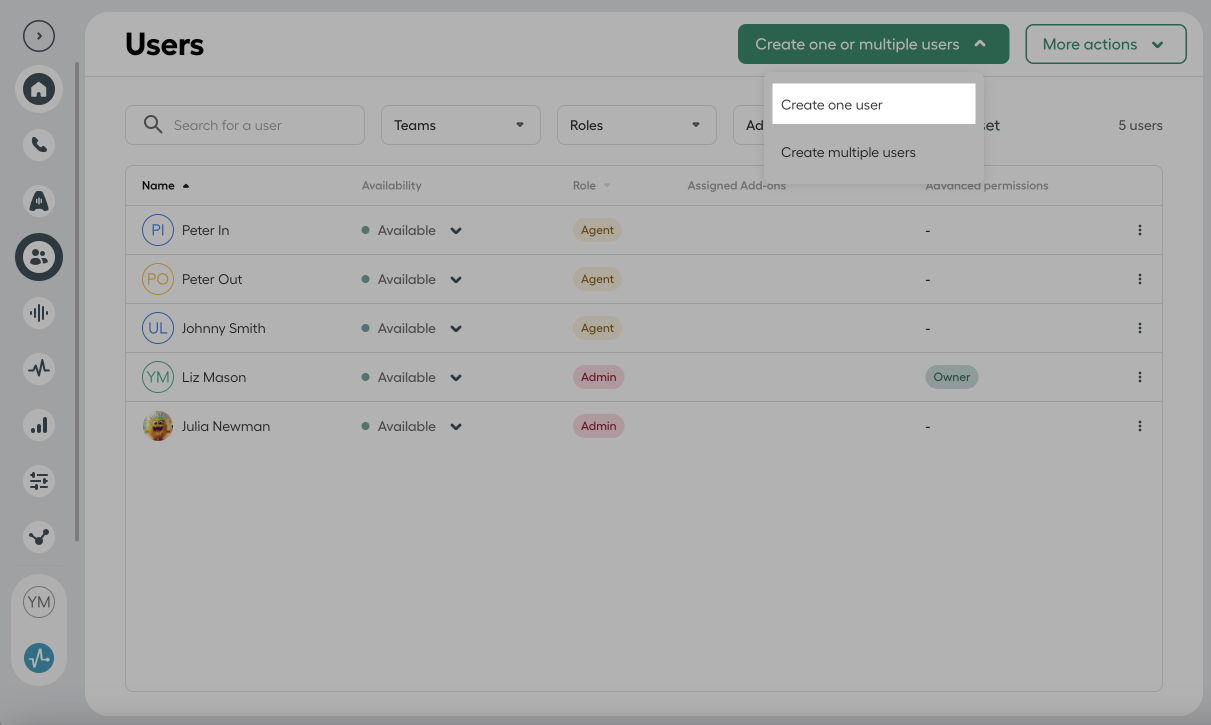
Após criar o usuário, envie um convite. Ele receberá um e-mail para confirmar a conta.
Defina o status do usuário como Disponível
Para que o usuário possa fazer ou receber chamadas, o status dele em Equipes e usuários deve estar como Available (Disponível). Se não estiver, reenvie o convite ou verifique as permissões de acesso no AirCall.
Instale e configure o AirCall na SendPulse
Instale o AirCall no diretório de apps
Acesse o diretório de aplicativos da SendPulse > Aplicativos, encontre o AirCall, abra a página e clique em Instalar.
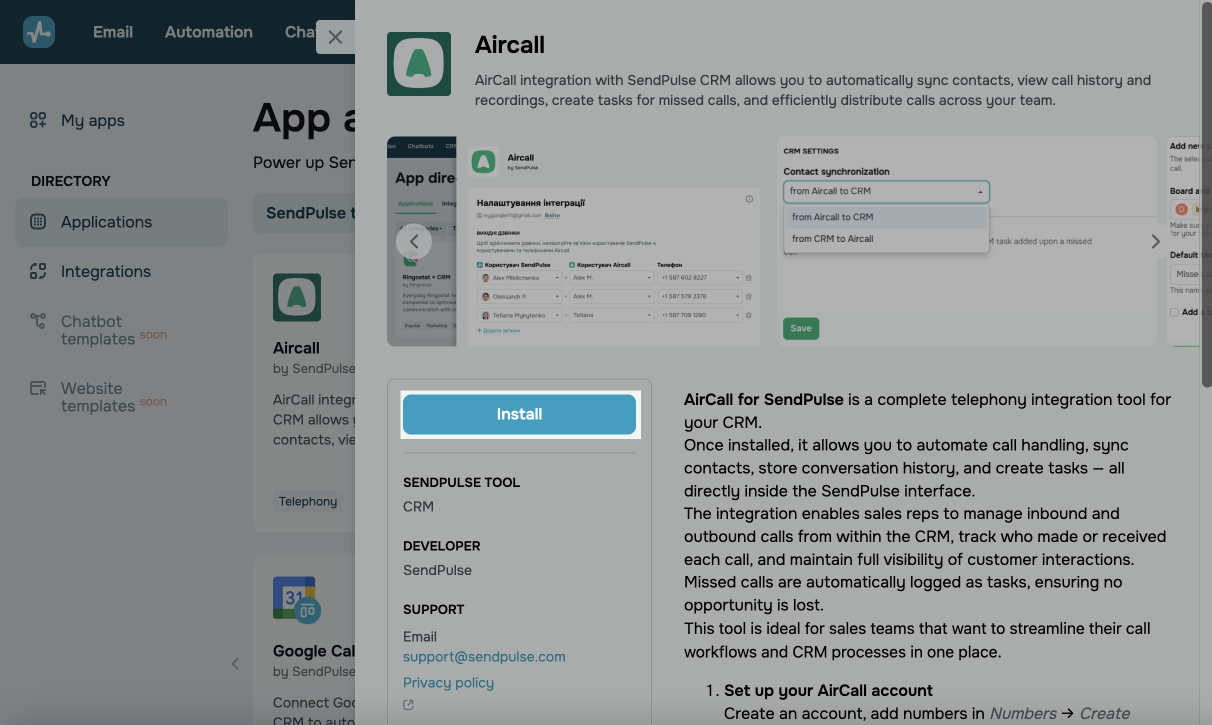
Na janela modal, leia quais dados da SendPulse o aplicativo deseja acessar e clique em Liberar acesso.
Faça login no AirCall
Após instalar, entre na sua conta do AirCall com suas credenciais.
Use a versão web do AirCall para chamadas realizadas e o app para desktop ou dispositivo móvel para chamadas recebidas.
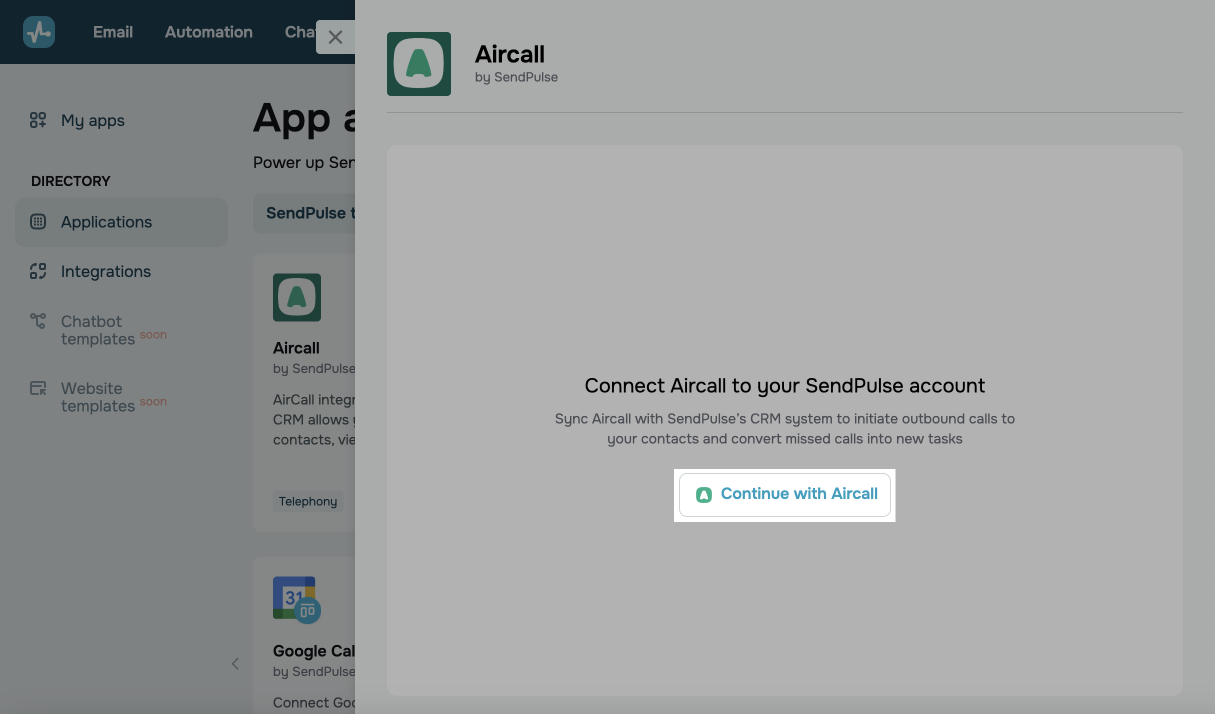
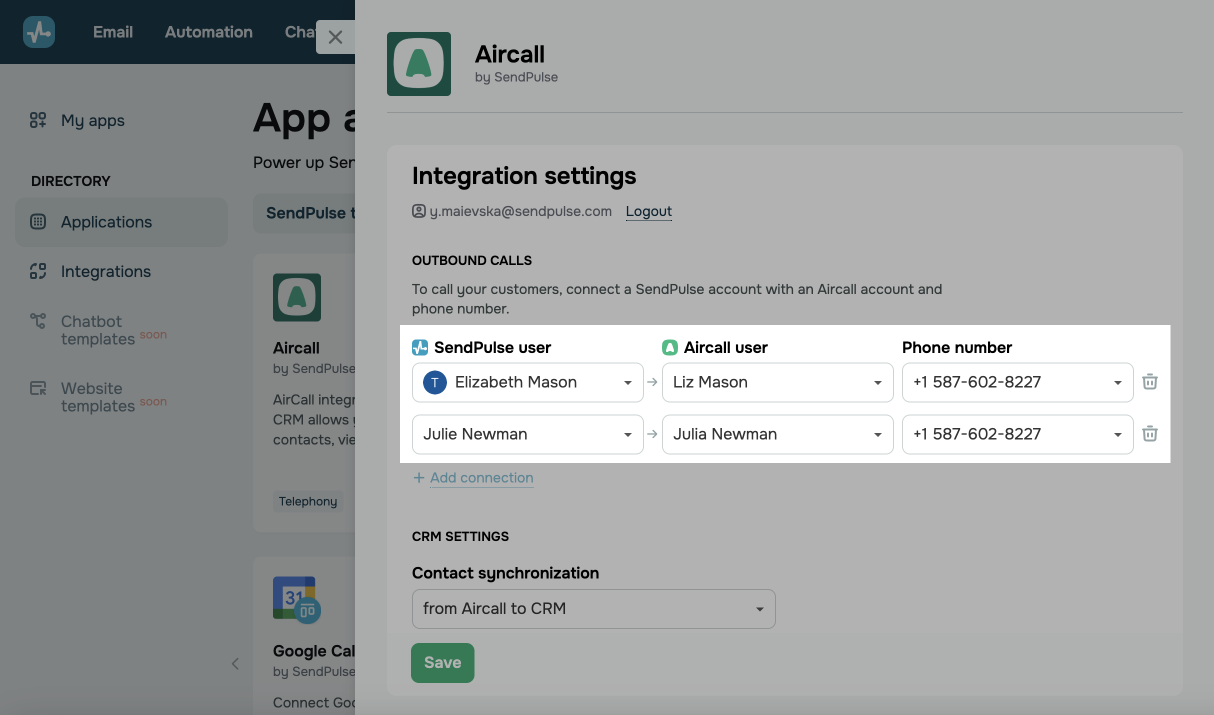
Mapeie seus usuários
Para que sua equipe possa fazer ou receber chamadas, selecione os usuários correspondentes nas listas de usuários da SendPulse e do AirCall. Depois, escolha os números do AirCall que serão usados nas chamadas.
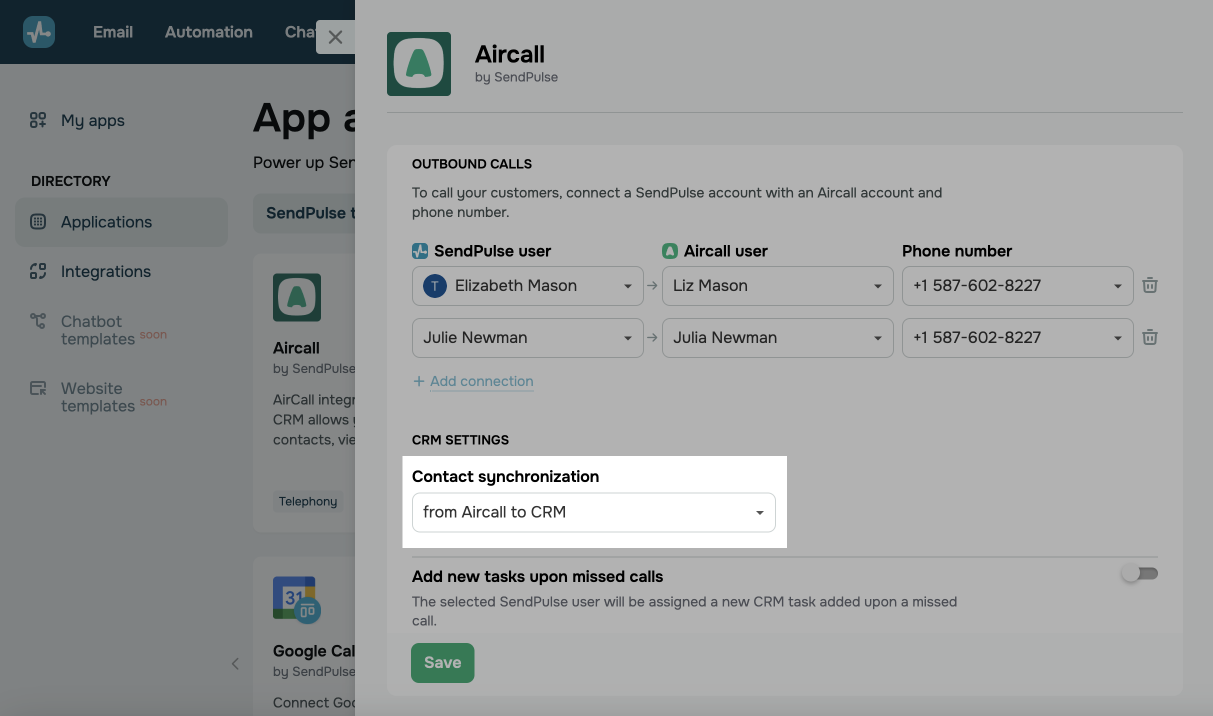
Sincronize o Aircall com a SendPulse
Nas configurações do CRM, defina como deseja sincronizar os contatos: do AirCall para o CRM ou do CRM para o AirCall.
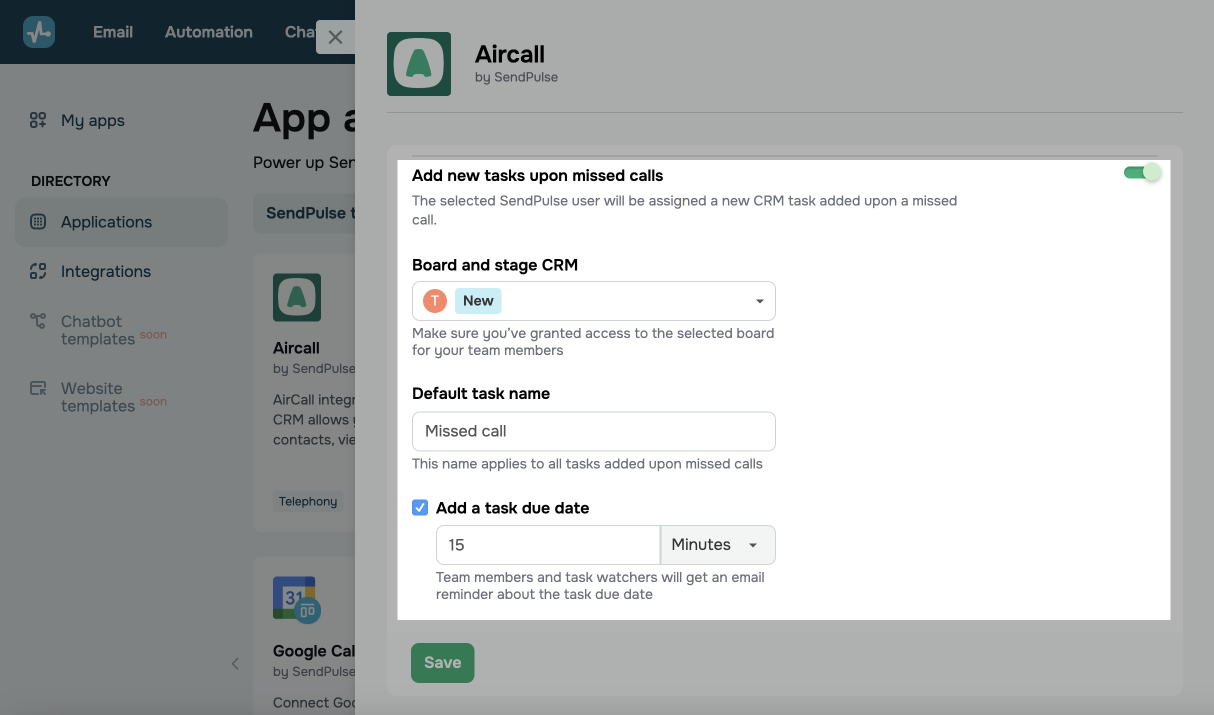
Crie tarefas no CRM para chamadas perdidas
Ative a opção Adicionar tarefa em caso de chamada perdida e configure o seguinte:
| Quadro e etapa do CRM | Escolha o quadro e a etapa onde as novas tarefas serão adicionadas. |
| Nome padrão da tarefa | Insira um nome para as tarefas criadas após uma chamada perdida. |
| Adicionar prazo para a tarefa | Ative essa opção e defina o número de minutos até o vencimento da tarefa. |
Use a integração
Faça chamadas
Você pode entrar em contato com os clientes usando o sistema de CRM ou o AirCall Workspace.
Para clientes existentes
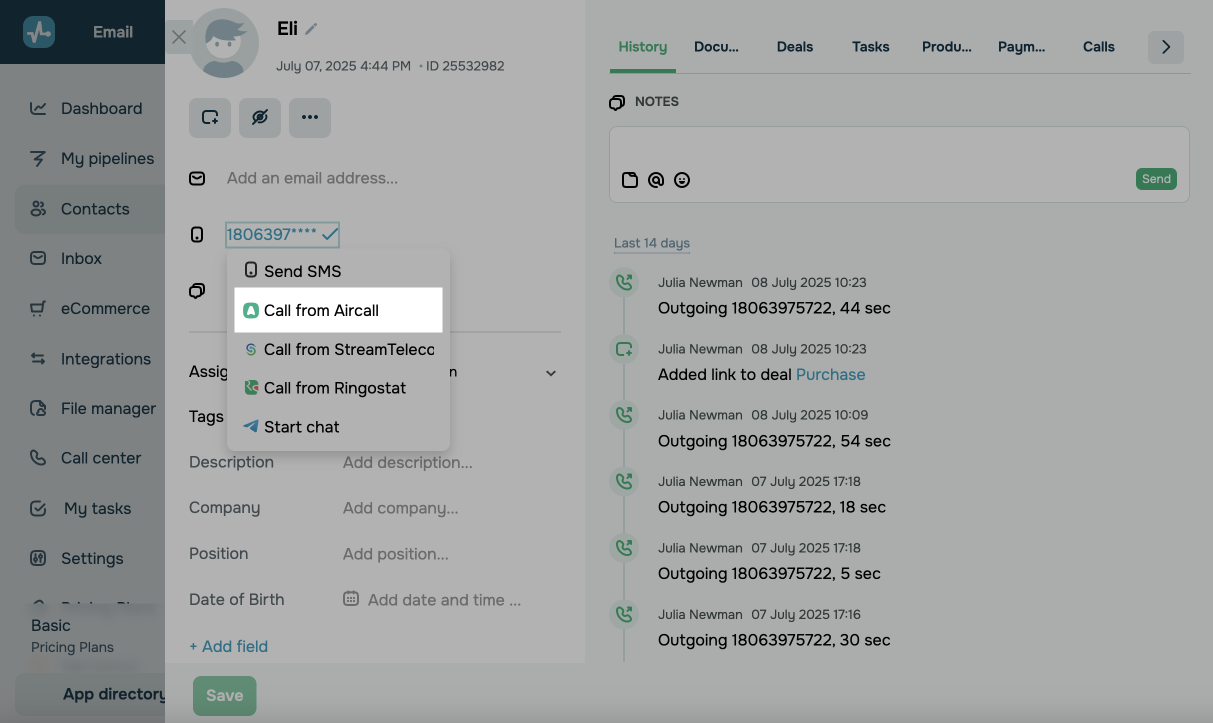
Você pode ligar para clientes a partir dos cartões de contato, se os dados estiverem cadastrados no CRM.
Acesse CRM > Contatos, encontre o cliente e abra o cartões. À esquerda, localize as informações de contato, clique no número de telefone e selecione Ligar com AirCall.
Para novos clientes
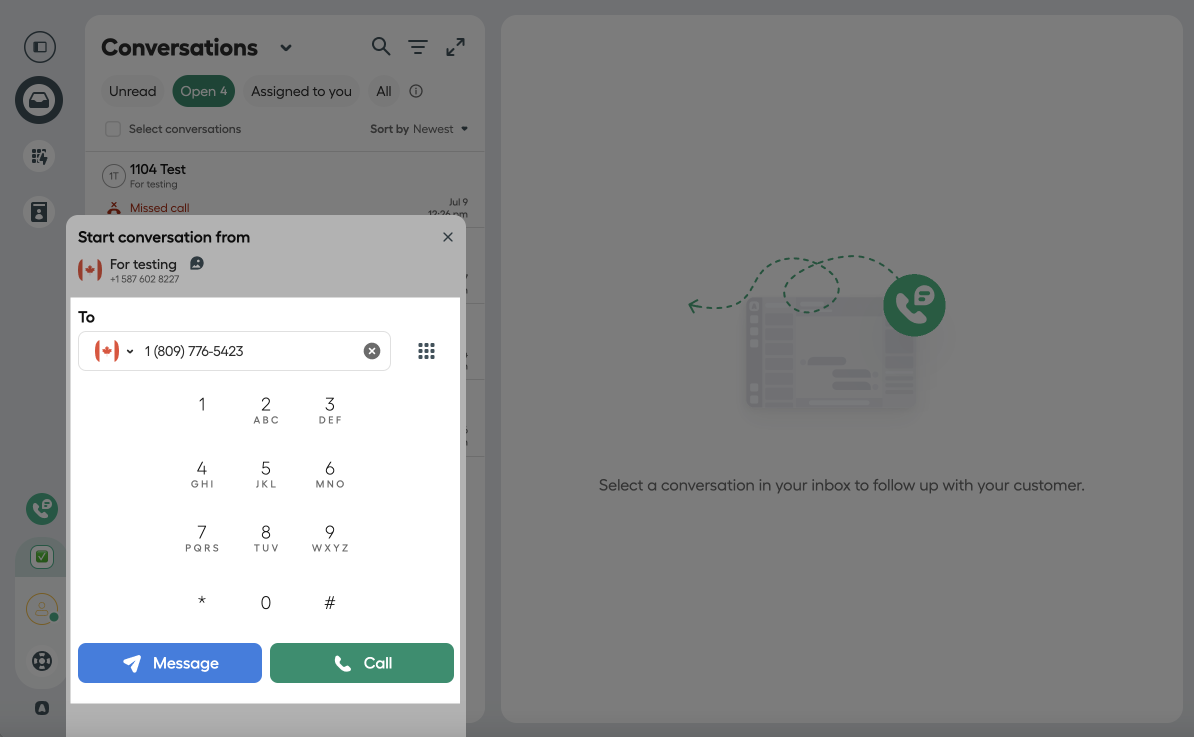
Se precisar discar um número que não esteja cadastrado no CRM, use o AirCall Workspace.
Acesse o app, clique no ícone de teclado no centro da barra inferior e insira o número de telefone.
Receber chamadas
Ao receber uma chamada de um novo contato, você verá uma janela com o número de telefone e poderá criar um negócio clicando em Adicionar negócio.
Se os dados do cliente já estiverem cadastrados, você também verá o nome dele e o botão Abrir contato, que leva diretamente ao cartão.
Quando um cliente liga para você, a chamada será encerrada automaticamente. Você precisará retornar manualmente.
Visualizar informações da chamada
Todas as informações sobre chamadas são armazenadas no sistema de CRM e no AirCall Workspace.
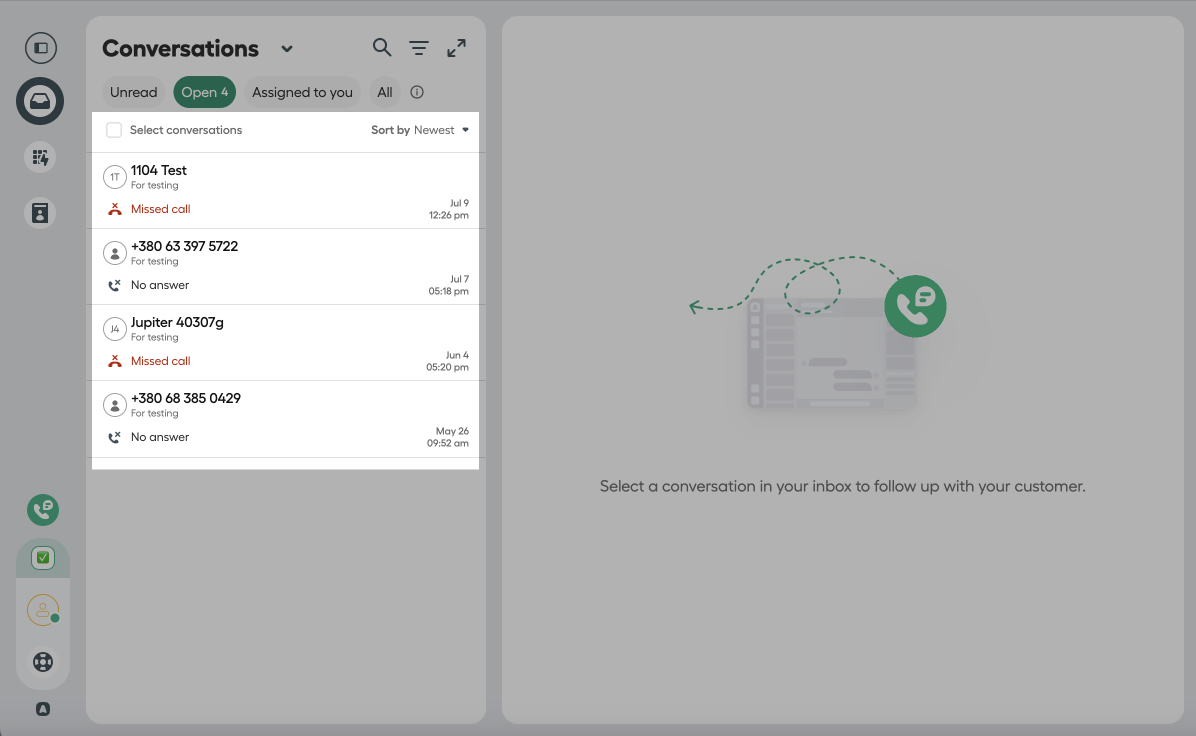
Vamos ver como visualizar os dados das chamadas no sistema de CRM.
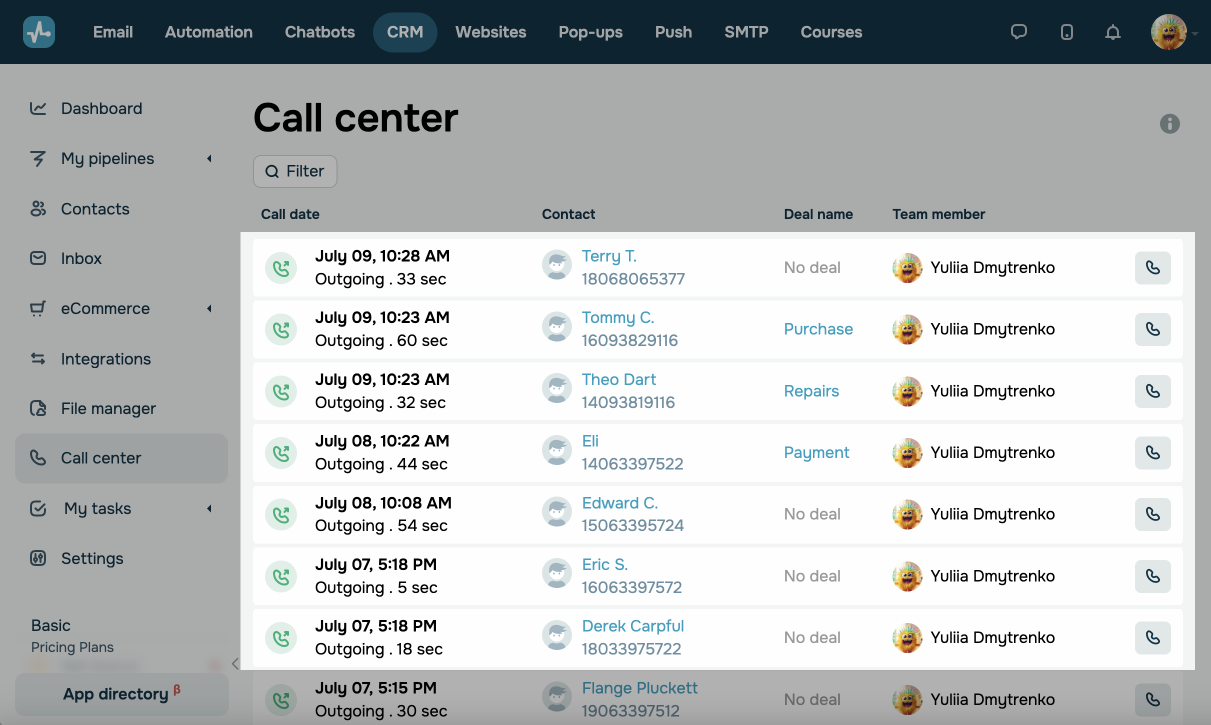
Na central de atendimento
Na guia da Central de atendimento, você verá a lista de chamadas e as seguintes informações:
- data, hora, duração e status da chamada;
- nome e telefone do contato;
- negócios relacionados;
- nome do membro da equipe responsável.
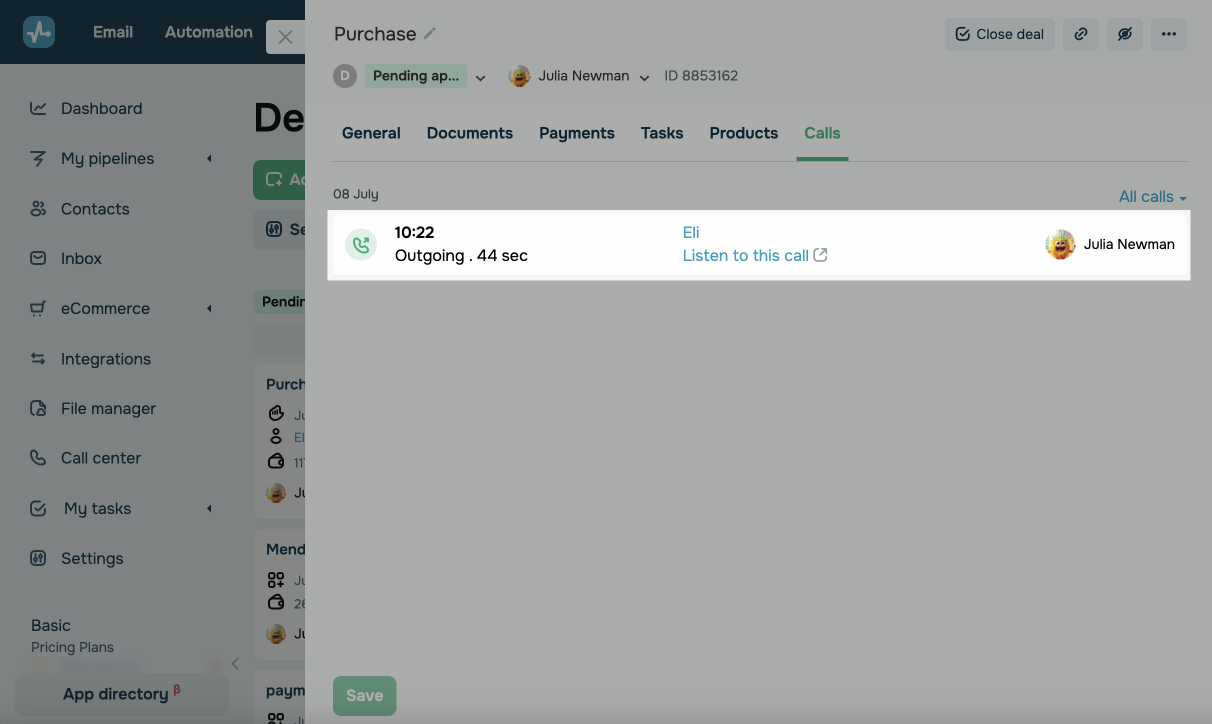
Nos negócios
Acesse o seu pipeline e selecione um negócio da lista. Na aba Chamadas, você verá todas as informações sobre as ligações vinculadas ao negócio (hora da chamada, tipo, contato e membro da equipe responsável).
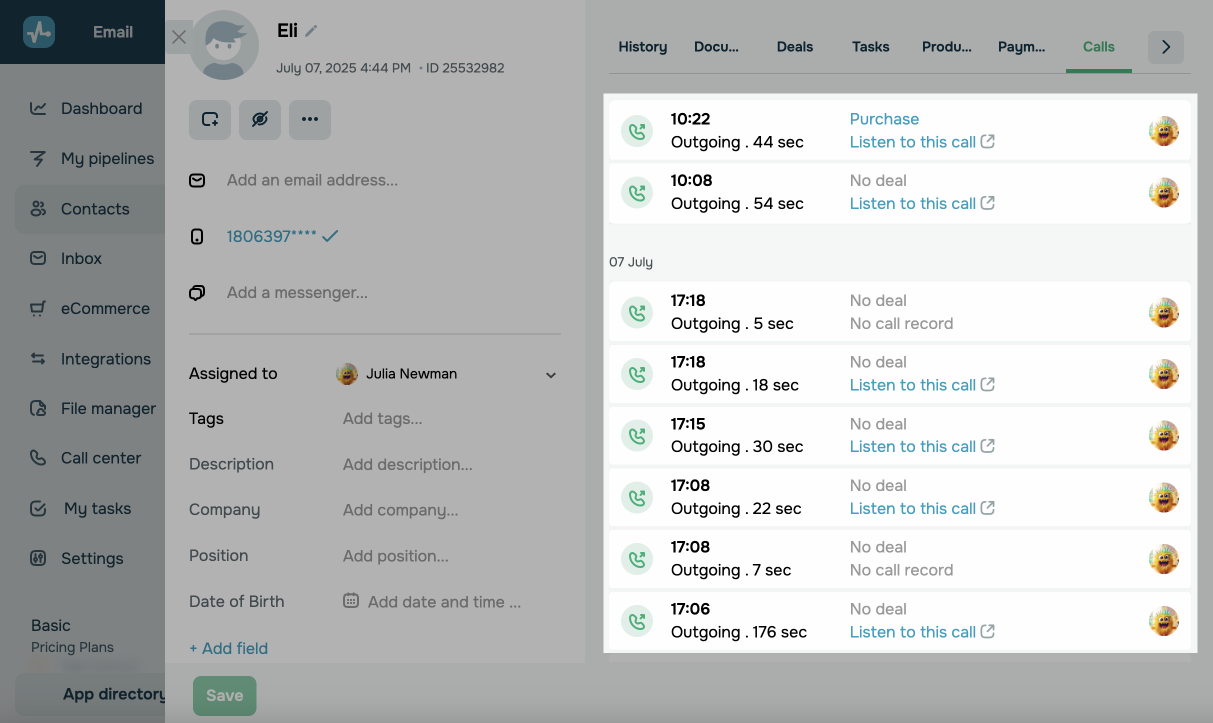
Nos contatos
Acesse a aba Contatos e selecione um contato da lista. Na aba Chamadas, você poderá ver todas as atividades do cliente e ouvir as gravações das ligações.
Gerencie a integração
Para gerenciar as configurações do AirCall, vá até Diretório de apps > Instalados e abra a integração.
Você pode editar as configurações de criação de tarefas e de transferência de tags UTM. Após os ajustes, clique em Salvar.
Para desinstalar o AirCall, clique em Desinstalar. Todos os fluxos automatizados criados serão removidos. Os dados já transferidos permanecerão na sua conta da SendPulse.
 Última Atualização: 07.08.2025





ou