Como integrar o Google Agenda ao sistema de CRM da SendPulse
Com o aplicativo Google Calendar CRM, você pode integrar o Google Agenda ao sistema de CRM da SendPulse e adicionar eventos da sua agenda às tarefas do CRM e vice-versa. Essa integração ajuda sua equipe a manter o foco e ficar por dentro dos principais eventos da empresa.
Recursos da integração:
- Criar automaticamente contatos, tarefas e negócios no sistema de CRM com base nos eventos do Google Agenda e exibi-los no calendário do CRM;
- Atribuir automaticamente eventos da agenda a membros específicos da equipe no pipeline de venda ou no quadro de tarefas do CRM;
- Sincronizar tarefas atribuídas no CRM com as agendas Google dos membros da equipe;
- Executar automações disparadas por novas tarefas e negócios.
Neste artigo, explicamos como realizar a integração com o Google Agenda e salvar eventos no seu pipeline de venda ou no quadro de tarefas.
Instale o app
Acesse Diretório de aplicativos > Aplicativos e procure por Google Agenda CRM. Em seguida, clicar em Instalar.
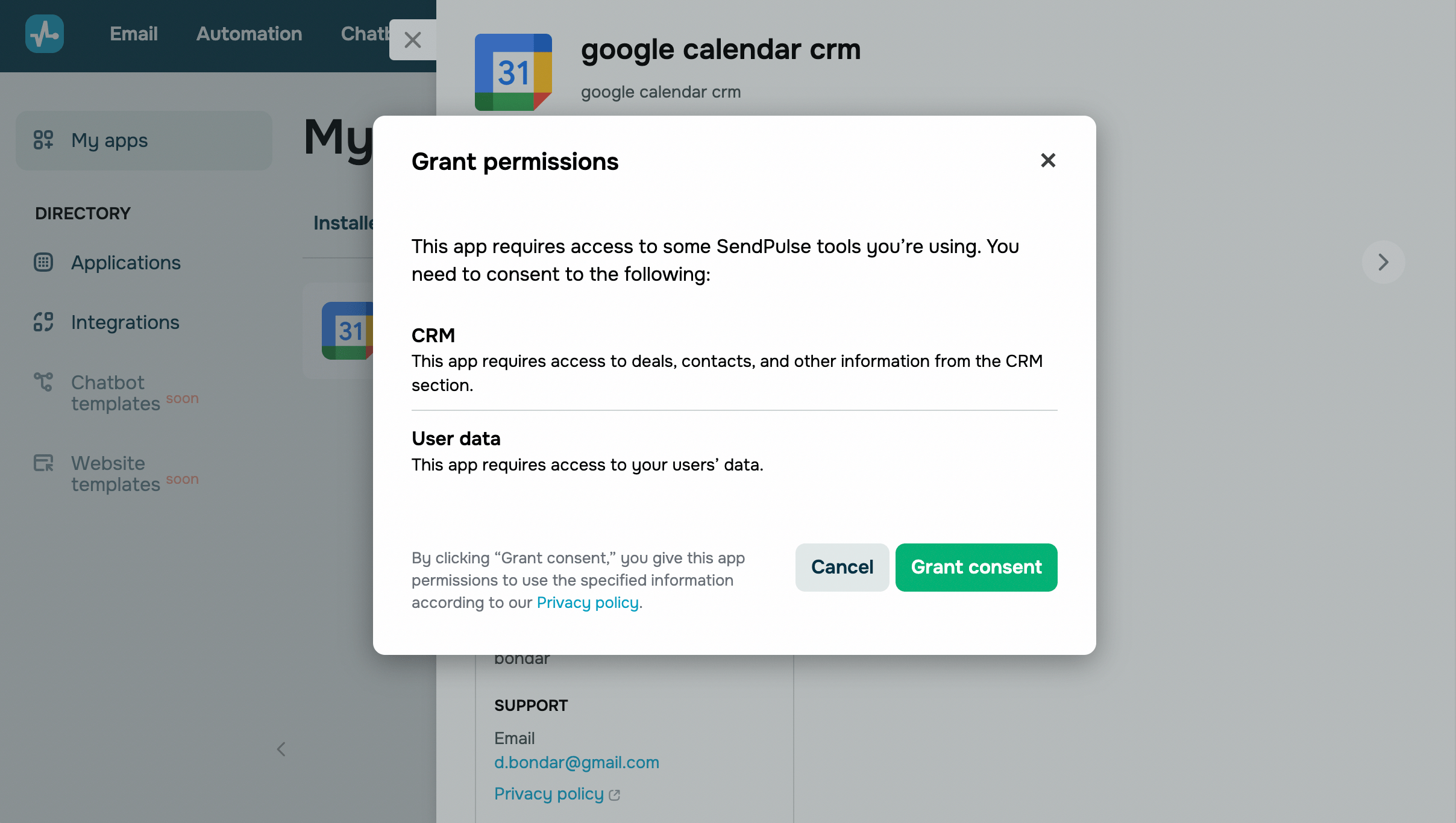
Na janela que será exibida, visualize os dados que o aplicativo solicitará acesso e clique em Liberar acesso.
Configure o app
Conecte sua conta do Google
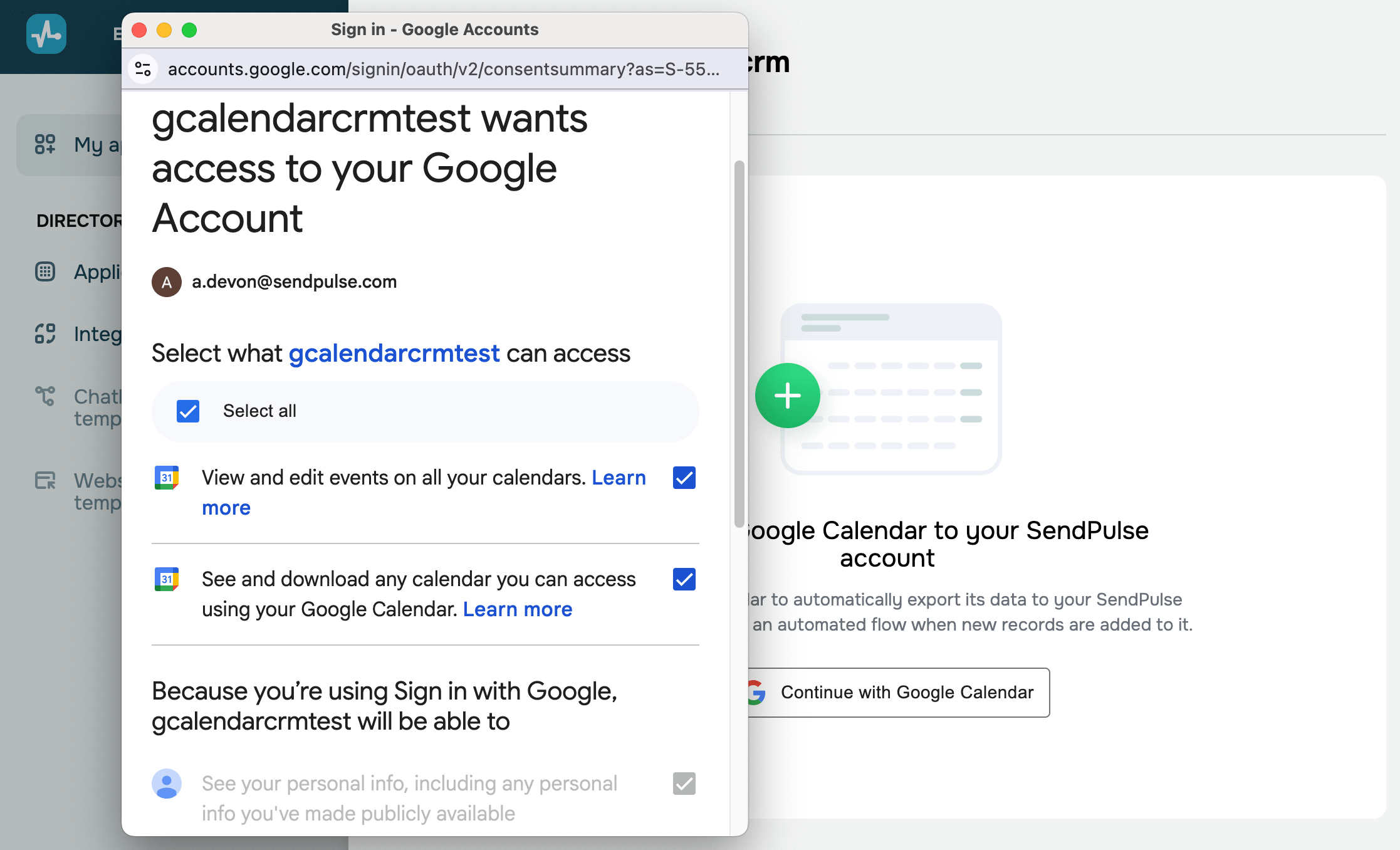
Na página do app, clique em Continuar com o Google Agenda.
Faça login na conta Google desejada. Clique em Continuar e conceda permissão para visualizar e editar os dados da agenda.
Selecione suas agendas
É necessário ter um plano pago (a partir do Profissional) no CRM para adicionar agendas.
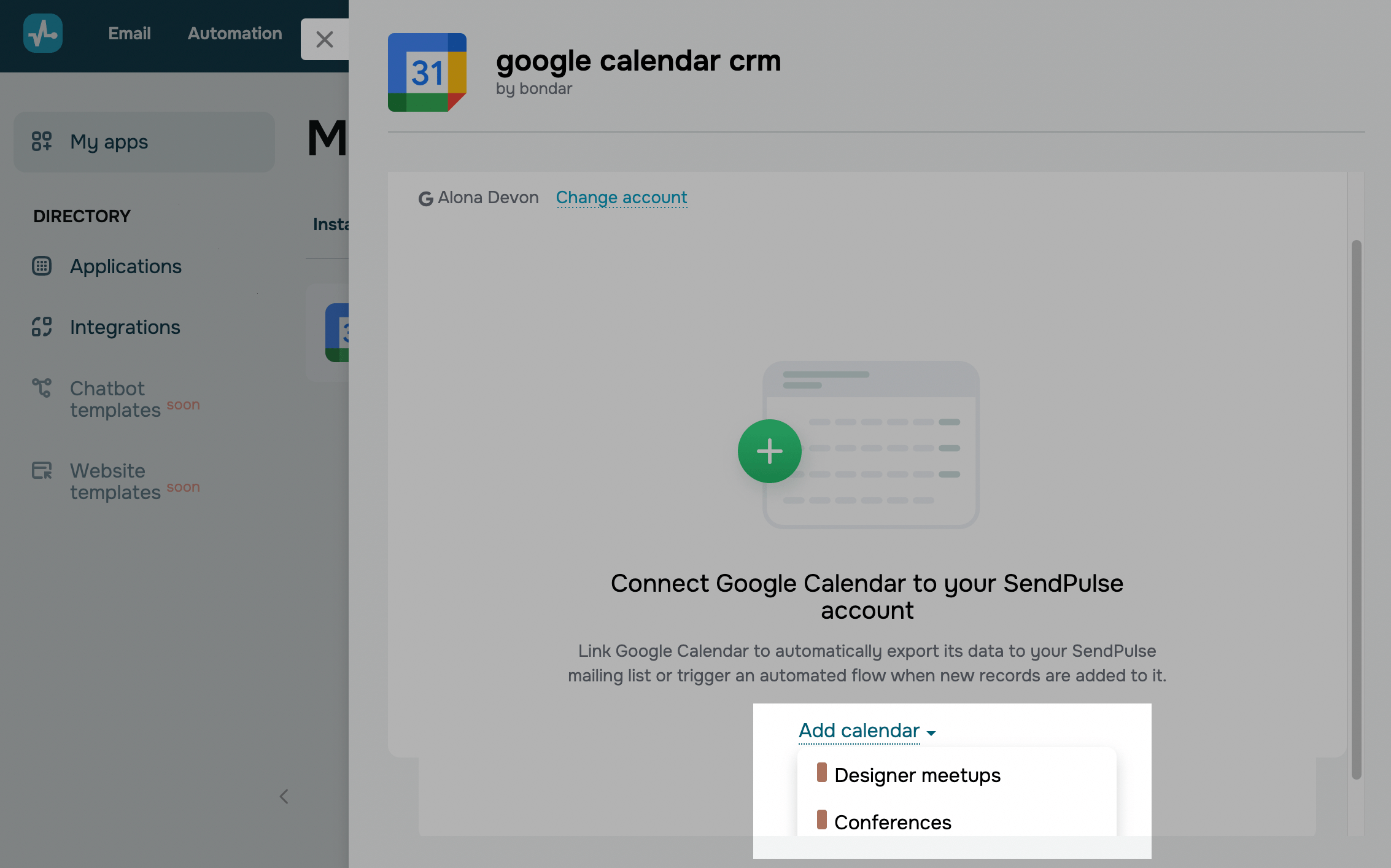
Clique em Adicionar agendas. Você pode escolher um ou vários calendários, mas cada calendário pode ter apenas uma automação.
Salve eventos no pipeline ou no quadro de tarefas
Vincule seu pipeline
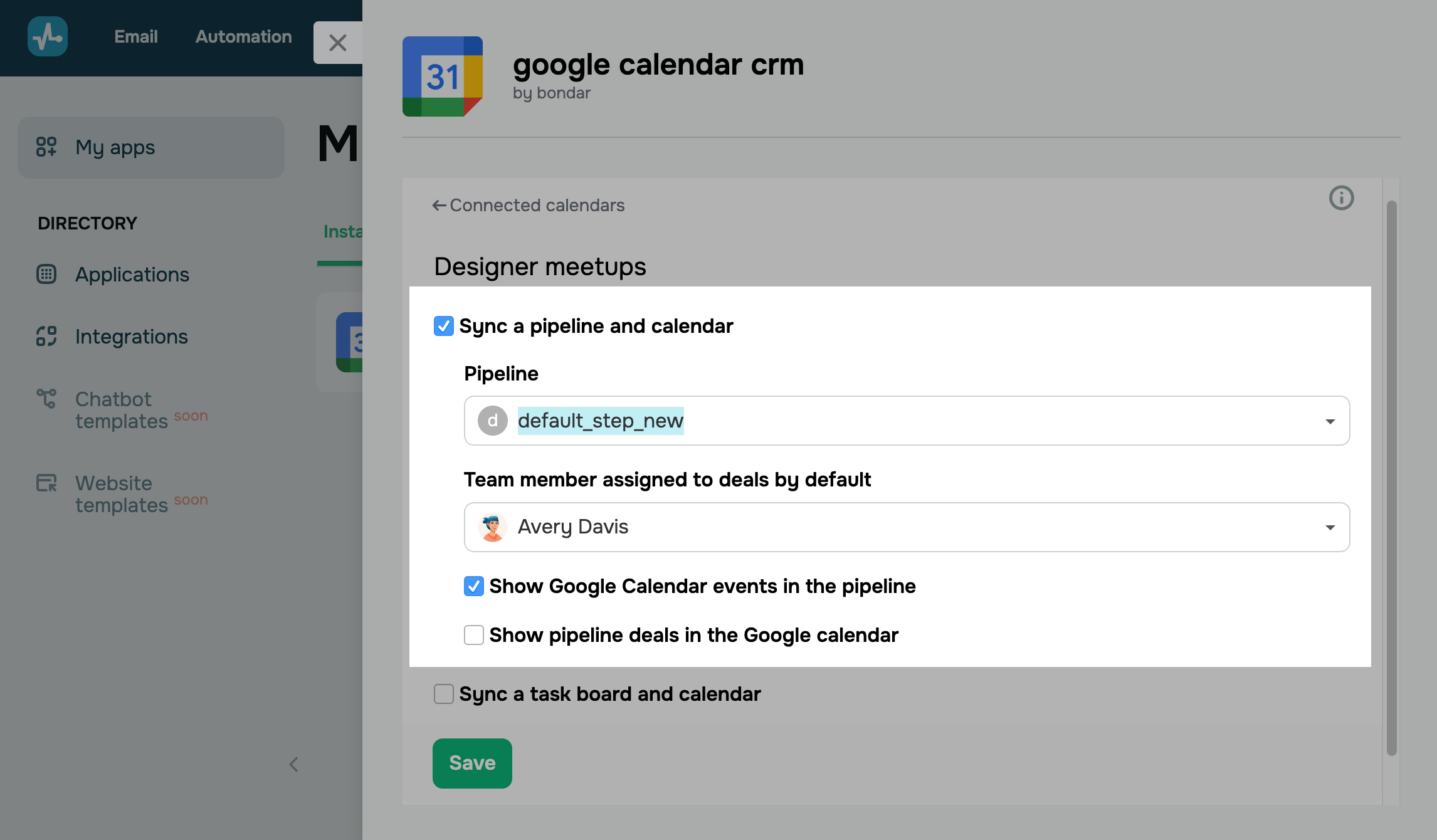
Para salvar eventos e criar negócios no seu pipeline, selecione a opção Sincronizar pipeline e agenda.
Cada evento terá um negócio e um contato vinculados a esse negócio.
Quando um negócio for atribuído a um membro da equipe com o Google Agenda integrado, ele aparecerá automaticamente na agenda desse membro.
Selecione o pipeline e a etapa do negócio onde deseja adicionar os eventos. Atribua um membro da equipe aos eventos do Google Agenda.
Ative mais recursos para esse pipeline.
| Mostrar eventos do Google Agenda no pipeline | Exibe os eventos da agenda do membro da equipe designado diretamente no pipeline. |
| Mostrar negócios do pipeline na agenda Google | Exibe os negócios do pipeline na agenda Google do membro da equipe designado. |
Vincule seu quadro
Para salvar eventos e criar tarefas no seu quadro, selecione a opção Sincronizar quadro de tarefas e agenda.
Cada evento terá uma tarefa e um contato vinculados a essa tarefa.
Quando uma tarefa for atribuída a um membro da equipe com o Google Agenda integrado, ela aparecerá automaticamente na agenda desse membro.
Selecione o quadro e a etapa da tarefa onde deseja adicionar os eventos. Atribua um membro da equipe aos eventos do Google Agenda.
Ative mais recursos para esse pipeline.
| Mostrar eventos do Google Agenda no quadro | Exibe os eventos da agenda do membro da equipe diretamente no pipeline. |
| Mostrar tarefas do quadro na agenda Google | Exibe as tarefas do quadro na agenda Google dos membros da equipe designados. |
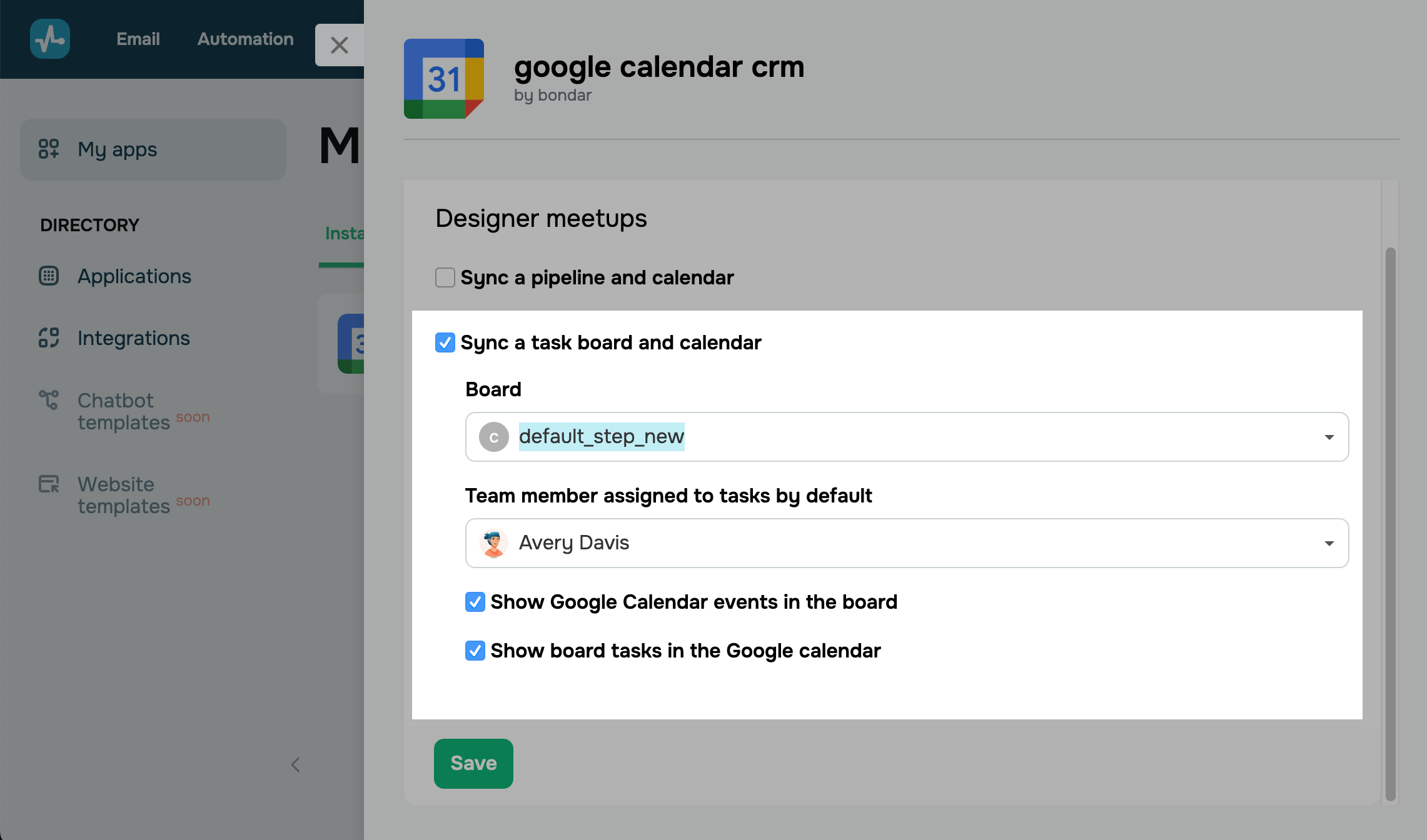
Após configurar o aplicativo, clique em Salvar.
Seus dados só serão sincronizados com o Google Agenda depois que você salvar a integração. Eventos adicionados à agenda antes da integração não aparecerão no sistema de CRM.
Os eventos do Google Agenda são salvos no sistema de CRM a cada 15 minutos.
Gerencie o app
Para visualizar a lista de agendas integradas e os eventos recebidos, volte para a página do aplicativo.
Ao começar a adicionar eventos do Google Agenda, o número total de eventos aparecerá ao lado da agenda integrada.
Para adicionar mais agendas para cada membro da equipe, clique em Adicionar agenda e conclua a configuração.
Para gerenciar sua integração, clique nos três pontos ao lado da agenda e selecione uma ação:
| Desativar | Pausa a integração da agenda |
| Configurações | Abre a página de configurações para personalizar a integração. |
| Excluir | Exclui permanentemente a integração da agenda e todas as configurações personalizadas. Os negócios e tarefas criados permanecerão no sistema de CRM. |
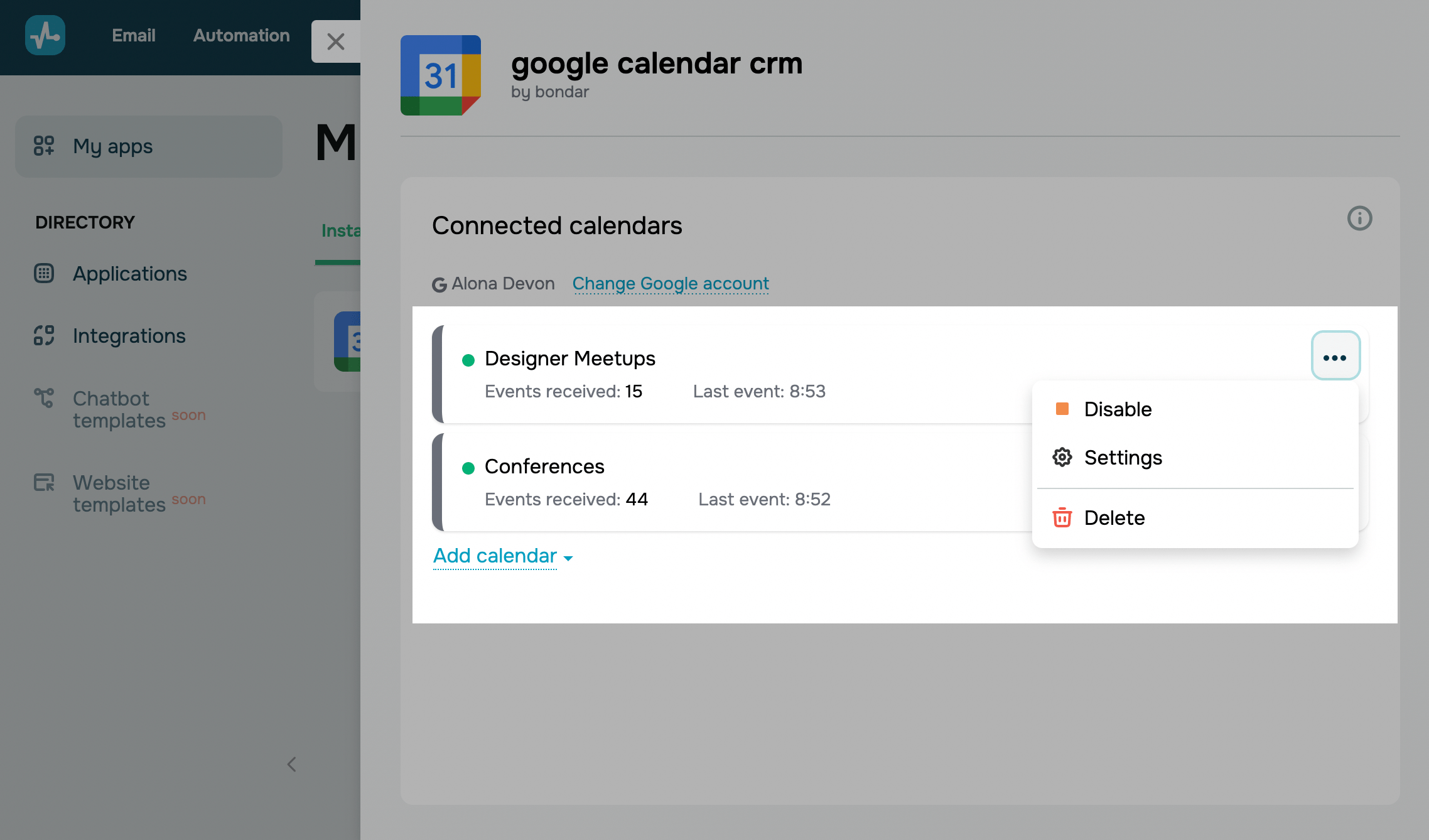
Para alterar para o dono da conta, clique em Alterar conta Google. Na próxima janela, confirme a ação e siga as instruções da seção Conectar sua conta Google.
 Última Atualização: 05.10.2026





ou