Cómo integrar Telegram con el sistema CRM y el creador de chatbot de SendPulse
Con la app Telegram for CRM and chatbots de SendPulse, puedes conectar tu cuenta de Telegram a SendPulse y enviar mensajes a clientes directamente desde el sistema CRM o tus chatbots.
Características de la integración:
- Envía mensajes de Telegram dentro de las tarjetas de contacto del CRM o a través de conversaciones de chatbot.
- Crea automáticamente un bot en la sección Chatbots y construye flujos.
- Visualiza y gestiona todas las conversaciones en la sección Chats.
Esta integración te ayuda a gestionar todas las interacciones con los clientes en una única interfaz y responder más rápido sin cambiar entre dispositivos o apps.
En este artículo, te mostraremos cómo conectar tu cuenta de Telegram, gestionar integraciones y enviar mensajes a través del sistema CRM y los chatbots de SendPulse.
Instala la app
Ve al Directorio apps > Apps y busca Telegram Chat in SendPulse. Abre la app y haz clic en Instalar en la ventana pop-up.
En la siguiente ventana, revisa los datos a los que accederá la aplicación y haz clic en Aceptar para conceder el permiso.
Conecta Telegram
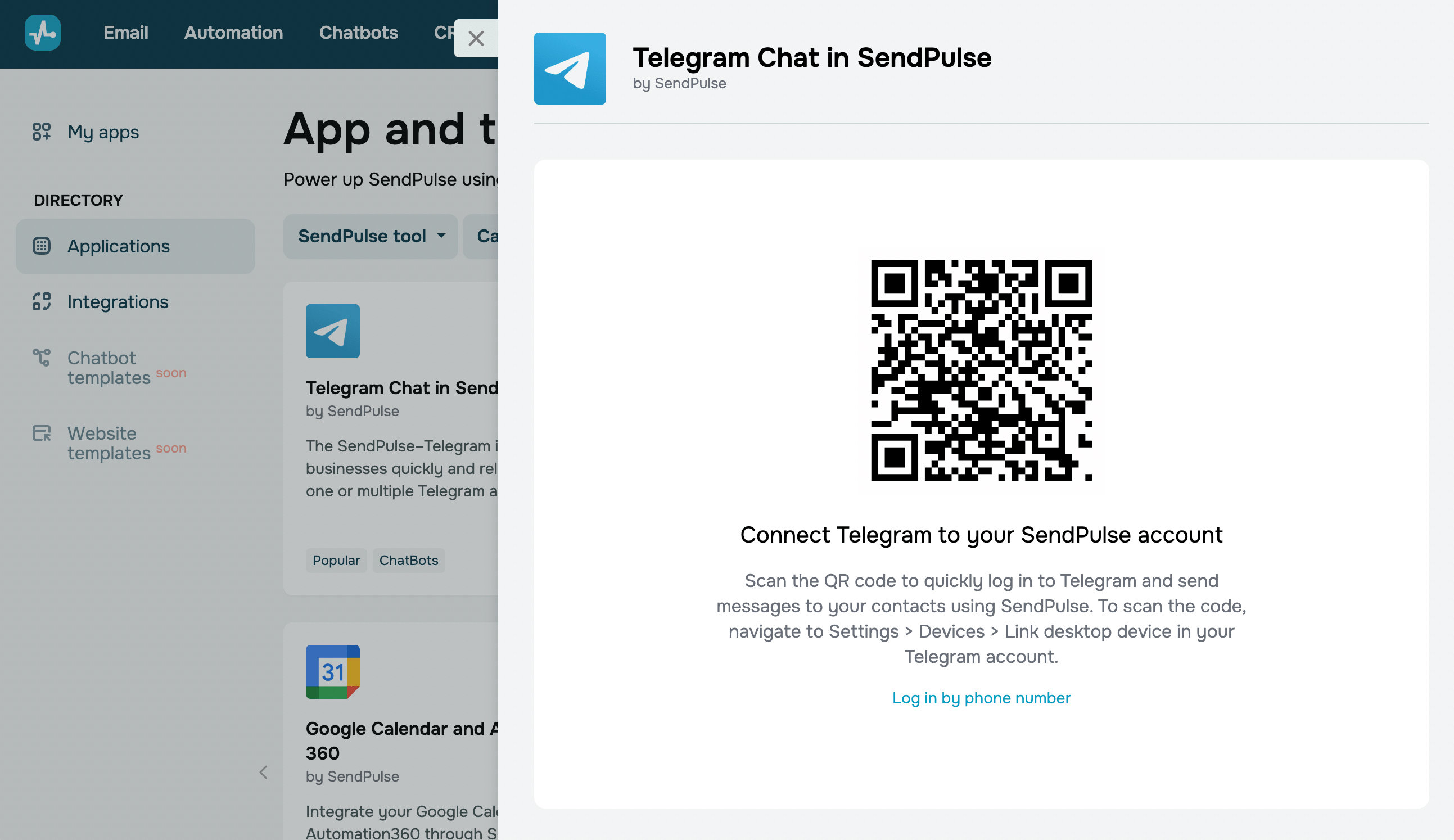
Elige uno de los métodos disponibles para conectar tu cuenta de Telegram:
| Utilizando el código QR | En tu dispositivo móvil, abre la app Telegram, ve a Configuraciones > Dispositivos y toca Vincular dispositivo de escritorio. Apunta con la cámara al código QR de la pantalla y escanéalo. |
| Utilizando tu número de teléfono | Haz clic en Iniciar sesión con número de teléfono. Introduce el número de teléfono vinculado a tu cuenta de Telegram y haz clic en Obtener código. Copia el código que recibas en la app de Telegram y pégalo en el campo. |
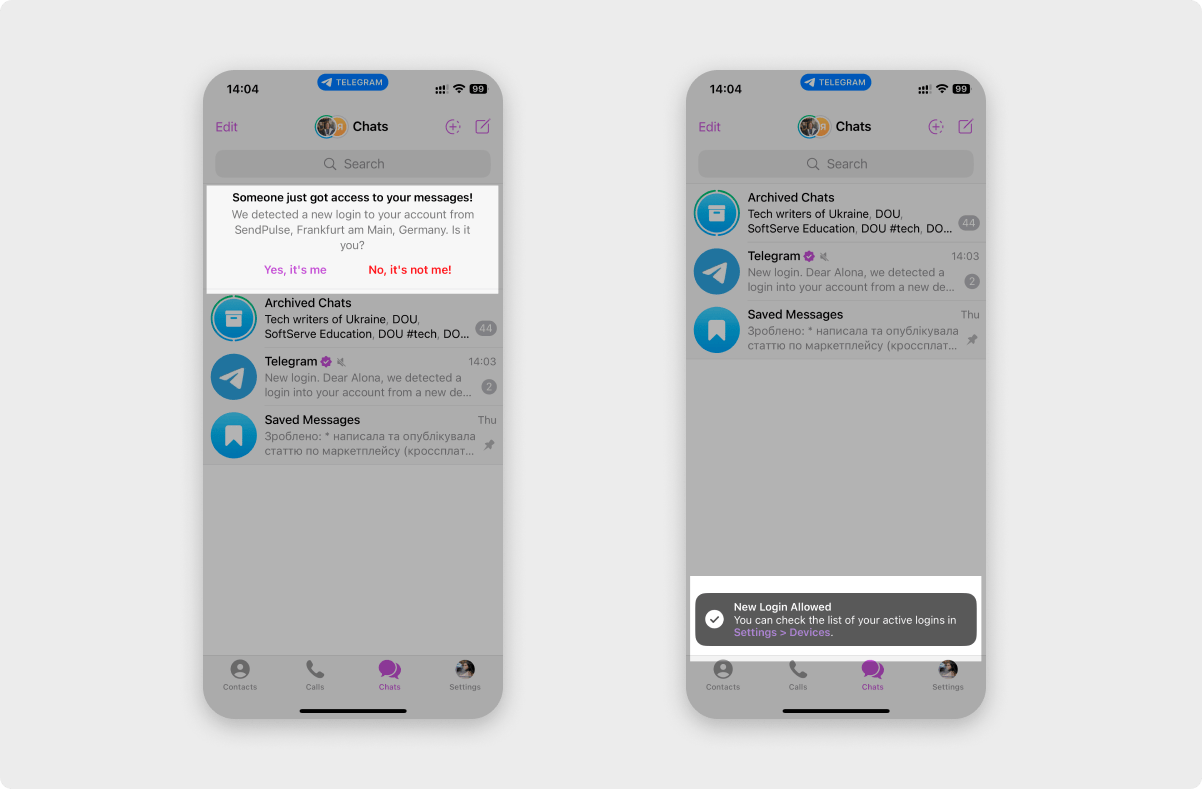
Para permitir el envío de mensajes a través de la app, abre Telegram y aprueba la solicitud de acceso.
Gestiona la app
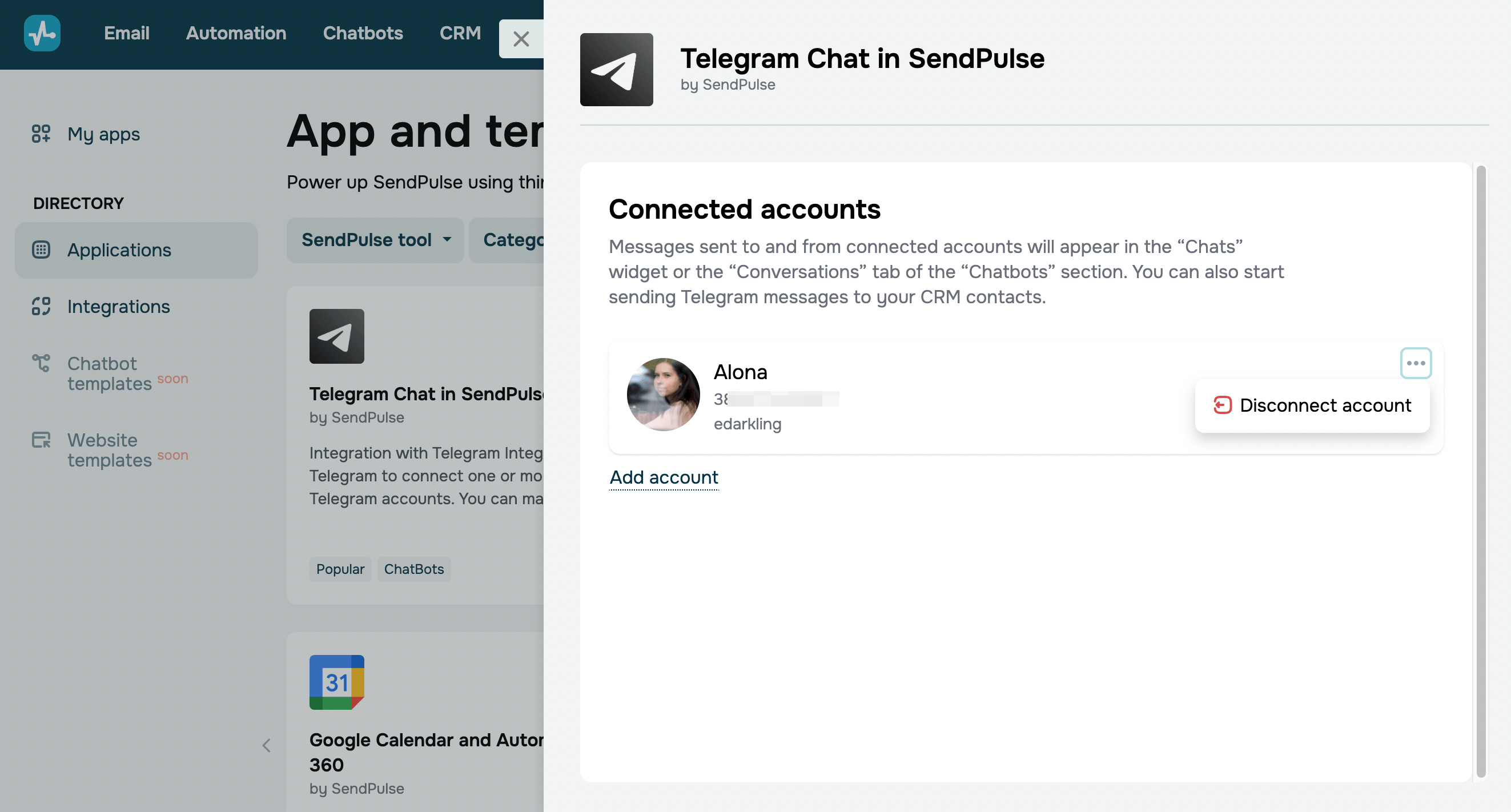
Una vez conectado, tu cuenta de Telegram aparecerá en la lista de cuentas conectadas. En la página de la app, puedes eliminar el número de teléfono actual o añadir uno nuevo.
A continuación, podrás enviar mensajes, gestionar conversaciones y mucho más en las secciones CRM y Chatbots.
Gestiona las sesiones
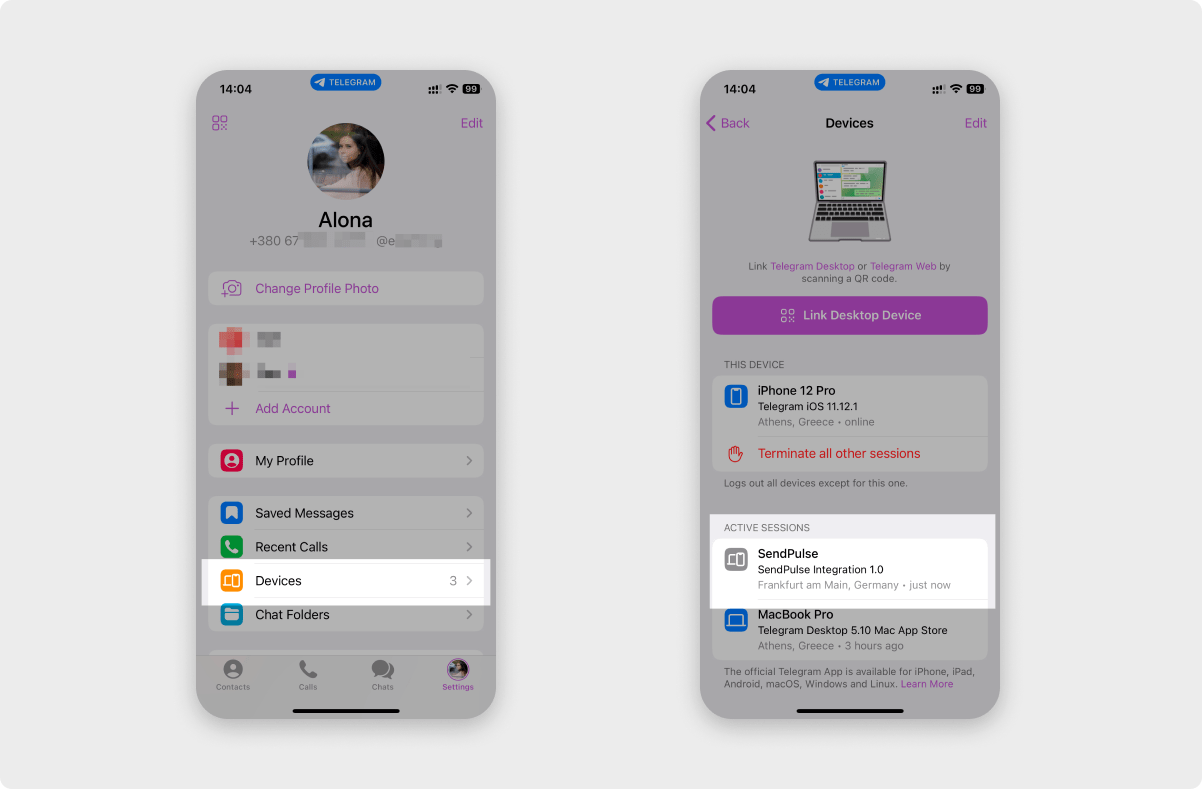
Telegram crea una sesión dedicada para cada conexión. Sólo puedes vincular una cuenta de Telegram a una app.
Si no tienes acceso a SendPulse pero necesitas desconectar tu cuenta, abre la app de Telegram, ve a Ajustes > Dispositivos > Sesiones activas y elimina tu sesión manualmente.
Utiliza la app
En la sección CRM
Abre una tarjeta de contacto de CRM. Para enviar un mensaje, haz clic en un número de teléfono o nombre de usuario de Telegram y selecciona Iniciar chat. Aparecerá una ventana para iniciar una conversación.
El número de teléfono de tu destinatario debe estar vinculado a una cuenta de Telegram. Si el campo del número de teléfono o de la app de mensajería no está rellenado, el botón no aparecerá.
En el campo Remitente, elige desde qué cuenta de Telegram conectada quieres enviar tu mensaje. Luego, introduce tu mensaje en el siguiente campo y haz clic en Enviar.
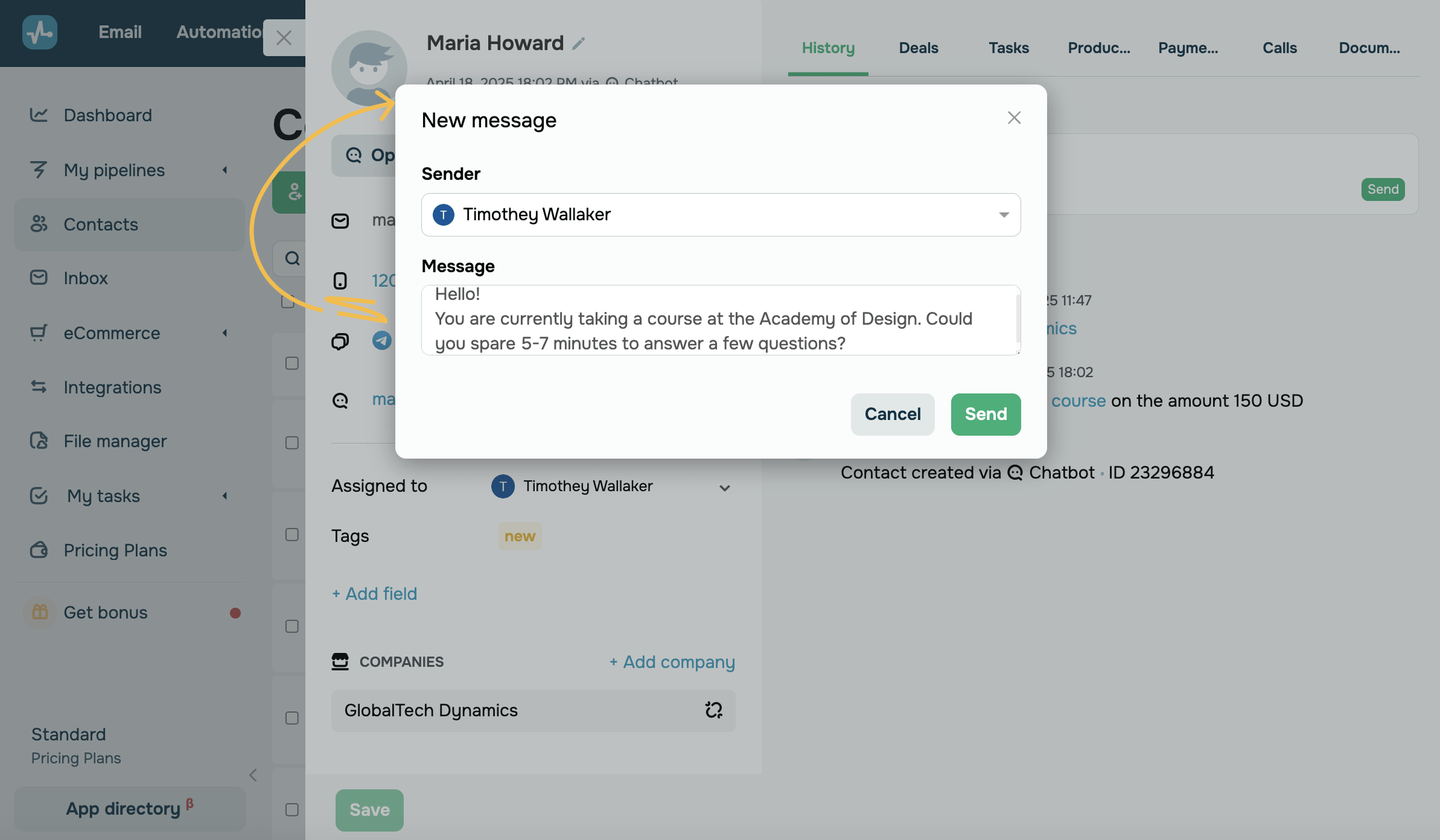
Cuando el usuario responda, el historial de la conversación aparecerá en la sección Chats, donde podrás seguir enviando mensajes.
Para volver a la conversación, haz clic en Abrir chat en la tarjeta de contacto o ve a la sección Chatbots.
En la sección Chatbots
Una vez que tu cuenta de Telegram esté conectada, la app creará automáticamente un chatbot. Puedes utilizar este bot para chatear manualmente y construir flujos.
Para enviar el primer mensaje a un usuario, ve a la sección Chats en el bot creado y haz clic en Mensaje iniciado por la empresa. En el formulario, rellena lo siguiente:
| Remitente | Selecciona una cuenta de Telegram conectada para enviar tu mensaje. |
| Telegram | Introduce el nombre de usuario de Telegram del usuario. |
| Mensaje | Escribe tu mensaje. |
Una vez rellenado el formulario, haz clic en Enviar. Tu mensaje será enviado a través de Telegram.
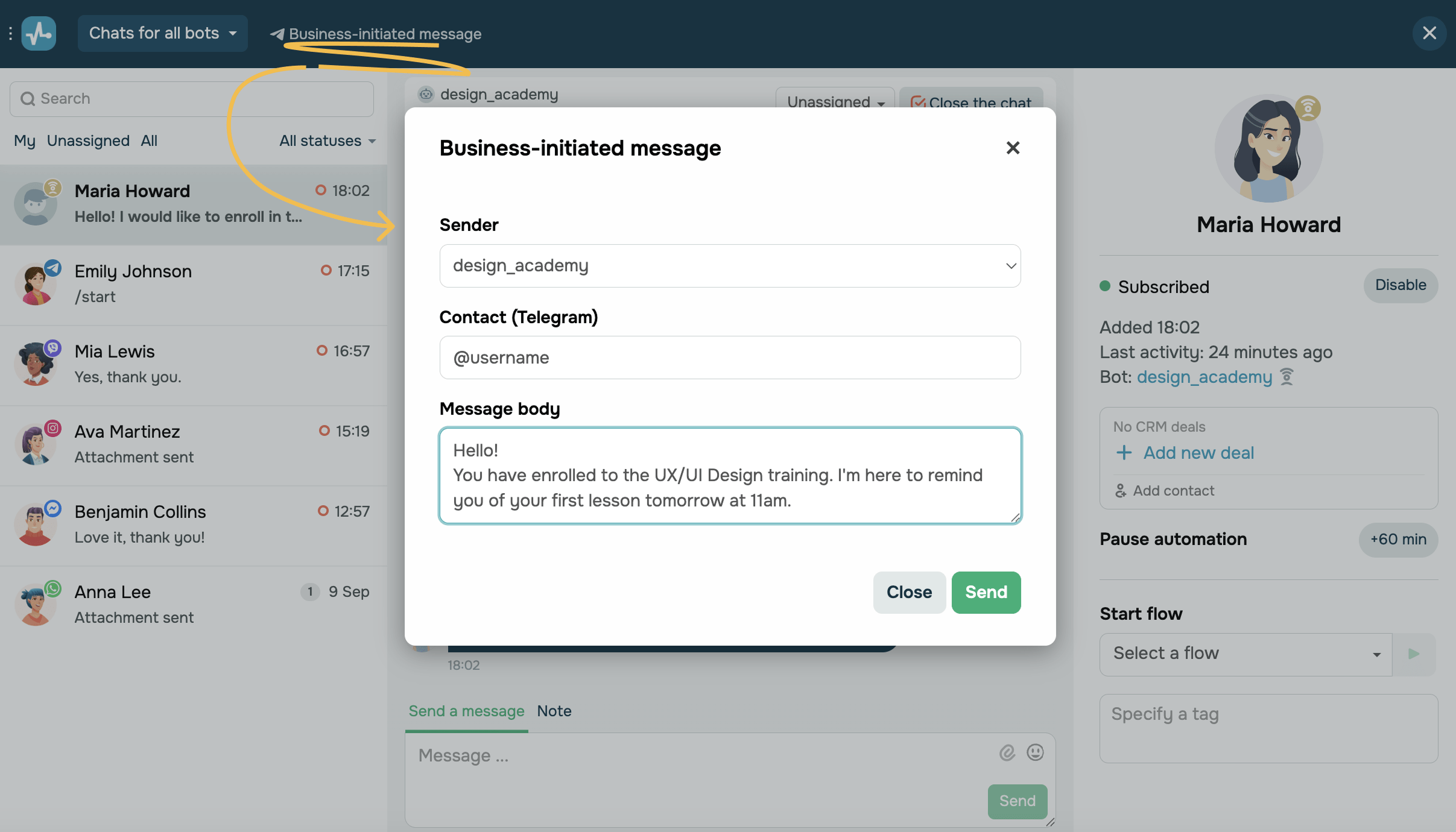
Puedes continuar la conversación y obtener respuestas en este chat. En la barra lateral, también puedes añadir datos de usuario y crear tratos para ejecutar flujos automatizados.
Ten en cuenta que los chatbots creados con la app tienen las siguientes limitaciones:
- Sólo muestran el historial de chat desde el momento de la conexión.
- Los mensajes sólo pueden incluir texto y contenido multimedia. Telegram no admite botones ni otros elementos interactivos.
- Los chats de grupo, canales, llamadas y otras características avanzadas de Telegram no son compatibles.
Puedes iniciar conversaciones en Telegram y activar flujos automatizados básicos usando la integración. Para configurar un chatbot como asistente automatizado, conéctalo utilizando el método estándar.
Si has desconectado accidentalmente tu chatbot, puedes abrir la app y seguir los pasos anteriores para volver a conectarlo.
 Última actualización: 23.06.2025





o