



















Cómo funcionan las llamadas de WhatsApp en SendPulse
Por defecto, tu número de teléfono de la API de WhatsApp Business solo admite mensajes de texto: tus clientes no pueden llamarte y tú tampoco puedes llamarlos. Esto significa que los asuntos urgentes o complejos deben resolverse por chat o mediante una llamada telefónica fuera de WhatsApp.
Activa las llamadas de voz en tu chatbot de WhatsApp gestionado con SendPulse para que tus clientes puedan comunicarse contigo directamente desde el chat. Aparecerá un botón de llamada en tu perfil de empresa y tu equipo podrá atender las llamadas desde la bandeja de entrada omnicanal o desde cualquier otra sección de tu cuenta de SendPulse.
Qué cambia cuando activas las llamadas:
-
 Tus clientes pueden llamar a tu empresa directamente desde el chat, sin marcar otro número ni completar un formulario para solicitar una llamada.
-
 Tu equipo puede dar seguimiento mediante una llamada para mantener el trato en movimiento.
-
 Puedes resolver preguntas complejas en una sola llamada en lugar de intercambiar decenas de mensajes.
-
 Una llamada que termina en conversión puede convertirse directamente en un pedido, un pago o en la siguiente etapa del trato dentro de tu sistema CRM.
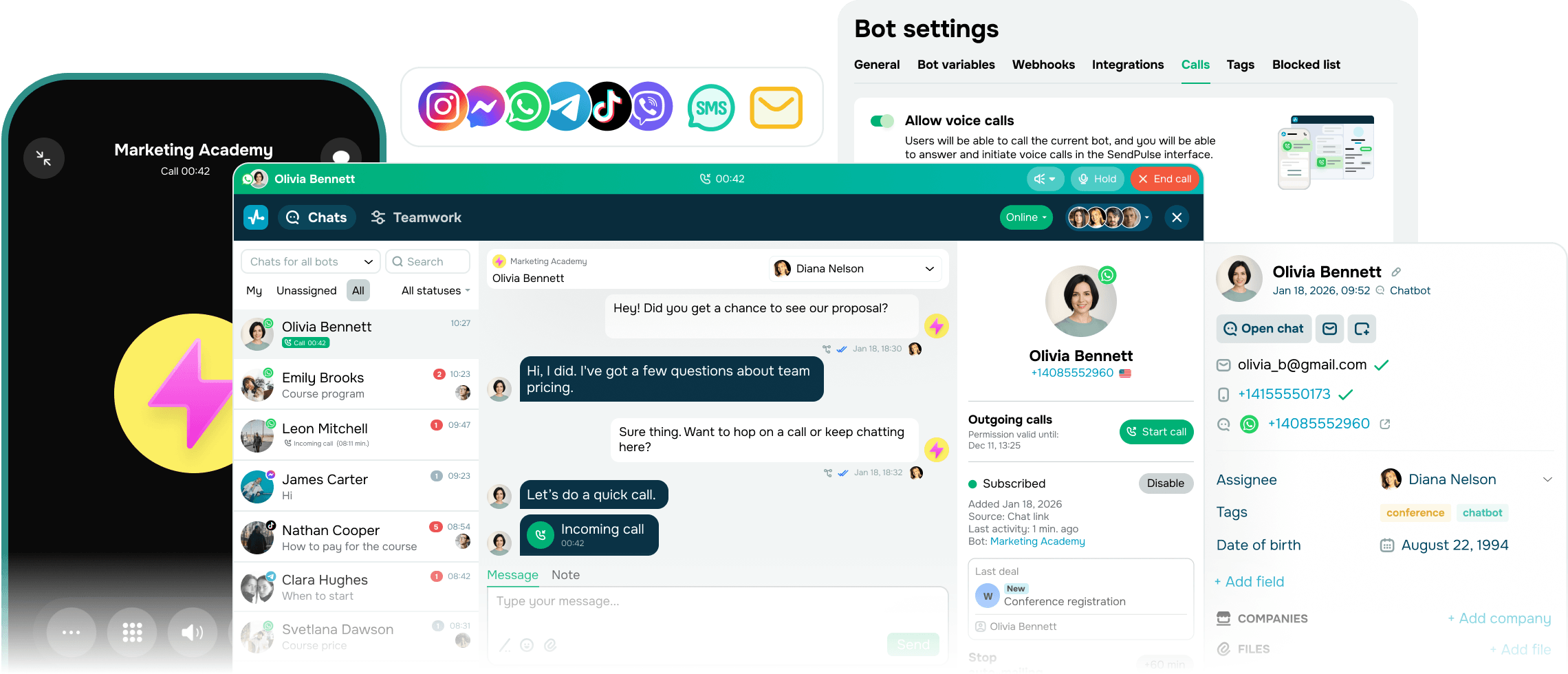
Impulsa tus ventas y soporte con llamadas de WhatsApp
Atiende llamadas entrantes o comunícate directamente con tus clientes para generar confianza y cerrar tratos más rápido, todo sin salir del chat.
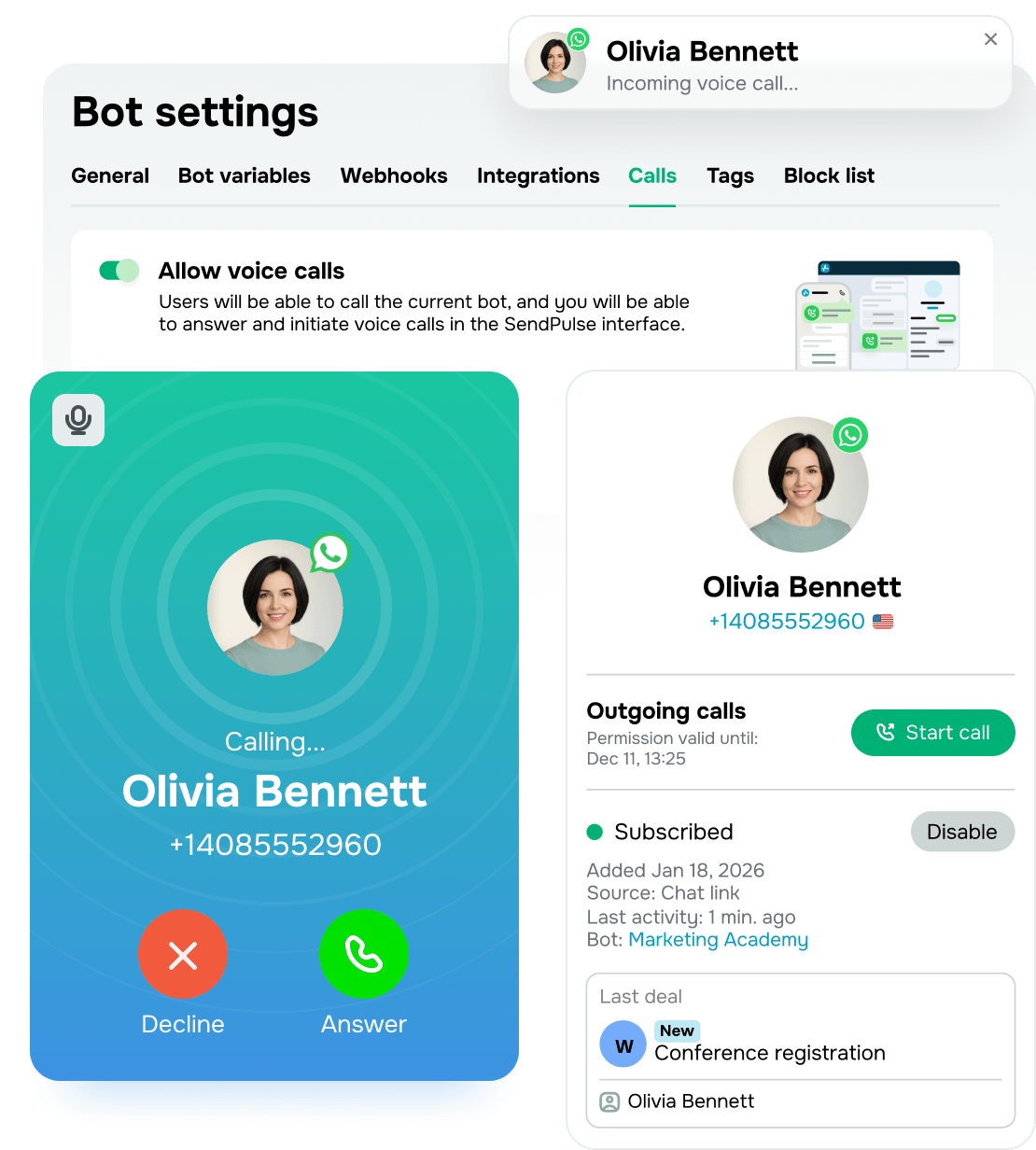
Simplifica la atención de llamadas entrantes
Activa las llamadas en la configuración de tu chatbot para añadir un botón de llamada a tu perfil de empresa de WhatsApp. De esta manera, tus clientes podrán llamarte directamente desde el chat cuando los mensajes no sean suficientes.
Cuando un cliente llame, podrás:
- Recibir notificaciones en tu cuenta de SendPulse.
- Responder o rechazar la llamada desde donde estés.
- Poner la llamada en espera mientras consultas información o hablas con tu equipo.
Configura el horario de llamadas en WhatsApp Manager para que los clientes solo puedan comunicarse contigo cuando haya alguien disponible para atenderlos.
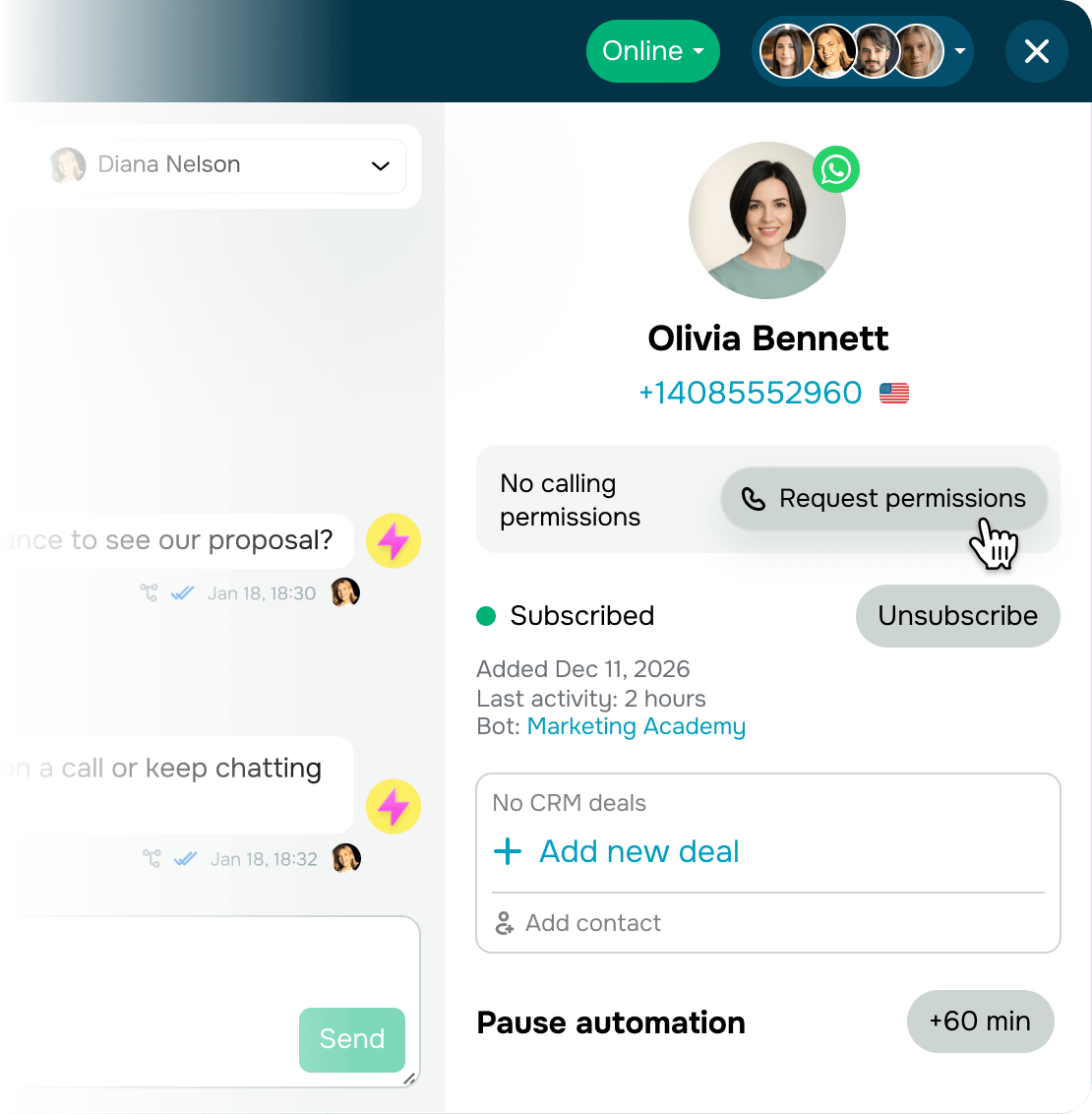
Llama directamente a tus clientes
Si un trato se estanca o un tema es más fácil de resolver por teléfono, llama al cliente y acláralo en una sola conversación en lugar de intercambiar mensajes durante mucho tiempo. Para iniciar una llamada, primero necesitas su autorización. WhatsApp la solicita después de cada llamada iniciada por el cliente, pero también puedes pedirla manualmente desde el chat.
Con la autorización del cliente, puedes:
- Revisar los detalles del pedido y las condiciones de entrega.
- Guiar a tus clientes durante el proceso de pago.
- Responder preguntas o ayudarlos a configurar un producto.
- Retomar el contacto con clientes que dejaron de responder en el chat.
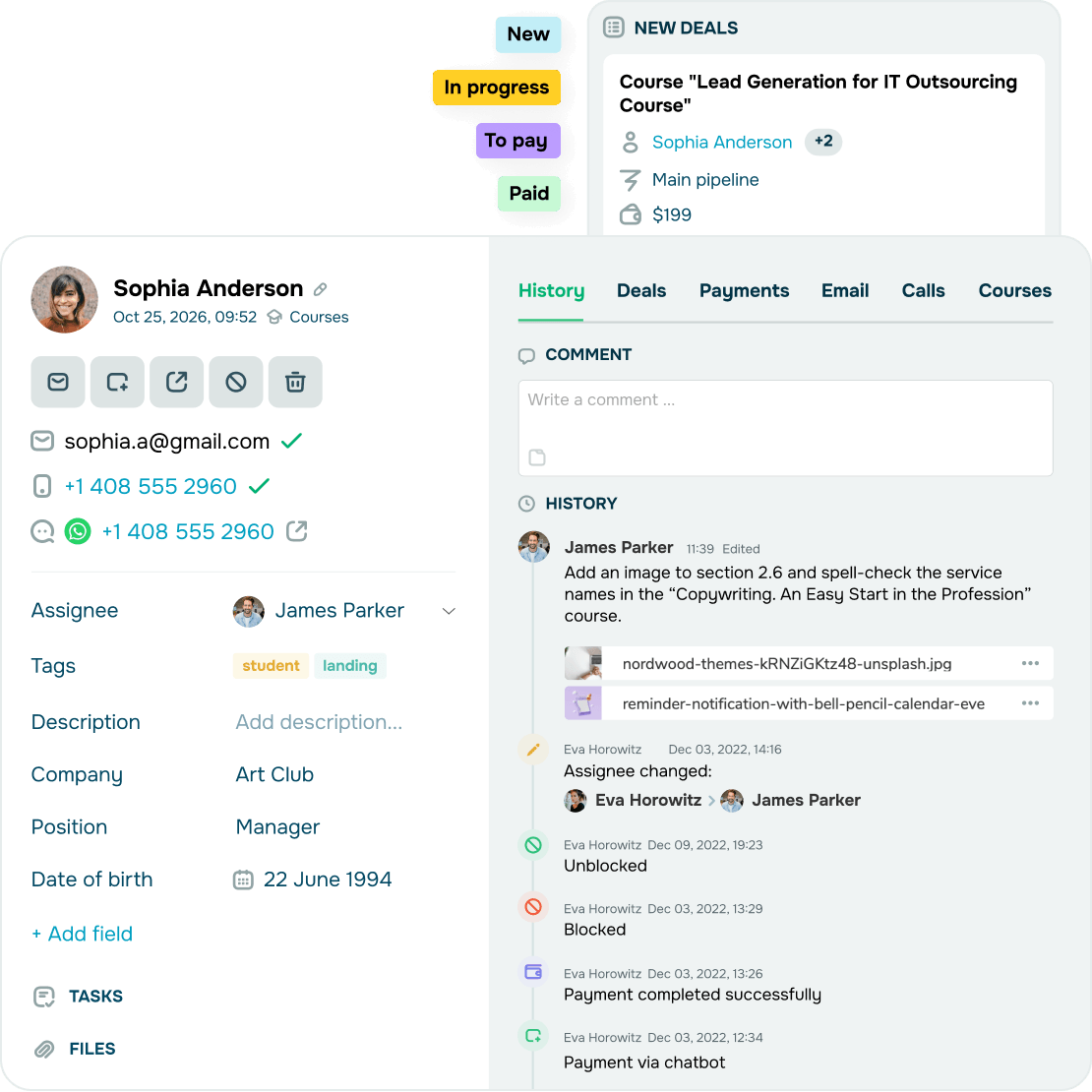
Personaliza la conversación con tus clientes
Consulta los datos de tus clientes y sus conversaciones anteriores mientras hablas con ellos. Solo haz clic en su nombre para abrir el chat o su tarjeta de contacto cuando lo necesites.
Durante la llamada, puedes:
- Consultar las tarjetas de contacto y los tratos relacionados en el CRM.
- Crear nuevos tratos o mover los existentes a la siguiente etapa.
- Añadir notas internas para tu equipo.
Los detalles de la llamada permanecen en el historial del chat junto con tus mensajes, para que todo el equipo sepa qué se habló y cuál es el siguiente paso.PRONTO
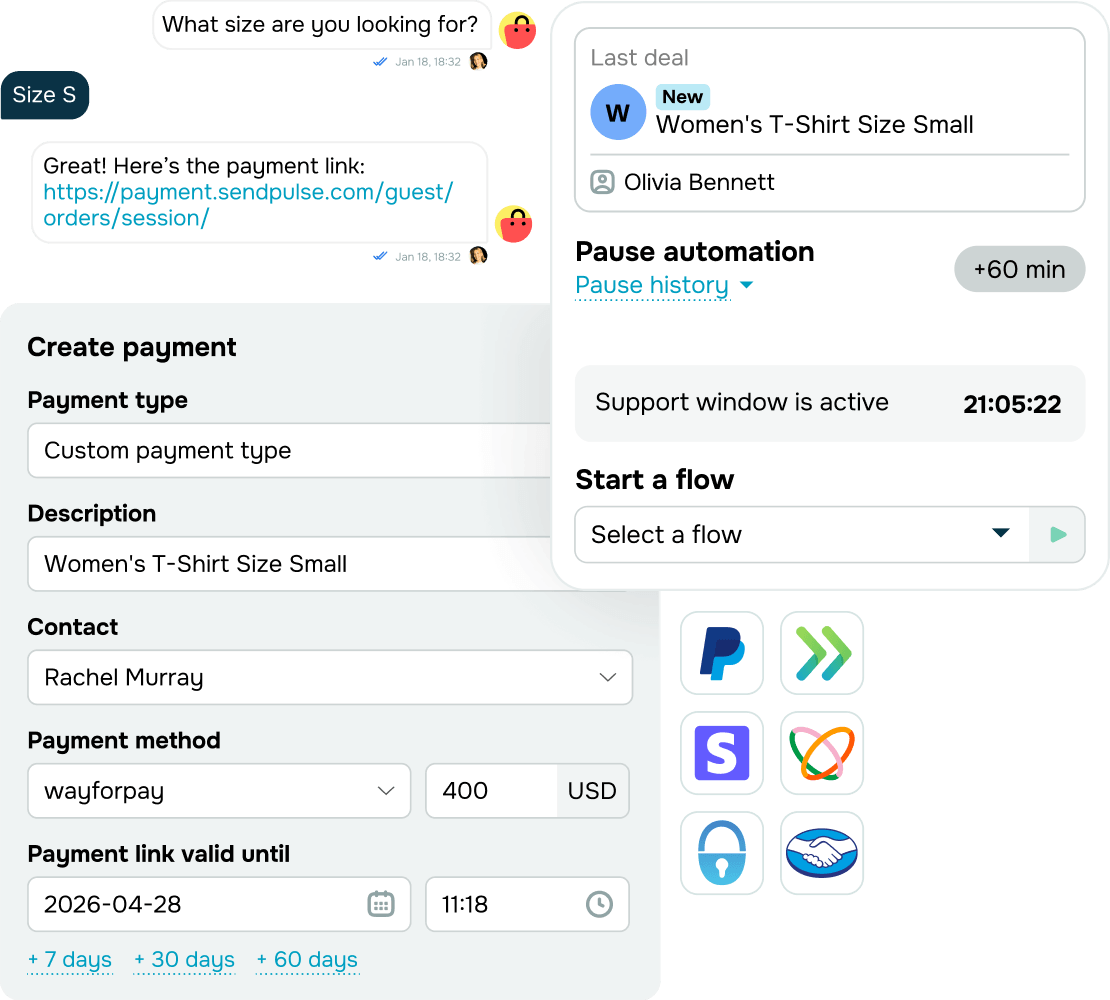
Conversa gratis durante 24 horas
Continúa por chat con todo lo que hayan acordado durante la llamada. Cada vez que un cliente te llame o responda una llamada de tu equipo, se abre una ventana de atención al cliente de 24 horas con hasta 1,000 mensajes gratuitos al mes, sin necesidad de usar plantillas ni pagar cargos por mensajería.
Durante esta ventana de 24 horas, puedes:
- Compartir un enlace de pago directamente desde la tarjeta del trato en el CRM.
- Confirmar la dirección de entrega o las preferencias del cliente.
- Enviar una guía de configuración, una lista de precios o recomendaciones de productos.
De esta forma, puedes actuar de inmediato según lo acordado durante la llamada sin esperar a que el cliente vuelva a escribirte.
Cómo configurar las llamadas de WhatsApp
Activa las llamadas de voz para el número de teléfono de tu empresa en unos cuantos pasos, sin necesidad de desarrolladores.
-
Comprueba si tu número de teléfono cumple con los requisitos
Meta debe haber verificado tu empresa y tu número de teléfono debe contar con un límite de mensajería de al menos 2,000 destinatarios cada 24 horas. Si todavía utilizas ese número en la app WhatsApp Business, las llamadas se dirigirán a la app debido a las limitaciones de Meta. -
Regístrate o inicia sesión en SendPulse
Crea una cuenta de SendPulse o inicia sesión si ya tienes una. Elige un plan que se adapte a tus necesidades o inicia una prueba gratuita de 7 días. -

Conecta tu chatbot de WhatsApp
-
Activa las llamadas de voz
Activa las llamadas de voz en la configuración de tu chatbot. Después, ve a WhatsApp Manager y configura el horario de atención para llamadas entrantes en los ajustes de tu número de teléfono.
Paga solo por las llamadas de WhatsApp que realices
Atiende llamadas entrantes sin costo y paga únicamente por las llamadas salientes según el país de tu cliente. Consulta las tarifas locales y recarga tu saldo para empezar a llamar.
Consulta las tarifas localesFAQ
¿Qué necesito para empezar a realizar llamadas desde mi chatbot de WhatsApp?
Para realizar llamadas de WhatsApp desde tu chatbot, necesitas un número de teléfono conectado a la API de WhatsApp Business, una cuenta comercial verificada por Meta y un límite de mensajería de al menos 2,000 destinatarios cada 24 horas. Meta habilita este límite una vez que verifica tu empresa.
Si tu número de teléfono continúa activo en la app WhatsApp Business, las llamadas se dirigirán a la app, ya que Meta no las enruta mediante la API.
¿Por qué no recibo llamadas en mi número de la API de WhatsApp Business?
De forma predeterminada, los números de la API de WhatsApp Business solo admiten mensajes de texto. Para permitir que tus clientes te llamen, activa las llamadas de voz en la configuración de tu chatbot. Después, aparecerá un botón de llamada en tu perfil de empresa.
¿Las llamadas de WhatsApp son gratuitas?
Las llamadas entrantes son gratuitas. Las llamadas salientes se cobran por minuto y la tarifa depende del país de tu cliente. Consulta las tarifas actuales en nuestra página de precios.
¿Puedo iniciar una llamada con un cliente?
Sí, pero solo con su autorización. WhatsApp la solicita automáticamente cada vez que un cliente te llama. También puedes pedirla manualmente desde el chat.
¿Quién puede realizar y recibir llamadas desde mi cuenta?
Actualmente, las llamadas solo están disponibles para el propietario de la cuenta de SendPulse. Próximamente, los miembros del equipo invitados también podrán realizar y recibir llamadas, además de consultar los chats y el historial de conversaciones.
¿Qué sucede cuando termina una llamada?
Cada llamada abre una ventana de atención al cliente de 24 horas, durante la cual puedes dar seguimiento mediante mensajes normales sin utilizar plantillas ni pagar cargos por mensajería. Recibes 1,000 mensajes de servicio gratuitos al mes por cada número de teléfono empresarial. Después de alcanzar este límite, se aplican las tarifas estándar y los mensajes no utilizados no se acumulan para el siguiente mes. Las llamadas también se guardan en el historial de conversaciones y aparecen en "Chats", dentro de la sección "Chatbots", así como en el sistema CRM.
¿Puedo establecer un horario específico para recibir llamadas?
Sí. Puedes configurar tu horario de llamadas en WhatsApp Manager según la disponibilidad de tu equipo. Fuera de este horario, los clientes podrán seguir enviándote mensajes por el chat.
¿Puedo recibir ayuda si la necesito?
¡Por supuesto! Si necesitas ayuda o tienes alguna pregunta, inicia un chat con nuestro equipo de soporte. Estamos encantados de ayudarte.

Proveedor oficial de WhatsApp Business API
Gestiona ventas y soporte con llamadas de WhatsApp
Activa las llamadas de voz en tu chatbot de WhatsApp para agilizar las ventas y gestionar tratos que requieren atención personalizada sin intercambiar decenas de mensajes.
Activar llamadas de WhatsApp
o