Como usar a telefonia no CRM
Use a telefonia no seu sistema de CRM para:
- ligar para clientes a partir dos cartões de contato ou cartões de negócio;
- receber chamadas;
- visualizar seu histórico de chamadas e chamadas perdidas.
A seguir, veja como usar a telefonia no CRM.
Conecte a telefonia
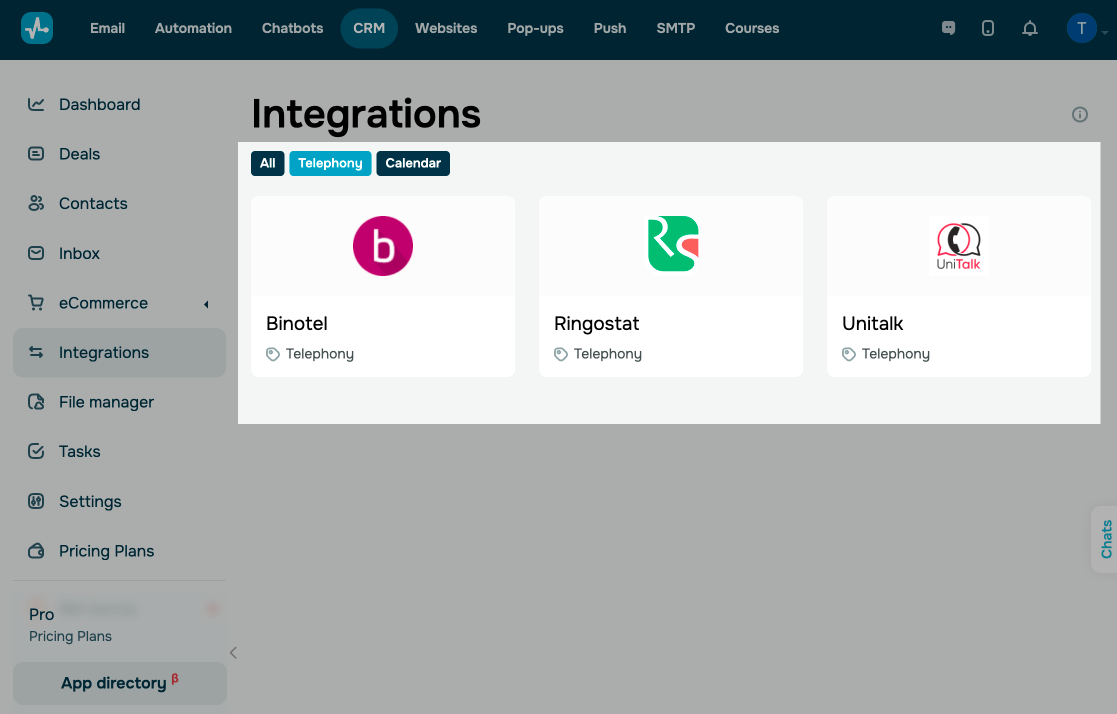
Vá em Integrações > Telefonia e escolha um provedor para conectar. Você pode integrar com Binotel, Ringostat ou Unitalk. Encontre mais integrações no Catálogo de aplicativos.
Saiba mais: Como integrar com o Ringostat, Como integrar com o AirCall e Como conectar a Binotel ao seu CRM.
Gerencie o acesso às chamadas
Por padrão, um membro da equipe pode ver todo o histórico de chamadas e fazer ou receber chamadas com todos os contatos.
Ao convidar um novo usuário ou atualizar seu acesso, defina se ele poderá acessar todas as chamadas ou apenas as chamadas atribuídas a ele.
Saiba mais: Gerencie o acesso da sua equipe ao CRM.
Ligue para seus clientes
Você pode fazer chamadas nas seções Contatos, Negócios e Central de atendimento.
A partir de um cartão de contato
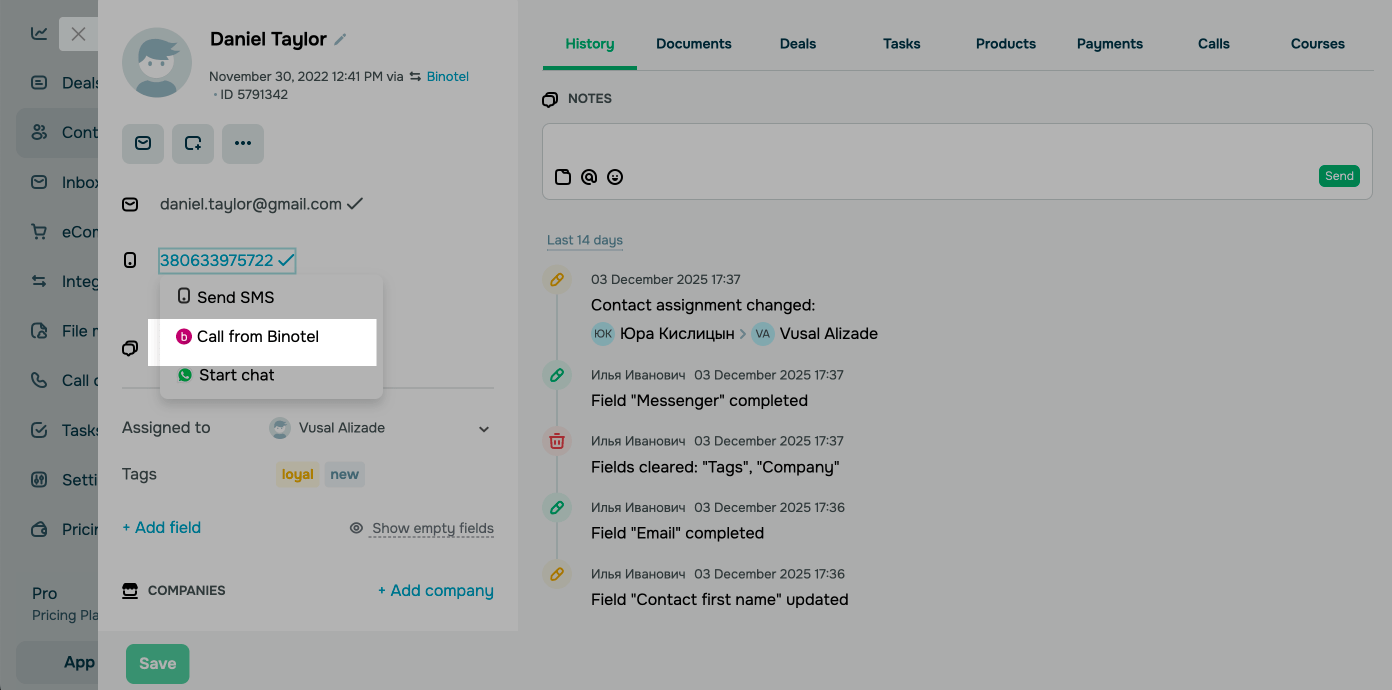
Acesse Contatos, abra o cartão do contato, clique no número de telefone e selecione uma opção de chamada do seu provedor de telefonia conectado.
A partir de um cartão negócio
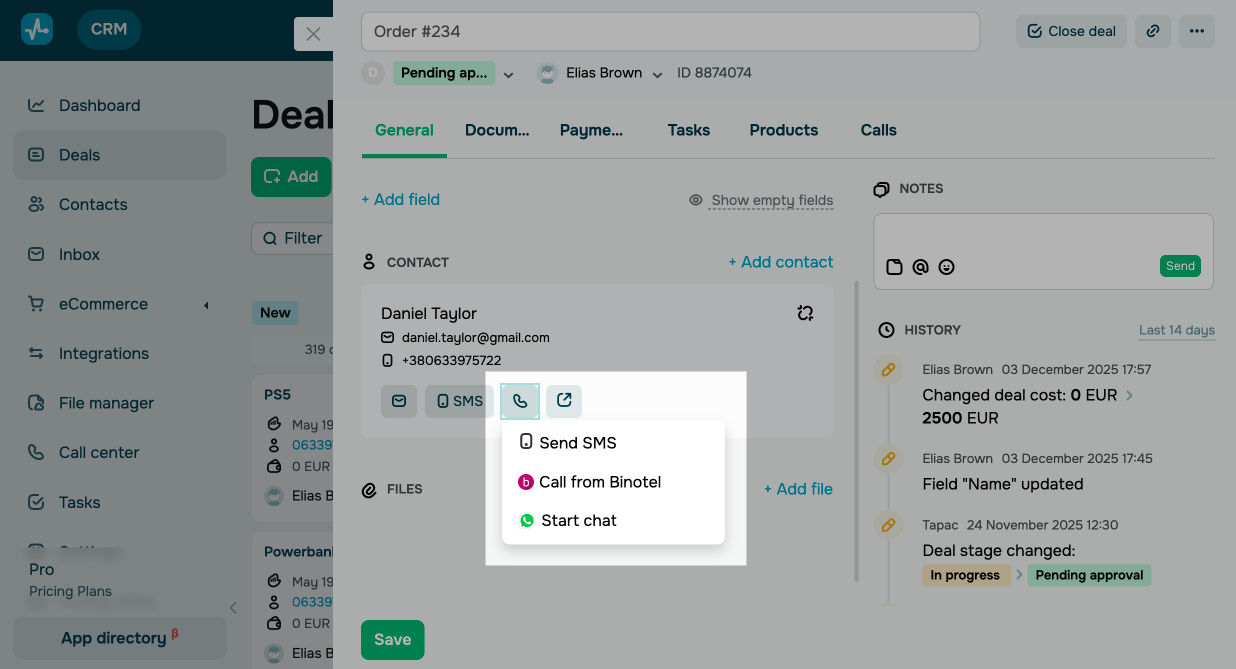
Acesse Negócios e abra o cartão do seu negócio. Na seção Contato, clique no número de telefone e escolha uma opção de chamada do seu provedor de telefonia conectado.
Na seção da Central de atendimento
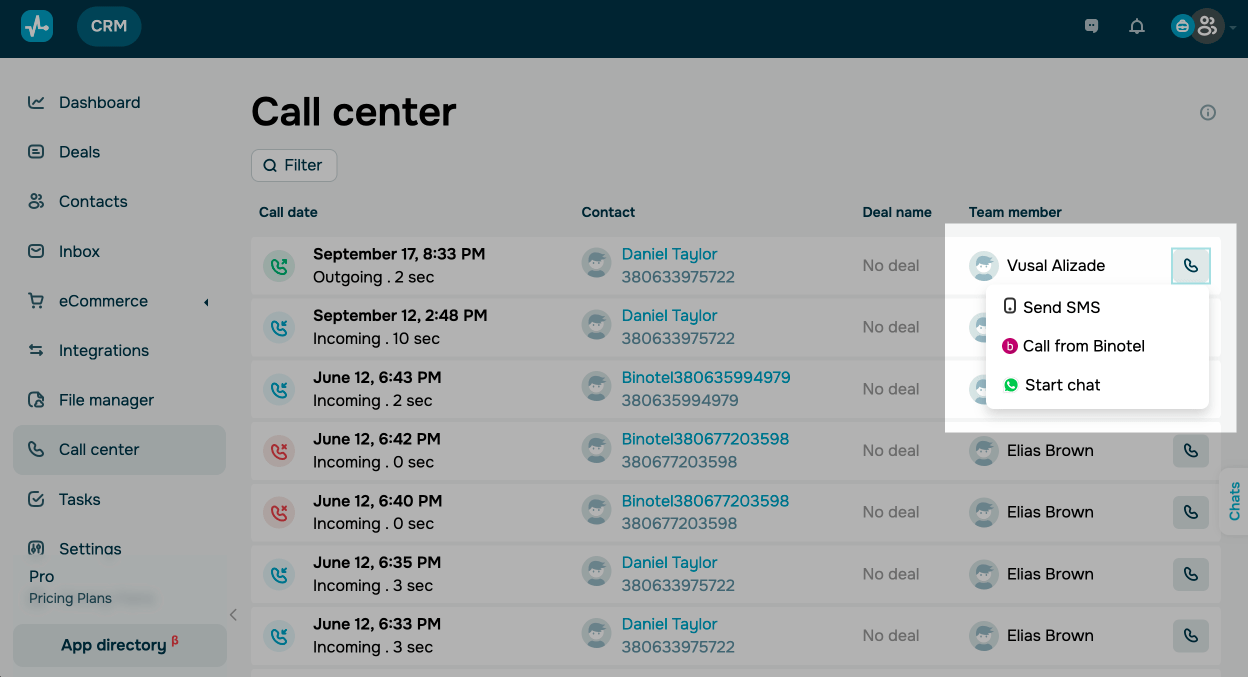
Acesse a Central de atendimento e clique no ícone de chamada ao lado de uma chamada.
Visualize seu histórico de chamadas
A guia Central de atendimento contém todas as suas chamadas e informações sobre elas, incluindo:
- data, horário, duração e status da chamada;
- nome e número do contato;
- transações realizadas durante a conversa;
- nome do responsável.
Cada chamada possui um status:
| Ícone vermelho | Chamada perdida. |
| Ícone verde | Chamada realizada. |
| Ícone azul | Chamada recebida. |
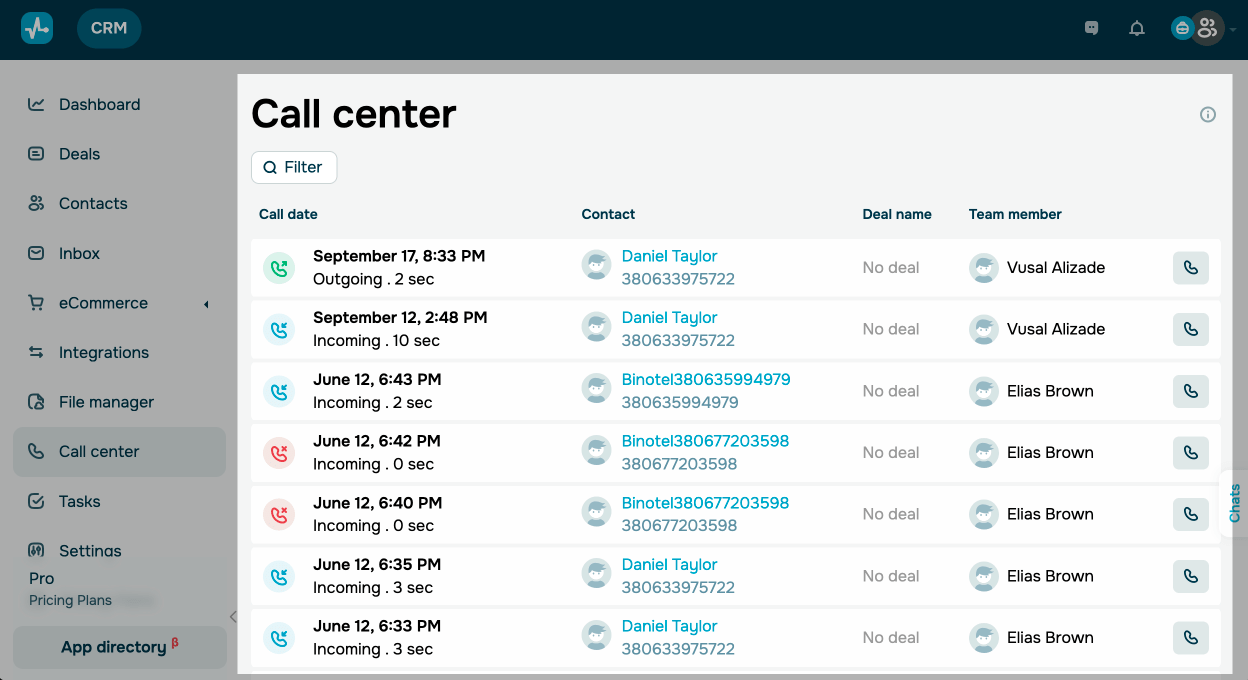
Você também pode usar filtros para selecionar chamadas por data, dados do contato, tipo de chamada (recebida ou realizada), status (atendida ou perdida) e pelo membro da equipe responsável.
Para visualizar os detalhes do contato, clique no contato. Na guia Chamadas, você pode ver a data, o horário e a duração de cada chamada, além do membro da equipe que falou com o cliente. Se a chamada tiver sido gravada, você poderá ouvi-la.
Se um negócio tiver sido criado durante a chamada, você verá um link para ele no registro da chamada. Você também pode visualizar o histórico de chamadas dentro do próprio negócio, na guia Chamadas.
 Última Atualização: 19.12.2025





ou