Como gerenciar o acesso da sua equipe ao sistema de CRM
Você pode convidar uma equipe para trabalhar em conjunto em um projeto. Atribua tarefas para que os membros da equipe possam gerenciar suas tarefas, clientes e negócios.
Assim, vocês compartilham um único banco de contatos e uma lista de negócios acessível por toda a equipe. O acesso aos demais serviços da SendPulse será limitado conforme o nível de acesso de cada usuário.
Funções de usuário disponíveis
Uma função de usuário é um conjunto de permissões e restrições que definem como uma pessoa pode visualizar ou alterar o que foi criado. O proprietário da conta tem acesso completo a todos os recursos, inclusive ao gerenciamento de permissões para os demais membros da equipe.
As funções de usuário da SendPulse determinam os direitos de acesso ao CRM que os membros da sua equipe terão.
Saiba mais: Funções de usuário: CRM.
Além disso, é possível criar uma função personalizada e definir direitos de acesso específicos.
Como convidar membros da equipe
Para adicionar um novo usuário como responsável por tarefas, é preciso convidá-lo e liberar o acesso à sua conta.
Você pode convidar quantos usuários quiser, conforme sua assinatura. Também é possível pagar para adicionar mais usuários sem trocar de plano.
O proprietário da conta conta como um usuário. Ou seja, se sua assinatura permitir 5 usuários, você poderá convidar mais 4. Para adicionar mais usuários, vá até CRM > Assinaturas e faça um pedido na seção Usuários adicionais.
Acesse Configurações da conta > Equipe e clique em Convidar um usuário.
Informe o nome, dados de contato e senha do usuário. Em seguida, selecione uma função entre as padrão (citadas acima) ou personalizadas.
Na seção CRM, selecione as áreas às quais deseja conceder acesso.
Nas seções Negócios, Contatos, Tarefas, Telefonia e Caixas de e-mail, escolha se deseja conceder acesso a todos os registros ou apenas aos registros atribuídos ao usuário.
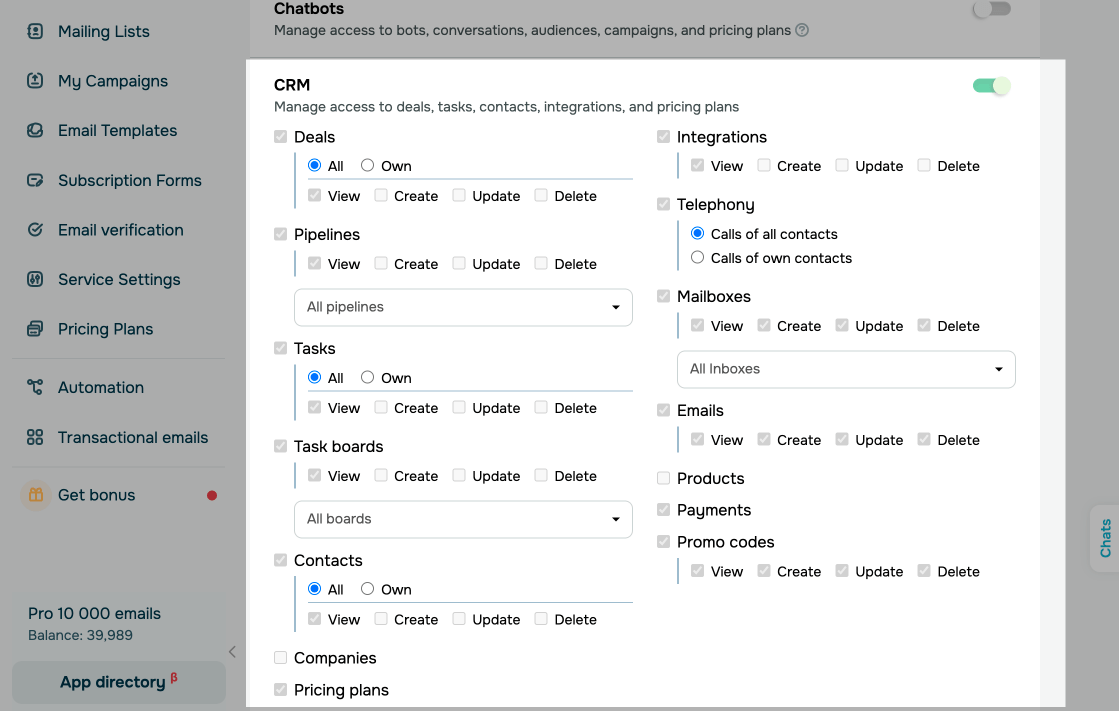
Após definir as permissões, clique em Enviar convite.
Saiba mais: Como convidar um usuário.
Você poderá atribuir tarefas a esse usuário assim que ele aceitar o convite.
Como alterar o responsável
Para alterar o responsável em um único cartão, siga essas etapas:
| Negócio | Acesse seu pipeline, clique em um negócio e selecione um membro da equipe no campo abaixo do nome do negócio. |
| Contato | Acesse a guia de Contatos, clique em um contato e selecione um membro da equipe abaixo do nome da empresa. |
| Tarefa | Acesse a guia de Tarefas e clique em uma tarefa para abrir o cartão. Você pode adicionar membros da equipe para duas funções:
|
| Empresa | Acesse Contatos > Empresas, clique em uma empresa e selecione um membro da equipe abaixo do nome da empresa. |
Para alterar o responsável em múltiplos cartões:
| Negócios | Acesse seu pipeline e selecione o modo de visualização em Lista. Marque os negócios desejados e clique em Alterar responsável na barra superior. |
| Contatos | Acesse a guia de Contatos, selecione os contatos desejados e clique em Alterar responsável na barra superior. |
Para alterar o responsável em cartões criados automaticamente:
| Negócios | Acesse Configurações > Geral do seu pipeline e selecione um membro da equipe. |
| Contatos | Acesse Contatos > Configurações > Geral e selecione um membro da equipe. |
| Tarefas | Acesse Configurações > Geral no quadro de tarefas e selecione um membro da equipe. |
 Última Atualização: 07.07.2026





ou