Como gerar um comentário no CRM usando a IA
Use IA no CRM para criar e editar comentários em negócios, contatos e tarefas. A IA pode gerar um novo comentário com base em um prompt, melhorar um texto selecionado ou aplicar ações rápidas para ajustar o tom, traduzir, resumir ou corrigir erros.
A SendPulse oferece até 200 solicitações gratuitas de IA em todas as ferramentas. Para usar mais solicitações, adicione sua própria conta de IA nas configurações da conta da SendPulse.
Saiba mais: Como integrar o ChatGPT às ferramentas da SendPulse, Como integrar o Claude às ferramentas da SendPulse e Como integrar o Gemini às ferramentas da SendPulse.
Crie um rascunho de comentário
Abra um negócio, contato ou tarefa. Ao lado do campo de comentário, clique no botão de IA.
Na janela exibida, descreva o comentário que deseja gerar. Inclua detalhes como tipo de negócio, objetivo da comunicação, contexto, público-alvo, pontos principais e tom.
Para criar um prompt claro e eficiente, inclua:
- Tipo de negócio. Informe o segmento e o estilo de comunicação normalmente usado com clientes.
- Objetivo da mensagem. Explique o que a mensagem deve alcançar.
- Contexto. Adicione um breve resumo da situação ou tarefa atual.
- Público-alvo. Informe para quem a mensagem será direcionada.
- Pontos principais. Inclua as informações que devem aparecer na mensagem.
- Tom. Escolha um tom adequado ao relacionamento com o cliente.
Para editar um texto sem escrever um prompt, clique no botão de IA e selecione Ações rápidas. Escolha uma das opções:
| Prompt personalizado | Aplica um prompt salvo selecionando-o na lista. |
| Tom | Altere o tom para amigável, profissional, motivador, neutro ou informal. |
| Ações de texto | Reescreva, simplifique, encurte, corrija erros, resuma ou gere uma resposta. |
| Traduzir | Traduza o texto selecionado para outro idioma compatível. |
Após adicionar todas as informações necessárias, clique no ícone.
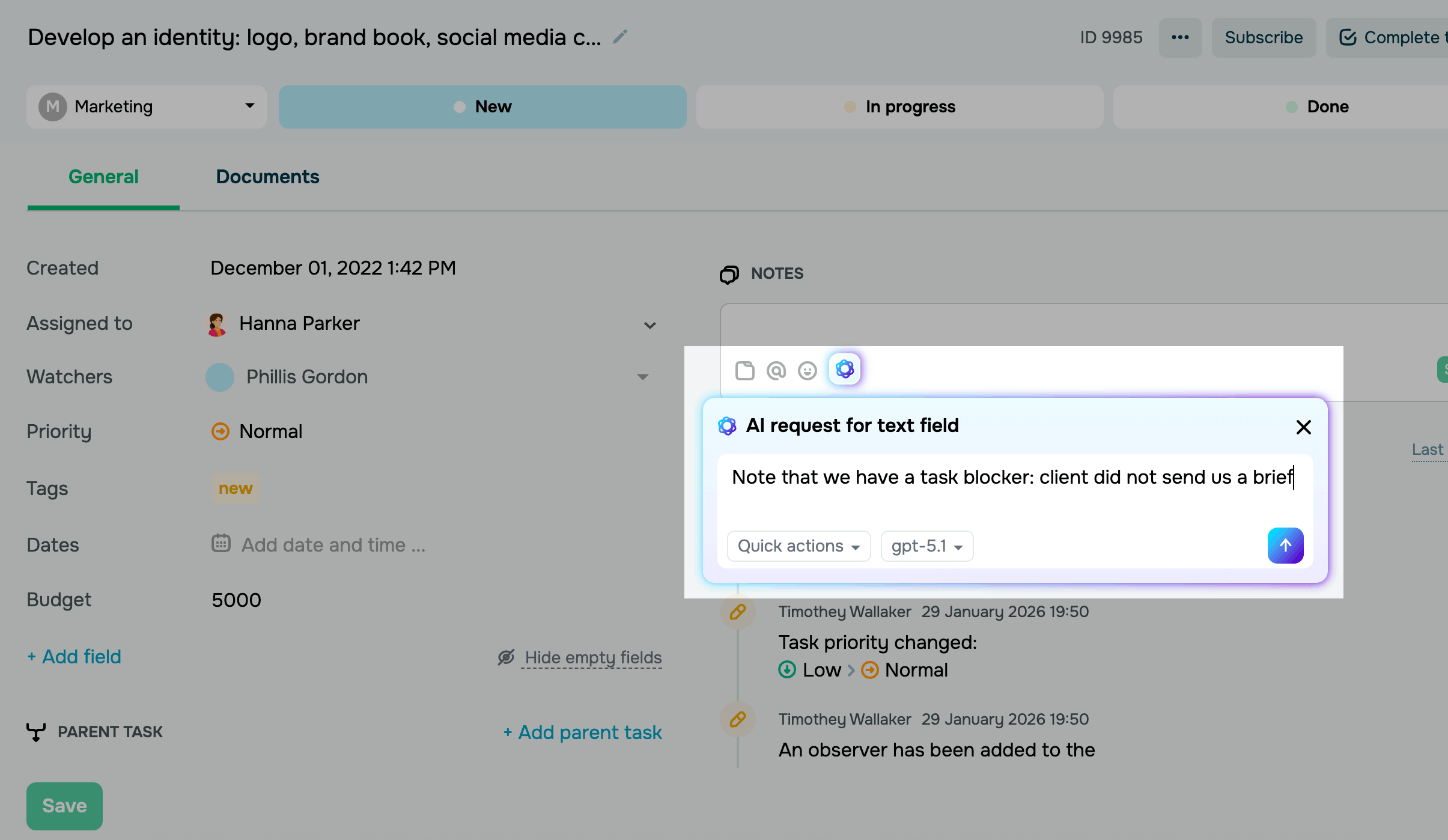
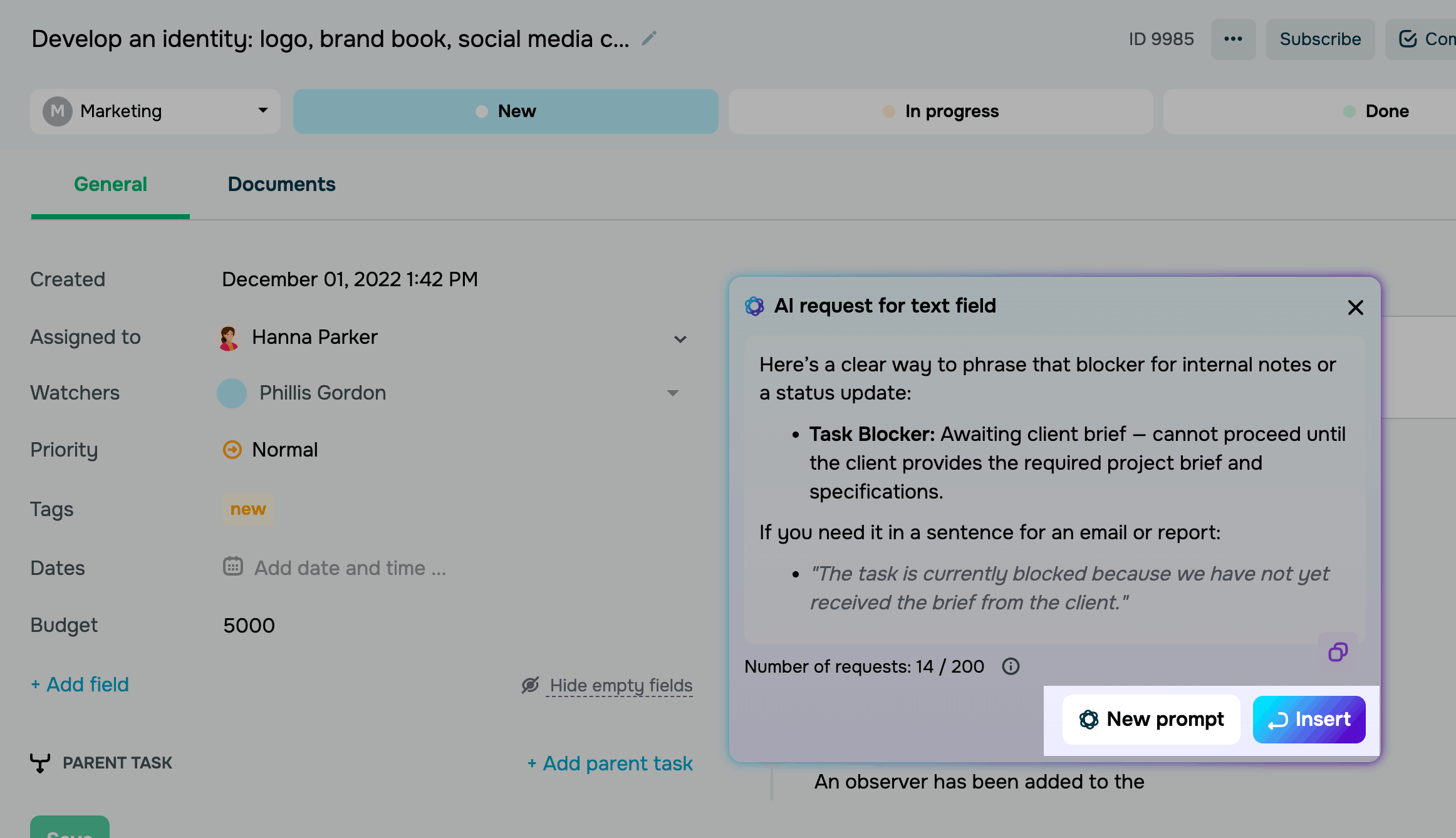
A IA irá gerar o comentário em alguns segundos. Clique em Inserir para adicioná-lo ao campo de entrada. Para gerar outra versão, clique em Novo prompt e atualize seu prompt.
Para copiar o texto gerado, passe o cursor sobre ele e clique no ícone de copiar. O texto será copiado para a área de transferência do seu dispositivo.
Edição de texto
Você também pode editar um texto já inserido. Para isso, selecione um trecho, clique no botão IA e insira um prompt ou use as ações rápidas.
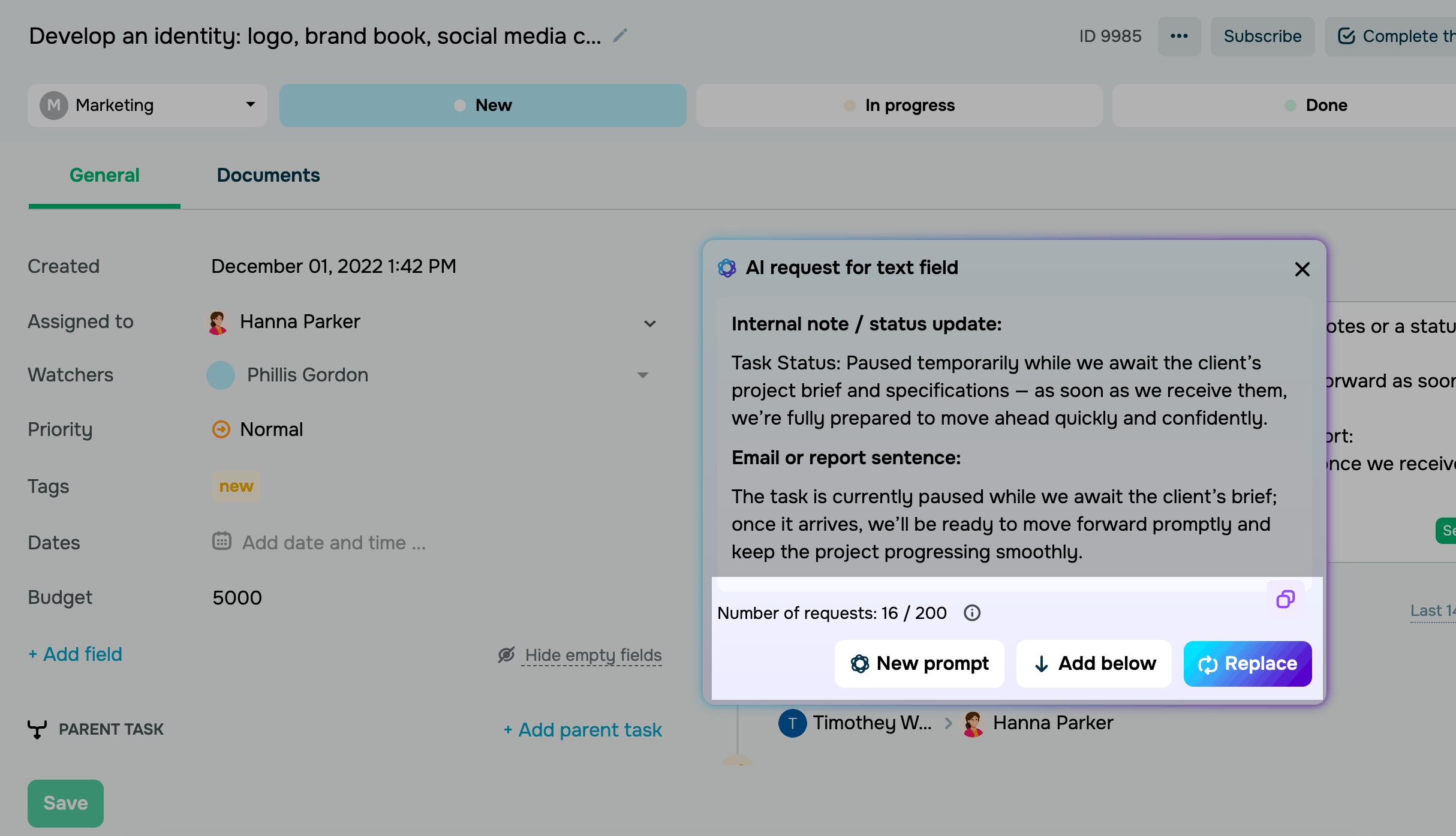
Aguarde alguns segundos enquanto a IA gera o texto. Você pode aplicá-lo usando as opções a seguir:
| Novo prompt | Gera um novo texto com base no prompt, sem usar o contexto anterior. |
| Adicionar abaixo | Insere o texto gerado abaixo do trecho selecionado. |
| Substituir | Substitui completamente o texto selecionado pelo texto gerado pela IA. |
 Última Atualização: 26.05.2026





ou