Noções básicas do quadro de tarefas
Com o recurso Minhas tarefas, você pode planejar e gerenciar o fluxo de trabalho interno da sua equipe. Crie tarefas para vocẽ e sua equipe e acompanhe seu progresso usando o quadro de tarefas no modo Kanban ou Lista.
Posicionar tarefas no quadro pode ajudar você a estimar prazos, delegar suas tarefas efetivamente e monitorar o progresso dos membros da sua equipe.
Por exemplo, você pode adicionar tarefas quando estiver trabalhando em um novo projeto, agendando ligações para os clientes, realizando eventos e processando negócios e contratos.
Crie um quadro
Você pode visualizar e organizar seu fluxo de trabalho e acompanhe o desempenho da sua equipe usando um quadro. Além disso, você também pode criar tarefas, gerenciar seus status e personalizar configurações em cada quadro.
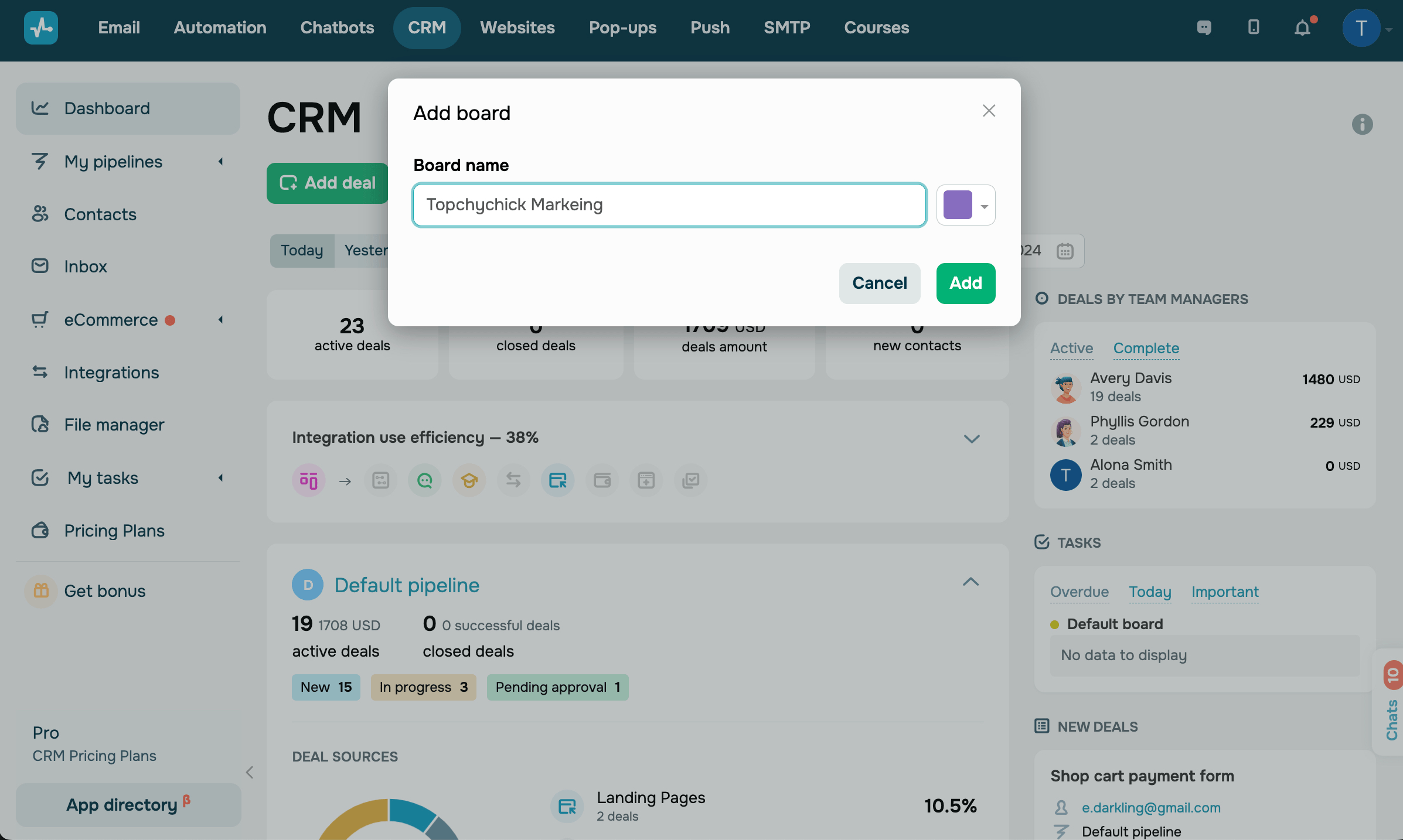
Por padrão, você tem um quadro de tarefas, mas você pode adicionar mais. Para adicionar um quadro, vá para o Dashboard e clique em Adicionar quadro.
Insira o nome do quadro e selecione uma cor.
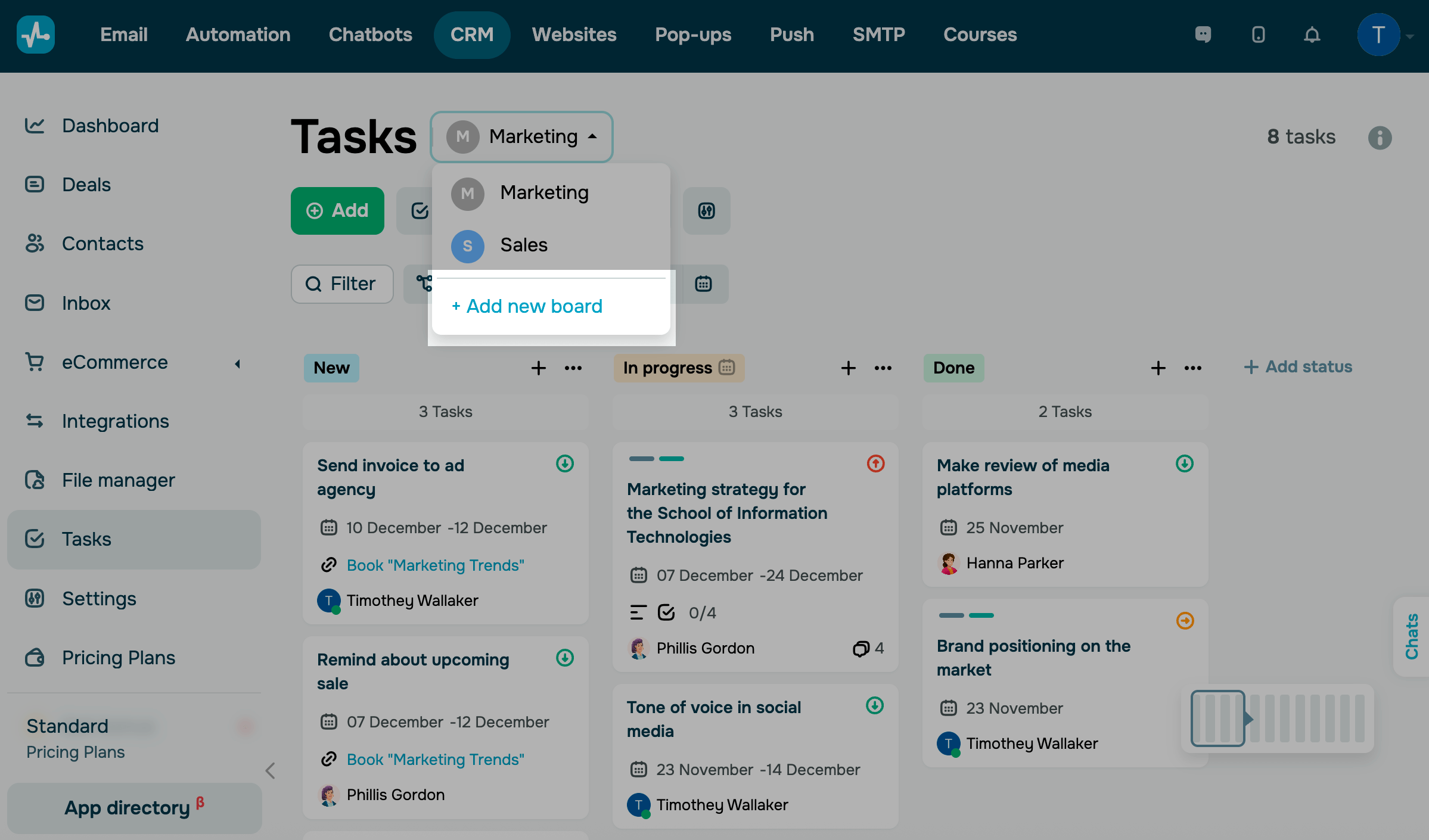
Você também pode adicionar um quadro na seção Tarefas. Para isso, ao lado do nome do quadro atual, clique na seta e selecione + Adicionar novo quadro.
Alternar entre quadros de tarefas
Você pode alternar entre quadros e visualizar as tarefas atribuídas a cada um.
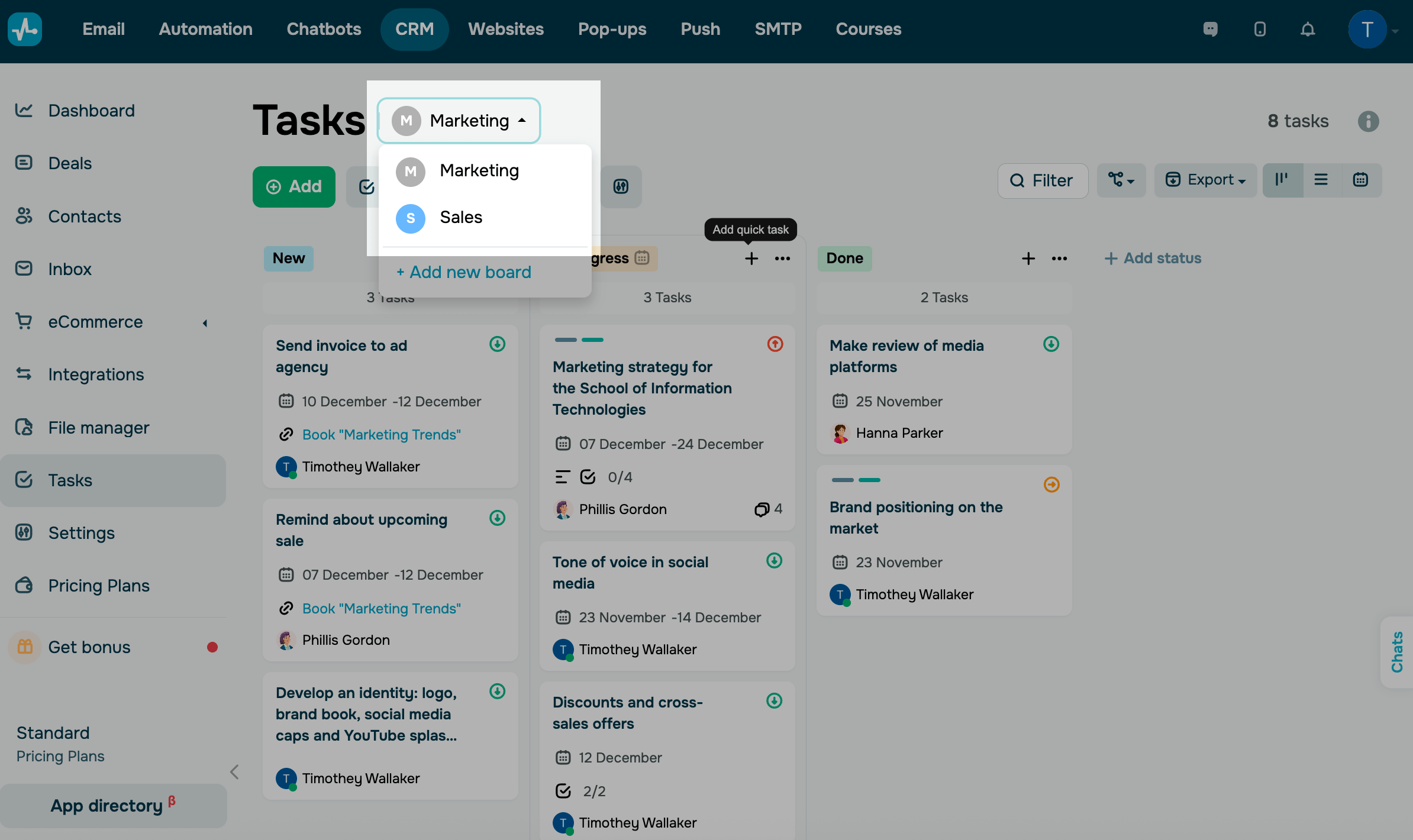
Acesse Tarefas, clique na seta ao lado do nome do quadro atual e expanda a lista. Para mudar para outro quadro, clique nele.
Crie uma tarefa
Crie um cartão de tarefa para indicar o que precisa ser feito e adicione um responsável pela tarefa, prazo, e outros detalhes importantes.
Vá para o seu quadro, clique em Adicionar tarefas e preencha os campos.
Para criar uma tarefa rápida, clique em Adicionar tarefa rápida e insira um nome de tarefa. Você pode editá-la e adicionar mais detalhes depois.
Use modos de exibição
Você pode visualizar suas tarefas como um quadro Kanban, lista ou calendário.
Kanban
Kanban é o modo de exibição de tarefas padrão que aparece como um quadro com colunas representando etapas da tarefa. Você pode mover cartões de tarefas entre colunas os arrastando.
Os quadros kanban ajudam você a visualizar o progresso do seu projeto — cada tarefa no quadro aparece em uma coluna representando sua etapa.
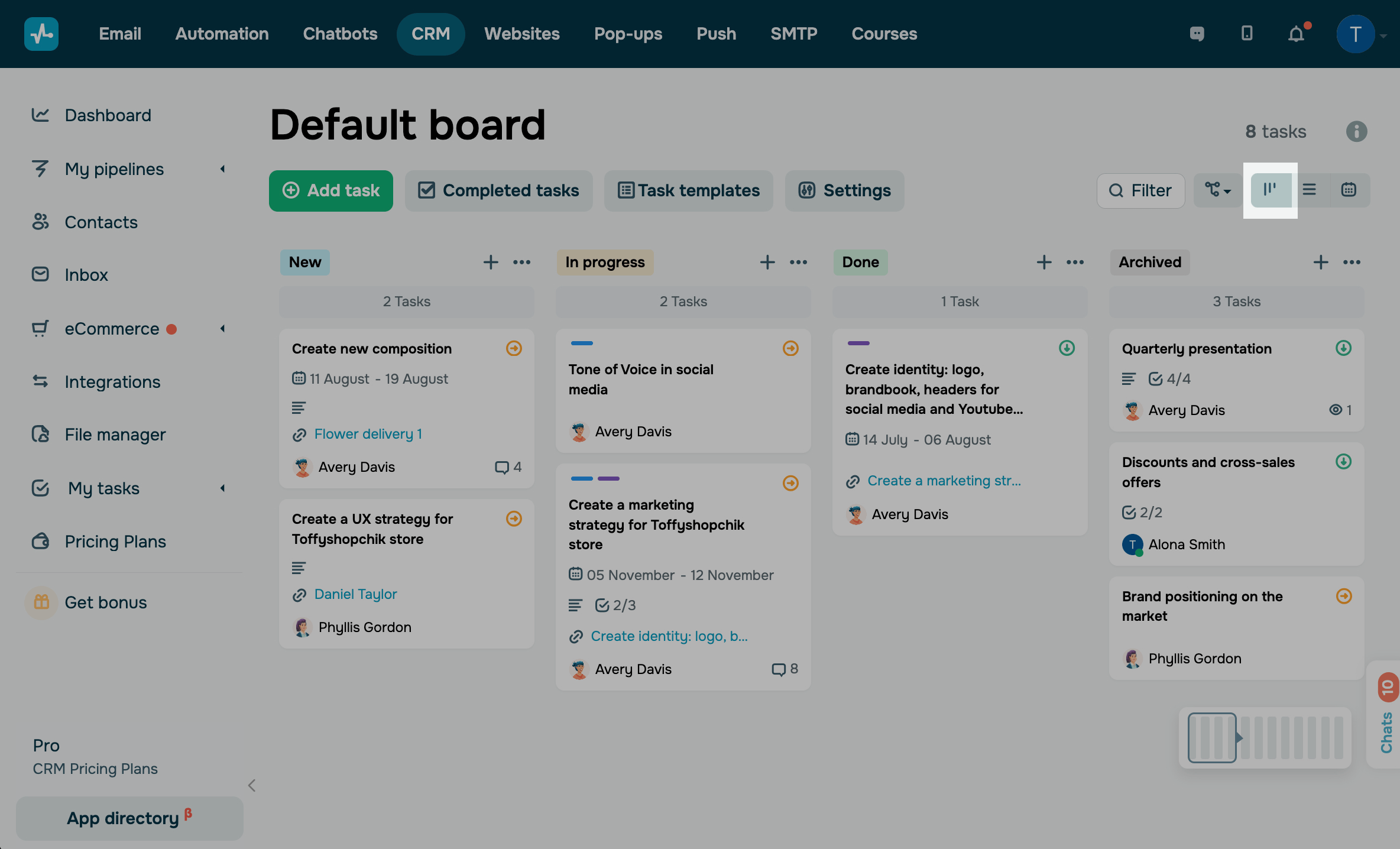
Para mover uma tarefa para outra etapa, passe o mouse sobre seu cartão e arraste-o para a coluna desejada.
Lista
A lista é um modo de exibição de tarefas que organiza suas tarefas sem dividi-las em colunas. Isso permite que você encaixe mais tarefas em uma página e filtre-as por etapa.
As linhas mostram cada nome, status, prioridade, responsável, observadores e data de conclusão das tarefas.
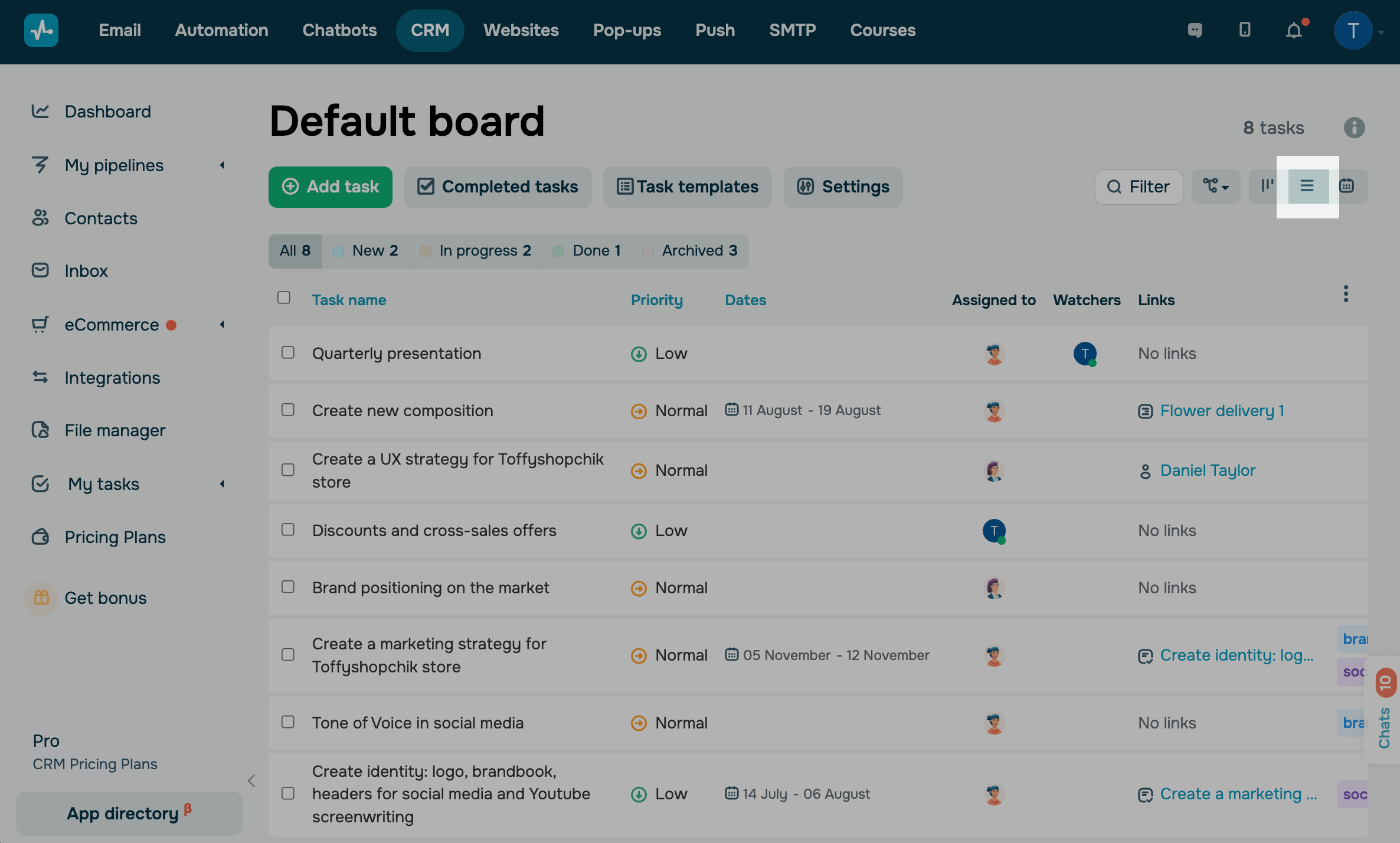
Você pode esconder ou exibir certos campos da tarefa usando o modo Lista. Para fazer isso, clique nos três pontos no canto superior direito da lista e selecione os campos.
Calendário
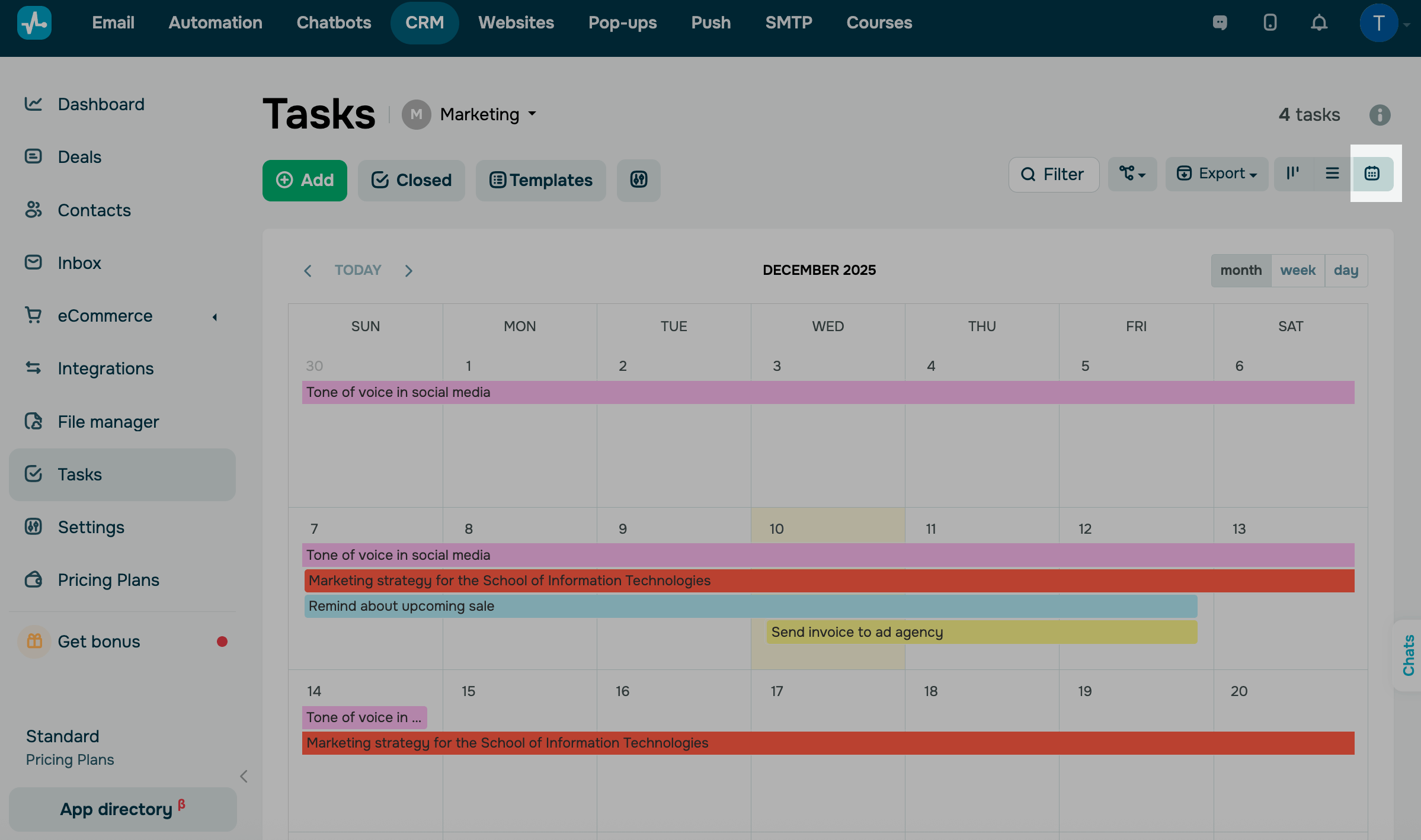
O calendário é um modo que permite que você apresente suas tarefas em um calendário. Com essa ajuda, você pode visualizar todas as suas tarefas e suas datas de conclusão no calendário.
Defina etapas de tarefa
Os status ou etapas de tarefa representam os pontos de progresso da sua tarefa.
Por padrão, existem 3 etapas de tarefas.
| Novo | Você adicionou uma nova tarefa. Um responsável não começou a trabalhar nela ainda e sua tarefa se torna pendente. |
| Em progresso | Um responsável começou a trabalhar na sua tarefa. |
| Feito | Um responsável completou sua tarefa e ela atende as exigências esperadas. |
Nós não recomendamos marcar tarefas como In Progress se ninguém está trabalhando nelas. Se você tem qualquer pergunta ou dificuldades, precisa de ajuda de outros membros da equipe, ou exige um esforço significativo para completar uma tarefa, nós recomendamos adicionar suas próprias etapas intermediárias.
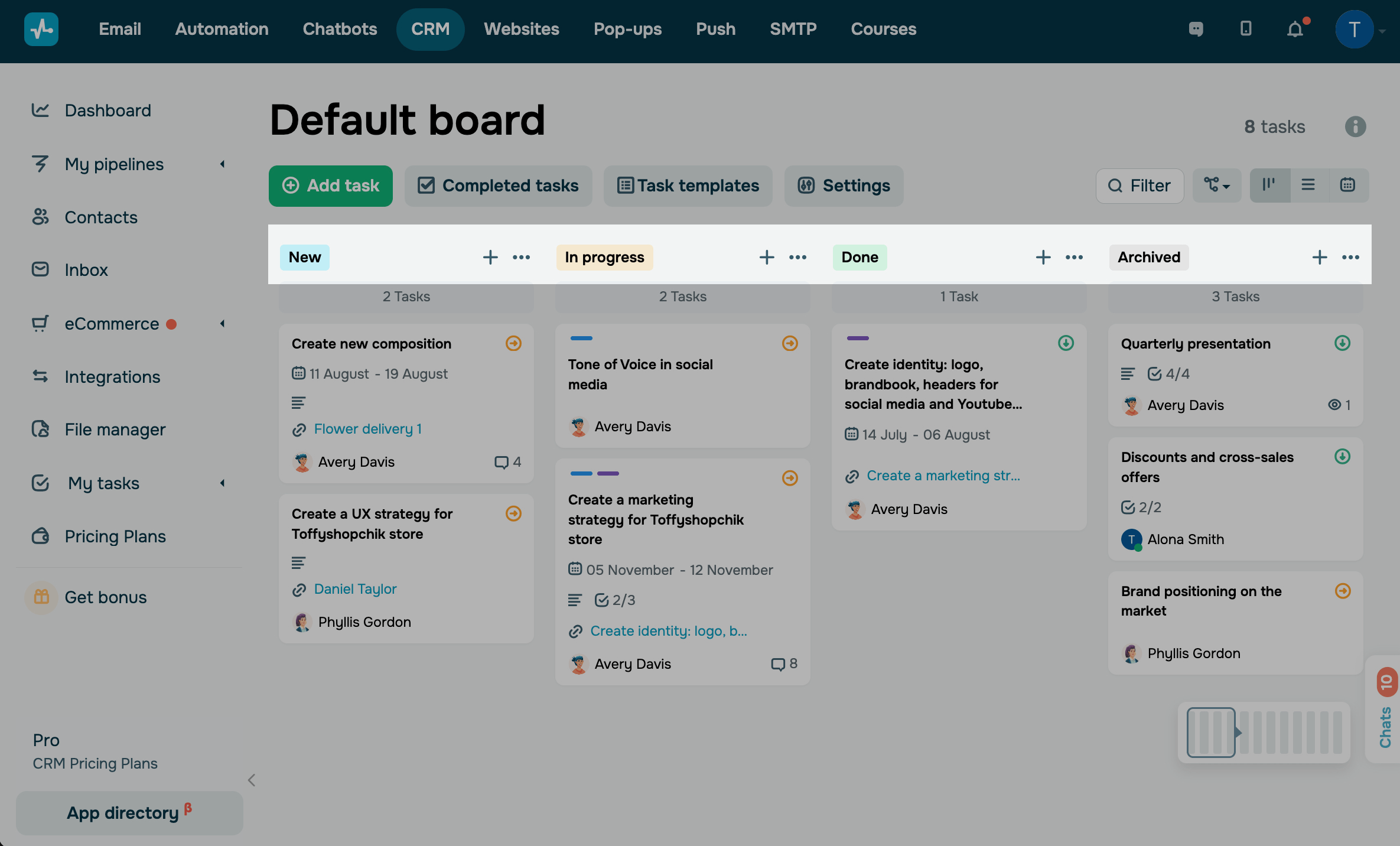
Você também pode adicionar status com base em etapas específicas do progresso das tarefas. Ṕor exemplo, você pode marcar certas tarefas On hold (Em espera), Ready for Review (Pronta para revisão), Ready to Send (Pronto para enviar), Archived (Arquivado) e por aí vai. Para adicionar um novo status, altere para o modo Kanban, clique em Adicionar status, insira um nome, e selecione uma cor.
Saiba mais: Como alterar o status das suas tarefas.
Personalize seu quadro
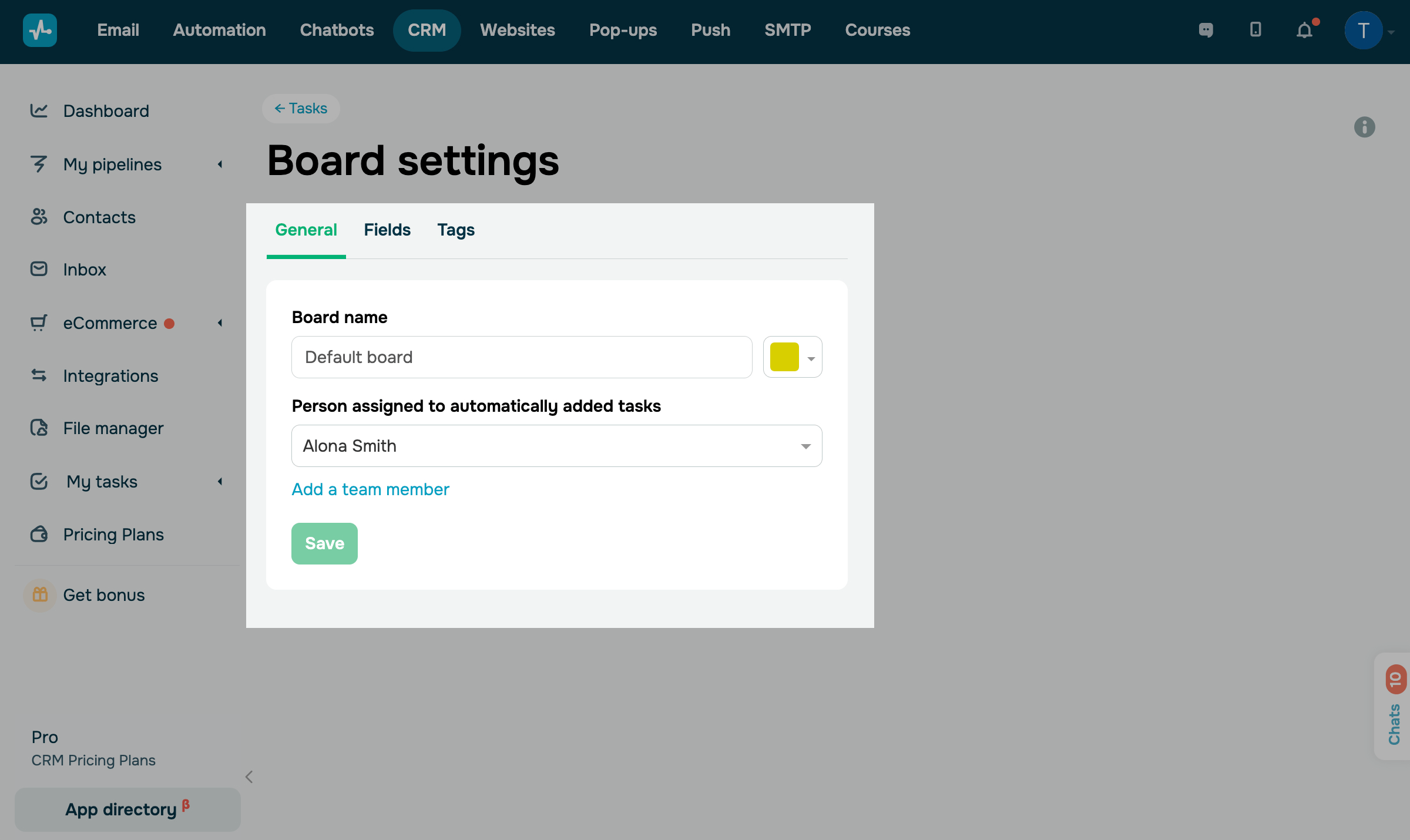
Selecione um quadro e clique em Configurações.
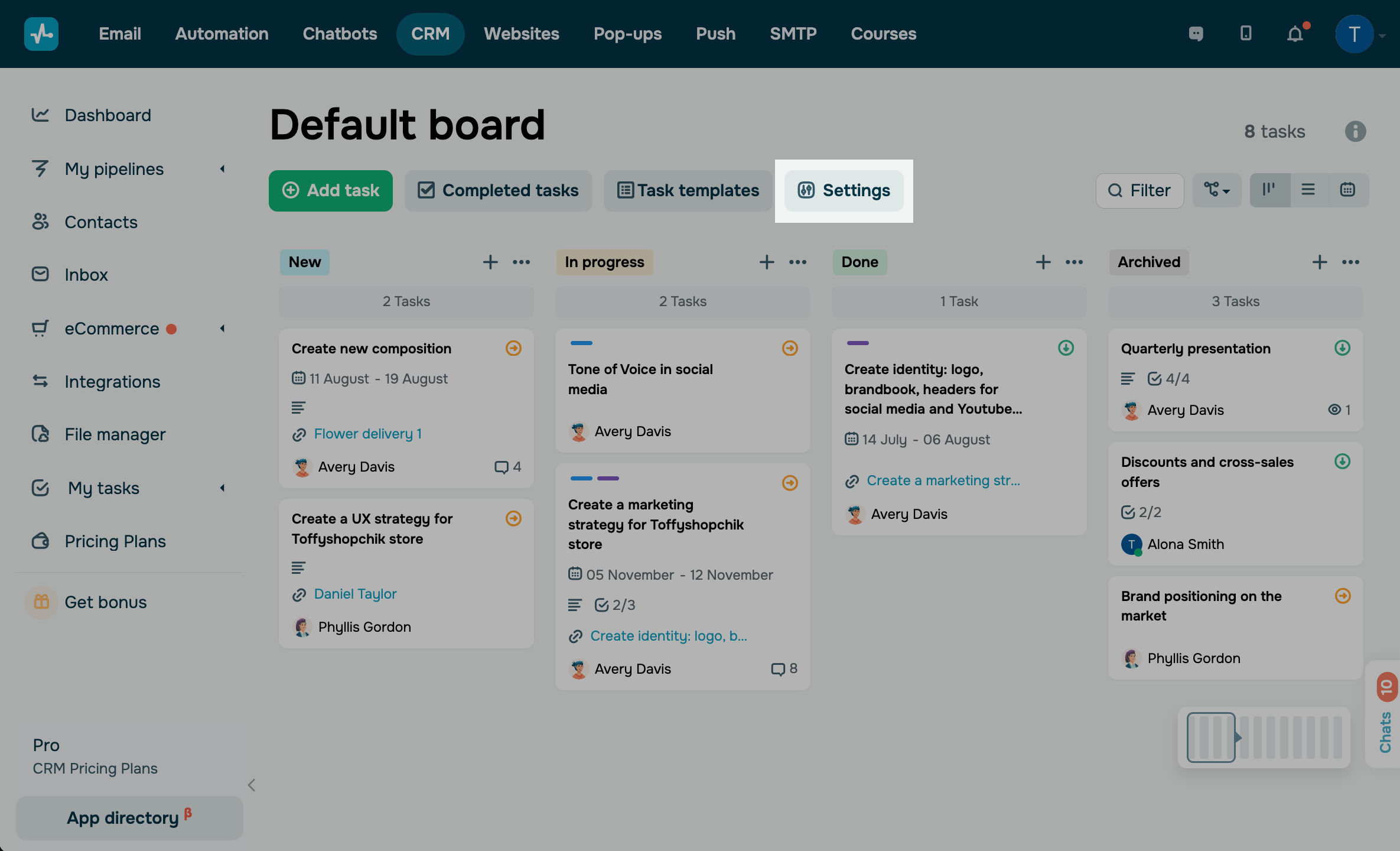
Você pode alternar entre quadros usando o menu suspenso no canto superior direito.
Na guia Geral, você pode renomear seu quadro e selecionar um responsável para tarefas criadas automaticamente.
Você também pode apagar um quadro se você tem mais de um.
Nas guias Campos e Tags, você pode editar e criar atributos das tarefas. Em Guias, é possível editar ou adicionar guias aos cartões de tarefas.
 Última Atualização: 07.07.2026





ou