Como gerenciar atributos de tarefa
Você pode adicionar campos aos negócios para capturar informações adicionais. Por exemplo, você pode adicionar a localização, preferências, status etc. do seu contato e usar esses dados para personalizar suas mensagens.
Ao editar campos e tags nas configurações da tarefa, seus nomes serão alterados automaticamente no cartão de cada negociação.
Para editar um campo de negócio, selecione seu quadro de tarefas > na guia Configurações.
Campos
Os campos são usados para organizar e armazenar informações sobre diferentes tipos de dados.
Para visualizar os campos existentes, vá para a guia Campos. Você pode desativar os campos adicionados, editá-los ou excluí-los.
Para reorganizar os campos, clique à direita do nome de um campo e mova-o para cima ou para baixo.
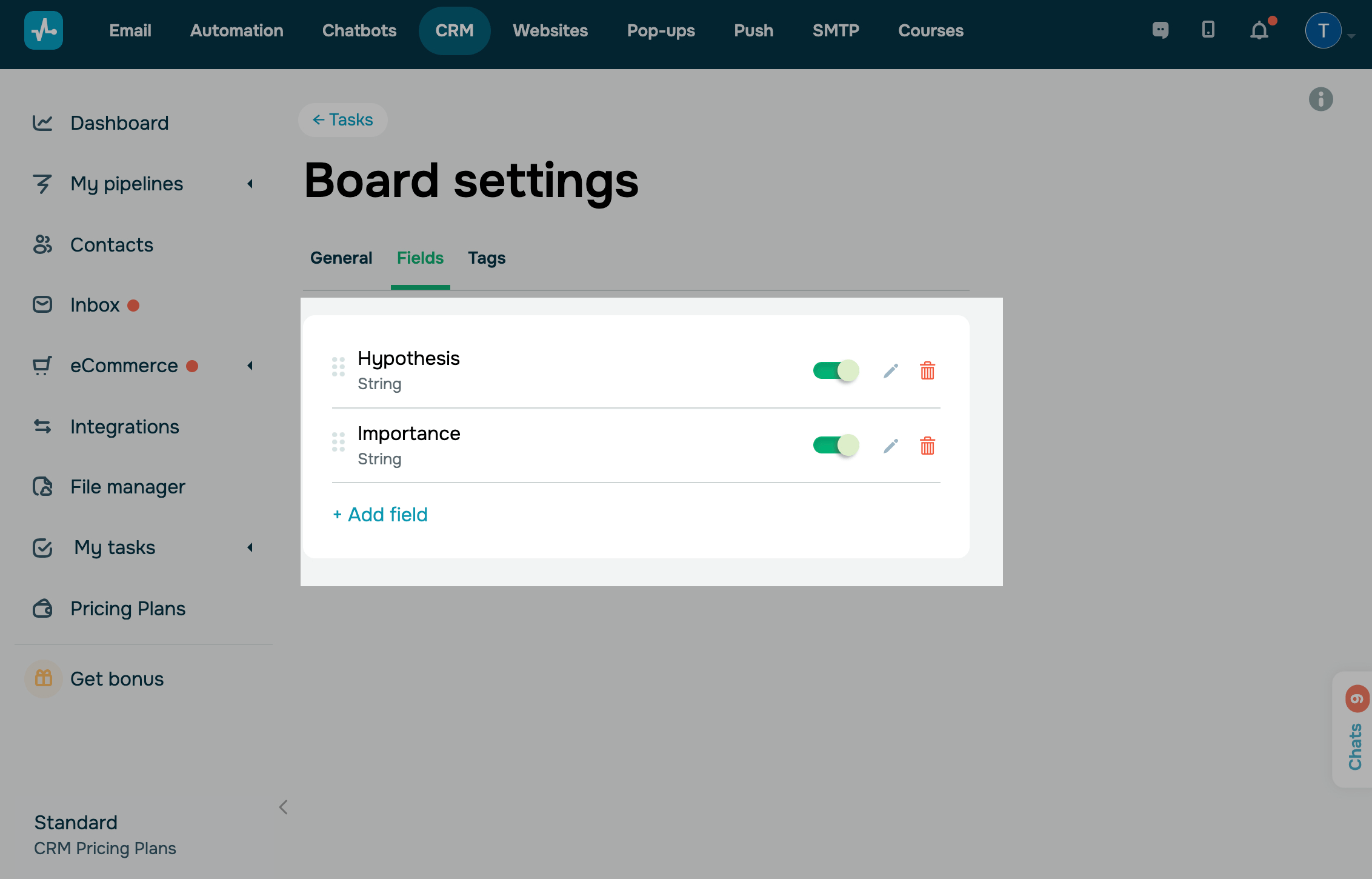
Para adicionar novos campos que estarão disponíveis por padrão ao criar contatos, clique em Adicionar campo.
Insira um nome de campo de até 255 caracteres e selecione a guia do cartão onde ele será exibido. Você pode adicionar seu campo à guia Geral ou a uma guia personalizada, mas não às guias do sistema.
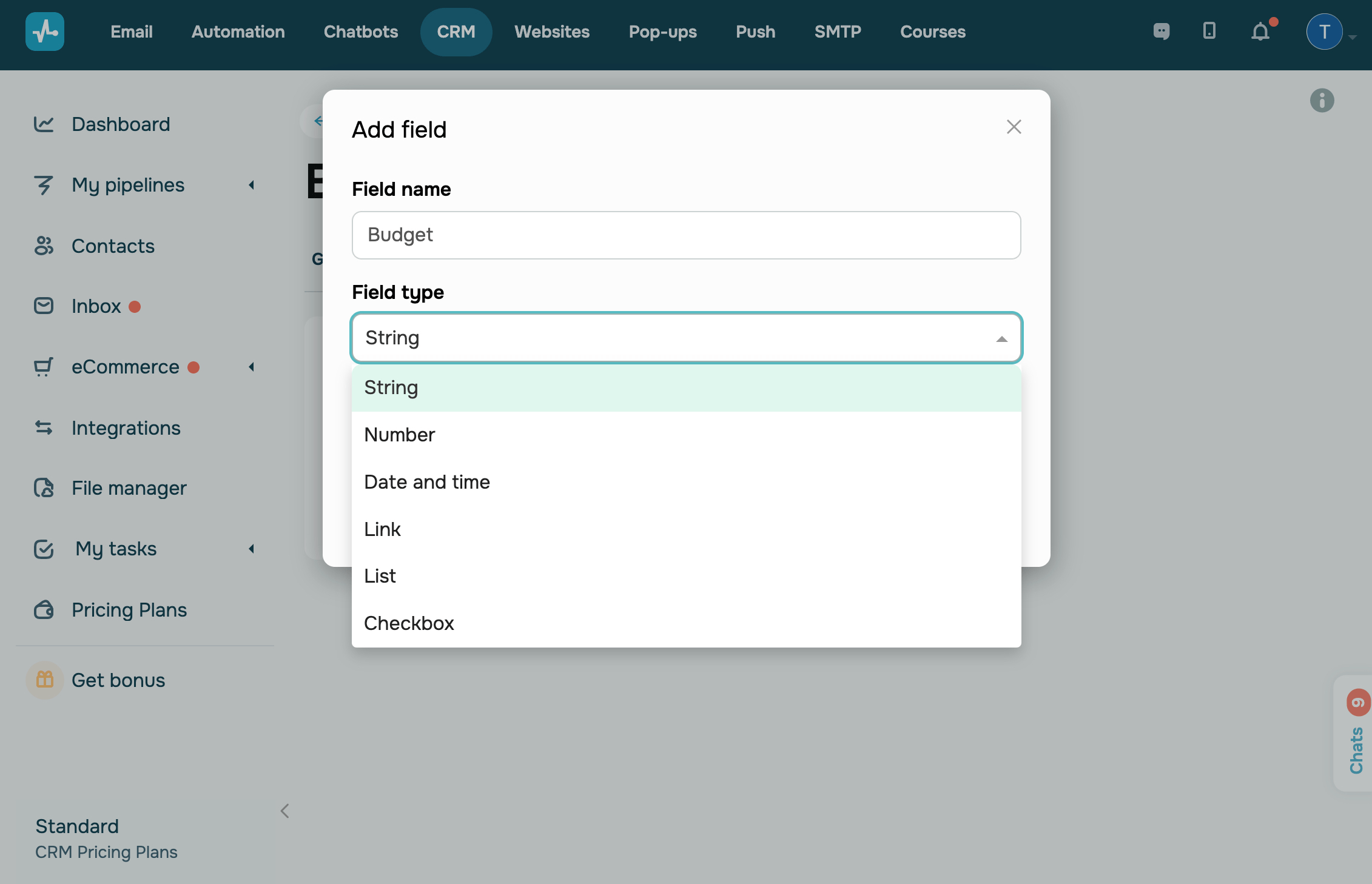
Digite o nome do campo e selecione o tipo de campo:
| String | Usado para inserir até 255 caracteres de texto. |
| Número | Usado para inserir números. |
| Data e hora | Usado para especificar uma data e hora. |
| Link | Usado para adicionar um link clicável ao cartão de contato. |
| Caixa de seleção | Usado para indicar a presença ou ausência de determinadas condições, opções ou parâmetros.
Este campo não pode ser obrigatório. |
| Lista | Usado para selecionar um ou mais valores de um conjunto predefinido. Ao criar um negócio, você pode selecionar uma ou mais opções predefinidas.
Você pode selecionar a opção para Permitir múltipla escolha de opções. |
Para tornar um campo obrigatório, selecione a caixa de seleção Torná-lo obrigatório.
Você também pode definir um campo como obrigatório apenas em status específicos da tarefa. Para isso, na seção Obrigatório na etapa, selecione um ou mais status no menu suspenso.
Se você mover uma tarefa para um status em que esse campo seja obrigatório, o sistema de CRM solicitará o preenchimento antes de salvar as alterações.
Isso não se aplica ao mover tarefas em massa para o status selecionado.
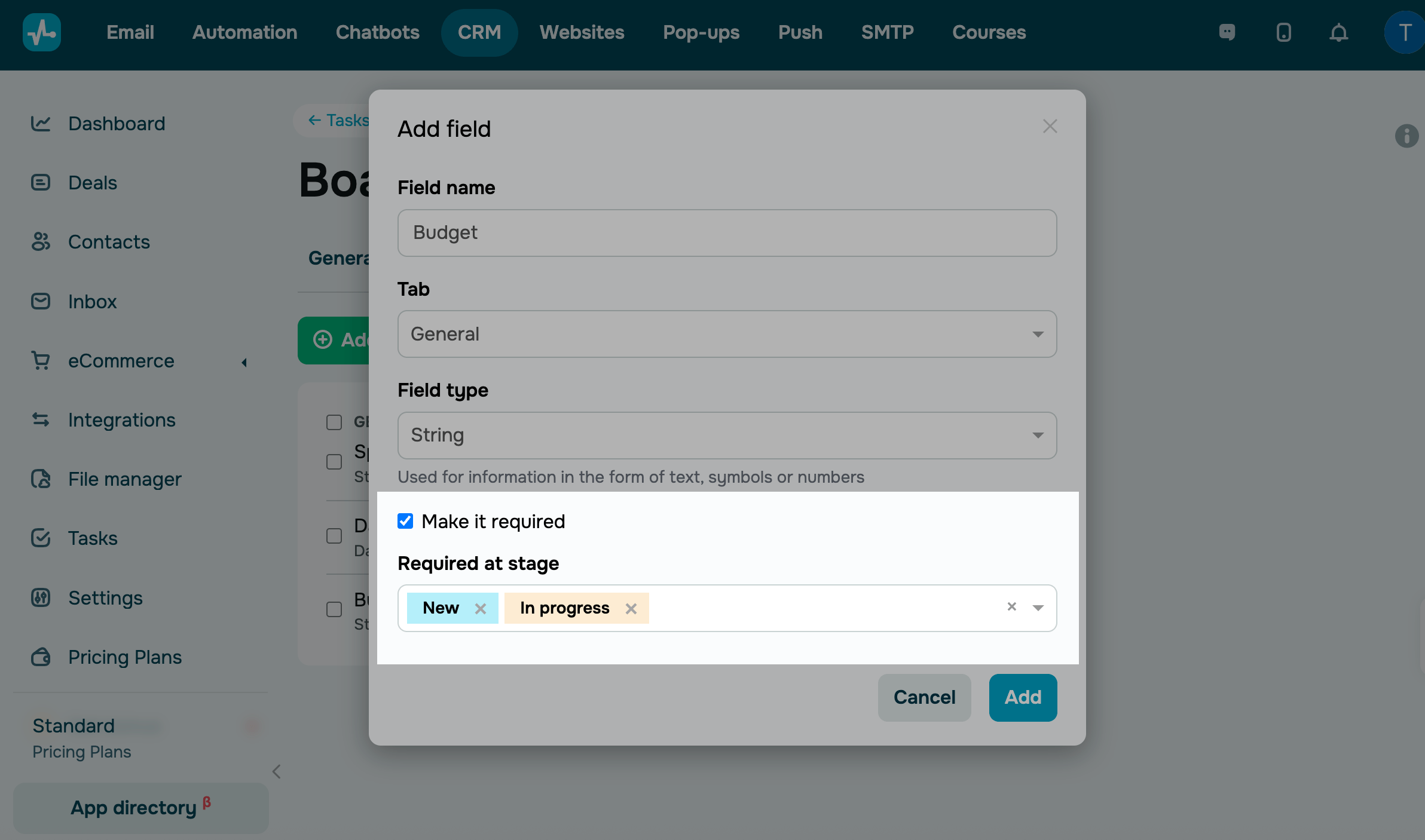
Depois de preencher os campos, clique em Adicionar.
Tags
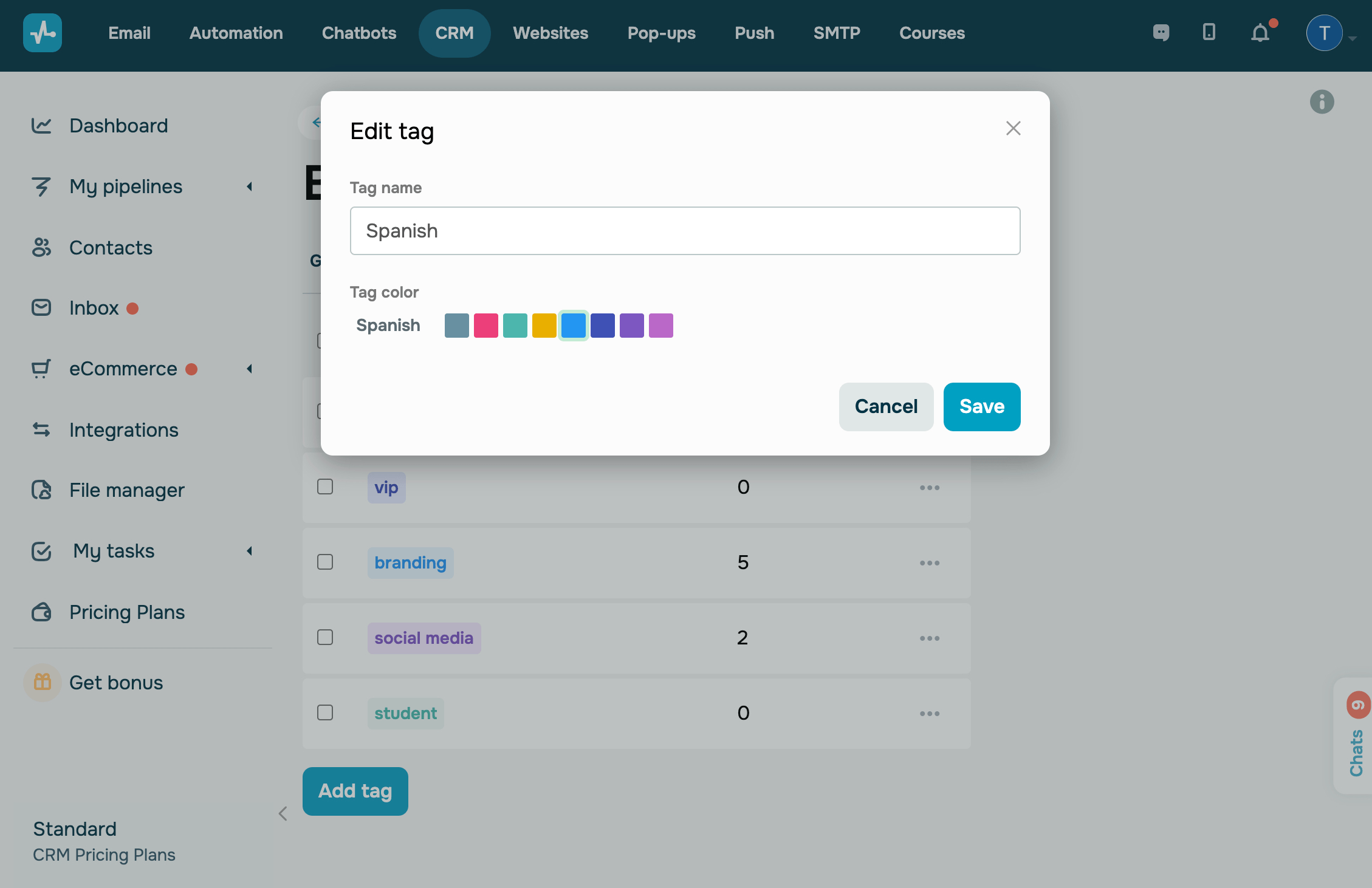
As tags são usadas para classificar e facilitar a localização dos dados. Você pode selecionar uma cor para cada tag. Diferentemente dos campos, os valores das tags só podem ser escritos como cadeias de textos.
Para visualizar as tags e o número de tarefas às quais você adicionou uma tag, vá para a guia Tags. Para alterar ou excluir uma tag, clique nos três pontos ao lado da tag e selecione uma ação. Você também pode selecionar e remover várias tags.

Para adicionar uma nova tag, clique em Adicionar tag. Digite um nome e selecione uma cor para atribuir a essa tag. Clique em Salvar.
 Última Atualização: 09.04.2026





ou