Como conectar a Binotel ao seu sistema de CRM
A integração do CRM com a Binotel permite que você receba e faça chamadas, atribua gerentes e salve e reproduza as gravações de suas ligações telefônicas. Tudo isso ajudará você a melhorar o atendimento ao cliente e aumentar a eficiência dos negócios.
Falaremos sobre como conectar a Binotel ao seu sistema de CRM, fazer chamadas e visualizar os detalhes da sua chamada.
Como integrar a Binotel com o CRM
Na seção CRM > guia Integrações e selecione Binotel Telephony.

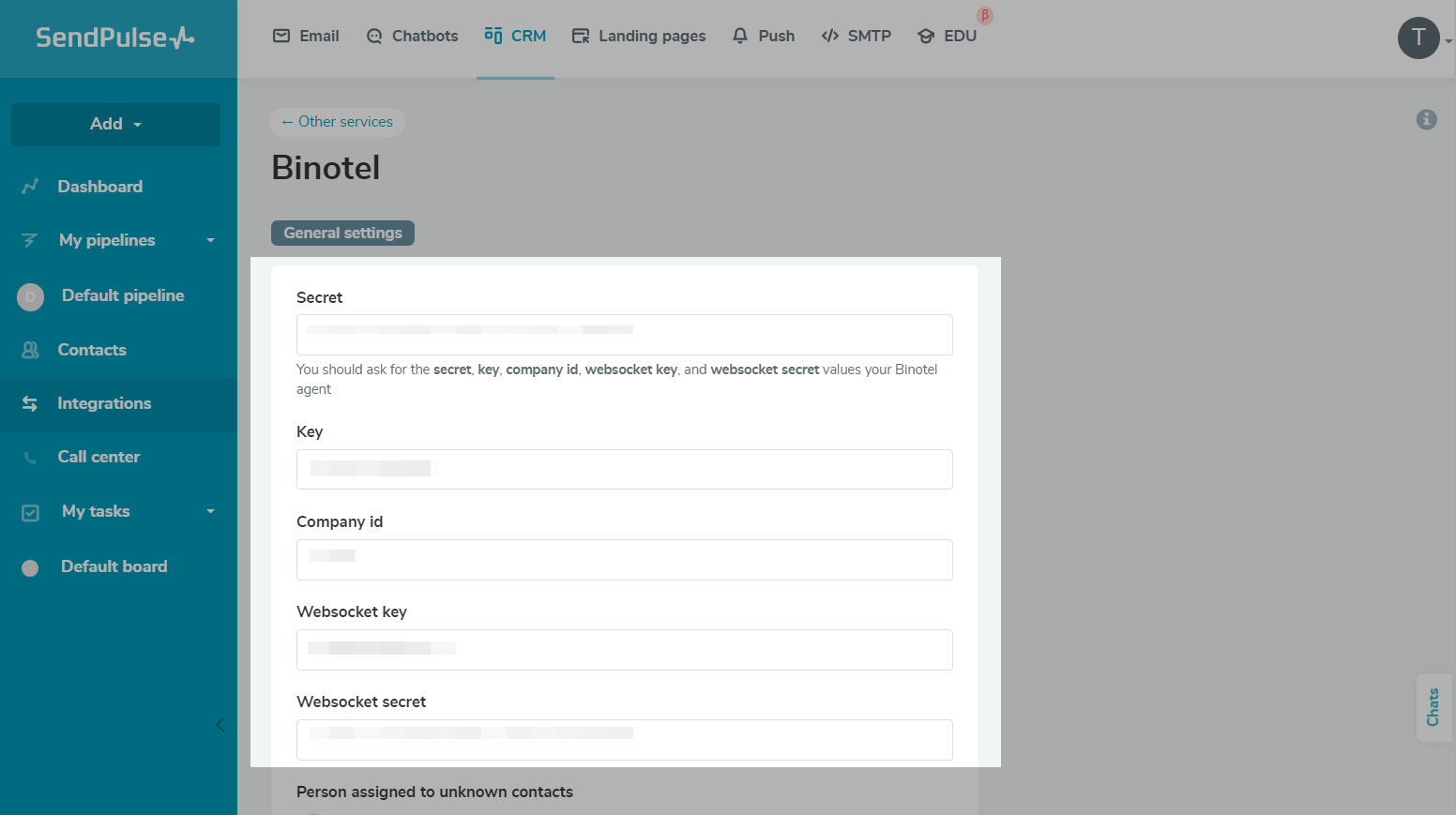
Você verá uma caixa de diálogo onde você precisa preencher o seguinte:
- chave secreta;
- chave;
- identificação externa;
- chave do websocket;
- chave secreta do websocket.
Você precisará entrar em contato com seu gerente da Binotel para obter essas informações.
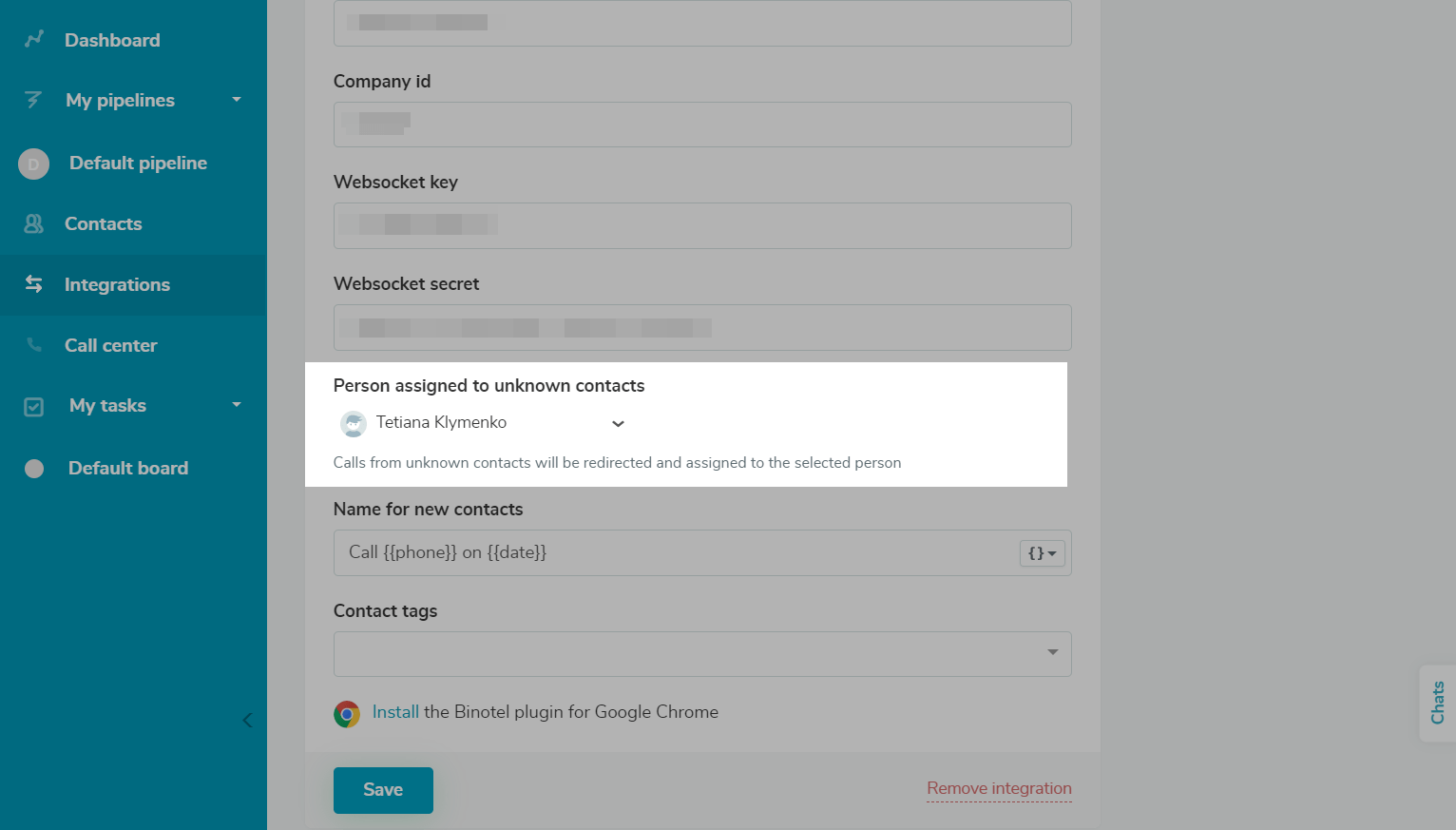
Escolha seu gerente responsável para contatos desconhecidos (aqueles que não estão cadastrados no CRM).
Para ligar para seus clientes, você também precisa conectar um sistema de telefonia SIP. Para isso, baixe e configure um programa para chamadas pela Internet, como Zoiper, MicroSIP ou Mumble, e entre em contato com seu gerente da Binotel.
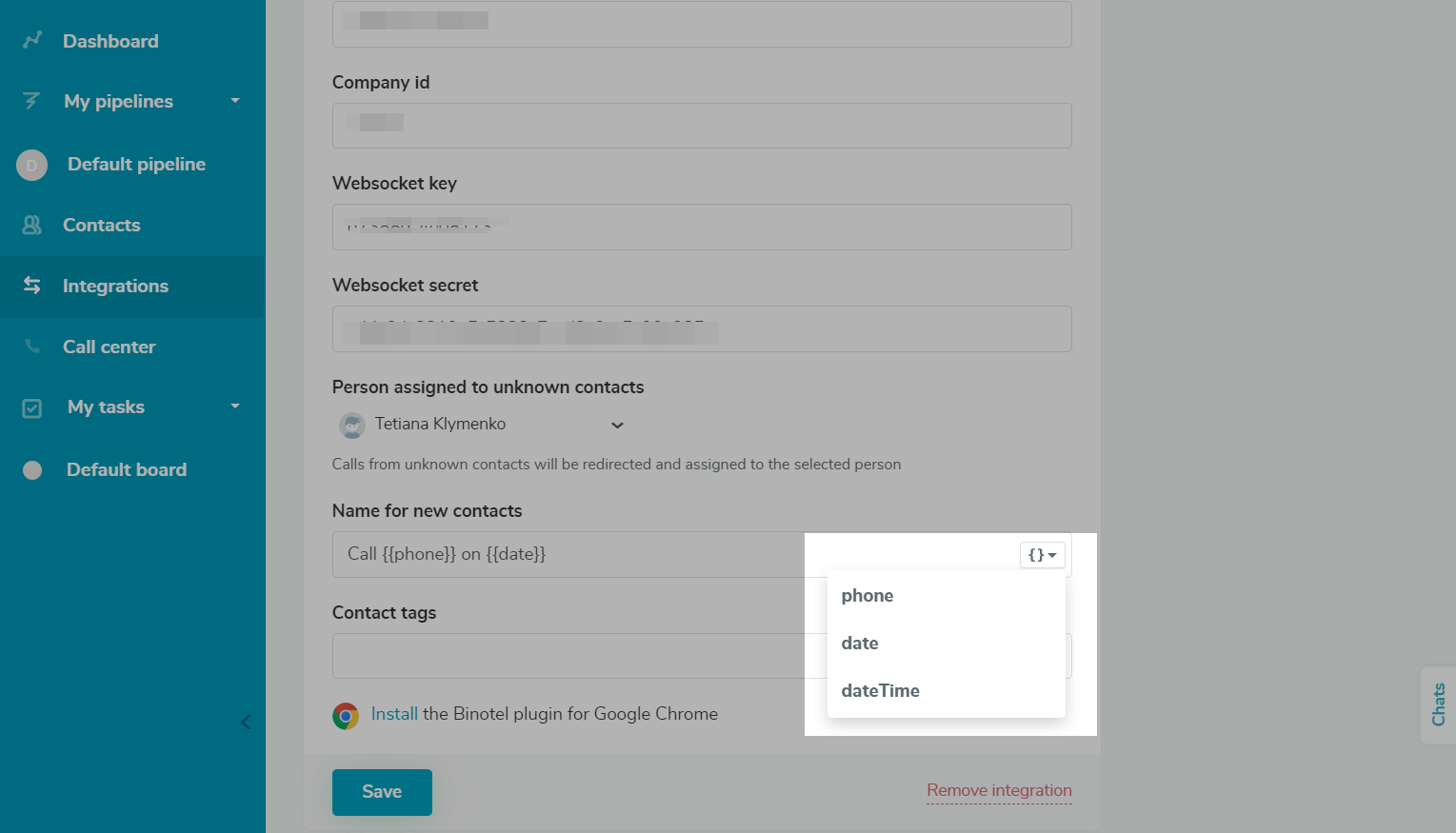
No campo Nome para novos contatos, você pode inserir um nome para poder identificar novos contatos. Para definir uma regra de nomenclatura, clique no ícone de colchetes e selecione as variáveis da lista. Por exemplo, você pode adicionar o número de telefone de um cliente {{phone}} e a data e hora em que a chamada foi recebida em {{date}}.
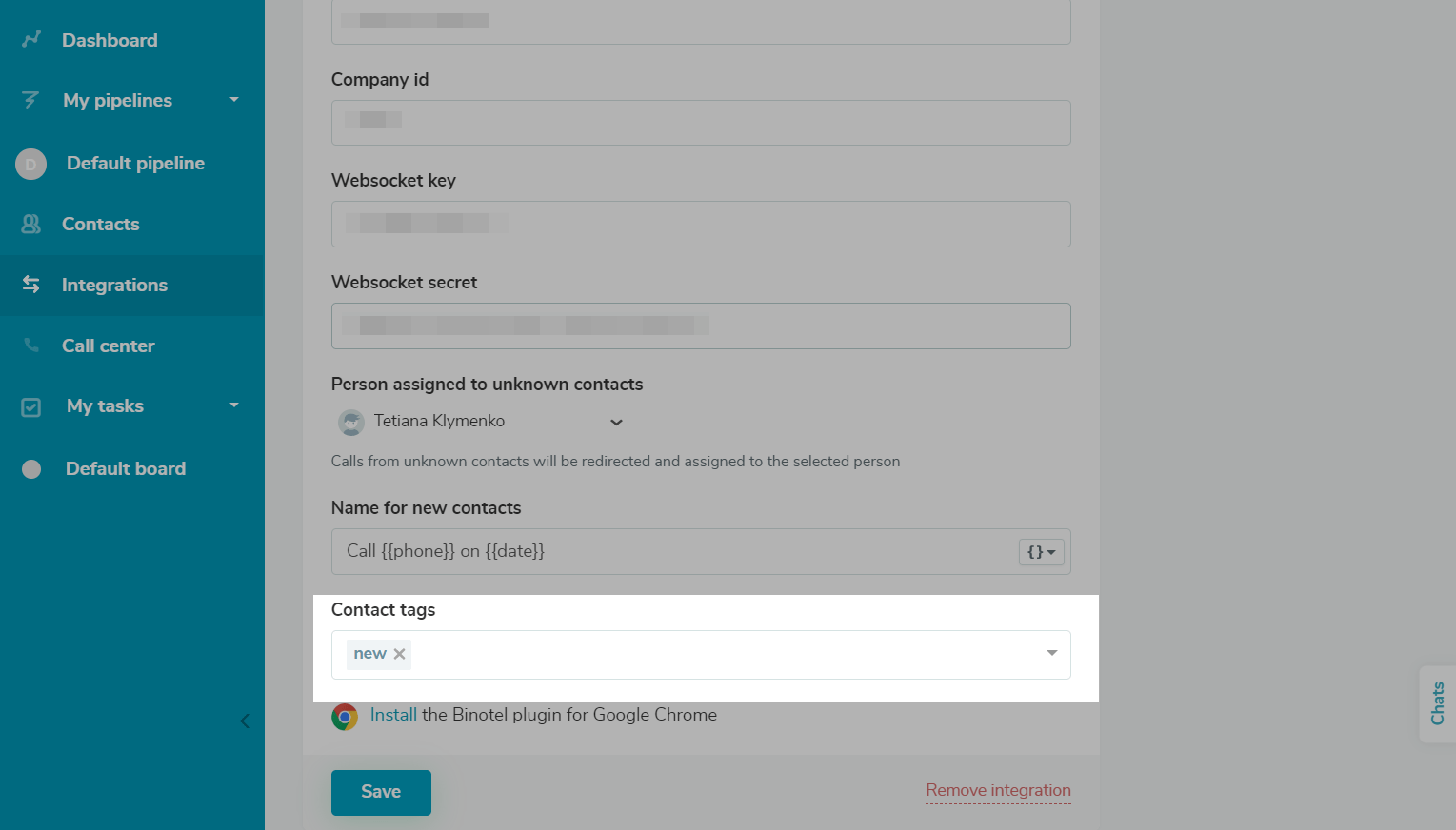
Atribua tags para novos contatos para poder identificá-los facilmente. Para fazer isso, complete o campo Tag. Por exemplo, você pode atribuir a tag Nova para todos os contatos que te ligarem pela primeira vez.
Clique em Salvar.
Você também pode instalar o plugin da Binotel para o Google Chrome.
Como trabalhar com o sistema de telefonia
Como ligar para um cliente um cliente
Você pode ligar para um cliente usando as seções de CRM, Contatos e Central de atendimento, ou ligar para eles diretamente do negócio.
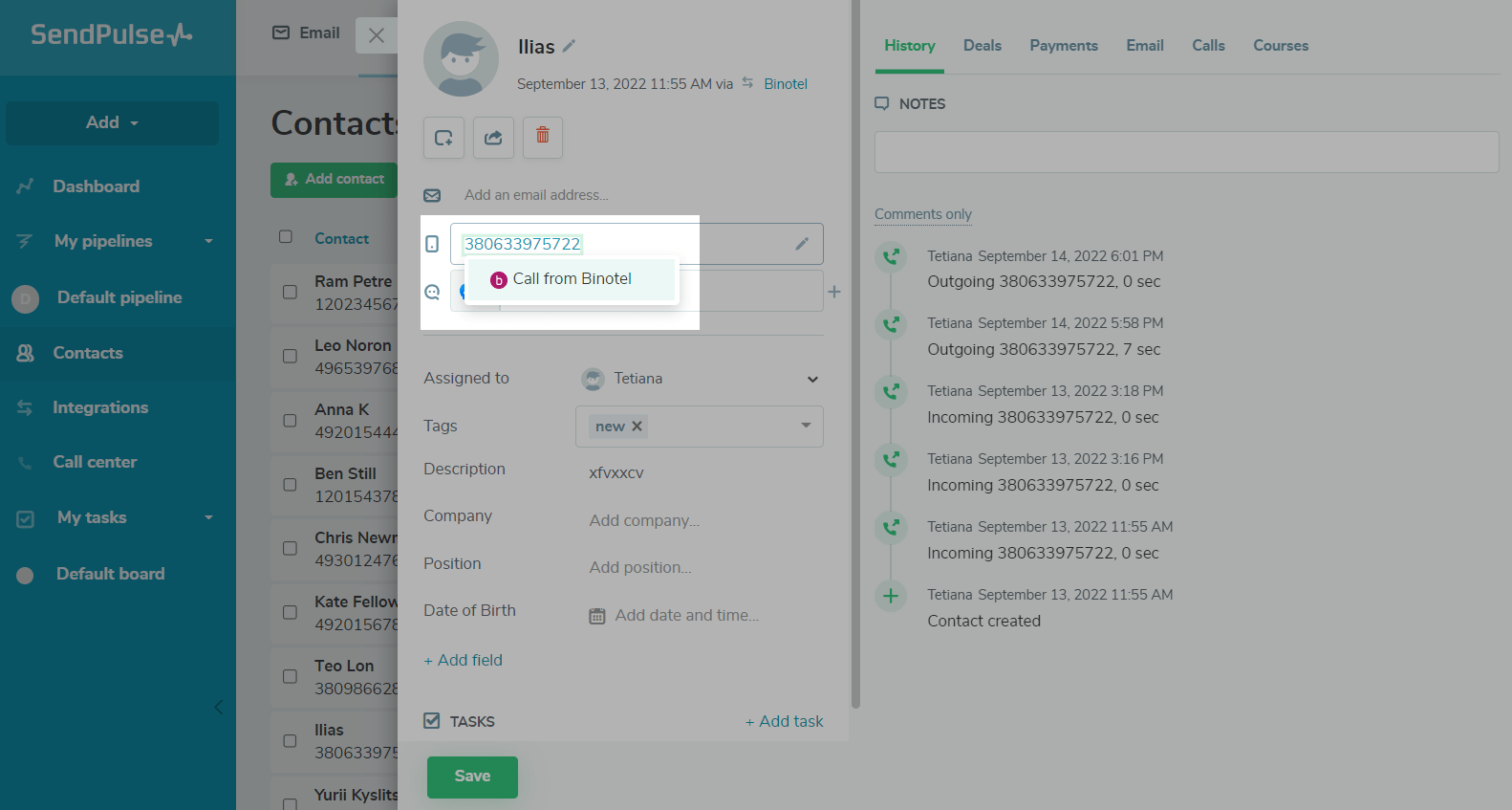
Na seção Contatos
No cartão de contato, localize as informações de contato, clique no número de telefone e selecione Ligar da Binotel.
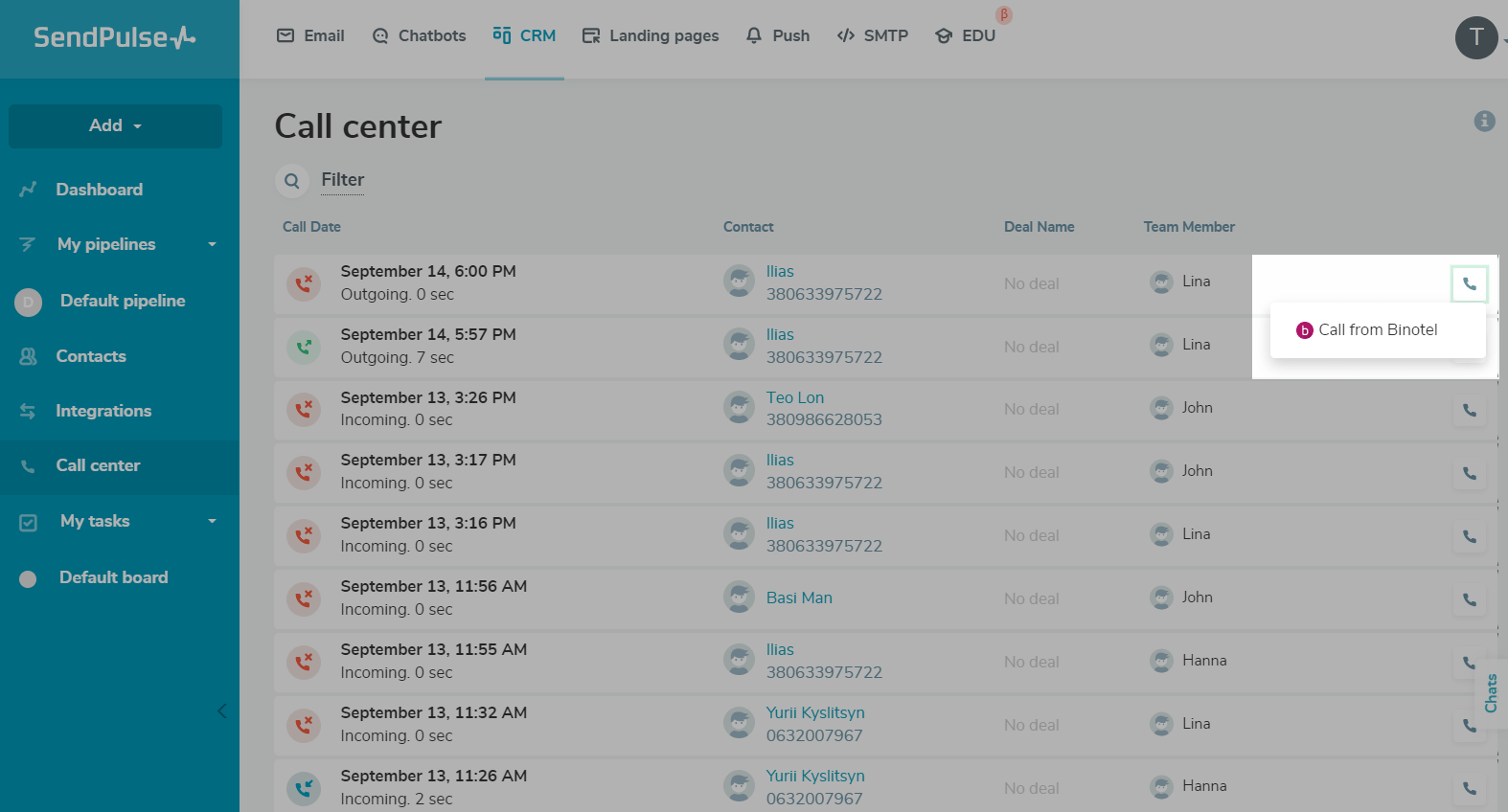
Na seção Central de atendimentos
No cartão de contato à esquerda, localize as informações de contato, clique no ícone do telefone e selecione Ligar da Binotel.
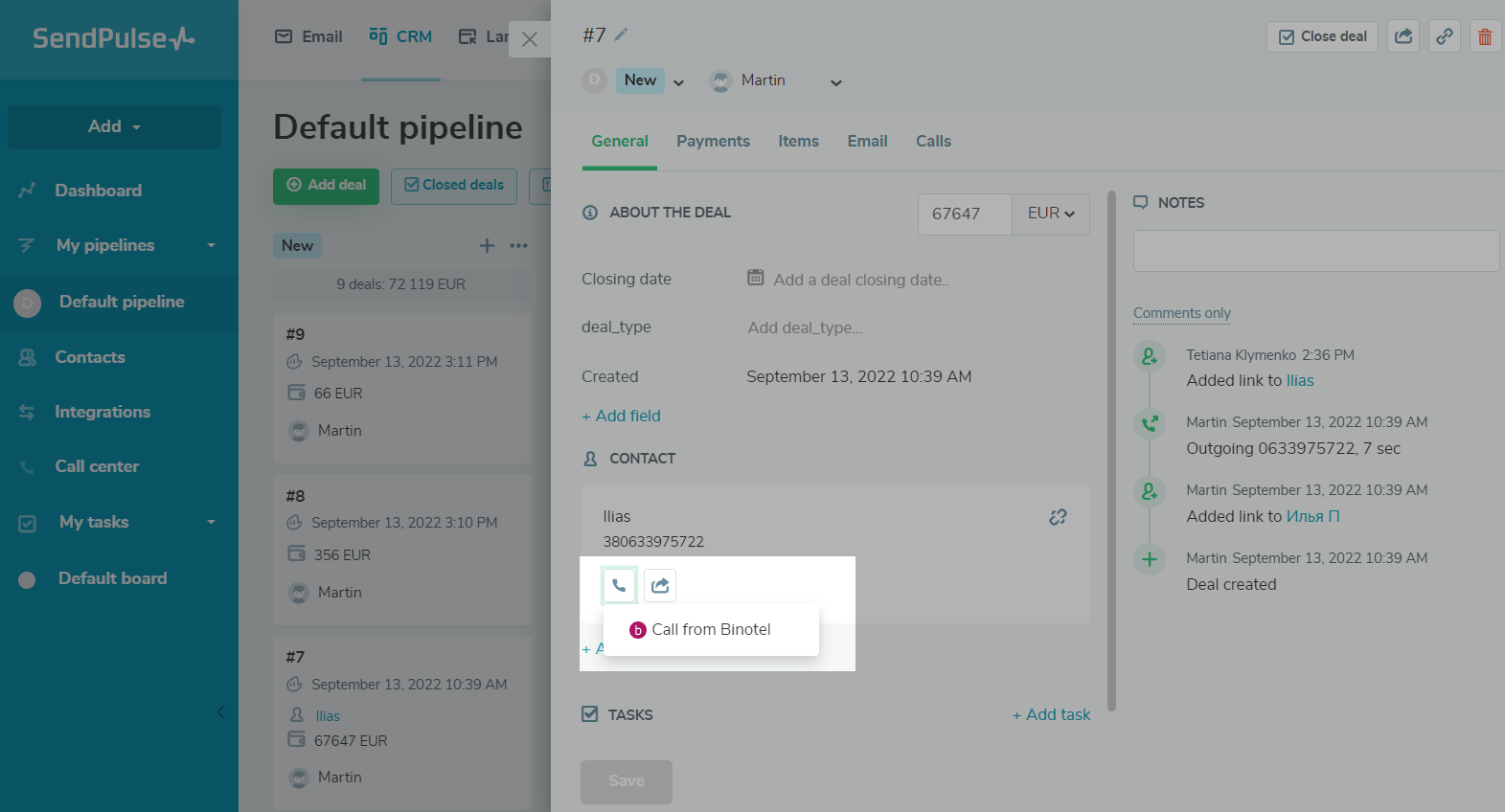
Em um negócio
Clique em um negócio. No cartão de contato à esquerda, localize as informações de contato, clique no ícone do telefone e selecione Ligar do Binotel.
Como visualizar os seus detalhes de chamadas e contatos
Você pode visualizar todas as informações sobre seus contatos, chamadas, status e transações nas seções Contatos, Ofertas e Central de atendimento. Elas contêm os seguintes dados: data da chamada, hora, duração, tipo (chamada recebida, chamada de saída, chamada perdida), gravação e gerente responsável.
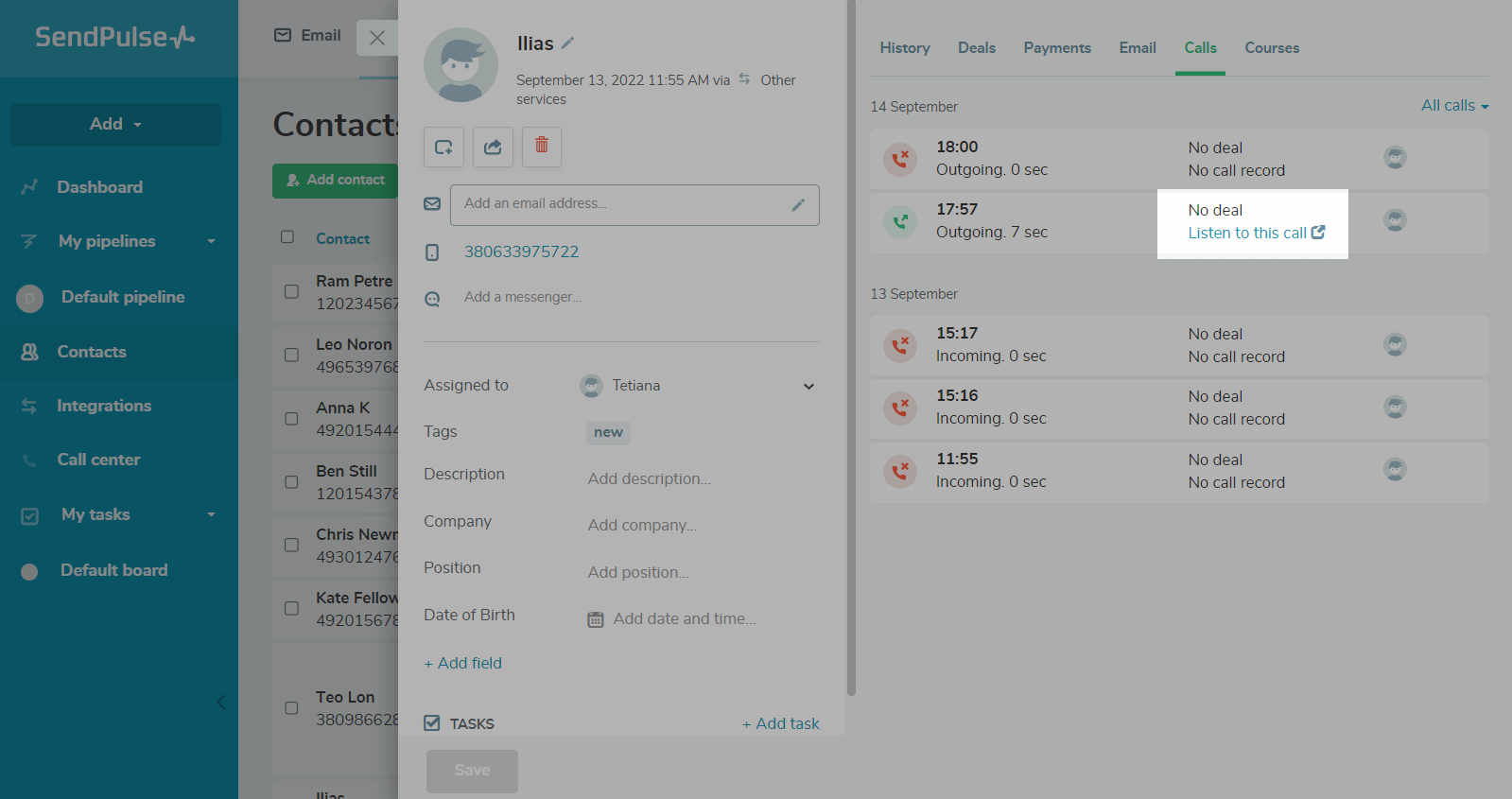
Na seção Contatos
Vá para a guia "Contatos" e clique em um contato da lista. Na aba Chamadas, você pode visualizar toda a atividade do cliente e ouvir a gravação da sua ligação.
Na seção Central de atendimentos
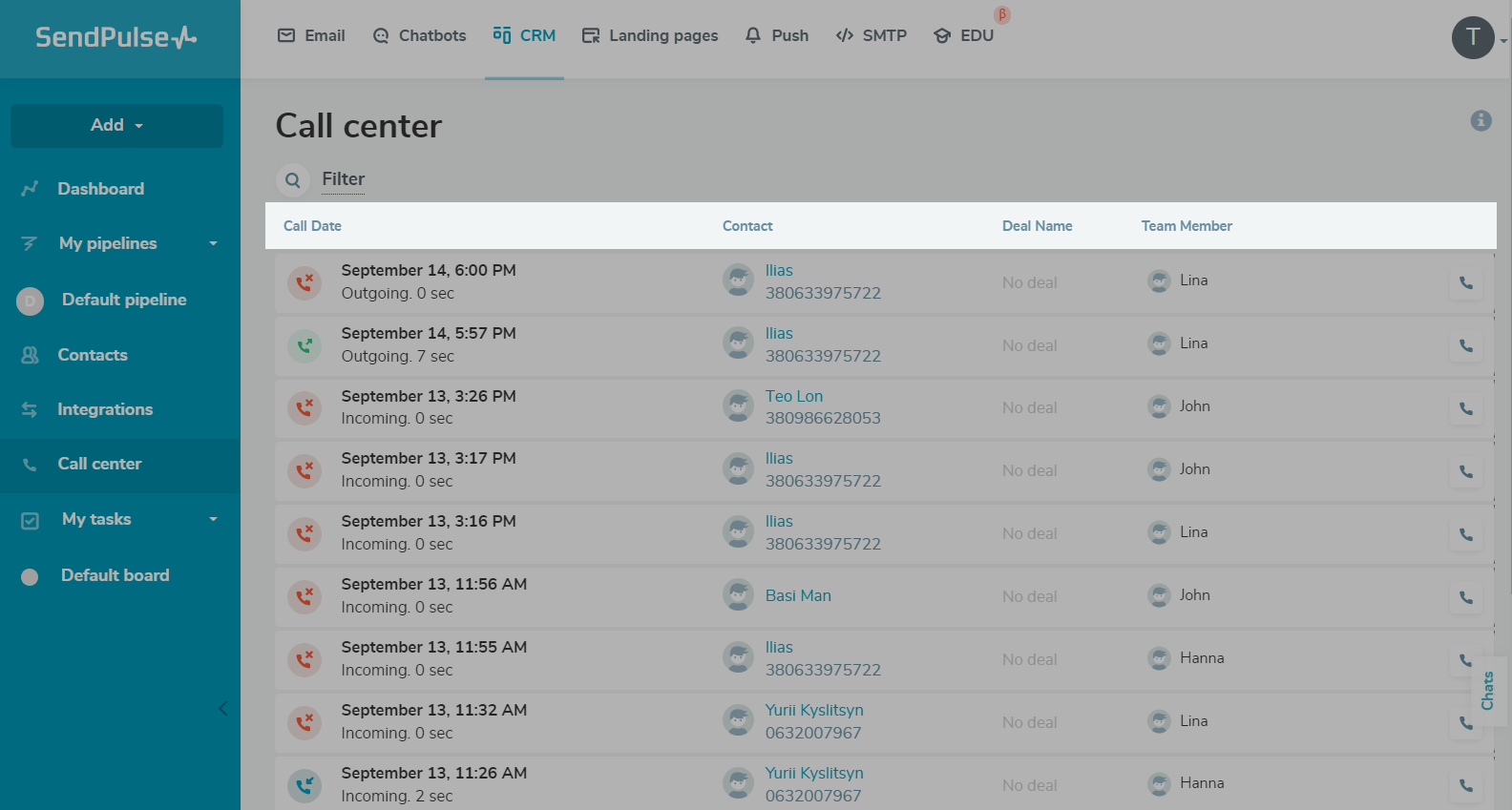
A guia Central de atendimento. Contém todas as suas chamadas e a informação sobre elas:
- data, hora, duração e status da chamada;
- contato e número de telefone;
- transações feitas durante a conversa;
- o nome responsável.
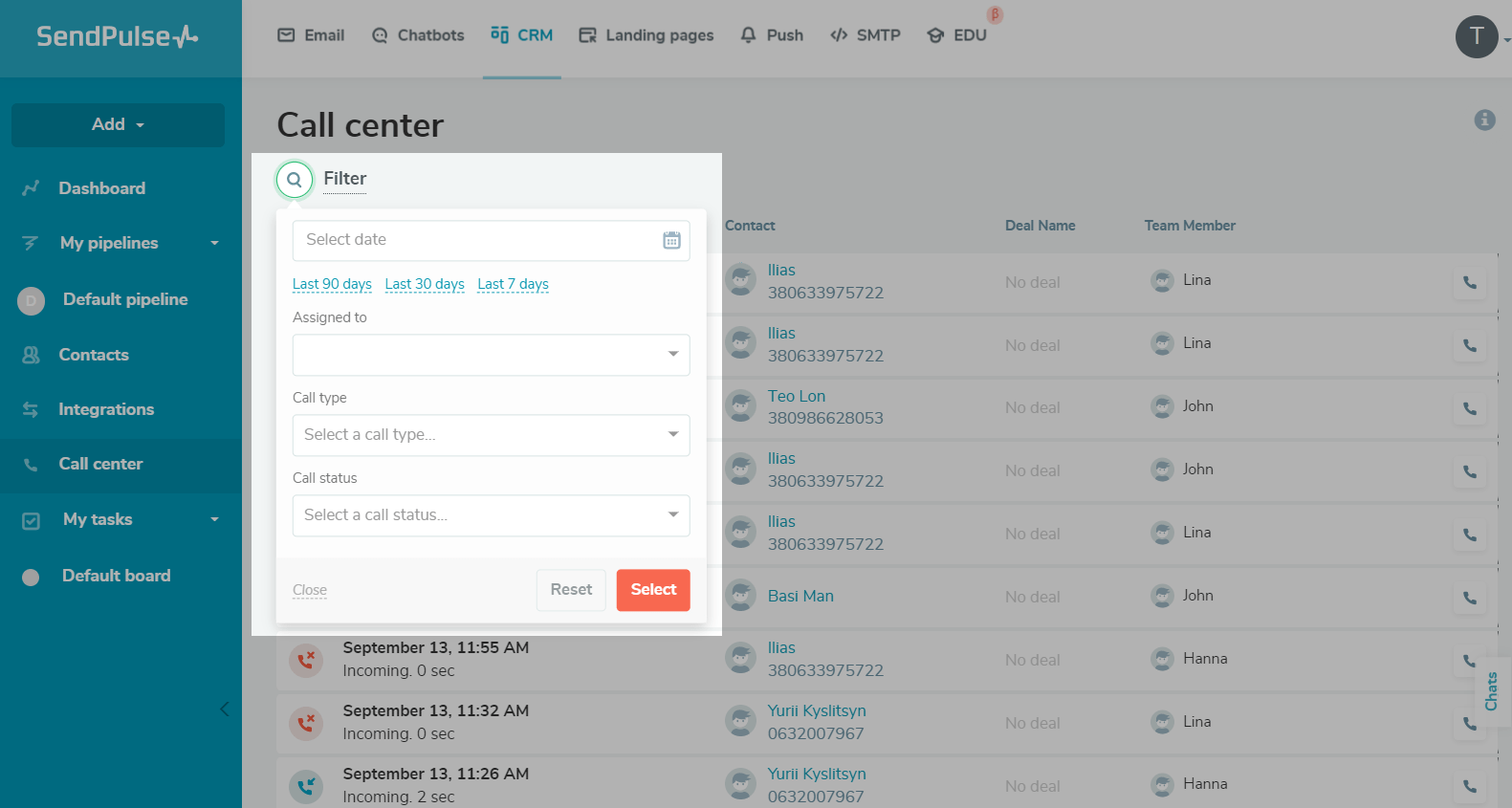
Você pode filtrar suas chamadas por data, tipo (chamada recebida ou chamada de saída) e status (aceita ou rejeitada).
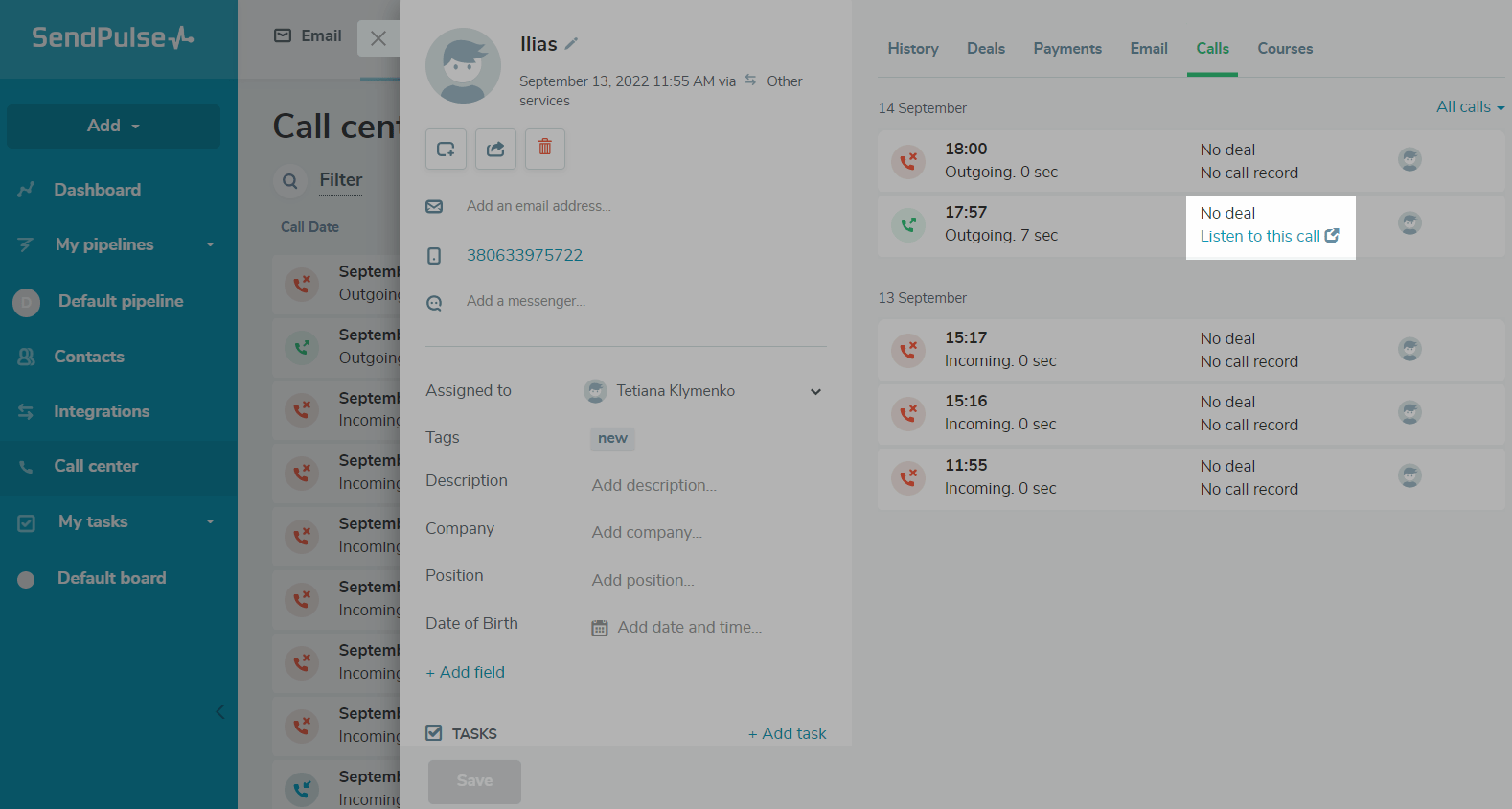
Para ver os detalhes do contato, vá para a guia Central de atendimento, clique em um contato e abra o cartão dele. Na guia Chamadas, você pode visualizar a data, a hora e a duração de cada chamada e o gerente que se comunicou com o cliente.
Se um acordo for feito durante uma conversa, um link para ele estará na conversa.
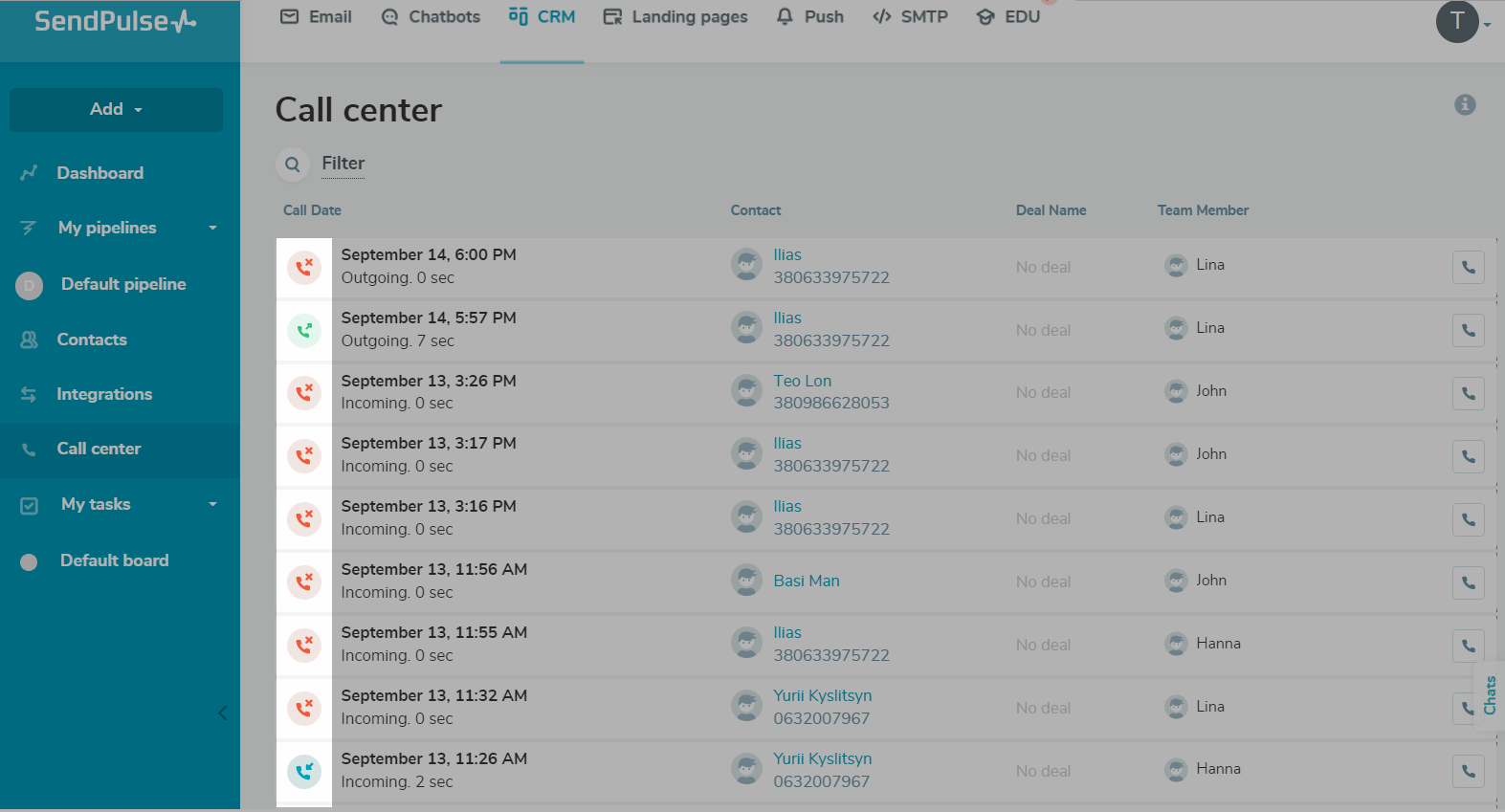
Cada chamada tem um status:
| Ícone vermelho | Chamada perdida |
| Ícone verde | Chamada de saída |
| Ícone azul | Chamada recebida |
Em um negócio
Vá para o pipeline necessário e clique em um negócio da lista. Na aba "Chamadas", você pode visualizar todas as informações sobre as ligações deste negócio: hora e tipo de ligação, o contato que foi chamado e o gerente responsável.
Para ouvir a chamada, clique no link.
Como excluir a integração
Na seção CRM > guia Integração e selecione Binotel Telephony. Na parte inferior do formulário, clique em Remover integração.
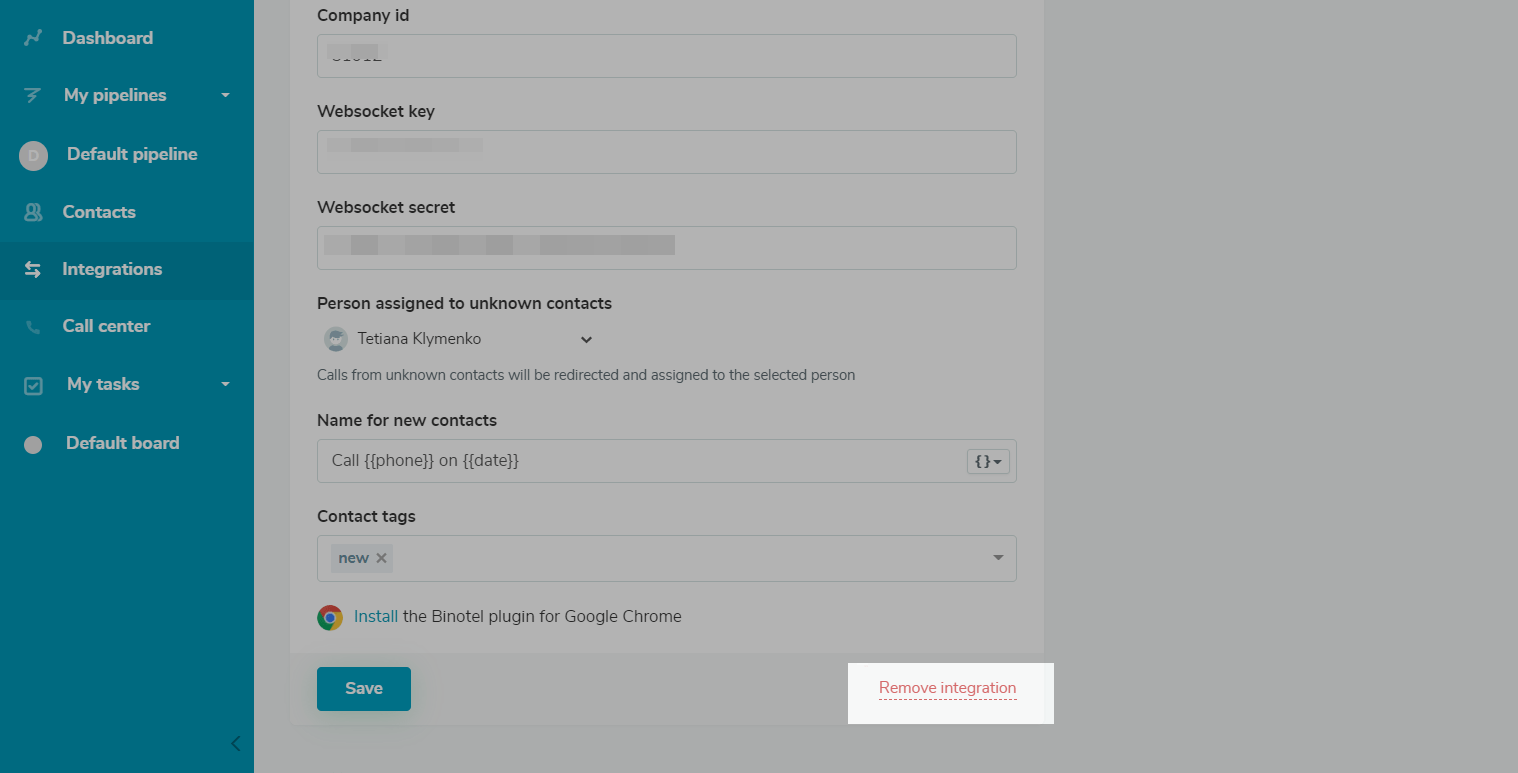
Marque a caixa de seleção Sim, tenho certeza e clique em Excluir.
 Última Atualização: 06.04.2026





ou