Trabaja con el historial de contactos y comentarios
Al trabajar con clientes, es necesario hacer un seguimiento puntual de varios y diferentes contactos, además de interactuar con tu equipo de trabajo. Para construir flujos de trabajo eficaces, puedes consultar el historial de contactos, dejar comentarios y adjuntar documentos para compartirlos con tu equipo.
En este artículo hacemos un completo recorrido de las funciones, ver comentarios e historial de contactos.
Cómo trabajar con comentarios
Esta es una herramienta que te ayuda a comunicarte eficazmente con los miembros de tu equipo, a compartir información y opiniones, almacenar información y resolver problemas.
Para dejar un comentario, dirígete a una tarjeta de trato y escribe tu mensaje en el campo Notas. Puedes ingresar hasta 5,000 caracteres, mencionar a un miembro del equipo y adjuntar archivos.
Usando la tecla Enter puedes agregar líneas y nuevos párrafos. Una vez que tu comentario esté listo, no olvides revisarlo. Después, basta hacer clic en Enviar.
Por ejemplo, después de comunicarte con un cliente, puedes añadir más datos sobre los detalles de su pedido.
Para notificarle de un comentario a un miembro del equipo, escribe el símbolo @ y selecciona una persona.
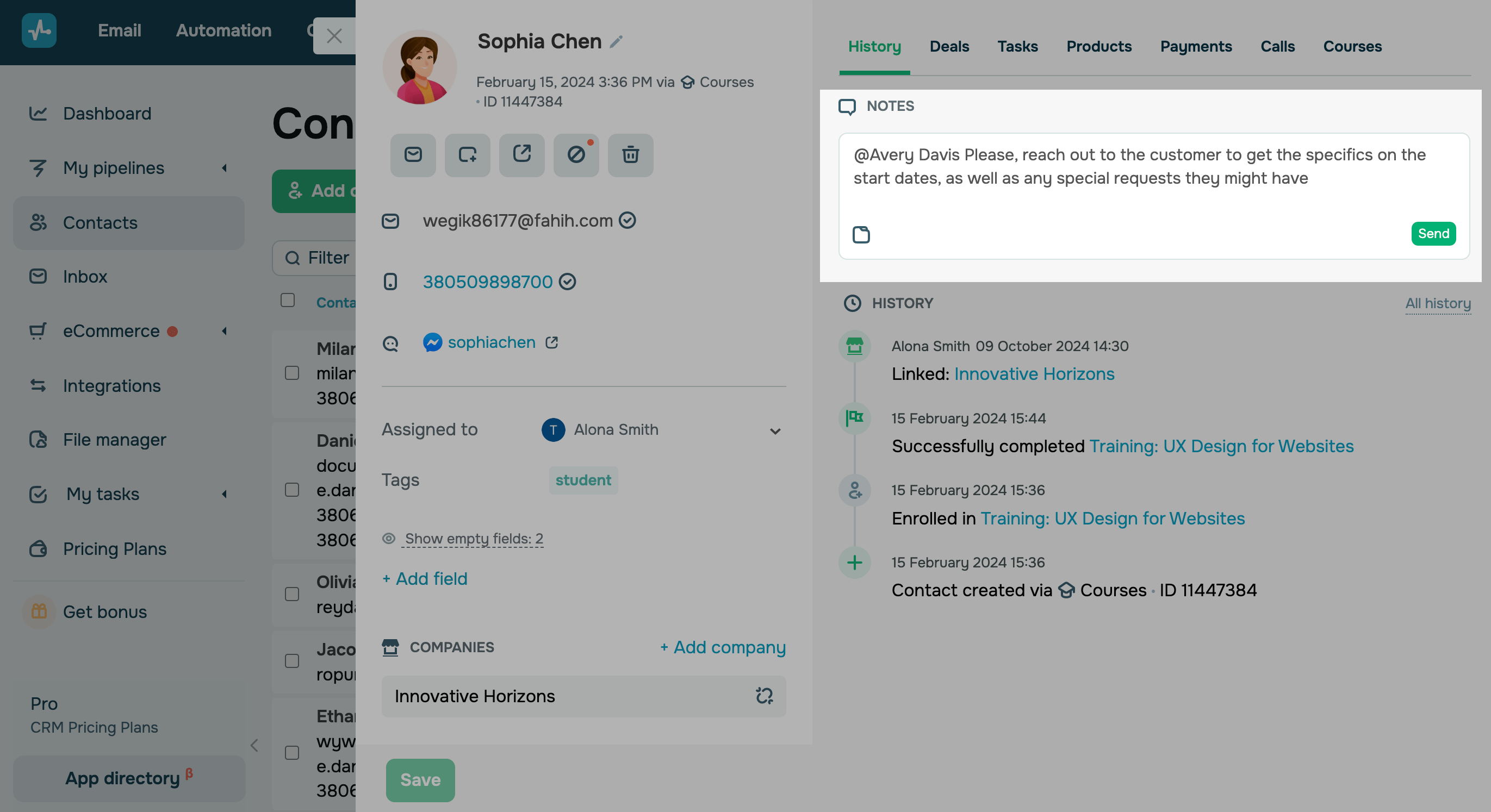
El responsable recibirá una notificación y, al hacer clic en ella, podrá ir directamente al contacto y escribir su respuesta.
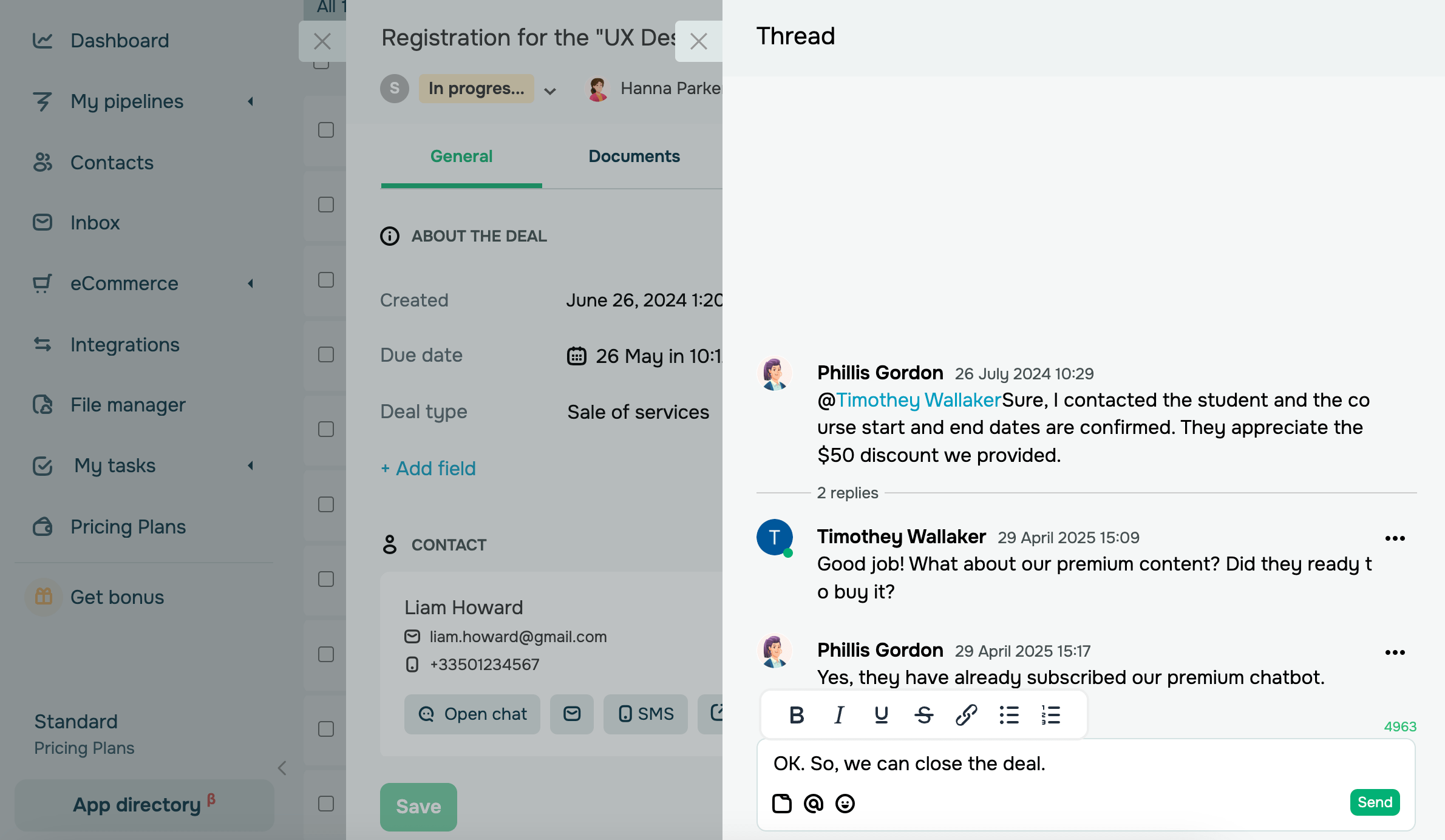
Con los planes de pago, puedes responder a comentarios específicos en los hilos. Esto ayuda a mantener tus respuestas claras y fáciles de encontrar. Haz clic en la lista de respuestas disponibles o en el botón Responder situado bajo el comentario. Escribe tu respuesta en el campo de entrada (hasta 5,000 caracteres) y haz clic en Enviar. Tu respuesta aparecerá debajo del comentario original.
Para añadir archivos a un comentario, haz clic en el ícono de la carpeta. Selecciona un archivo del almacenamiento o carga uno nuevo desde tu dispositivo.
Todos los servicios comparten el mismo almacenamiento de archivos. Puedes añadir un archivo de cualquier extensión excepto ejecutable.
El tamaño máximo de archivo que permite el plan gratuito es de 200 MB. La capacidad de almacenamiento de archivos no está definida por los servicios, sino que se establece en función de la capacidad de almacenamiento del plan de pago más completo de todos los servicios. Para aumentar la capacidad de almacenamiento, mejora tu plan de pago. Saber más: Cómo trabajar con el administrador de archivos.
Una vez cargados los archivos, estarán disponibles para todos los miembros del equipo que tengan acceso al contacto y al administrador de archivos.
Si un comentario es demasiado grande, haz clic en Mostrar más para ampliarlo.
Puede eliminar comentarios irrelevantes para centrarte en la información más importante. Para ello, haz clic en el ícono de los tres puntos junto a un comentario y selecciona Eliminar.
Cómo trabajar con el historial de contacto
El historial de tratos permite ver todos los eventos que se han producido para realizar un seguimiento de todos los cambios y pasos en su ejecución. El historial muestra la fecha y el nombre del trato, la persona asignada y los datos de canalización correspondientes.
Para ver el historial de contactos, abre tu tarjeta de contacto y selecciona un marco temporal de eventos: Todo el tiempo, Último año, Últimos 3 meses, Último mes, Últimos 14 días o Últimos 7 días.
También puedes seleccionar un tipo de evento:
| Todos los eventos | Ver todos los eventos del periodo seleccionado. |
| Sólo comentarios | Ver los comentarios de los miembros del equipo para el periodo seleccionado. |
| Sólo correos | Ver los correos electrónicos relacionados con esta tarea. Puede ser una campaña o un correo electrónico normal. |
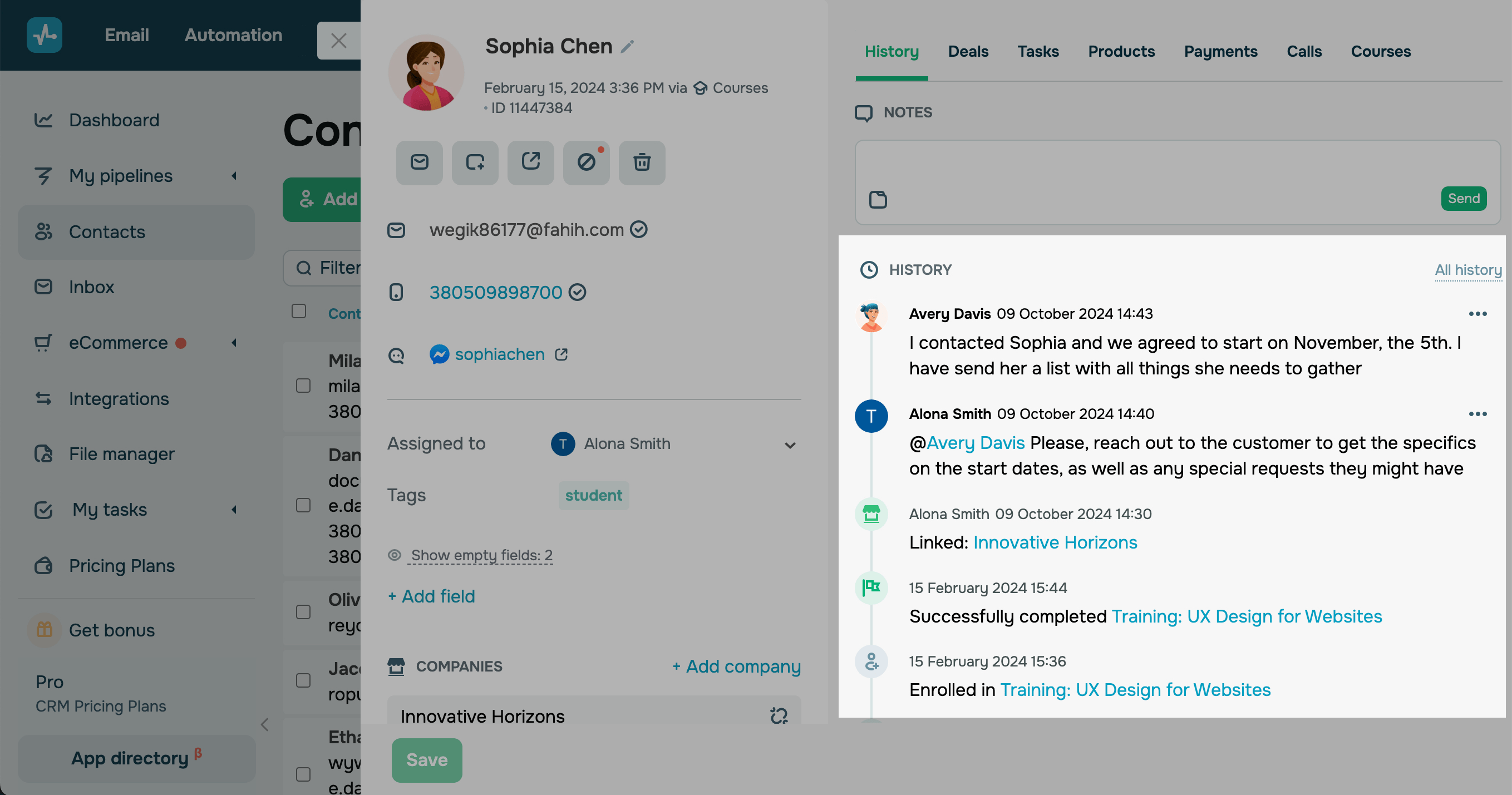
En el historial no es posible borrar eventos.
Repasemos los eventos que se pueden mostrar en tu historial de contactos.
| Crear un contacto | Muestra el contacto que fue creado. |
| Añadir, cambiar, o remover una asignación | Muestra el miembro del equipo añadido o eliminado. |
| Vincular con tratos y tareas | Muestra el estatus actual y el anterior del trato o del canal en el que se encuentra ahora. |
| Llamadas entrantes, salientes y perdidas | Muestra el estatus de la llamada vía servicio de telefonía. |
| Enviar una campaña por correo electrónico | Muestra una campaña de correo electrónico enviada al contacto especificado. Puedes hacer clic en el nombre de una campaña para ver sus estadísticas. |
También puedes consultar los siguientes eventos desde la sección Cursos:
| Invitado e inscrito en el curso | El instructor invitó al estudiante a través del correo electrónico. |
| Inscripción en el curso | El estudiante se ha inscrito en el curso utilizando su dirección de correo electrónico. |
| Pago del plan confirmado para el curso | El estudiante ha pagado un plan de pago del curso. |
| Plan de pago seleccionado para el curso | El instructor asignó manualmente un plan de pago al estudiante. |
| Plan de pago cambiado para el curso | El instructor ha cambiado el plan de pago del curso del estudiante. |
| Completado | El estudiante ha completado el curso. También verás si lo ha completado correctamente o no. |
| Estado del estudiante actualizado en el curso | El instructor ha cambiado el estado del estudiante. |
 Última actualización: 09.07.2025





o