Crea un plan de pago
SendPulse utiliza planes de pago para gestionar los pagos de los cursos. Estos planes ofrecen opciones flexibles, lo que significa que puedes ajustar el precio, los niveles de acceso al contenido del curso y los tipos de comentarios que reciben los estudiantes.
Por ejemplo, puedes ofrecer un plan básico con sólo lecciones en video y un plan de nivel superior que incluya revisión de tareas. Esta configuración te ayuda a evaluar la demanda, optimizar el precio y adaptar tu oferta a las diferentes necesidades de los estudiantes.
Veamos cómo crear un plan de pago y configurar los niveles de acceso a los contenidos.
Añade un plan de pago
Ve a la pestaña Configuración > Planes de pago y haz clic en Añadir plan de pago.
Añade un nombre para el plan de pago que será visible para los instructores y los estudiantes.
Añade un método de pago
Elige un método de pago conectado. Establece el precio del curso utilizando la moneda seleccionada.
Selecciona la casilla Añadir finalidad del pago e introduce la información pertinente. Se enviará a tu sistema de pago para su contabilización.
Puedes ver y añadir métodos de pago en Configuración de la cuenta > Aceptar pagos. Si el sistema de pago establecido en la configuración del plan de pago se elimina de tu cuenta, el curso pasará a un plan gratuito.
Más información: Aceptar pagos.
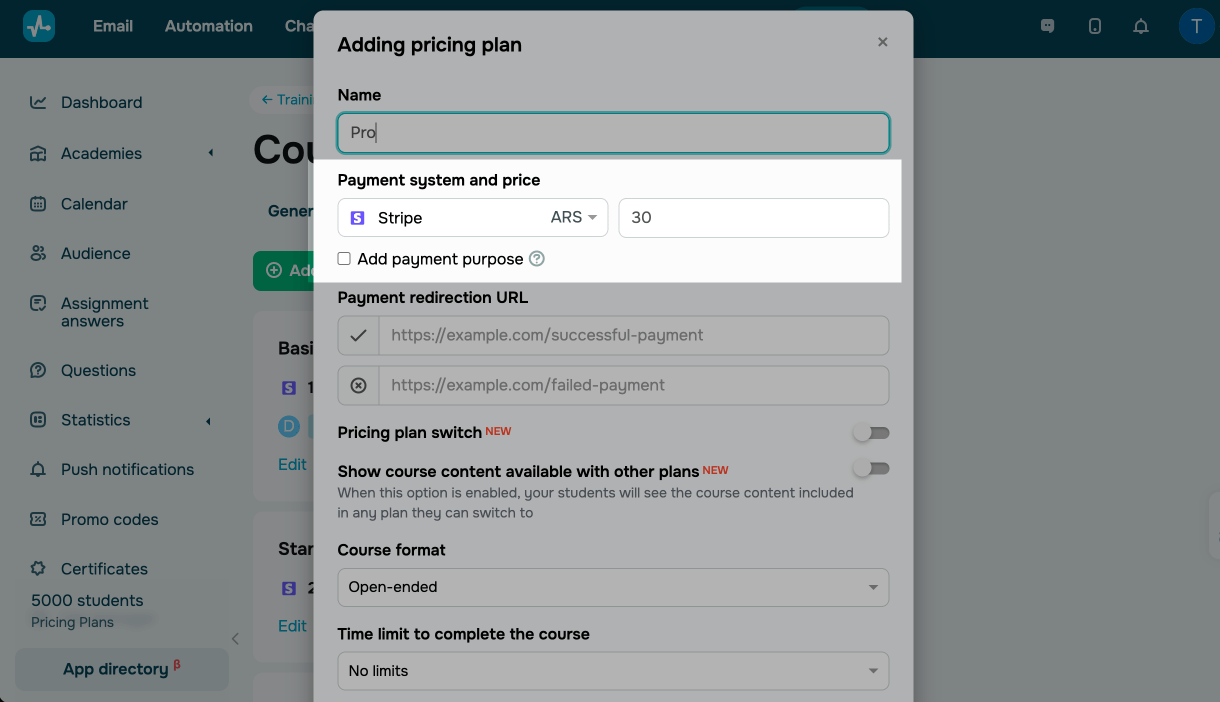
En el campo URL de redirección de pago, pega los enlaces a las páginas que se muestran después de los pagos exitosos y fallidos. Los estudiantes serán redirigidos a estas páginas desde el sistema de pago.
Añade una opción para actualizar el plan
Utiliza esta opción para permitir a los estudiantes actualizar su plan mientras realizan tu curso. Por ejemplo, pueden desbloquear módulos adicionales o acceder a contenido avanzado de un plan de nivel superior. Para añadir esta opción a una lección, utiliza el elemento Plan o un Botón.
Activa la opción Cambio de plan de pago. Elige los planes entre los que los estudiantes pueden actualizar y establece el precio de la actualización.
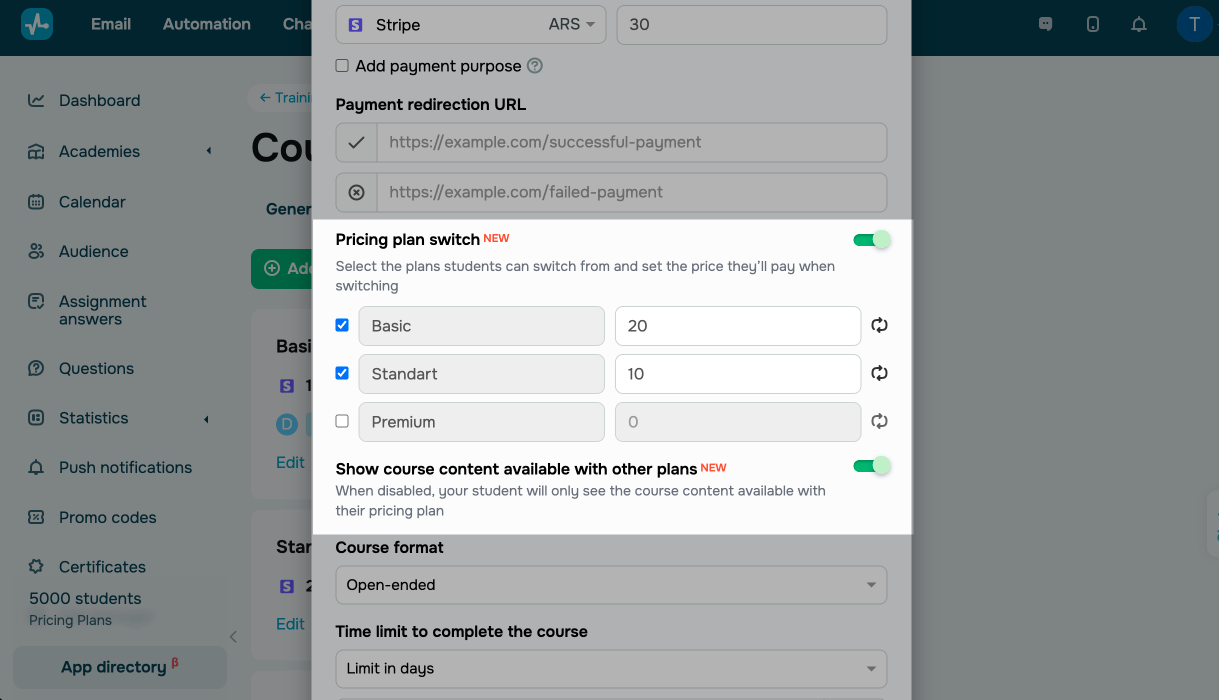
Si quieres ayudar a los estudiantes a comparar planes y tomar una decisión informada, activa la opción Mostrar contenido del curso disponible con otros planes.
Ajusta la configuración del curso y la información de los estudiantes
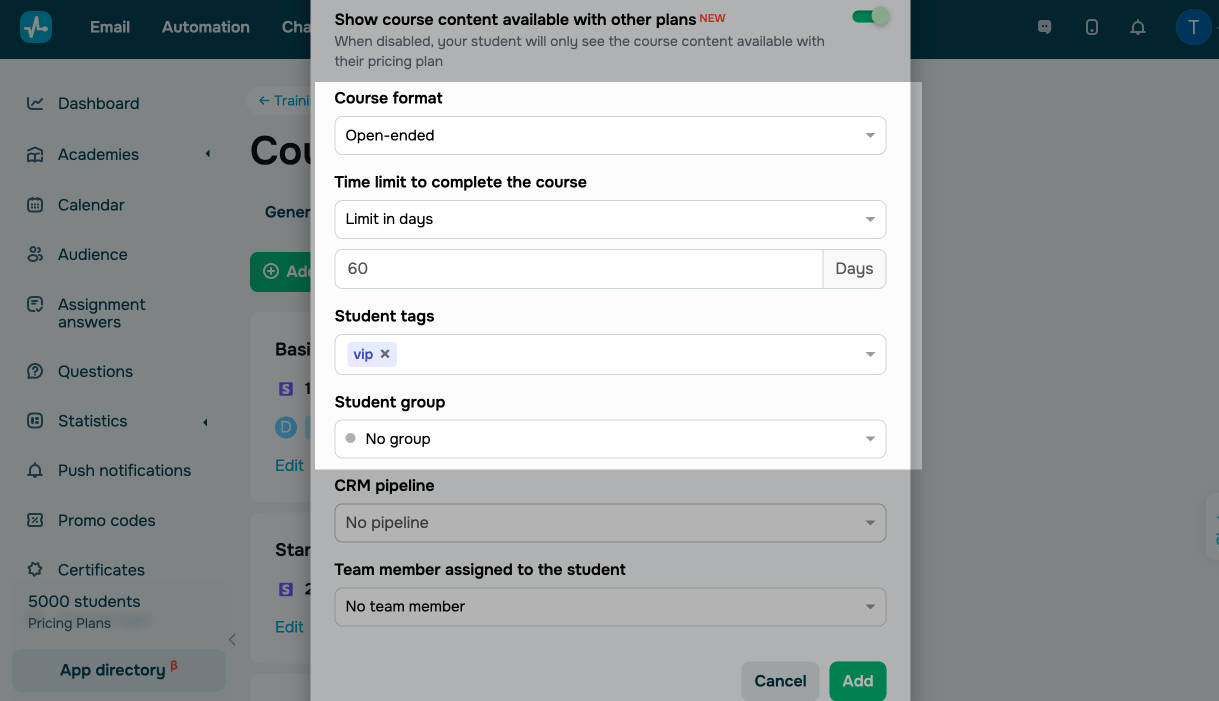
Establece los requisitos para completar tu curso y la información que necesitas añadir para tus estudiantes:
| Formato del curso | Selecciona un formato de curso:
Abierto: Los estudiantes pueden realizar tu curso en cualquier momento. Fechas específicas: Los estudiantes sólo pueden realizar el curso durante un periodo de tiempo determinado. Establece la fecha y hora de inicio y finalización de tu curso. Selecciona una zona horaria. Los estudiantes no podrán acceder a tus lecciones y exámenes antes y después de estas fechas. Antes de que comience tu curso, los estudiantes sólo verán su descripción y programa. Las aperturas y cierres programados de los cursos aparecerán en la pestaña Calendario de las cuentas de instructor y estudiante. |
| Límite de tiempo para completar el curso | Selecciona un límite de finalización del curso:
Sin límites: Los estudiantes tienen tiempo ilimitado para completar tu curso. Límite en días: Los estudiantes tienen un número fijo de días para completar tu curso. Si seleccionas esta opción, añade el número de días durante los cuales los estudiantes deben completar su curso desde el momento de la inscripción. La cuenta regresiva en tiempo real comienza cuando un estudiante se inscribe a tu curso (para nuevos estudiantes) o justo después de guardar esta configuración (para estudiantes existentes). Puedes limitar el tiempo de acceso de los estudiantes al curso de 1 a 999 días naturales. |
| Etiquetas de estudiante | Selecciona una etiqueta de estudiante que hayas creado previamente en la sección CRM y en otros cursos. |
| Grupo de estudiantes | Selecciona un grupo de estudiantes en este curso que será asignado a tu estudiante una vez que haya pagado. |
Guarda los datos en el sistema CRM
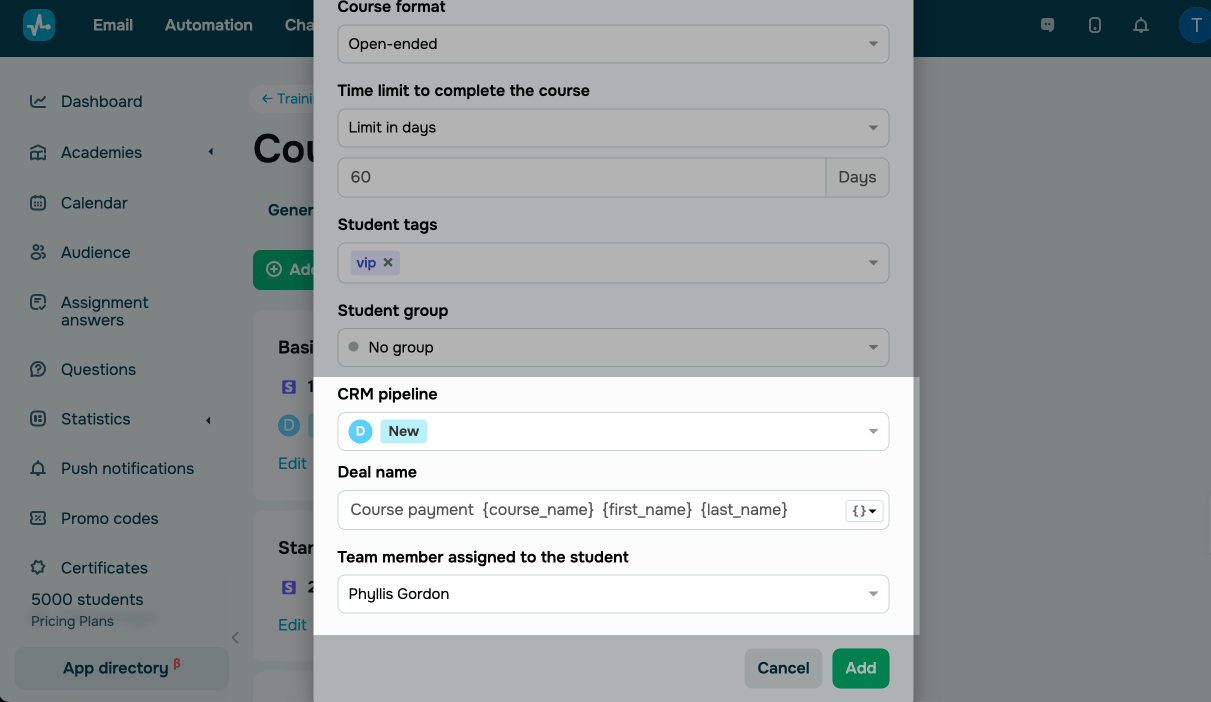
Configura la creación de tratos después de que un estudiante pague por un curso en tu CRM:
| Canalización de CRM | Selecciona una canalización, una etapa y un miembro del equipo asignado para crear tratos después de los pagos de los estudiantes. |
| Nombre de trato | Añade un nombre de trato. Puedes establecer un nombre compartido para todos los tratos relacionados con el curso o uno dinámico utilizando tus variables vinculadas: {course_name}, {date}, {time}, {first_name}, {last_name}. |
| Miembro del equipo asignado al estudiante | Asigna un instructor a los estudiantes sin crear un grupo. |
Haz clic en Añadir.
Activa tu plan de pago
Activa la opción correspondiente para que los estudiantes puedan acceder al plan de pago.
Los cursos creados antes del 28 de mayo de 2025 no pueden cambiarse a gratuitos o de pago una vez activados.

Personaliza la configuración de acceso al curso
Ofrece a los estudiantes acceso al contenido del curso según su plan de pago. Las funciones adicionales de los planes superiores animarán a los estudiantes a adquirirlos. Para darte una idea, puedes ofrecer asistencia personalizada o contenido exclusivo en tu plan premium.
En la pestaña Acceso al curso, establece los permisos de acceso al contenido en cada plan de pago.
| Cuenta de estudiante | Los estudiantes tendrán acceso a la pestaña Pregunta, donde podrán ver las respuestas a sus preguntas sobre el curso. Sin embargo, no podrán hacer preguntas dentro de las lecciones individuales.
Esta configuración te permite ofrecer soporte personalizado exclusivamente dentro de los planes de pago. Si un estudiante hace preguntas, pero más tarde cambia a un plan de pago sin esta función, podrá seguir viendo sus preguntas anteriores y las respuestas de los instructores en la pestaña Preguntas. Sin embargo, no podrá hacer nuevas preguntas. |
| Contenido del curso |
Los estudiantes tendrán acceso a todas las secciones del curso, lecciones, exámenes y certificados. Una vez que revoques el acceso al contenido, el progreso del estudiante se restablecerá y no se podrá recuperar. El sistema eliminará las tareas enviadas, los resultados de los exámenes y los certificados. Incluso si restableces el acceso al contenido, tu estudiante tendrá que volver a realizar el curso desde el principio. |

Haz clic en Guardar.
 Última actualización: 23.06.2025





o