Como criar um plano
A SendPulse usa planos para gerenciar os pagamentos de cursos. Esses planos oferecem opções flexíveis, o que significa que você pode ajustar o preço, os níveis de acesso ao conteúdo do curso e os tipos de feedback que os alunos recebem.
Por exemplo, é possível oferecer um plano básico com apenas vídeo aulas e outro mais completo, com correção de tarefas. Essa estrutura ajuda você a avaliar a demanda, otimizar a precificação e adaptar sua oferta às necessidades de diferentes alunos.
A seguir, mostramos como criar um plano e configurar os níveis de acesso ao conteúdo.
Adicione um plano
Vá para a aba Configurações > Planos e clique em Adicionar plano.
Adicione um nome de plano que ficará visível para instrutores e alunos.
Adicione um método de pagamento
Escolha um método de pagamento conectado. Defina um preço para o curso usando a moeda selecionada.
Marque a caixa de seleção Adicionar finalidade do pagamento e digite as informações relevantes. Elas serão enviadas ao seu sistema de pagamento para contabilidade.
Você pode visualizar e adicionar métodos de pagamento em Configurações da conta > Aceitar pagamentos. Se o sistema de pagamento definido nas configurações do plano for removido da sua conta, o curso será automaticamente alterado para um plano gratuito.
Saiba mais: Aceitar pagamentos.
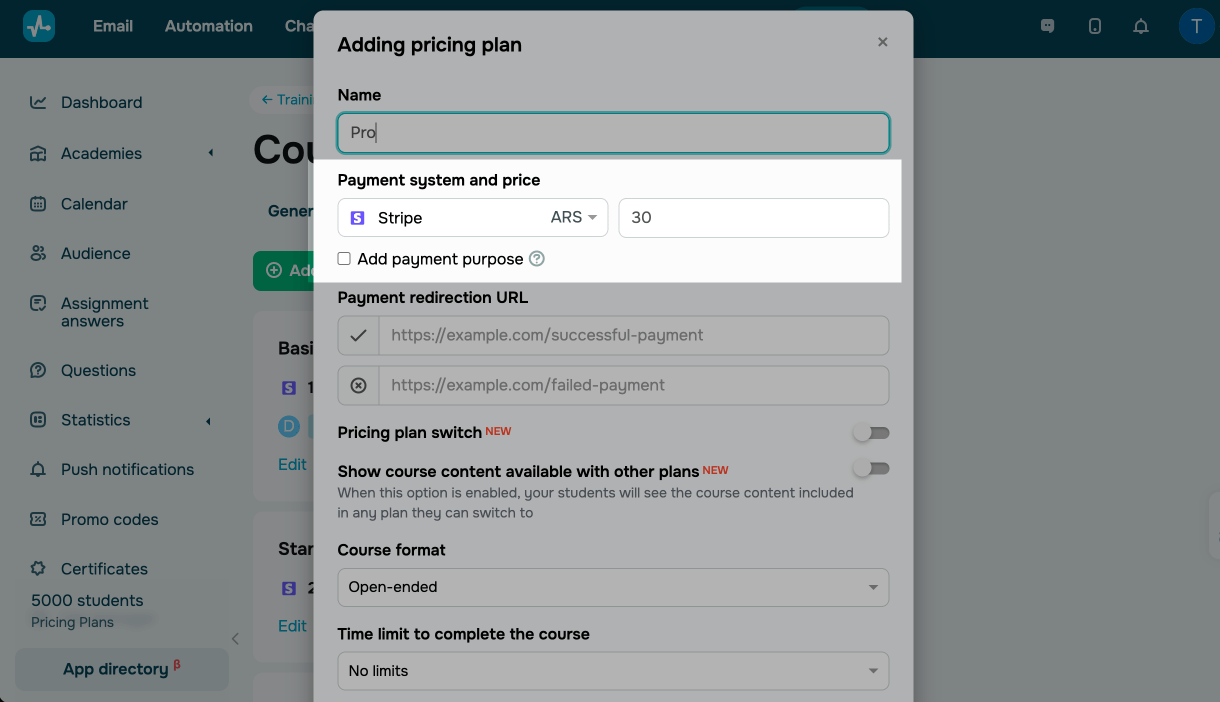
No campo URL de redirecionamento de pagamento, cole os links para as páginas mostradas após pagamentos bem-sucedidos e malsucedidos. Os alunos serão redirecionados para essas páginas a partir do sistema de pagamento.
Adicione uma opção de upgrade do plano
Use esta opção para permitir que os alunos façam upgrade do plano enquanto fazem seu curso. Por exemplo, eles podem desbloquear módulos extras ou acessar conteúdo avançado de um plano de nível superior. Para adicionar esta opção a uma aula, use o elemento Plano ou um Botão.
Ative a opção Alteração de plano. Escolha os planos dos quais os alunos podem fazer upgrade e defina o preço do upgrade.
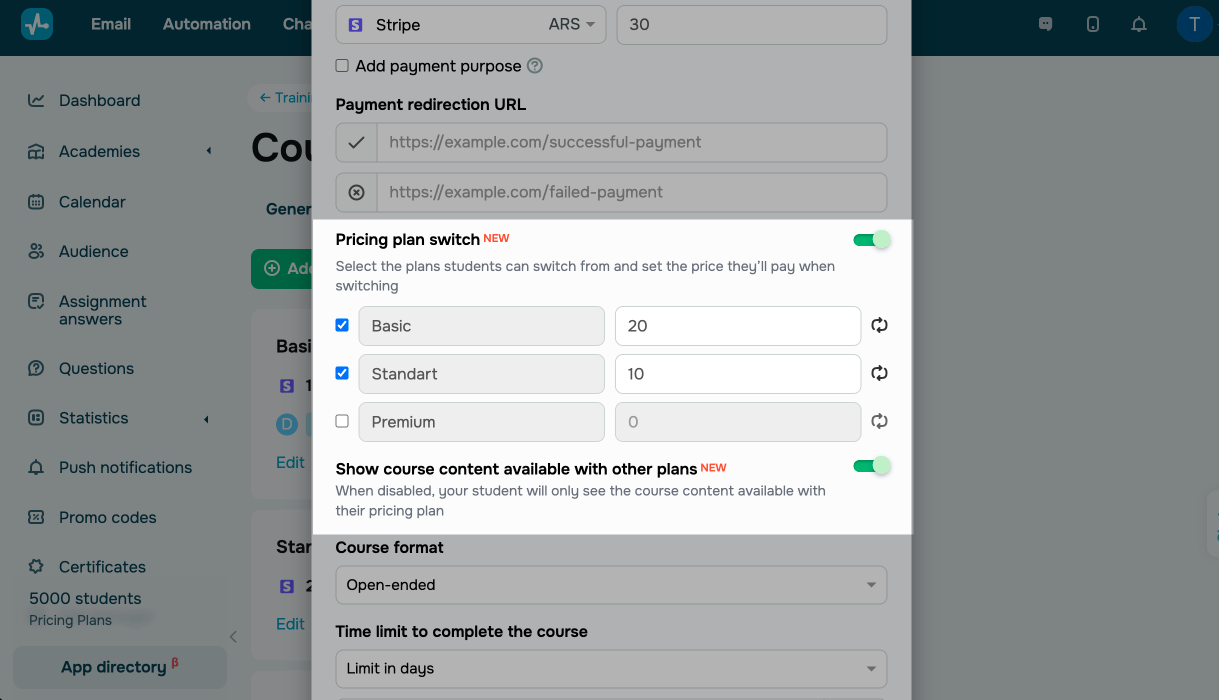
Se você quiser ajudar os alunos a comparar planos e fazer uma escolha informada, ative a opção Mostrar conteúdo do curso disponível em outros planos.
Configure as informações do curso
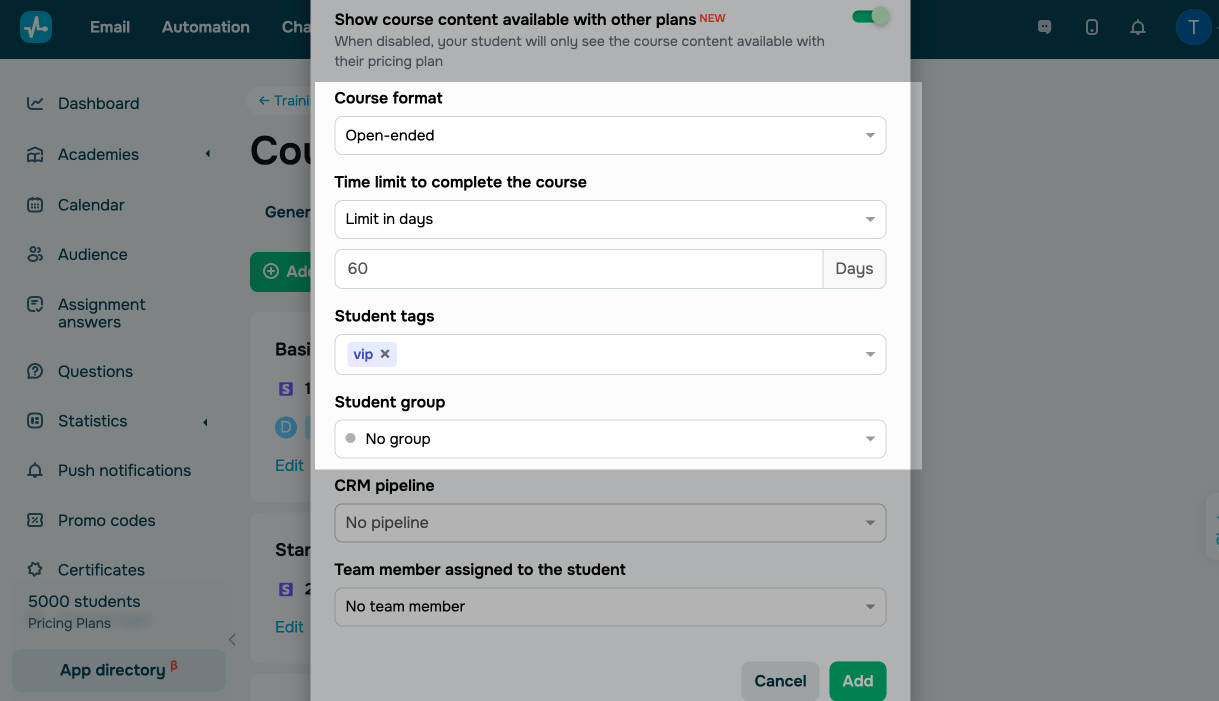
Defina os requisitos para concluir seu curso e as informações que você precisa adicionar para seus alunos:
| Formato do cursos | Selecione um formato de curso:
Sem data definida: os alunos podem fazer seu curso a qualquer momento. Datas específicas: os alunos só podem fazer seu curso durante um período específico. Defina a data e hora de início e término do curso. Selecione um fuso horário. Os alunos não poderão acessar suas aulas e testes antes e depois dessas datas. Antes do início do curso, os alunos verão apenas sua descrição e programa. As aberturas e encerramentos programados do curso aparecerão na aba Calendário das contas de instrutor e aluno. |
| Prazo para concluir o cursos | Selecione um limite de conclusão do curso:
Sem limites: os alunos têm tempo ilimitado para concluir o curso. Limite em dias: os alunos têm um número fixo de dias para concluir o curso. Se você selecionar esta opção, adicione o número de dias durante os quais os alunos devem concluir o curso a partir do momento do registro. A contagem regressiva em tempo real começa quando um aluno se inscreve no seu curso (para novos alunos) ou logo após você salvar essas configurações (para alunos existentes). Você pode limitar o tempo de acesso ao curso dos alunos de 1 a 999 dias corridos. |
| Tags do alunos | Selecione uma tag de aluno que você criou anteriormente na seção CRM e em outros cursos. |
| Grupo de alunoss | Selecione um grupo de alunos neste curso que será atribuído ao seu aluno assim que ele pagar. |
Salve dados no sistema de CRM
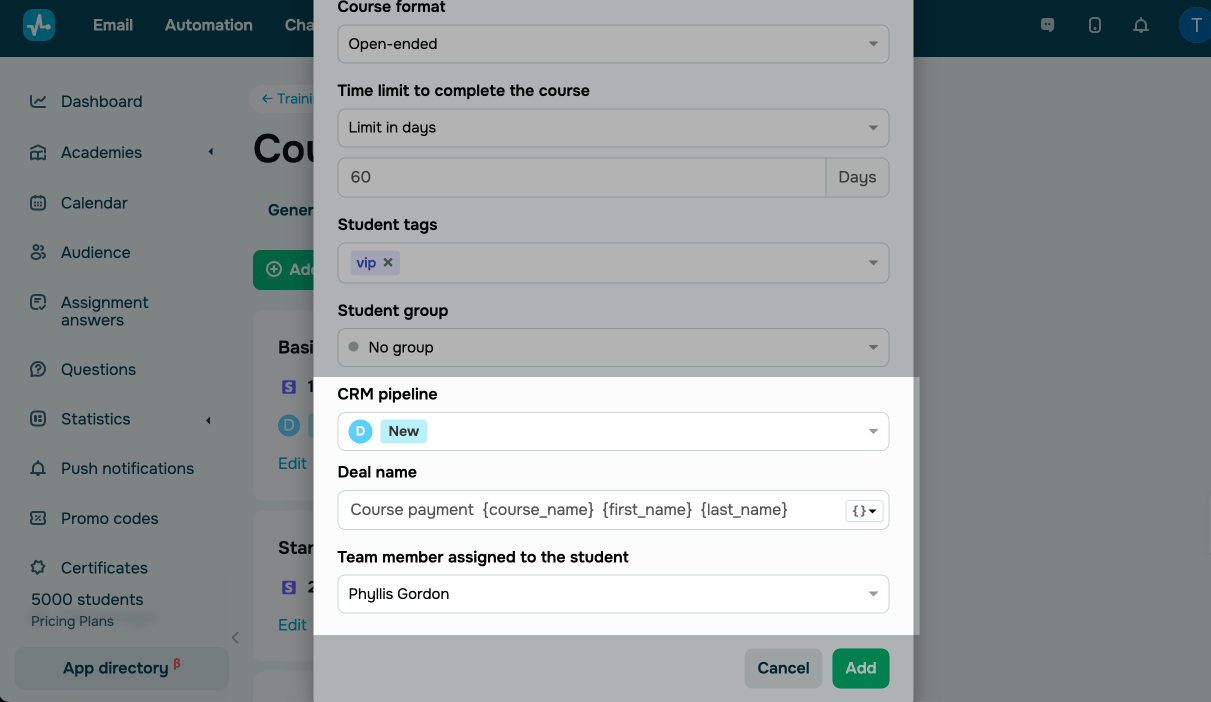
Configure a criação de negócios após o pagamento de um curso por um aluno no seu CRM:
| Pipeline do CRM | Selecione um pipeline, uma etapa e um membro da equipe responsável para criar negócios após os pagamentos dos alunos. |
| Nome do negócio | Adicione um nome ao negócio. Você pode definir um nome para todos os negócios relacionados ao curso ou um dinâmico usando suas variáveis vinculadas: {course_name}, {date}, {time}, {first_name}, {last_name}. |
| Membro da equipe atribuído ao aluno | Atribua um instrutor aos alunos sem criar um grupo. |
Clique em Adicionar.
Ative seu plano
Para tornar um plano disponível, ative a opção correspondente.
Cursos criados antes do dia 28 de maio de 2025, não podem ser alterados para gratuitos ou pagos depois de ativados.

Personalizar as configurações de acesso ao curso
Configure o acesso dos alunos ao conteúdo do curso com base no plano selecionado. Recursos adicionais nos planos de nível superior ajudam a incentivar a atualização. Por exemplo, é possível incluir suporte personalizado ou conteúdo exclusivo no seu plano premium.
Na aba Acesso ao curso, defina os direitos de acesso ao conteúdo para cada plano.
| Conta do aluno | Os alunos terão acesso à aba Perguntas, onde poderão visualizar respostas às dúvidas sobre o curso. No entanto, eles não poderão enviar perguntas dentro das aulas individuais.
Essa configuração permite que você ofereça suporte personalizado apenas nos planos pagos. Se um aluno fizer perguntas e depois mudar para um plano que não oferece esse recurso, ele ainda poderá visualizar as perguntas anteriores e as respostas dos instrutores na aba Perguntas. No entanto, não poderá enviar novas perguntas. |
| Conteúdo do curso |
Os alunos terão acesso a todas as seções do curso, aulas, testes e certificados. Ao revogar acesso ao conteúdo, o progresso do aluno será reiniciado e não poderá ser recuperado. O sistema excluirá tarefas enviadas, resultados de provas e certificados. Mesmo que você restaure acesso ao conteúdo, seu aluno precisará refazer o curso desde o começo. |

Clique em Salvar.
 Última Atualização: 28.01.2026





ou