Elemento Plano no criador de cursos
Você pode incentivar os alunos a fazer upgrade para um plano de nível superior ou desbloquear conteúdo extra do curso enquanto o realizam.
Isso ajuda os instrutores a:
- vender conteúdo de forma flexível (módulos, pacotes de aulas e mais);
- criar planos em níveis com conteúdo desbloqueado progressivamente;
- permitir que os alunos façam upgrade quando quiserem.
Vamos falar sobre como adicionar uma opção de upgrade de plano à sua aula.
Adicione o elemento Plano
Arraste o elemento Plano para baixo do conteúdo principal da sua aula.
Adicione seu conteúdo
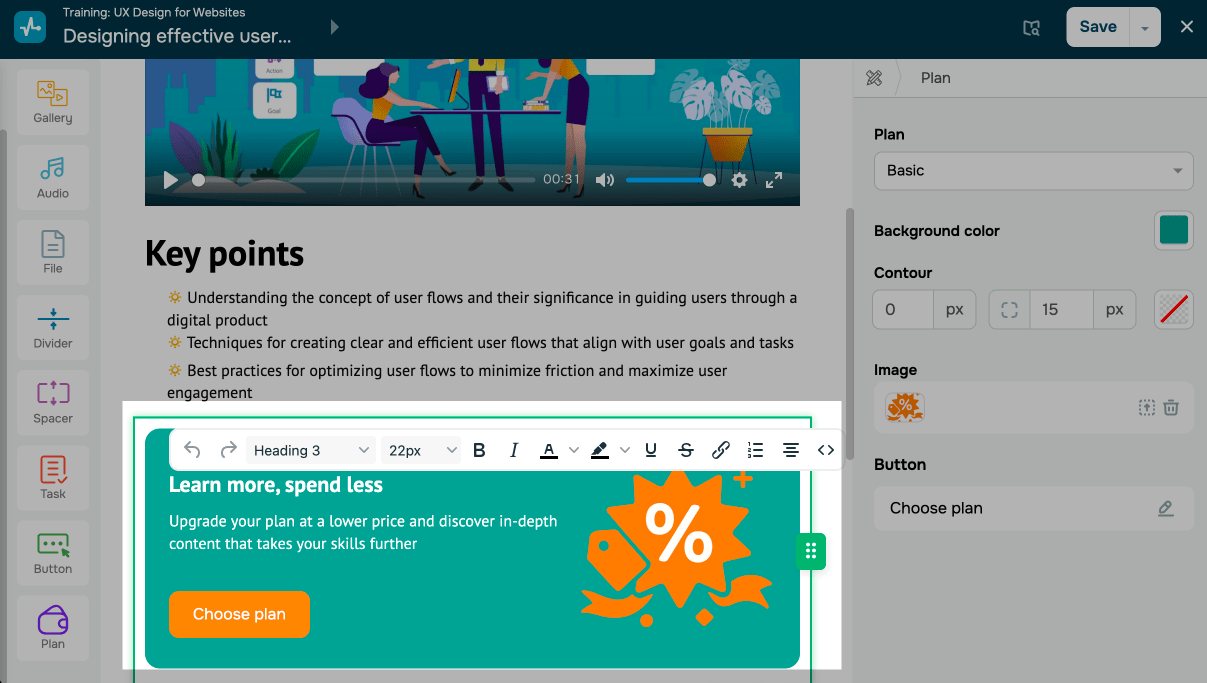
Edite ou substitua o texto na área de trabalho. Para formatar o texto, selecione-o e escolha uma opção na barra de ferramentas.
Selecione um plano
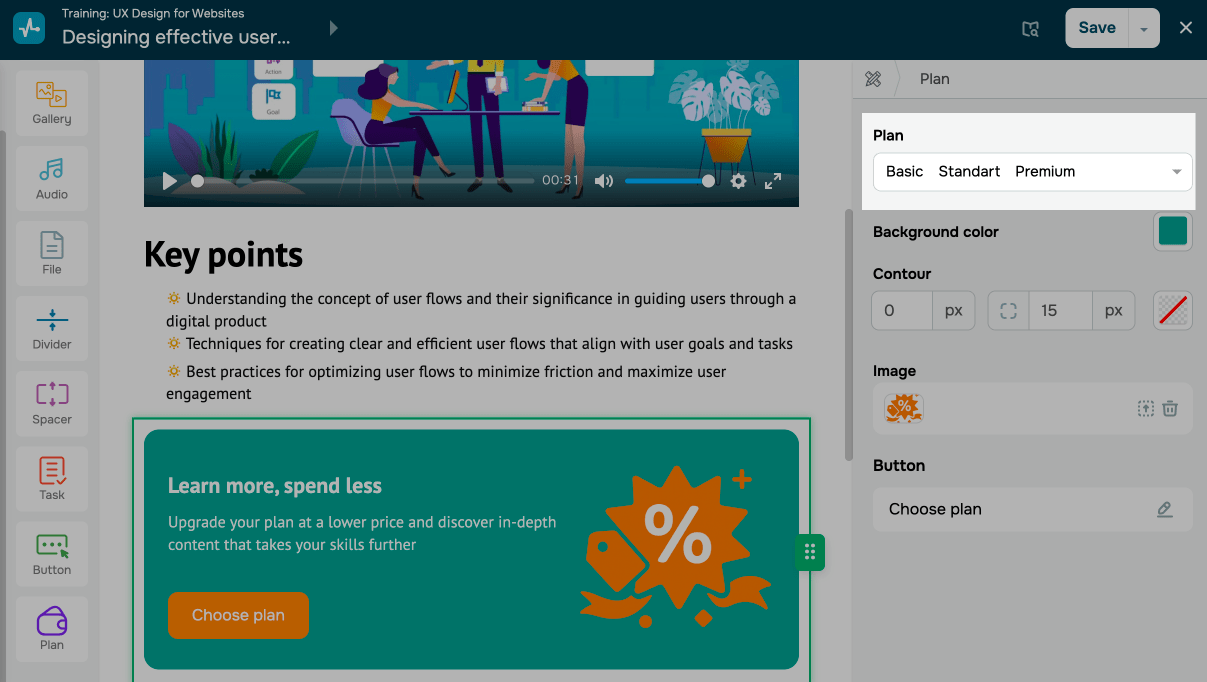
Na seção Plano à direita, escolha um plano de aluno. Você pode selecionar vários planos para que os alunos possam analisá-los e escolher o que preferirem.
Para permitir que os alunos façam upgrade para este plano a partir de outros planos, ative a opção Fazer upgrade de outros planos.
Personalize o estilo
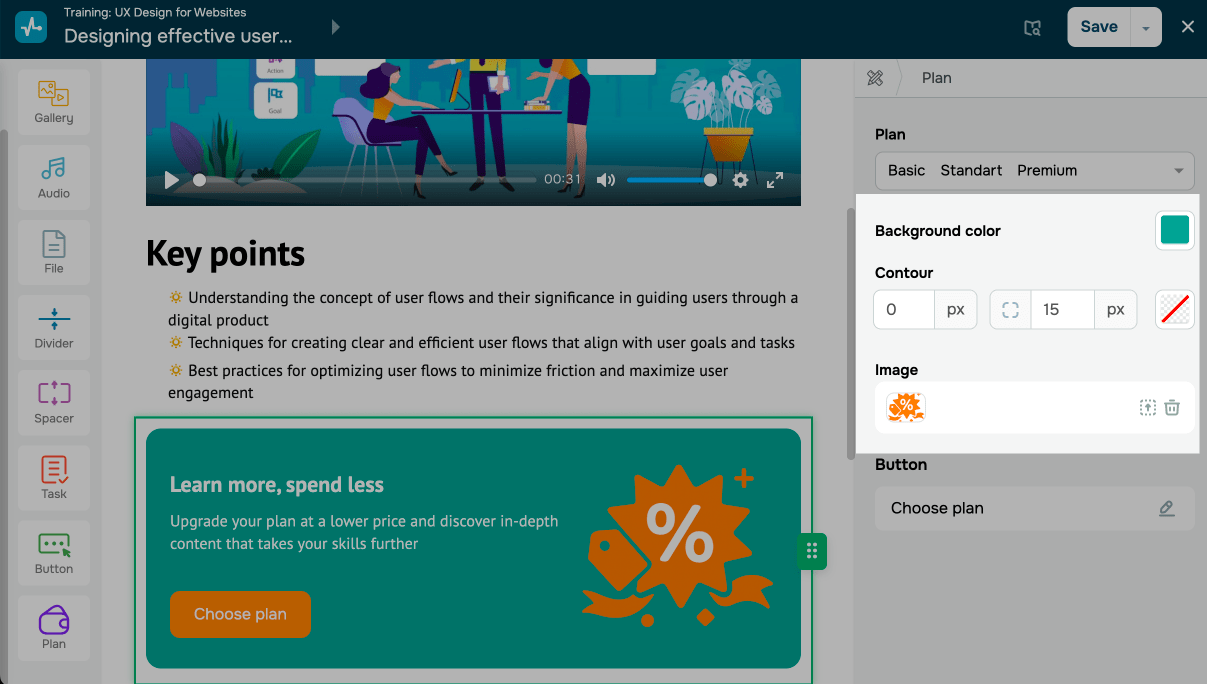
Decida qual será a aparência deste elemento:
| Cor de fundo | Define uma cor de fundo.
Clique no ícone e escolha uma cor de fundo. |
| Contorno | Define uma forma e adiciona um contorno.
Selecione uma espessura de linha e um raio de canto. |
| Imagem | Adiciona uma imagem à direita.
Para substituir a imagem, clique no ícone e selecione ou faça upload de um arquivo para o gerenciador de arquivos. Você também pode excluir a imagem. |
Configure o botão
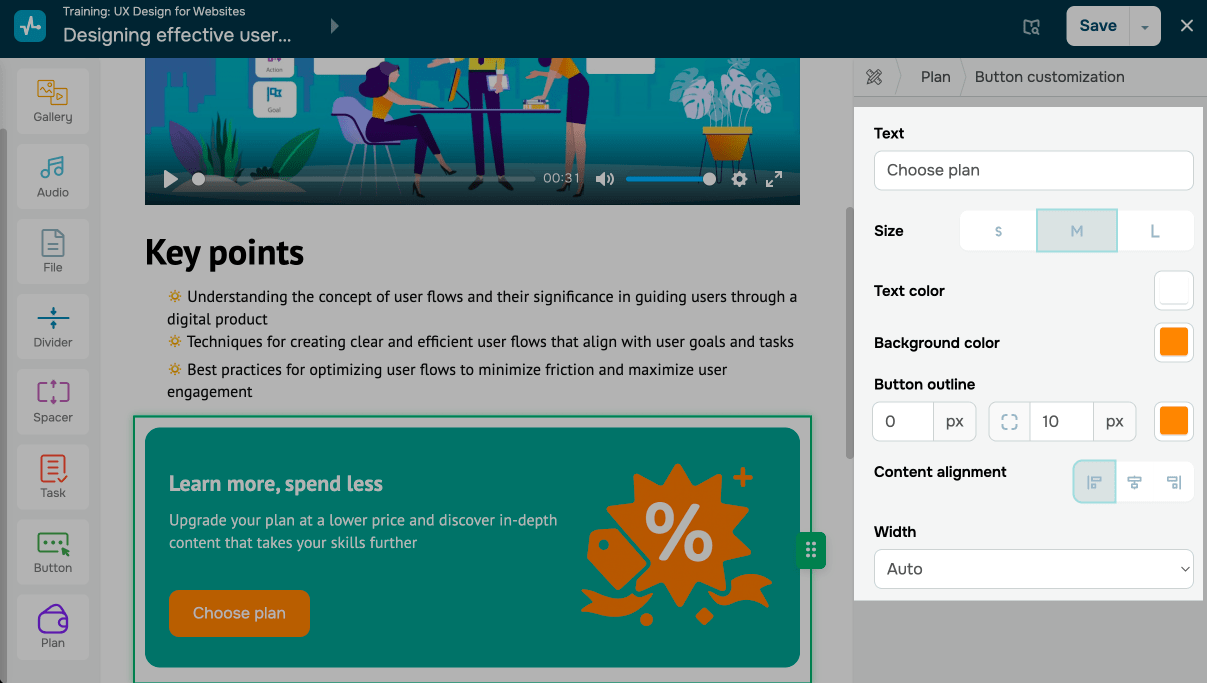
Na seção Botão, clique no ícone de edição. Decida qual será a aparência do botão:
| Texto | Insira ou edite o texto que aparece no botão. |
| Tamanho | Escolha um tamanho de botão. |
| Cor do texto | Escolha uma cor para o texto do botão. |
| Cor de fundo | Escolha uma cor para o botão. |
| Contorno do botão | Escolha um contorno para o botão. |
| Alinhamento do conteúdo | Escolha uma posição para o botão, como à esquerda, centralizado ou à direita. |
| Largura | Escolha a largura do botão:
Automático ajusta o botão ao comprimento do texto. Largura total com contêiner expande o botão por todo o bloco até a imagem. Fixa permite inserir uma largura de botão fixa. |
 Última Atualização: 08.01.2026





ou