O elemento Botão no criador de cursos
Use o elemento Botão no criador de cursos para adicionar um botão clicável que direciona para uma página interna do curso ou para um recurso externo. Ele também pode ser usado para incentivar os alunos a fazer upgrade do plano.
Por exemplo, você pode direcionar os alunos para conteúdos extras do curso, um formulário de inscrição, outro curso ou uma página externa.
Veja a seguir como adicionar um botão a uma aula e personalizar o texto, o link e a aparência.
Adicione o elemento
No criador de aulas, arraste o elemento Botão da barra lateral esquerda para a área de trabalho ou clique no ícone de mais abaixo de qualquer elemento.
Configure o elemento
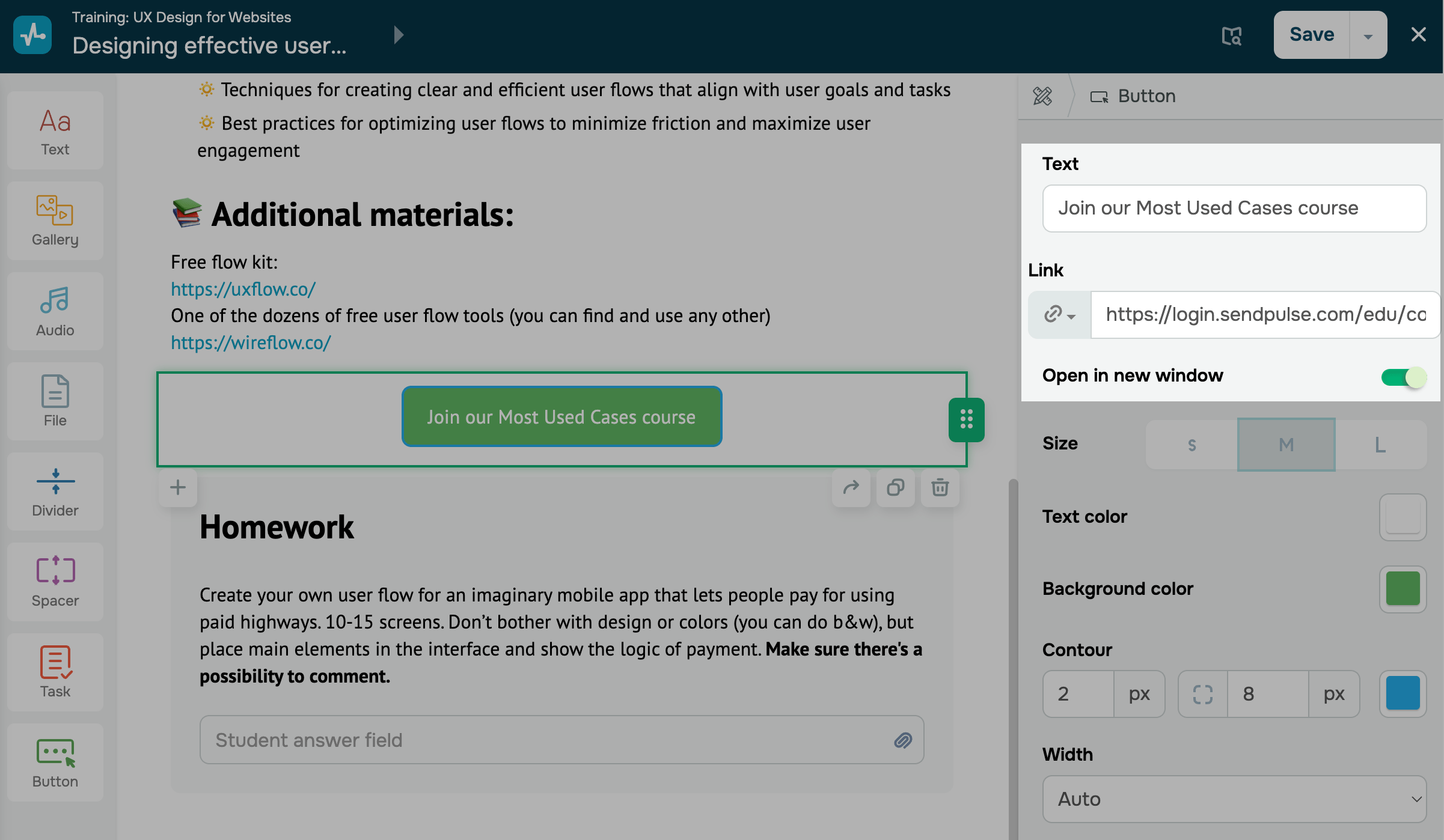
À direita, ajuste as configurações do botão:
| Texto | Define o rótulo do botão.
Digite o texto que será exibido no botão. |
| Link | Define o tipo de botão e suas configurações.
Selecione um tipo de botão e configure-o: Link: cole o link para o qual os alunos serão direcionados ao clicar no botão. Plano: selecione um plano do curso para que os alunos possam pagar por mais conteúdo. |
| Abrir em uma nova janela | Ative esta opção para abrir o link em uma nova janela do navegador. |
Personalize o botão
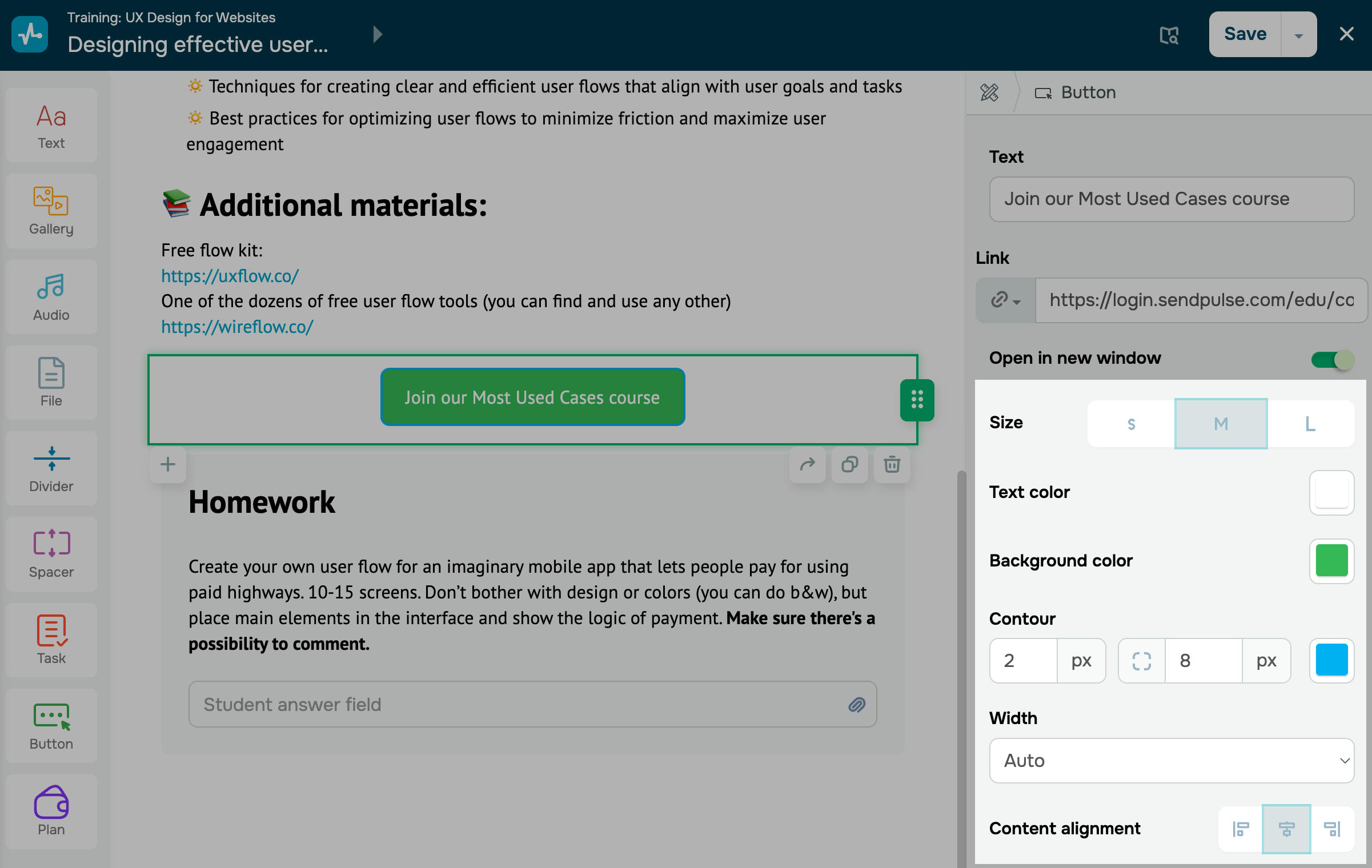
Defina o estilo do botão:
| Tamanho | Define o tamanho do botão.
Você pode escolher uma das opções:
|
| Cor do texto | Define a cor do texto do botão.
Clique no ícone e selecione uma cor. |
| Cor de fundo | Define a cor de fundo do botão.
Clique no ícone e selecione uma cor. |
| Contorno | Adiciona um contorno ao botão.
Defina a espessura da linha e o arredondamento em pixels e escolha a cor do contorno. |
| Largura | Define a largura do botão.
Escolha uma das opções: Automático ajusta o botão ao comprimento do texto; Largura total do contêiner estica o botão por toda a largura do elemento; Fixo permite inserir uma largura específica. |
| Alinhamento do conteúdo | Define o alinhamento do botão no elemento:
Esquerda alinha o botão à esquerda; Centro centraliza o botão; Direita alinha o botão à direita. |
Depois de concluir a configuração do elemento, clique em Salvar no canto superior direito do criador.
 Última Atualização: 08.01.2026





ou