El elemento Botón en el creador de cursos
Utiliza el elemento Botón en el creador de cursos para añadir un botón en el que se puede hacer clic y que enlaza con una página interna del curso o un recurso externo. También puedes utilizarlo para animar a los estudiantes a que actualicen su plan de pago.
Por ejemplo, puedes dirigir a los estudiantes a contenido adicional del curso, un formulario de inscripción, otro curso o una página.
Veamos cómo añadir un botón a una lección y personalizar su texto, enlace y apariencia.
Añade el elemento
En el creador de lecciones, arrastra el elemento Botón desde la barra lateral izquierda hasta su área de trabajo o haz clic en el ícono Más debajo de cualquier elemento.
Configura el elemento
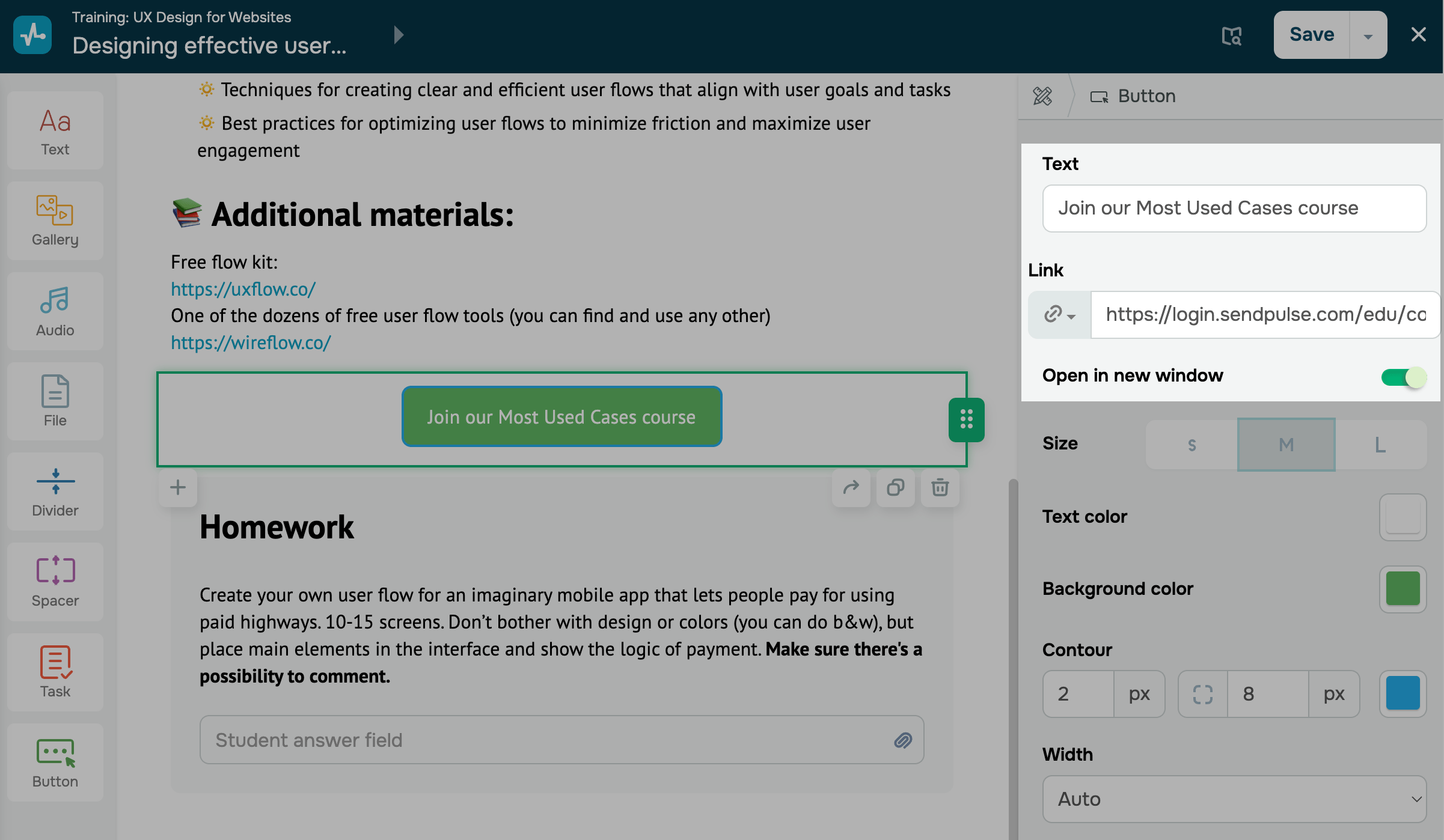
A la derecha, configura los ajustes del botón:
| Texto | Establece la etiqueta de un botón.
Introduce el texto que aparecerá en tu botón. |
| Enlace | Define el tipo de botón y su configuración.
Selecciona un tipo de botón y configúralo: Enlace: pega el enlace al que accederán los estudiantes cuando hagan clic en tu botón. Plan de pago: selecciona un plan de pago para el curso, de modo que los estudiantes puedan pagar por más contenido del curso. |
| Abrir en una nueva ventana | Activa esta opción para abrir el enlace en una nueva ventana del navegador. |
Personaliza el botón
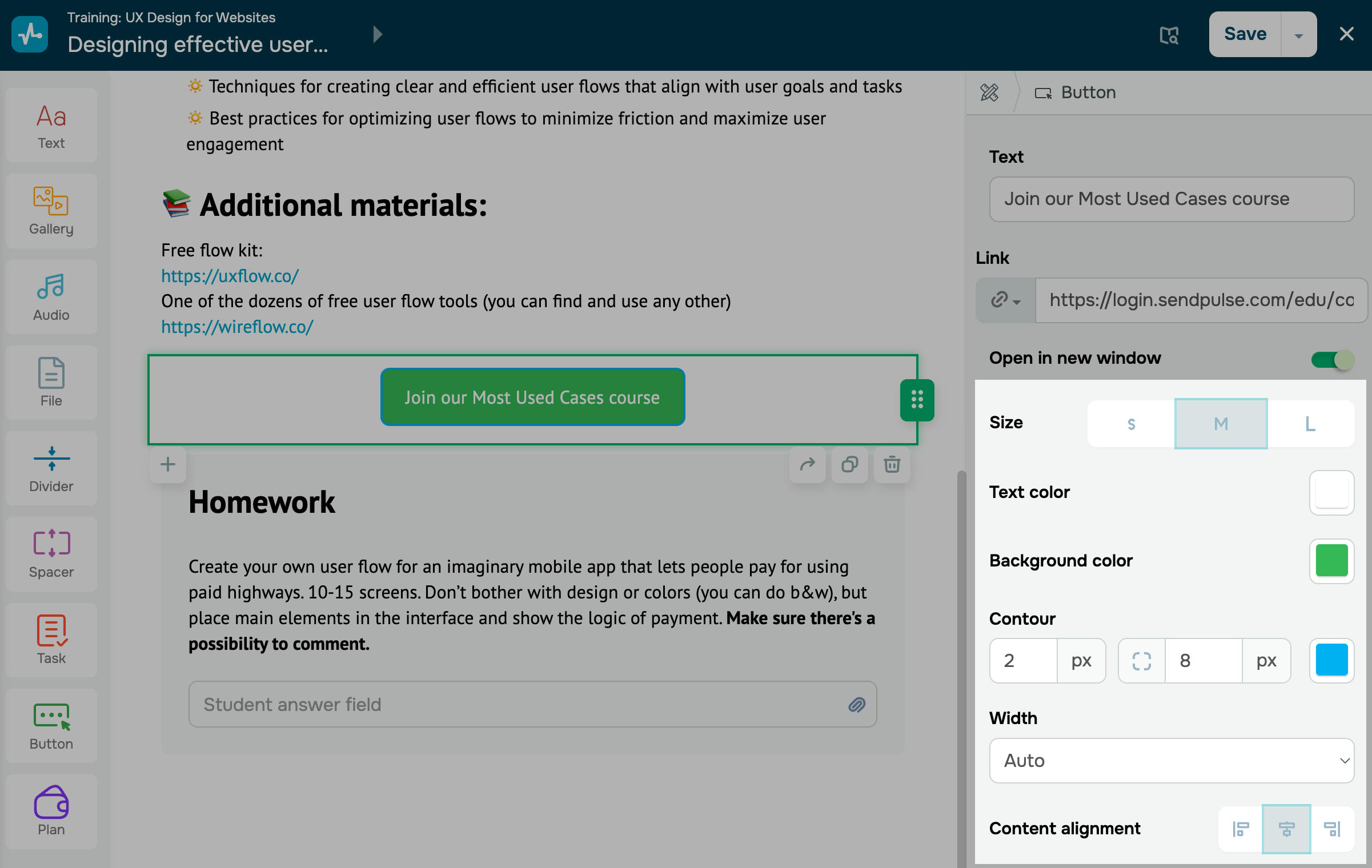
Establece el estilo del botón:
| Tamaño | Establece el tamaño de un botón.
Puedes elegir una de las siguientes opciones de tamaño de botón:
|
| Color del texto | Establece el color del texto del botón.
Haz clic en el ícono y selecciona un color de texto. |
| Color de fondo | Establece el color de fondo del botón.
Haz clic en el ícono y selecciona un color de fondo. |
| Contorno | Añade un contorno al botón.
Establece el grosor y el redondeo de la línea en píxeles y, a continuación, elige un color para el contorno. |
| Ancho | Establece el ancho del botón.
Elige una de las siguientes opciones: Auto: ajusta el botón a la longitud del texto. Ancho completo del contenedor: extiende el botón a lo largo de todo el ancho del elemento. Fijo: te permite introducir un ancho específico para el botón. |
| Alineación de contenido | Establece la alineación del botón.
Decide cómo alinear el botón en el elemento: Izquierda: alinea el botón con el lado izquierdo del elemento. Centro: centra el botón en el elemento. Derecha: alinea el botón con el lado derecho del elemento. |
Una vez que hayas terminado de configurar el elemento, haz clic en Guardar en la esquina superior derecha del creador.
 Última actualización: 22.12.2025





o