Elemento Tarea en el creador de cursos
Las tareas ayudan a evaluar la comprensión de los estudiantes sobre el curso. Puedes añadir tareas a cada lección, aceptar entregas de forma manual o automática y dejar comentarios para dar tu opinión.
En este artículo, hablaremos sobre cómo crear tareas del curso y aceptar entregas automáticamente.
Añade el elemento Tarea
Si añades tareas después de una lección, podrás comprobar cómo han asimilado tus estudiantes esa lección concreta.
Si añades tareas después de la última lección, podrás comprobar cómo han asimilado tus estudiantes todo el curso. Por ejemplo, puedes pedirles que creen un proyecto de fin de curso basado en los materiales del curso.
Arrastra y suelta el elemento Tarea debajo del material principal de la lección e introduce la descripción y los requisitos de la tarea en el campo de texto.
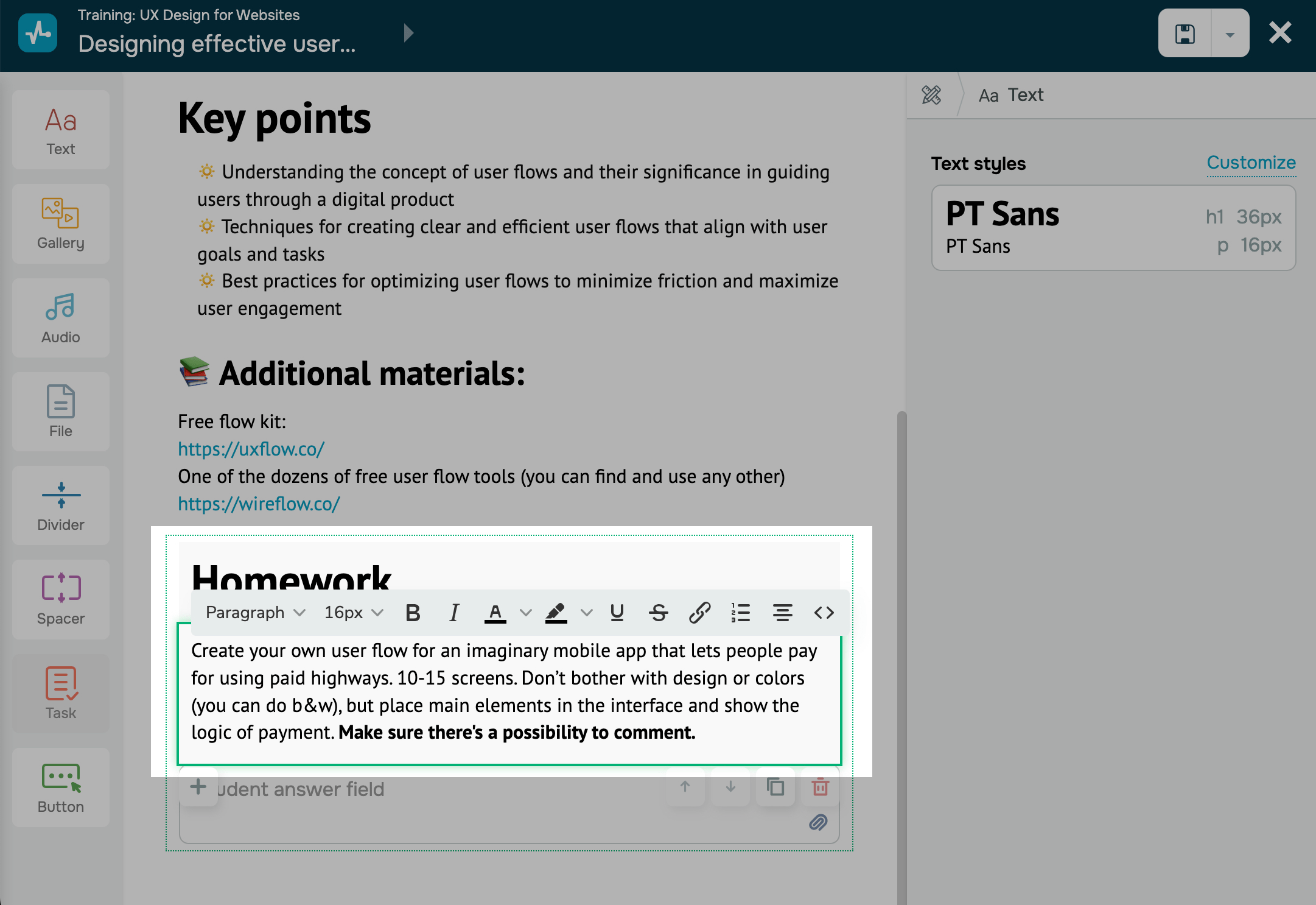
Si tienes una descripción de tarea extensa, formatea el texto para mejorar su legibilidad. Por ejemplo, puedes añadir encabezados, cambiar el tamaño de la fuente, aplicar negrita, cursiva o tachado, cambiar el color del texto, añadir un enlace y crear una lista.
Para formatear el texto, selecciónalo y elige una herramienta de la barra de herramientas.
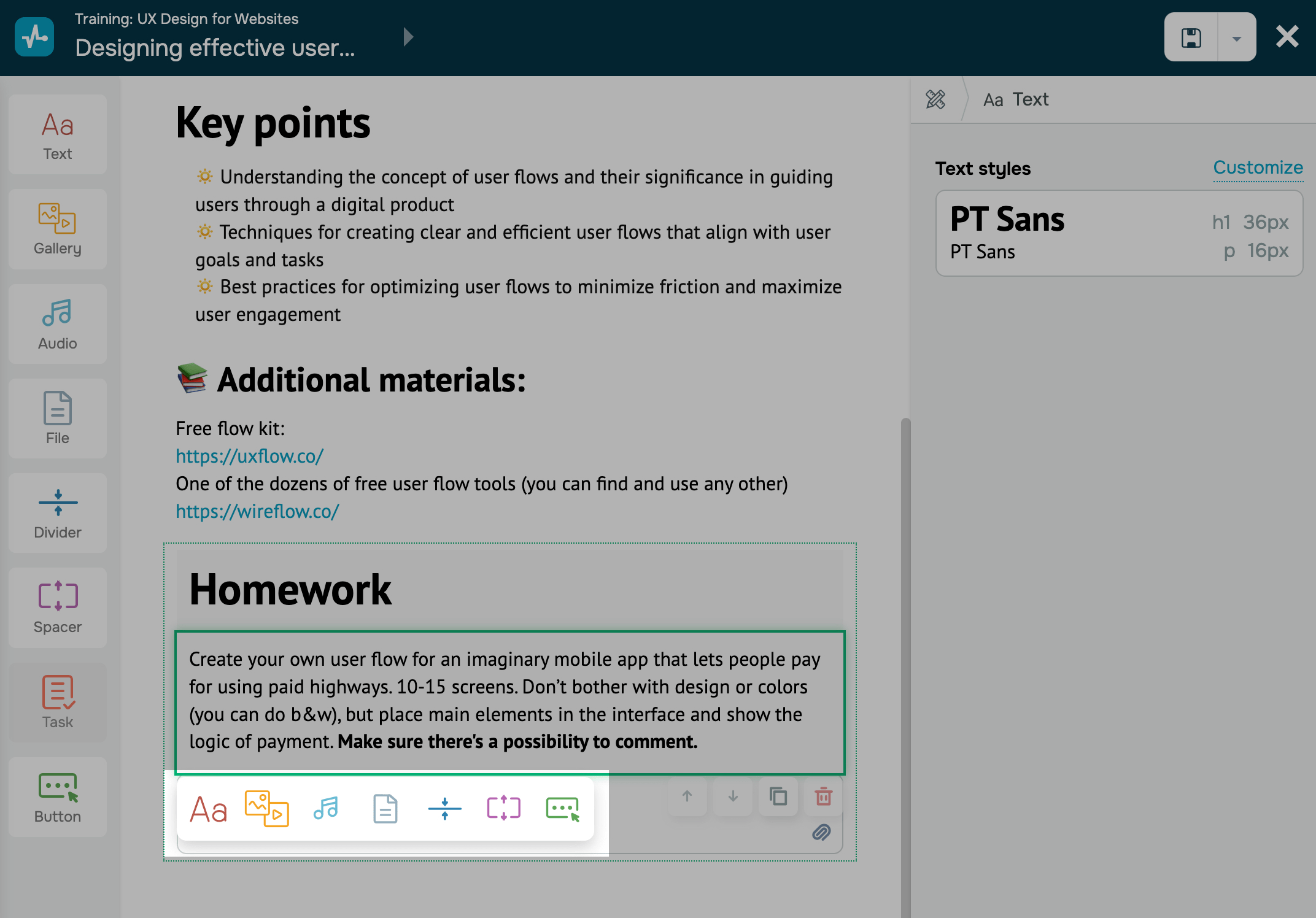
También puedes añadir elementos adicionales a tu tarea: texto, imagen, audio, archivo, separador y espacios.
Puedes añadir varias tareas a una lección. Si tu curso es secuencial, los estudiantes no podrán continuar estudiando hasta que un instructor califique todas sus tareas.
Configura opciones de tareas
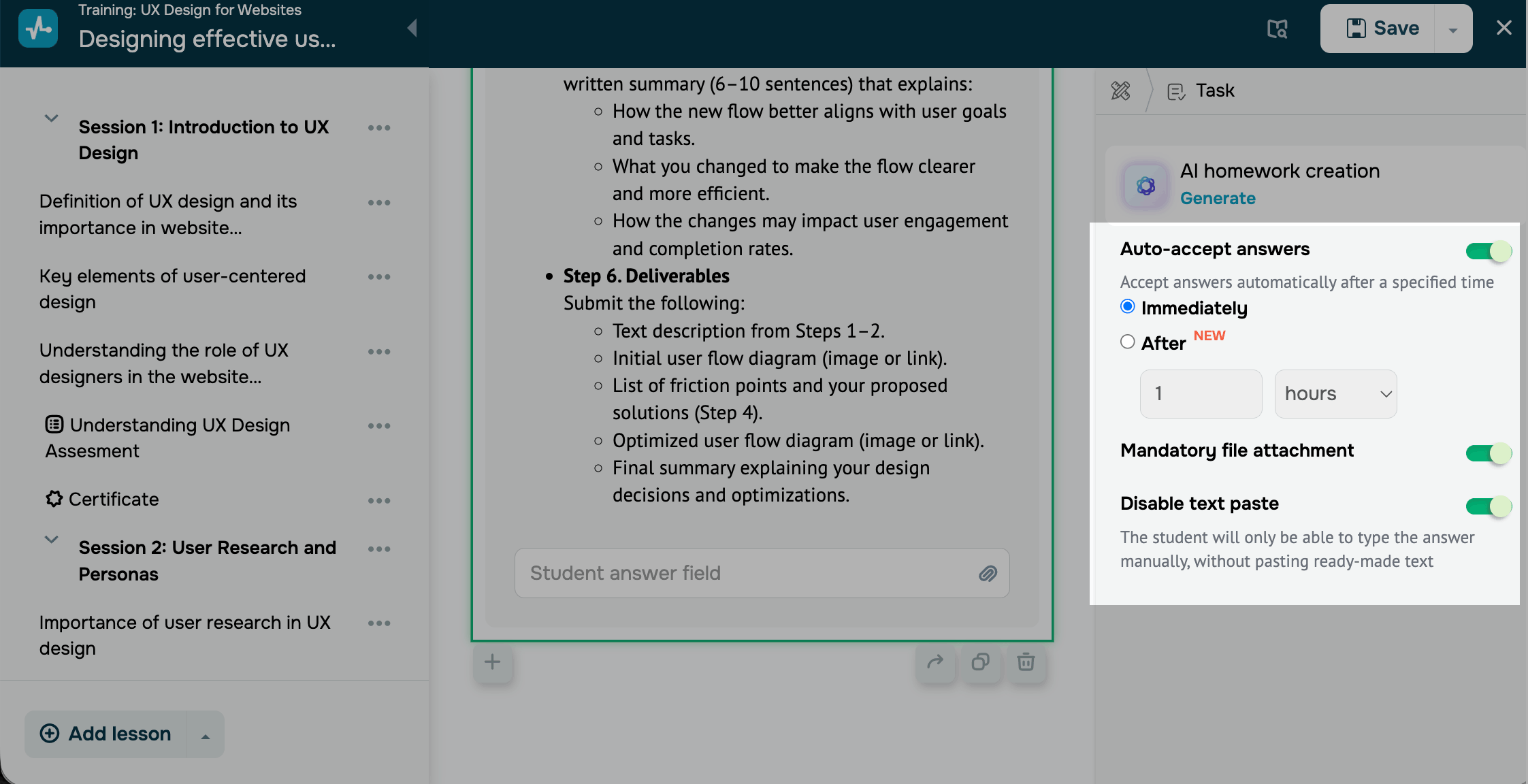
Puedes configurar los ajustes de envío y aprobación de tareas. Para aplicar una opción, activa la opción correspondiente en el panel de la derecha:
| Aceptación automática de respuestas |
Acepta las respuestas automáticamente, por lo que no es necesario calificar manualmente las tareas sencillas. Selecciona cuándo aceptar una respuesta después de su envío: Inmediatamente: justo después de que el estudiante la envíe. Después: una vez que haya transcurrido el tiempo seleccionado, entre 5 minutos y 24 horas. Cuando esta opción está desactivada, puedes calificar las tareas manualmente en la sección Respuestas de la tarea. |
| Adjunto de archivo obligatorio |
Exige a los estudiantes que adjunten un archivo, como una presentación o un proyecto final, antes de enviar una respuesta para su revisión. Disponible con un plan de pago. |
| Desactivar pegado de texto | Impide que los estudiantes peguen texto copiado en el campo de entrada. Los estudiantes deben escribir sus respuestas manualmente. |
 Última actualización: 07.10.2025





o