El elemento Audio en el creador de cursos
Utiliza el elemento Audio en el creador de cursos para añadir archivos de audio a las lecciones y reproducirlos directamente en la página del curso.
Por ejemplo, puedes añadir conferencias o instrucciones verbales para tareas prácticas, de modo que los estudiantes puedan escucharlas sin necesidad de descargar los archivos.
Veamos cómo añadir y personalizar el elemento Audio en una lección.
Añade el elemento
En el creador de lecciones, arrastra el elemento Audio desde la barra lateral a tu espacio de trabajo o haz clic en el ícono Más debajo de cualquier elemento.
un archivo de audio
A la derecha, haz clic en Elegir archivo. Selecciona un archivo de audio del administrador de archivos de SendPulse o sube uno nuevo y, a continuación, haz clic en Elegir.
Administra el archivo de audio
Después de añadir un archivo de audio, aparecerá una fila con el nombre del archivo y las acciones disponibles junto al elemento. Puedes realizar las siguientes acciones:
| Elige un audio | Abre la ventana de selección de archivos para agregar otro archivo. |
| Eliminar | Elimina el archivo del elemento Audio para subir un archivo diferente.
Ten en cuenta que al eliminar un archivo no se elimina el elemento. Para eliminar el elemento en sí, haz clic en el ícono de la papelera en tu área de trabajo. |
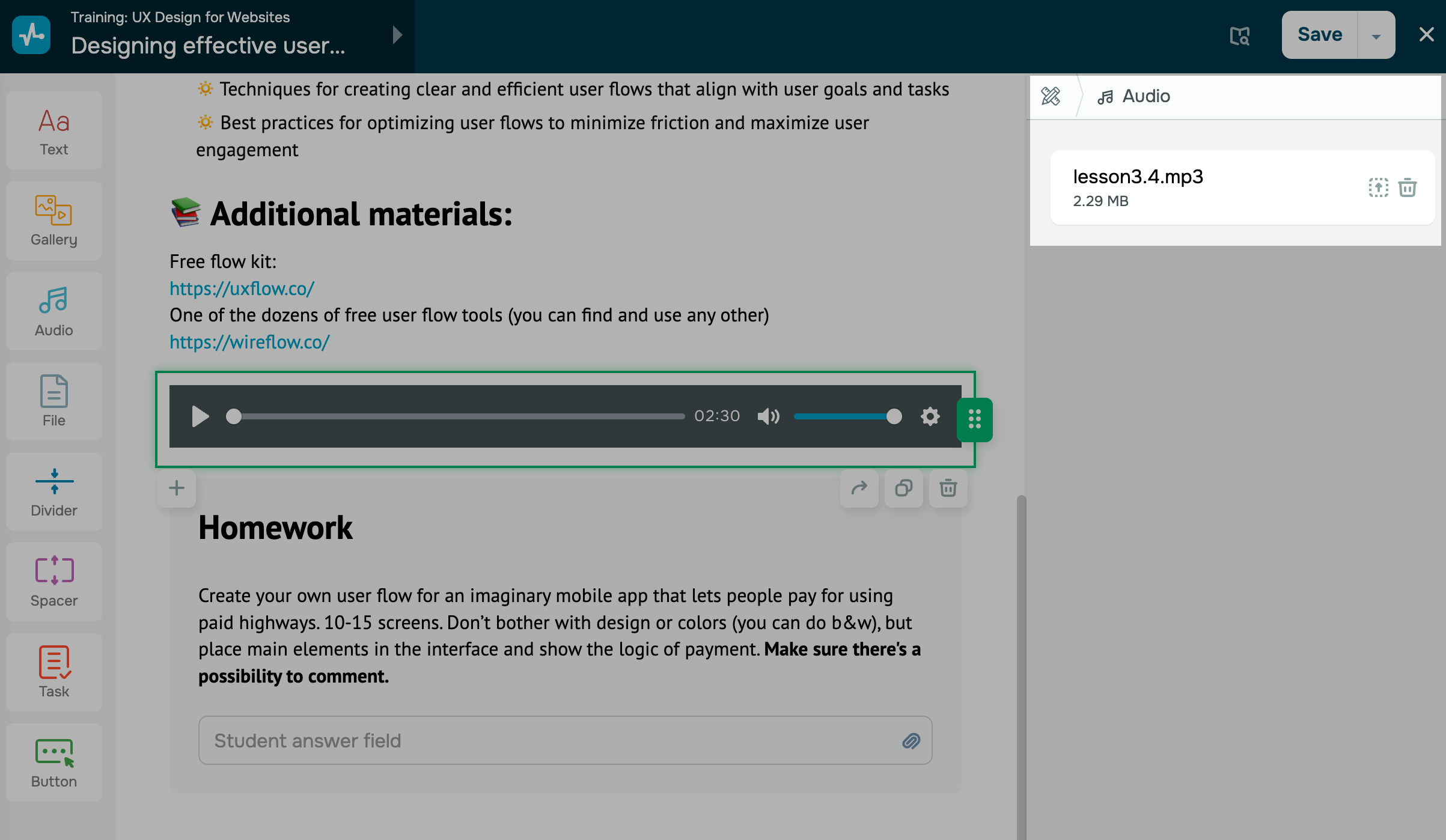
En tu espacio de trabajo, reproduce el audio para comprobar cómo lo escucharán los estudiantes. Asegúrate de que la reproducción, el rebobinado, el volumen y otros controles funcionan como es debido.
Una vez que hayas terminado de configurar el elemento, haz clic en Guardar en la esquina superior derecha del creador.
 Última actualización: 22.12.2025





o