El elemento Imagen en el creador de cursos
Utiliza el elemento Galería del tipo Imagen en el creador de cursos para añadir imágenes a las lecciones y mostrarlas en la página de tu curso.
Por ejemplo, puedes añadir fotografías, gráficos, capturas de pantalla, infografías y otros elementos visuales para enriquecer tu contenido y facilitar la comprensión de la información.
Veamos cómo añadir y personalizar una imagen en una lección.
Añade el elemento
En el creador de lecciones, arrastra el elemento Galería desde la barra lateral izquierda a tu área de trabajo o haz clic en el ícono Más debajo de cualquier elemento. A la derecha, selecciona el tipo Imagen.
Sube un archivo de audio
A la derecha, haz clic en Elegir archivo. Selecciona una imagen del administrador de archivos de SendPulse o sube una nueva y, a continuación, haz clic en Elegir.
Gestiona el archivo de imagen
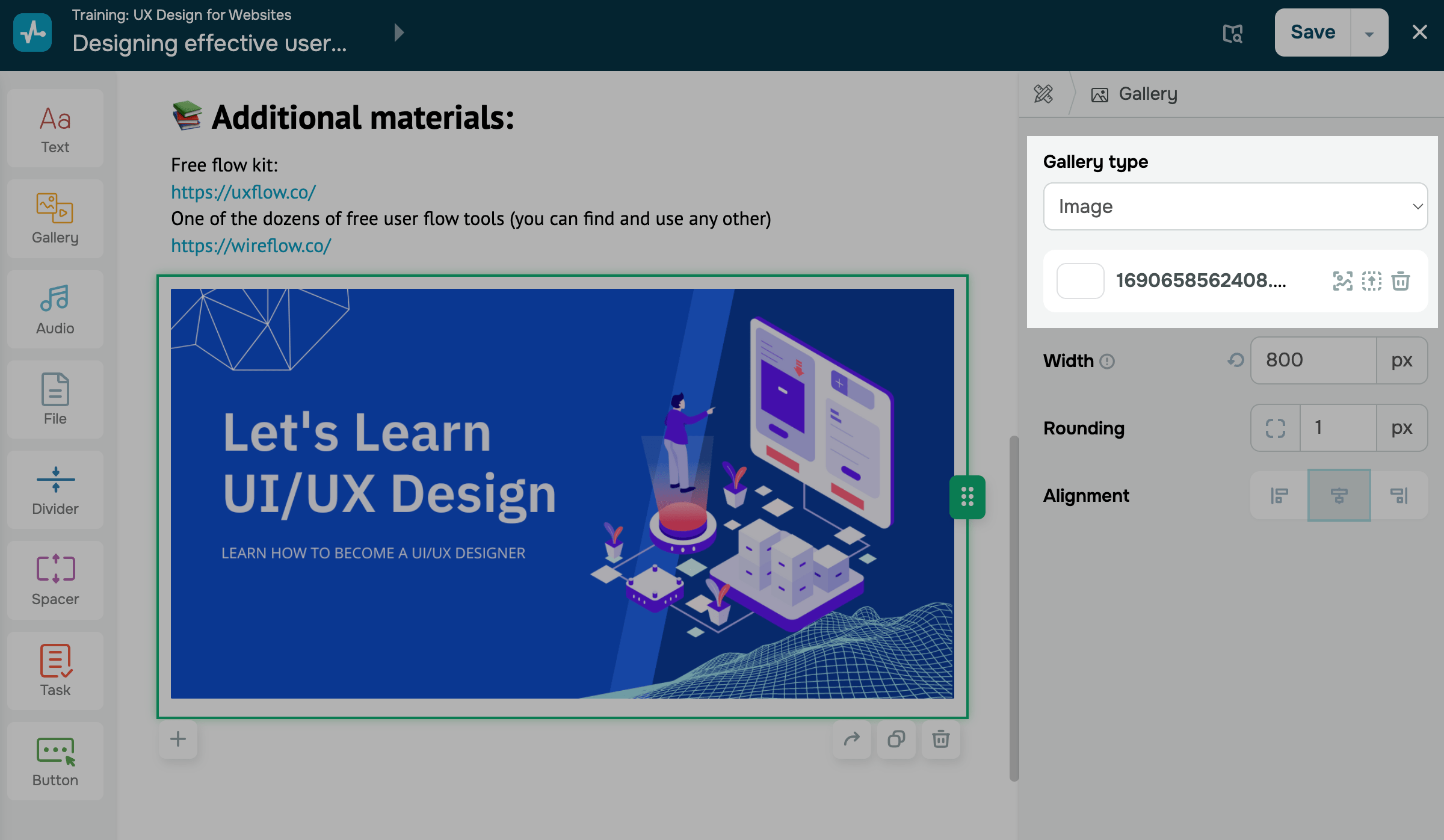
Después de agregar una imagen, aparecerá una fila con el nombre del archivo y las acciones disponibles junto al elemento. Puedes realizar las siguientes acciones:
| Edición de imágenes | Edita la imagen subida en el editor de imágenes.
Para guardar los cambios, haz clic en Guardar. |
| Elegir una imagen | Abre la ventana de selección de archivos para añadir otra imagen. |
| Eliminar | Elimina la imagen del elemento Galería para subir otra imagen diferente.
Ten en cuenta que al eliminar una imagen no se elimina el elemento. Para eliminar el elemento, haz clic en el ícono de la papelera de reciclaje en tu área de trabajo. |
Personaliza la imagen
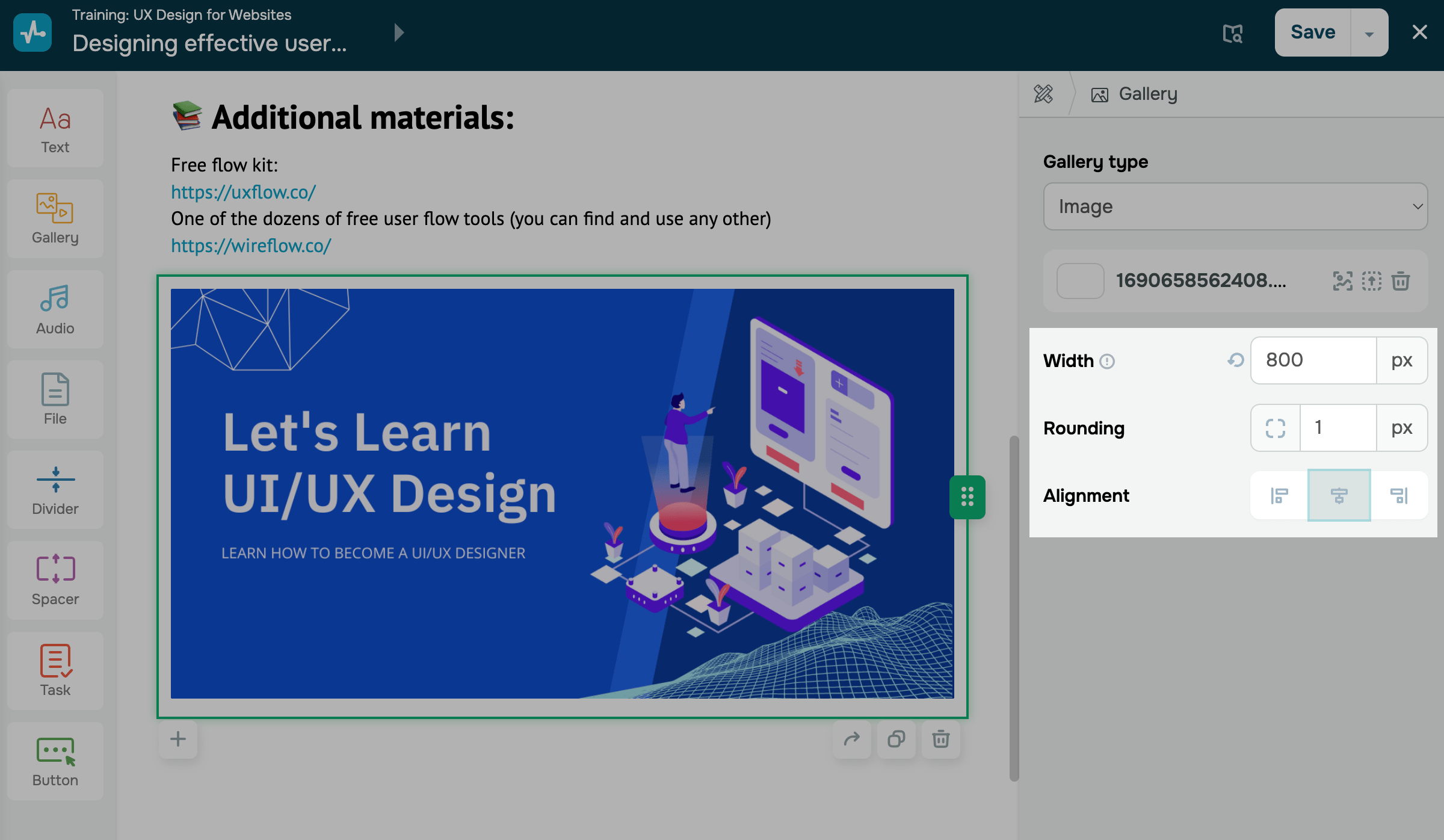
Configura las opciones de visualización de imágenes:
| Ancho | Establece el ancho de una imagen. Las imágenes grandes ocupan todo el ancho.
Introduce el ancho de la imagen en píxeles. |
| Redondeo | Redondea las esquinas de la imagen.
Introduce un valor de redondeo. |
| Alineación | Alinea la imagen dentro de tu elemento.
Izquierda: alinea la imagen con el lado izquierdo de tu elemento. Centro: alinea la imagen con el centro de tu elemento. Derecha: alinea la imagen con el lado derecho de tu elemento. |
Una vez que hayas terminado de configurar el elemento, haz clic en Guardar en la esquina superior derecha del creador.
 Última actualización: 22.12.2025





o