O elemento Imagem no criador de cursos
Use o elemento Galeria do tipo Imagem no criador de cursos para adicionar imagens às aulas e exibi-las na página do curso.
Por exemplo, você pode adicionar fotos, gráficos, capturas de tela, infográficos e outros recursos visuais para enriquecer o conteúdo e facilitar a compreensão das informações.
Veja a seguir como adicionar e personalizar uma imagem em uma aula.
Adicione o elemento
No criador de aulas, arraste o elemento Galeria da barra lateral esquerda para a área de trabalho ou clique no ícone de mais abaixo de qualquer elemento. À direita, selecione o tipo Imagem.
Faça upload de uma imagem
À direita, clique em Escolher arquivo. Selecione uma imagem no gerenciador de arquivos da SendPulse ou envie uma nova e clique em Escolher.
Gerencie o arquivo de imagem
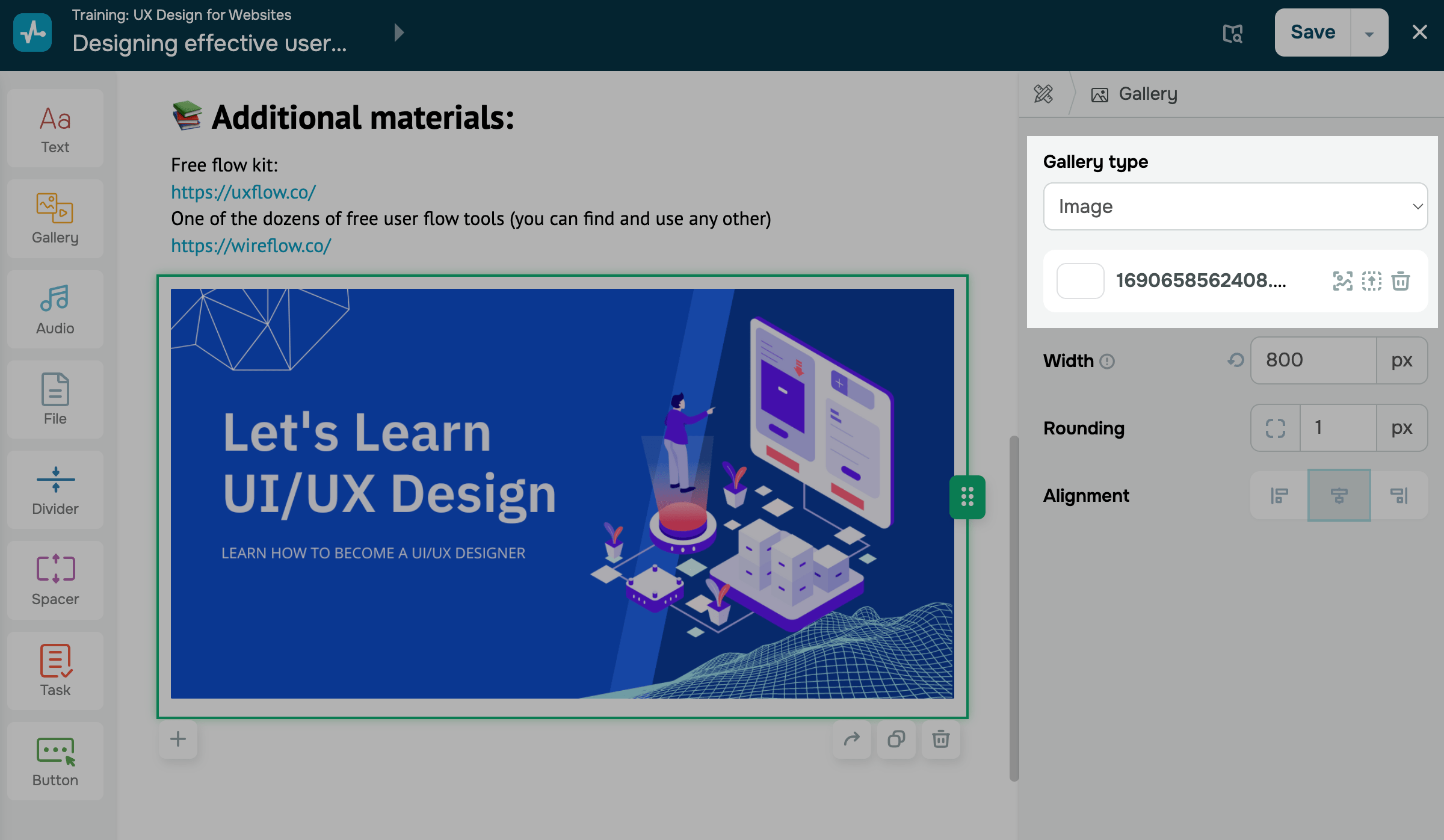
Após adicionar a imagem, será exibida uma linha com o nome do arquivo e as ações disponíveis ao lado do elemento. Você pode:
| Edição de imagem | Editar a imagem enviada no editor de imagens.
Para salvar as alterações, clique em Salvar. |
| Escolher uma imagem | Abrir a janela de seleção de arquivos para adicionar outra imagem. |
| Excluir | Remover a imagem do elemento Galeria para enviar outra.
Observe que excluir a imagem não exclui o elemento. Para excluir o elemento inteiro, clique no ícone da lixeira na área de trabalho. |
Personalize a imagem
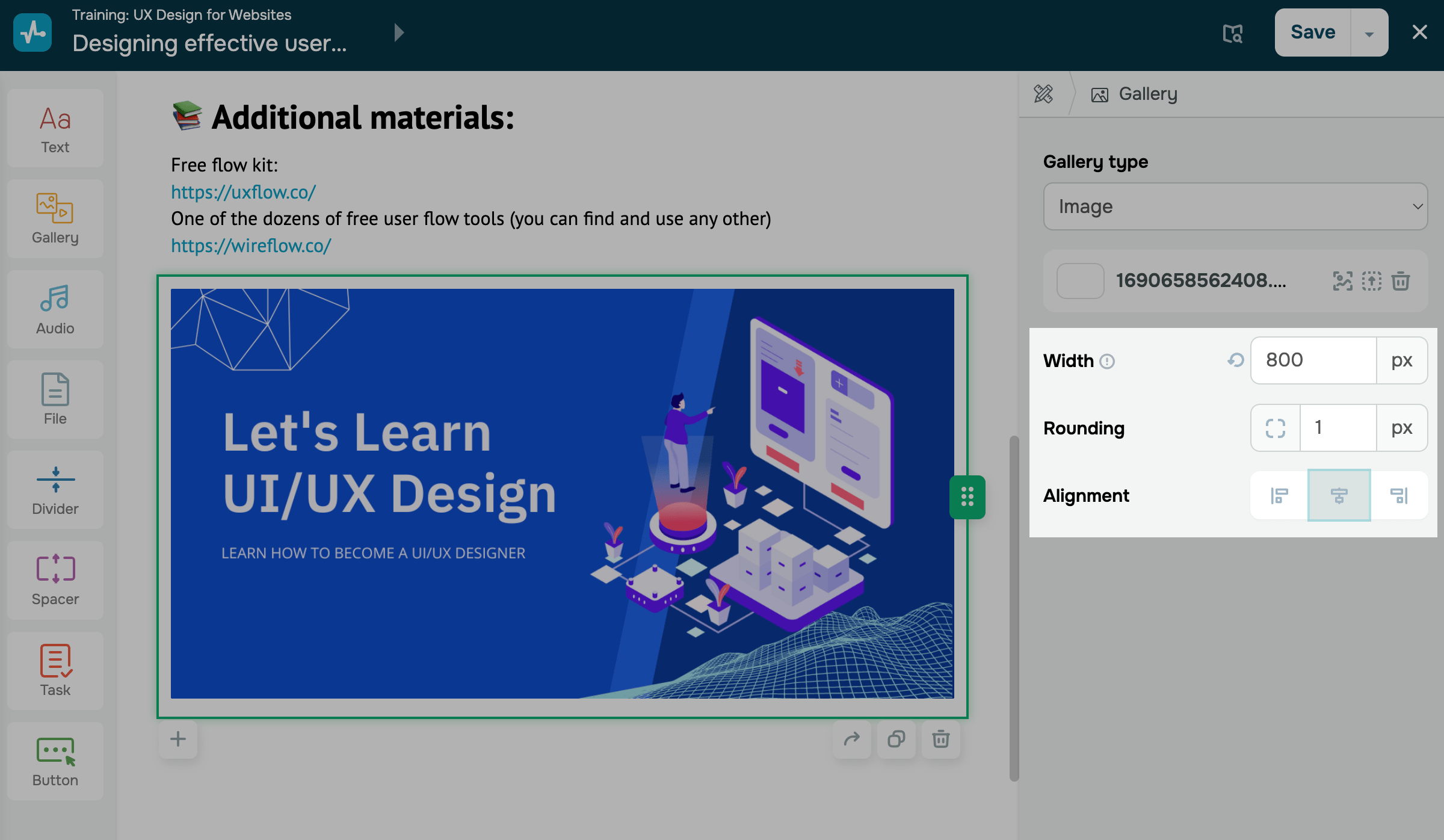
Defina as opções de exibição da imagem:
| Largura | Define a largura da imagem. Imagens grandes ocupam toda a largura disponível.
Informe a largura da imagem em pixels. |
| Arredondamento | Arredonda os cantos da imagem.
Informe o valor de arredondamento. |
| Alinhamento | Define o alinhamento da imagem dentro do elemento:
Esquerda alinha a imagem à esquerda; Centro centraliza a imagem; Direita alinha a imagem à direita. |
Depois de concluir a configuração do elemento, clique em Salvar no canto superior direito do criador.
 Última Atualização: 08.01.2026





ou