O elemento Carrossel no criador de cursos
Use o elemento Galeria do tipo Carrossel no criador de cursos para adicionar um conjunto de imagens como slides dentro de um elemento da aula.
Por exemplo, você pode apresentar o conteúdo passo a passo, usando um slide por conceito, ou mostrar imagens de antes e depois. Isso ajuda a reduzir a sobrecarga visual, melhorar a navegação e aumentar o engajamento.
Veja a seguir como adicionar um carrossel e personalizar os slides.
Adicione o elemento
No criador de aulas, arraste o elemento Galeria da barra lateral esquerda para a área de trabalho ou clique no ícone de mais abaixo de qualquer elemento. À direita, selecione o tipo Carrossel.
Faça upload das imagens
À direita, clique em Escolher arquivo. Selecione uma imagem no gerenciador de arquivos da SendPulse ou envie uma nova e clique em Escolher. É possível selecionar uma ou várias imagens.
Gerencie os arquivos de imagem
Após adicionar as imagens, serão exibidas linhas com o nome de cada arquivo e as ações disponíveis. Você pode:
| Edição de imagens | Editar a imagem enviada no editor de imagens.
Para salvar as alterações, clique em Salvar. |
| Escolha a imagem | Abrir a janela de seleção de arquivos para adicionar outra imagem. |
| Configurações | Abrir as configurações de um slide específico, incluindo texto alternativo, link e descrição. |
| Excluir | Remover a imagem do elemento Galeria para enviar outra.
Observe que excluir uma imagem não exclui o elemento. Para excluir o elemento inteiro, clique no ícone da lixeira na área de trabalho. |
Para reorganizar os slides, arraste a imagem para cima ou para baixo na lista. Para adicionar uma nova imagem, clique em Adicionar.
Configure as opções da imagem
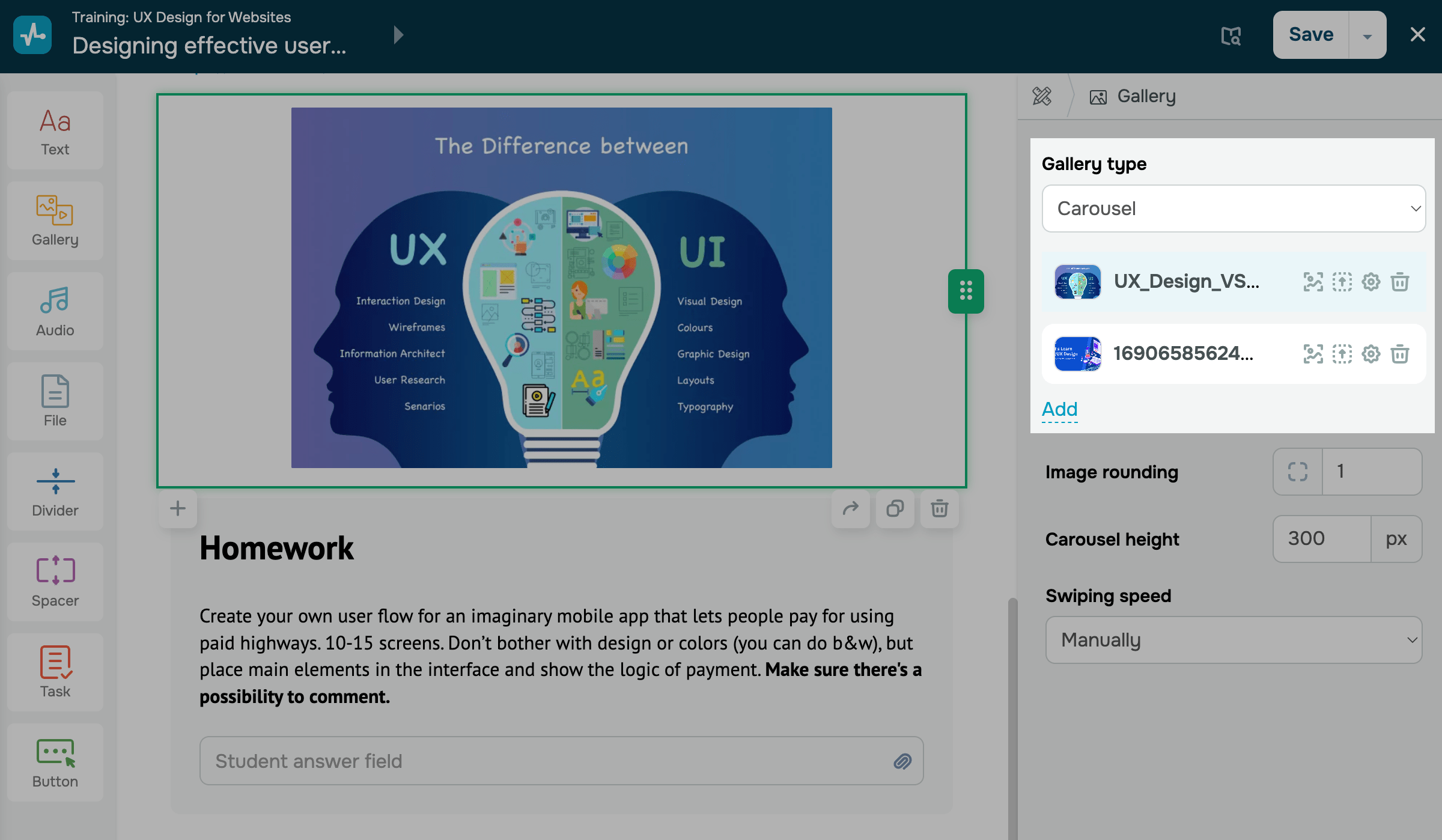
Para personalizar uma imagem, clique no ícone de configurações e preencha os campos:
| Texto alternativo | Adiciona informações sobre a imagem caso ela não seja exibida no navegador ou falhe ao carregar.
Digite uma breve descrição da imagem. |
| Link | Adiciona um link para a página que será aberta ao clicar na imagem.
Cole o link para o qual os alunos serão direcionados. |
| Descrição | Adiciona um texto sobre a imagem.
Você pode inserir até 100 caracteres. |
Configure o estilo do carrossel
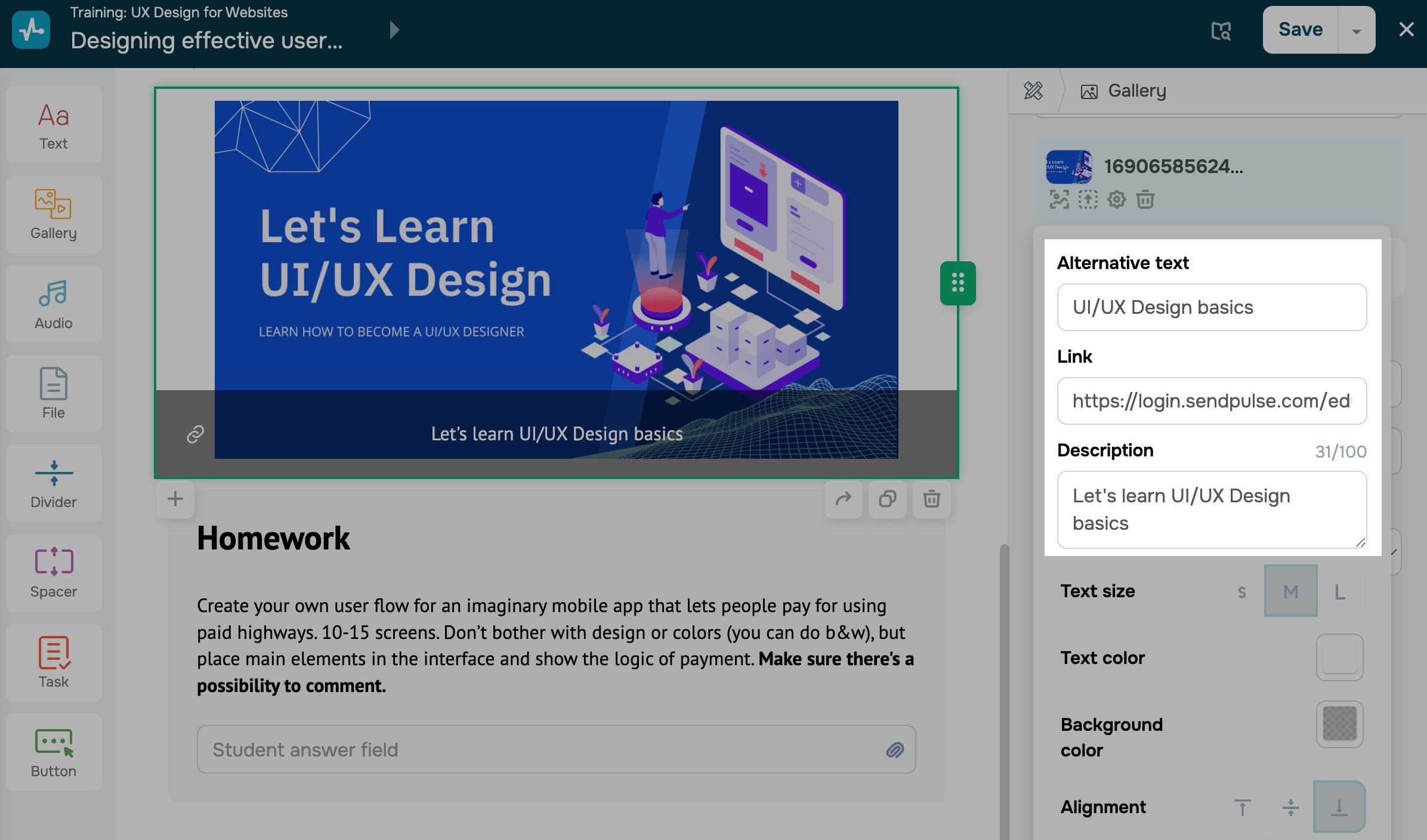
Escolha as opções de exibição dos slides:
| Arredondamento da imagem | Define o arredondamento das imagens no carrossel.
Informe o valor de arredondamento. |
| Altura do carrossel | Define a altura do carrossel. As imagens se ajustam à altura definida.
Informe a altura em pixels. |
| Velocidade da rolagem | Define a velocidade de rolagem automática ou desativa o auto-scroll:
Manual desativa a rolagem automática; Baixa avança a cada 3 segundos; Média avança a cada 2 segundos; Alta avança a cada 1 segundo. |
Configure o estilo da imagem
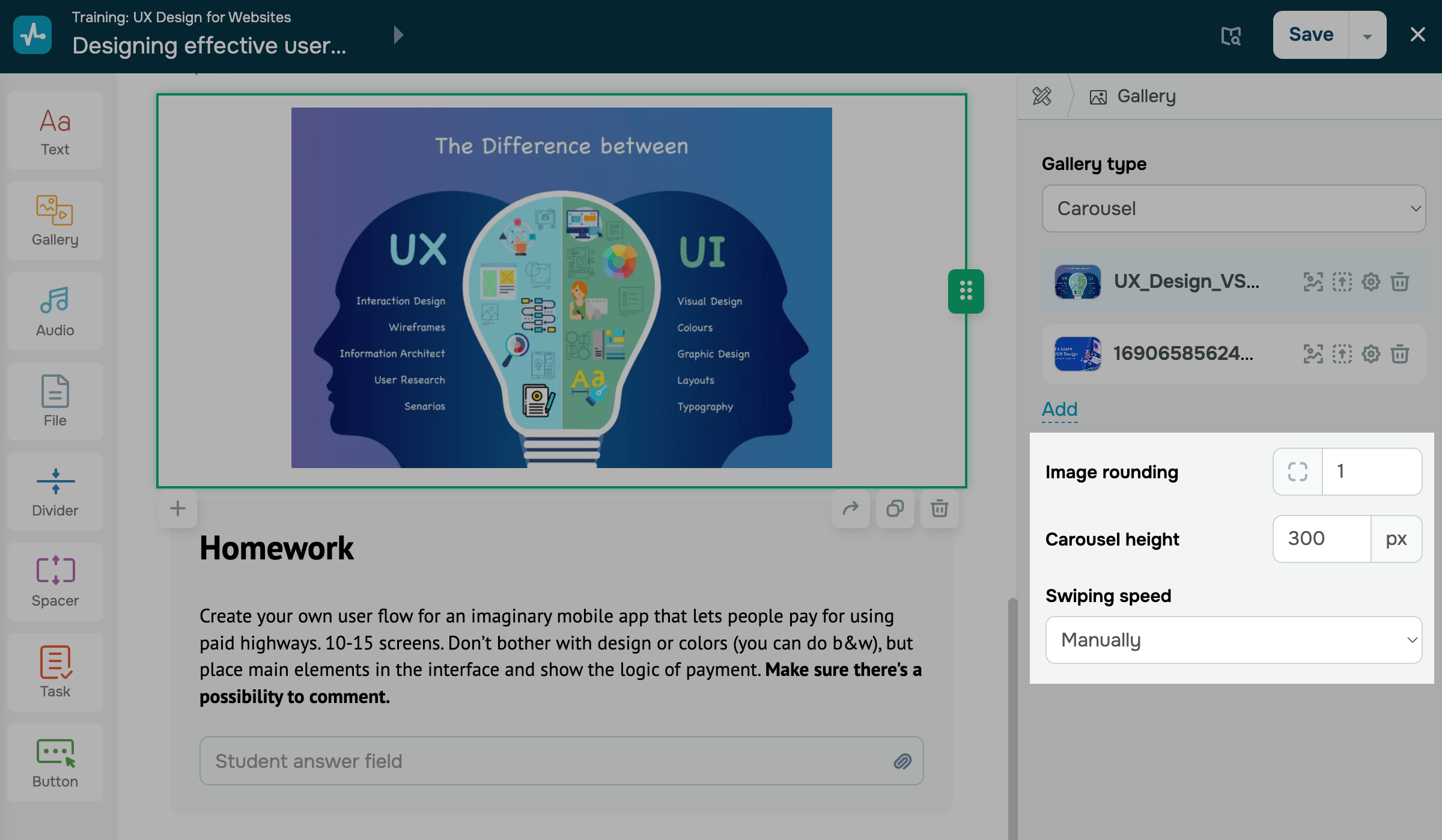
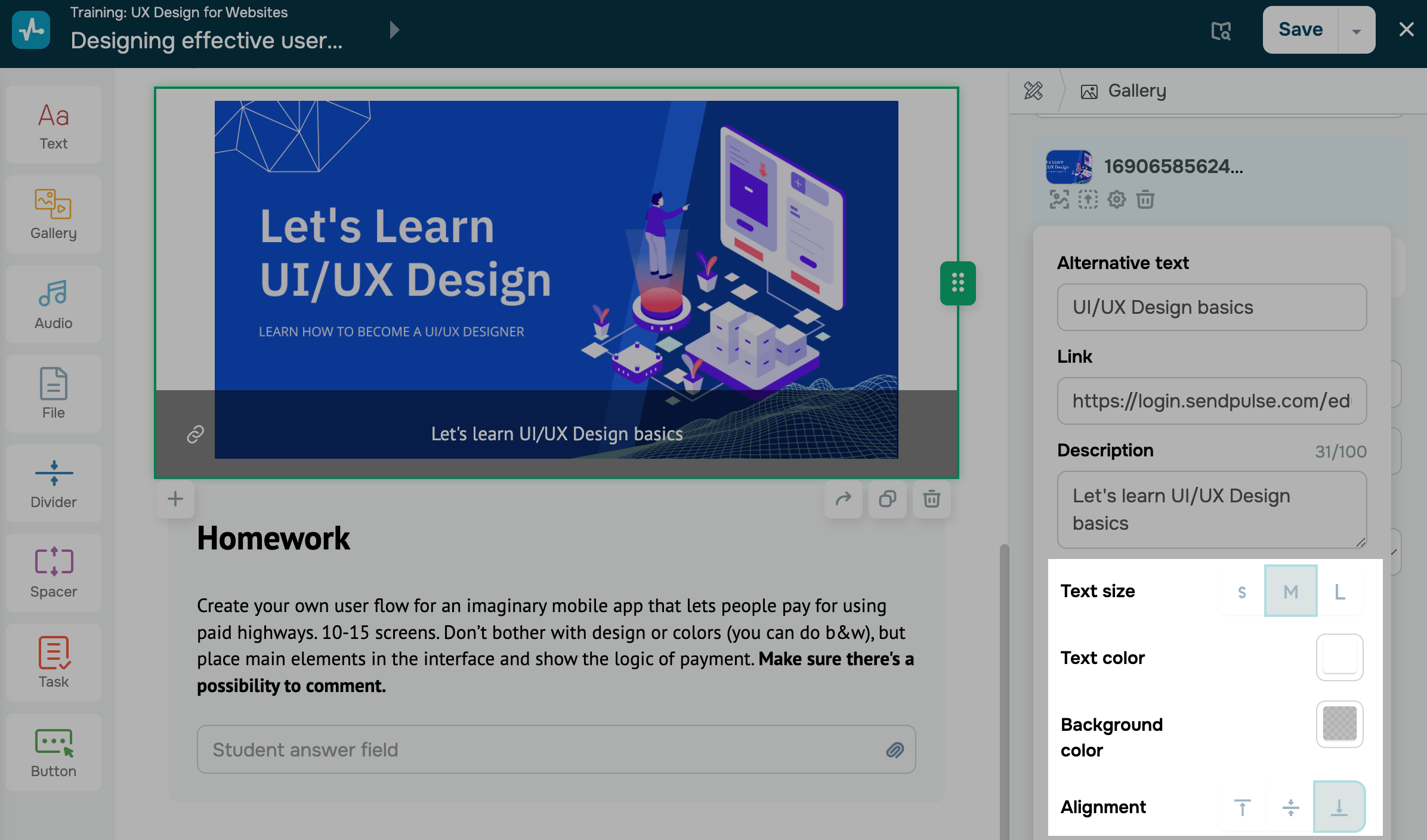
Escolha as opções de exibição da imagem:
| Tamanho do texto | Define o tamanho da fonte da descrição.
Pequeno; Médio; Grande. |
| Cor do texto | Selecione a cor do texto da descrição. |
| Cor de fundo | Selecione a cor de fundo do texto da descrição. |
| Alinhamento | Define a posição da descrição no slide:
Superior posiciona o texto no topo; Centro centraliza o texto; Inferior posiciona o texto na parte inferior. |
Depois de concluir a configuração do elemento, clique em Salvar no canto superior direito do criador.
 Última Atualização: 08.01.2026





ou