O elemento Vídeo no criador de cursos
Use o elemento Galeria com o tipo Vídeo para adicionar vídeos às suas aulas e facilitar o acesso dos alunos posteriormente.
Isso funciona bem para palestras, demonstrações, aulas de visão geral ou gravações de atividades práticas que precisam de um passo a passo visual claro.
Vamos falar sobre como adicionar um vídeo à sua aula e ajustar sua aparência.
Como adicionar o elemento Galeria
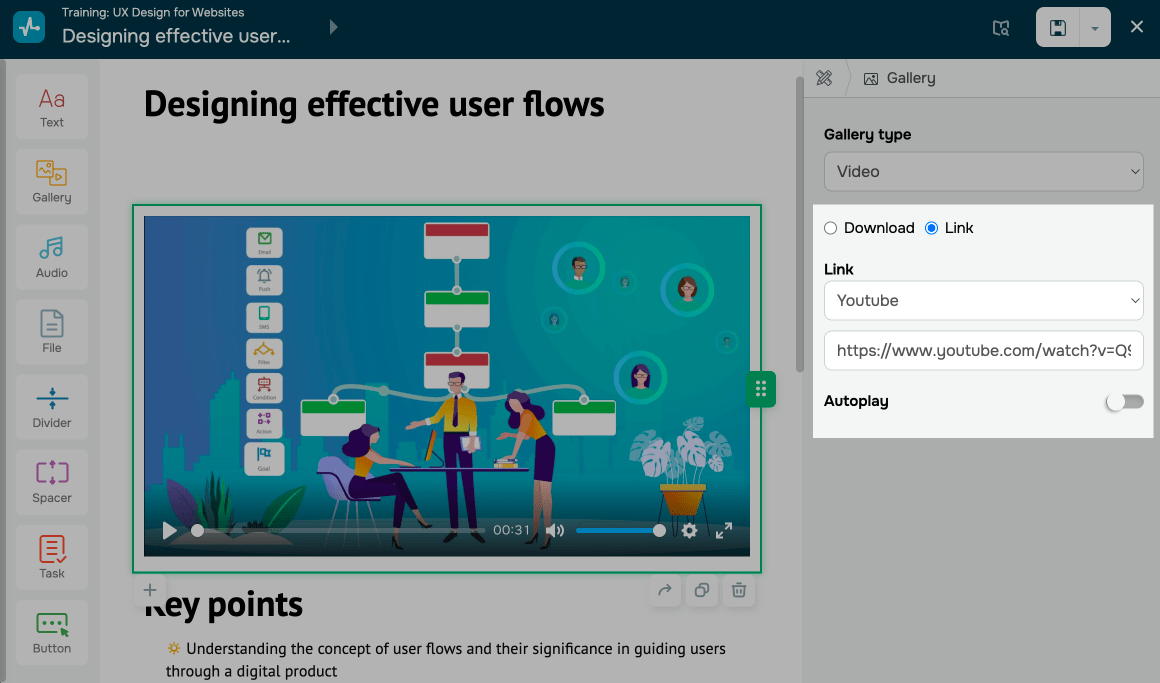
Arraste o elemento Galeria para a área de trabalho. À direita, selecione o tipo Vídeo.
Você pode fazer upload do seu próprio arquivo para o gerenciador de arquivos ou colar um link para um recurso externo.
Fazer upload de um arquivo
Use esta opção para fazer upload de um arquivo para o gerenciador de arquivos da SendPulse.
Adicione um arquivo
Clique em Fazer upload e escolha um arquivo do gerenciador de arquivos, ou faça upload do seu próprio arquivo.
Por padrão, a pré-visualização usa o primeiro quadro do seu vídeo. Para adicionar sua própria imagem, ative a opção Imagem de capa e escolha um arquivo.
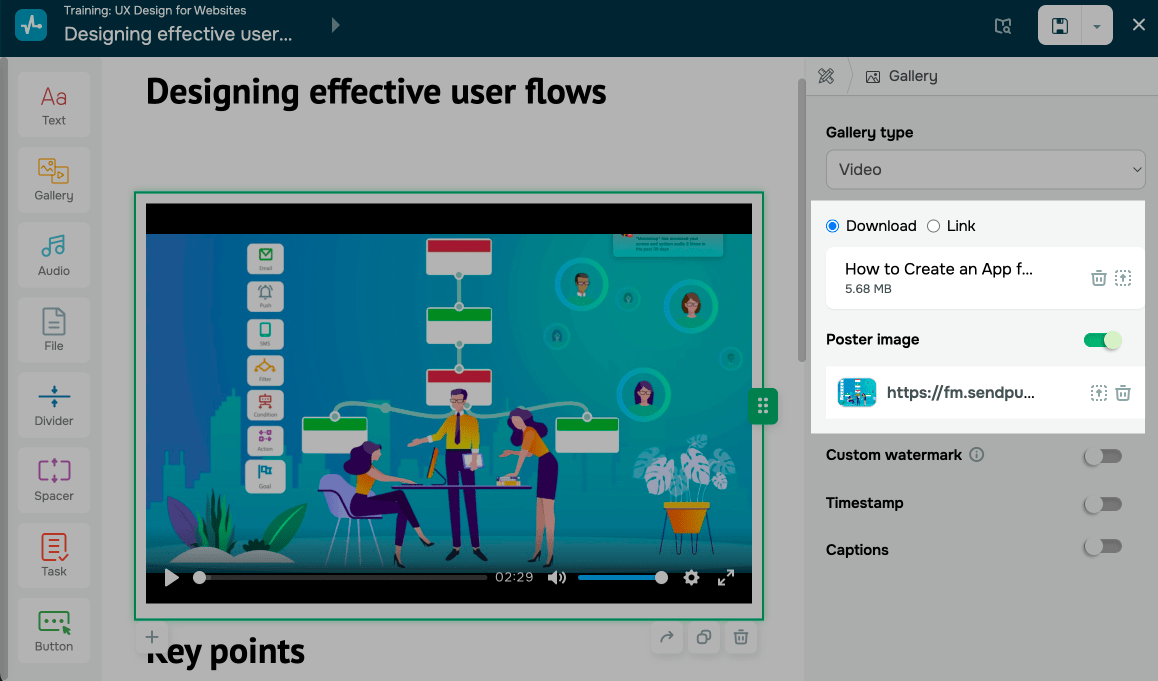
Para substituir um arquivo carregado, clique no ícone de upload. Para excluí-lo, clique no ícone da lixeira.
Adicione uma marca d’água
Você também pode adicionar e personalizar sua marca d'água para vídeos carregados. Isso ajuda a proteger seus vídeos de distribuição não autorizada e aumenta o reconhecimento da marca. Sua marca d'água ficará visível apenas na versão web do seu curso.
Você pode adicionar uma marca d'água como texto ou imagem. Ative a opção Marca d'água personalizada e ajuste sua marca d'água:
| Bloco de texto | Clique em Configurar. No campo Descrição, insira até 250 caracteres de texto. Você pode usar variáveis que recuperarão automaticamente dados deste curso. Por exemplo, você pode adicionar o site da sua academia usando a variável {{domain_name}}. Para visualizar todas as variáveis e copiar as que você precisa, clique em Variáveis de descrição. Para personalizar seu texto, escolha as cores de fundo e texto na paleta e ajuste o tamanho do texto usando o controle deslizante.Para remover ou pular o texto, ative a opção Imagem e adicione uma imagem. Depois, desative a opção Bloco de texto. Sua marca d'água deve incluir pelo menos um elemento.
|
| Imagem | Ative a opção Imagem, depois faça upload de uma imagem ou selecione-a no gerenciador de arquivos. Clique em Configurar, depois ajuste a transparência e o tamanho da imagem em relação ao seu vídeo. |
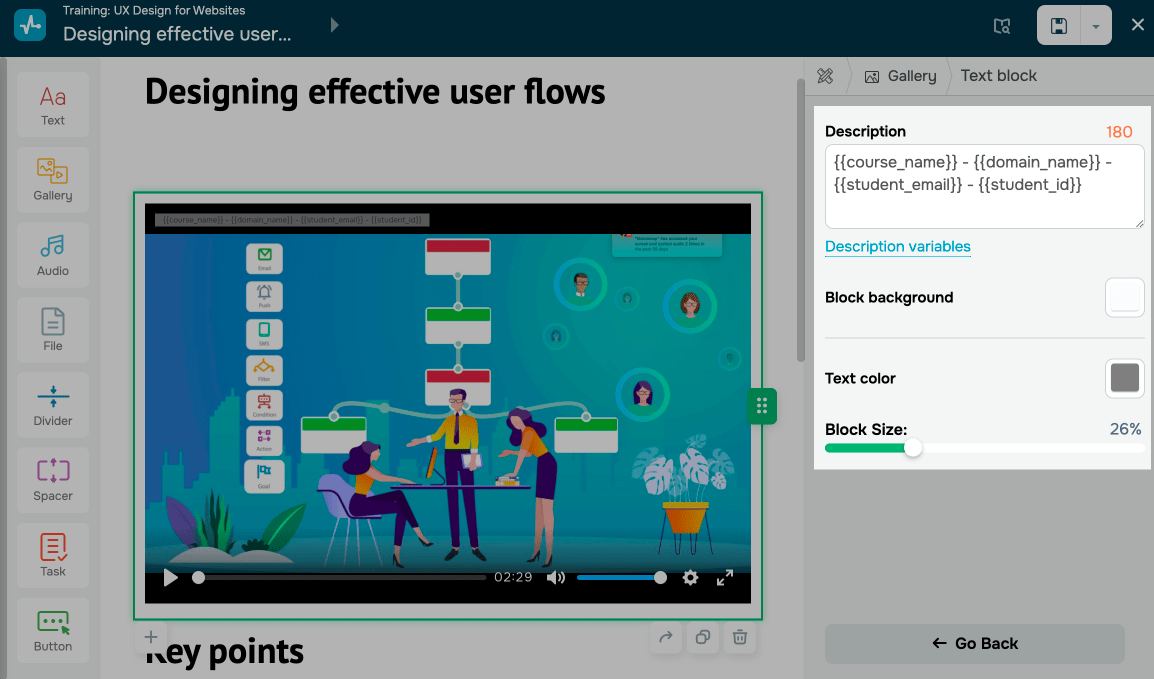
Depois de adicionar um texto ou imagem, ajuste como sua marca d'água aparece no vídeo nos seguintes campos:
| Posição | Decida onde mostrar sua marca d'água. |
| Duração da exibição | Decida por quanto tempo sua marca d'água deve ficar visível (o tempo todo ou durante um período específico). |
| Frequência da exibição | Decida com que frequência mostrar sua marca d'água (o tempo todo ou uma vez durante um período específico). |
Você pode verificar a aparência da sua marca d'água na área de trabalho do criador.
Adicione carimbos de data/hora
Carimbos de data/hora ajudam os alunos a encontrar rapidamente as informações que precisam em um vídeo.
Ative a opção Carimbo de data/hora e insira seus carimbos como 00:00:03 - Title, onde 00:00:03 é o ponto na linha do tempo do vídeo em que seu carimbo aparece. Clique em Gerar carimbo de data/hora.
Adicione quantos carimbos de data/hora você precisar.
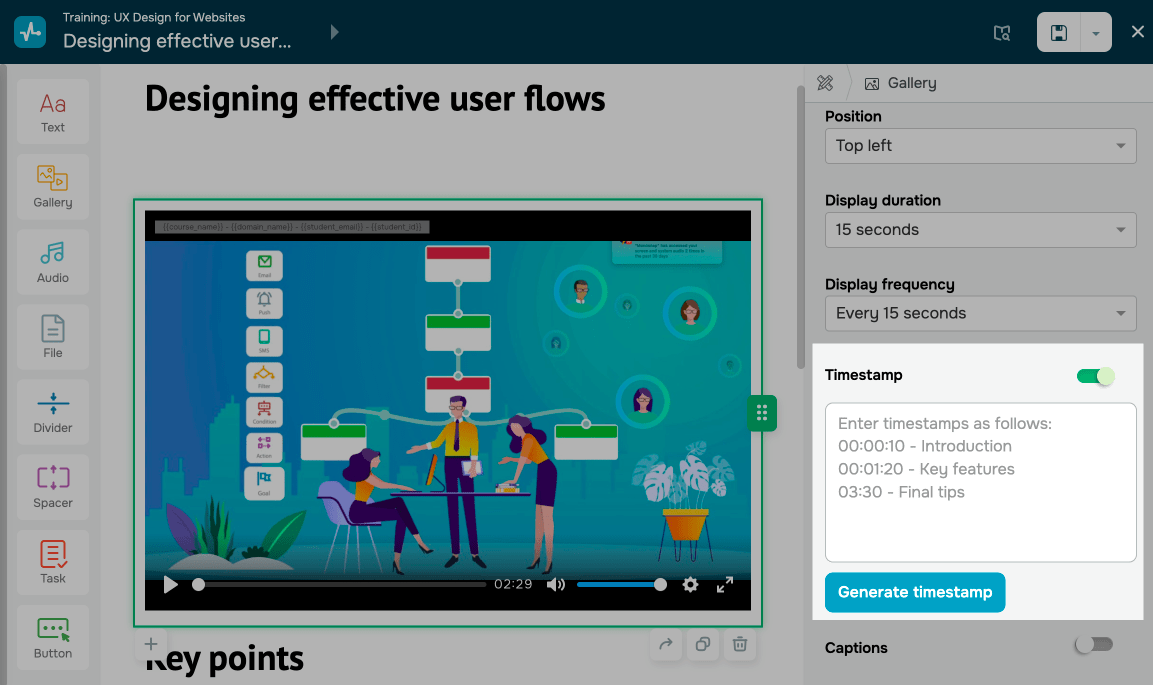
Para fazer alterações em seus carimbos de data/hora, edite os dados no campo de entrada e clique em Gerar carimbo de data/hora.
Assim que você salvar sua aula, os carimbos de data/hora aparecerão no painel do aluno abaixo do seu vídeo e como marcadores na linha do tempo.
Como adicionar legendas
Use legendas para oferecer suporte a vários idiomas e ajudar os alunos a entender seus vídeos.
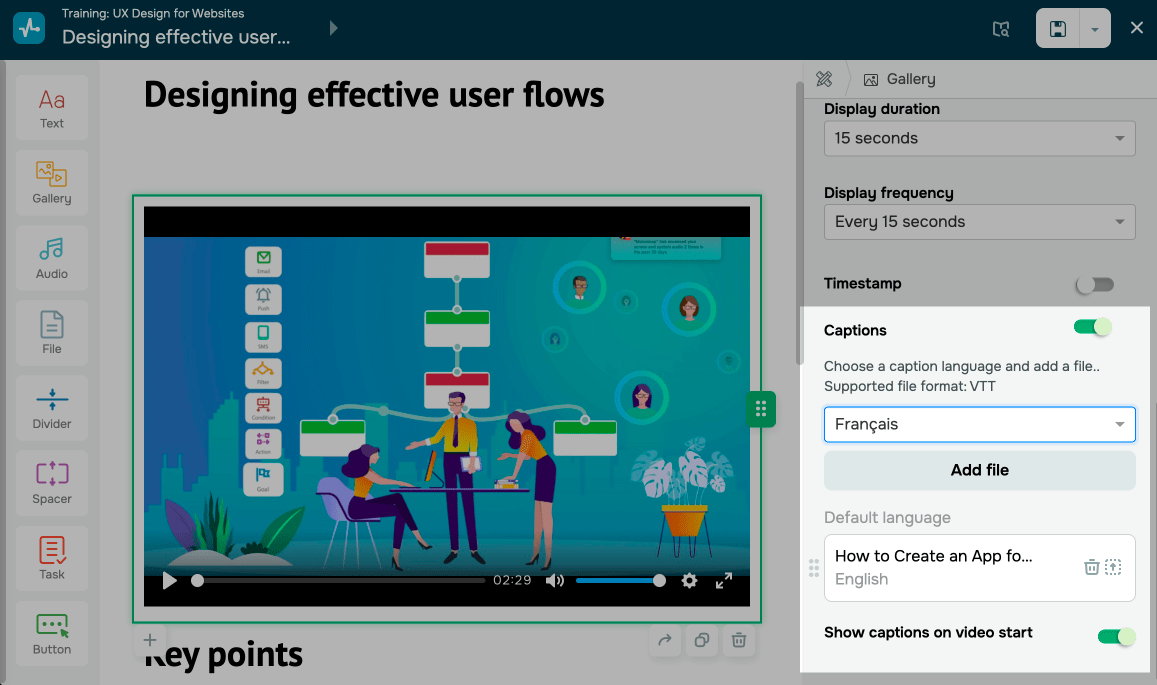
Selecione um idioma de legenda e adicione um arquivo. O formato de arquivo recomendado é VTT.
Você também pode ativar legendas durante a reprodução do vídeo.
Cole um link
Use esta opção para adicionar vídeos hospedados em outras plataformas.
Selecione uma plataforma e adicione um link.
Você também pode ativar a reprodução automática quando sua aula for aberta.
 Última Atualização: 08.01.2026





ou