O elemento Tarefas no criador de cursos
As lições de casa ajudam a acessar a compreensão dos alunos do seu curso. Você pode adicionar tarefas à todas as aulas, aceitar submissões manualmente ou automaticamente e deixar comentários para fornecer feedback.
Nesse artigo, falaremos sobre como criar tarefas dos cursos e aceitar submissões automaticamente.
Adicione o elemento Tarefas
Se você adicionar lição de casa após uma aula, você pode verificar como os seus alunos absorveram-na.
Se você adicionar lição de casa após a aula final, você pode verificar como os seus alunos absorveram todo o conteúdo do curso. Por exemplo, você pode pedi-los para criarem um projeto de certificado com base nos materiais do seu curso.
Arraste e solte o elemento Tarefa embaixo do material da sua aula introdutória e insira a descrição e os requisitos da sua tarefa no campo de texto.
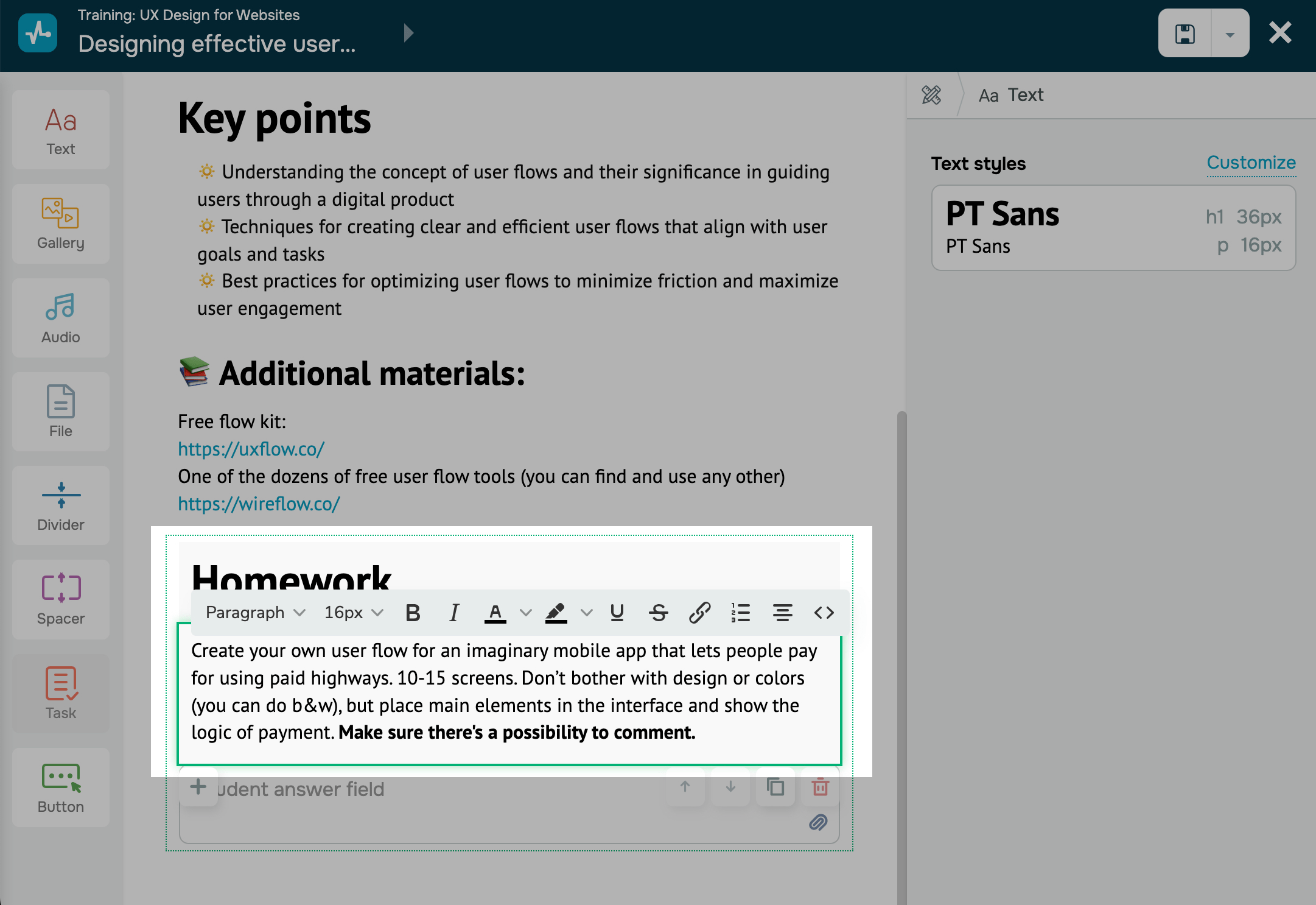
Se você tem uma descrição grande de uma tarefa, formate seu texto para melhorar sua legibilidade. Por exemplo, você pode adicionar títulos, alterar o tamanho da fonte, aplicar negrito, itálico ou tachado, alterar a cor do texto, adicionar um link e criar uma lista.
Para formatar seu texto, selecione-o e escolha uma ferramenta da barra de ferramentas.
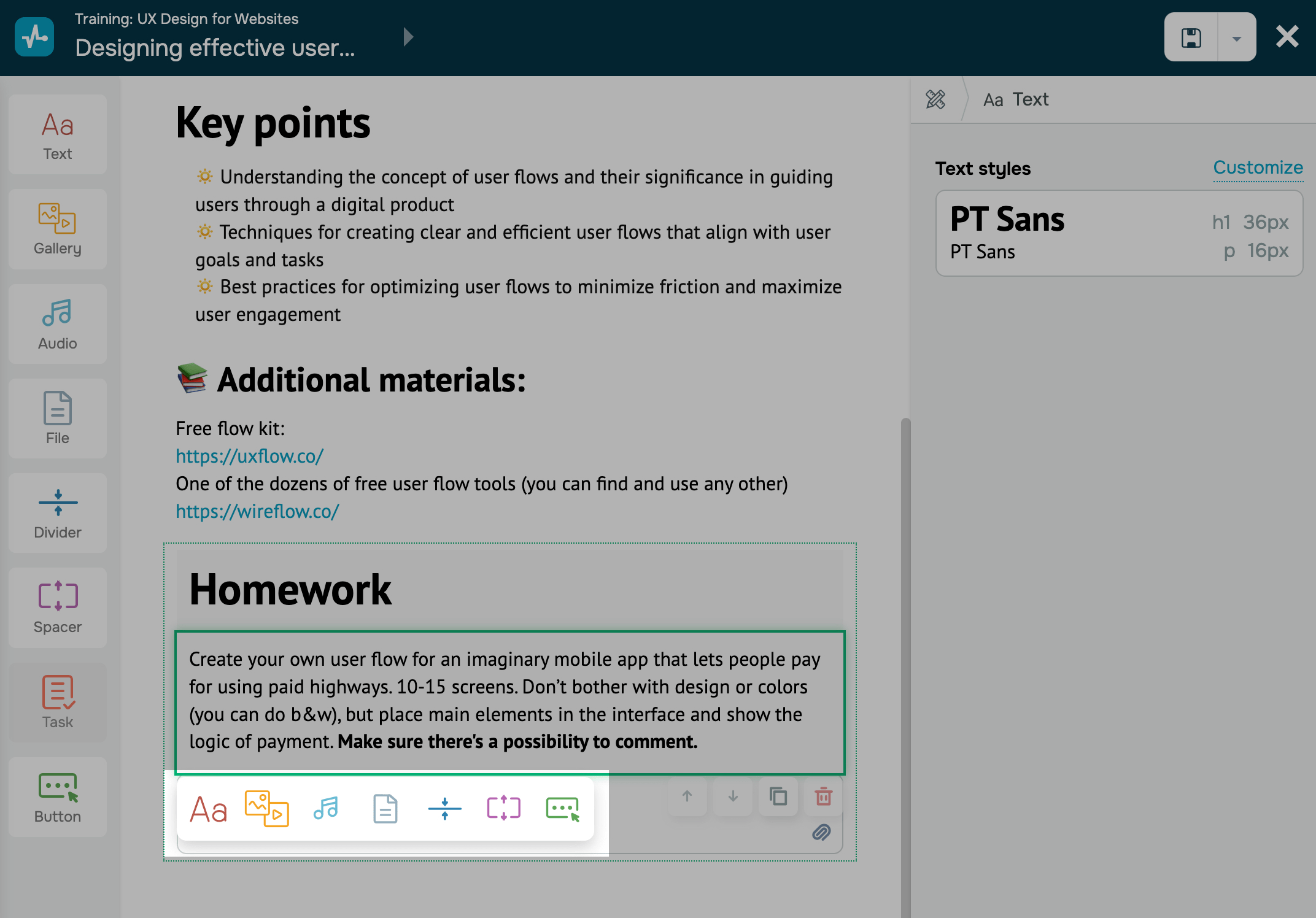
Você também pode acrescentar elementos adicionais à sua tarefa: texto, imagem, áudio, arquivo, divisor e espaços.
Você pode adicionar várias tarefas a uma lição. Se o seu curso for sequencial, os alunos não poderão continuar estudando até que um instrutor avalie todas as suas tarefas.
Defina as opções de tarefas
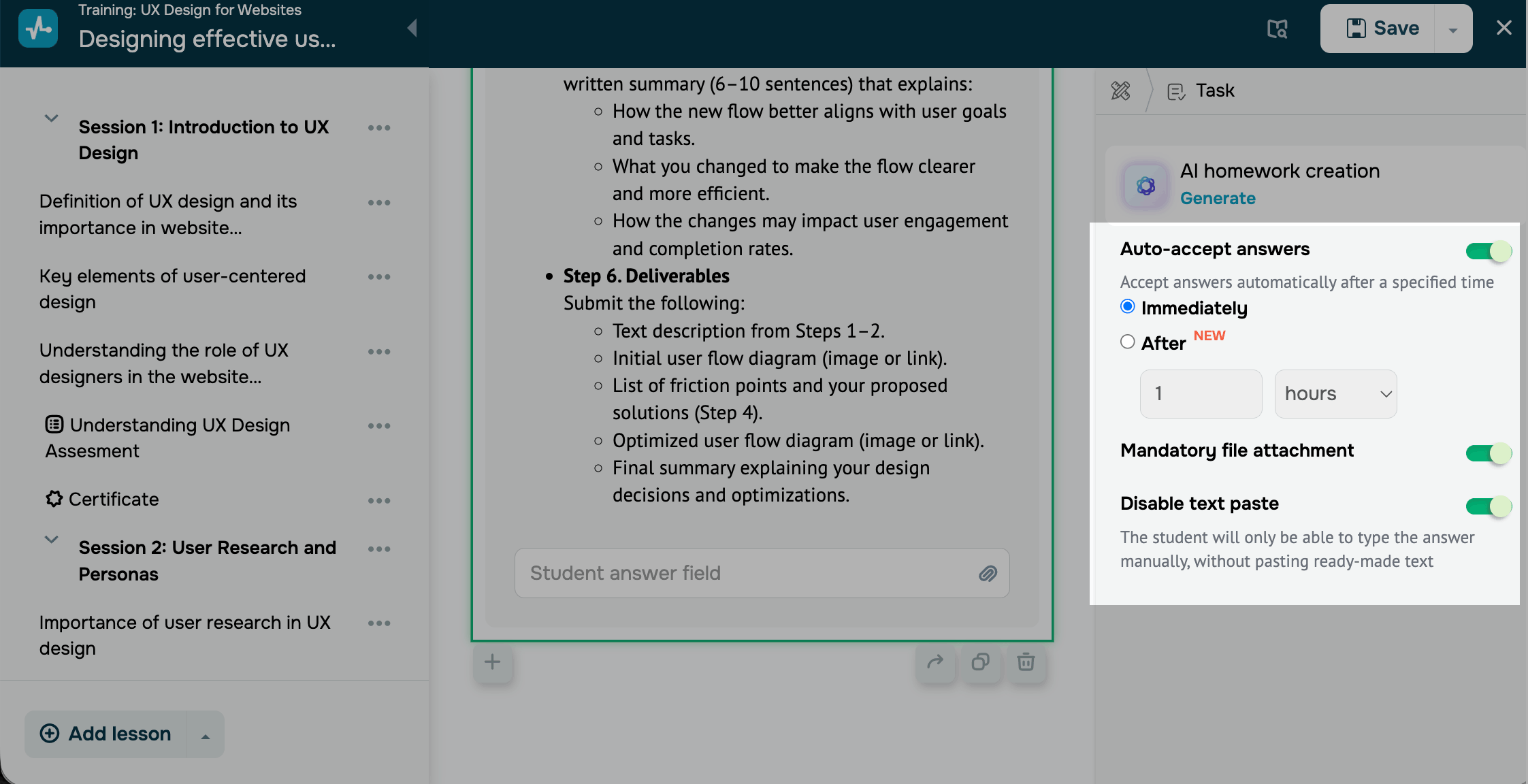
Você pode definir as configurações de envio e aprovação de atribuições. Para aplicar uma opção, ative o botão no painel à direita:
| Aceitar respostas automaticamente |
Aceita respostas automaticamente, para que você não precise classificar tarefas simples manualmente. Selecione quando aceitar uma resposta após o envio: Imediatamente: logo após o aluno enviá-la. Depois: assim que o tempo selecionado passar, de 5 minutos a 24 horas. Quando esta opção estiver desativada, você poderá classificar as tarefas manualmente na seção Respostas da tarefa. |
| Anexação obrigatória de arquivo |
Requer que os alunos anexem um arquivo, como uma apresentação ou um projeto final, antes de enviar uma resposta para revisão. Disponível com um plano pago. |
| Desativar colagem de texto | Impede que os alunos colem o texto copiado no campo de entrada. Os alunos devem digitar suas respostas manualmente. |
 Última Atualização: 29.07.2026





ou