Como trabalhar com os cursos quando estiver ativos
Na sua conta você pode fazer as aulas, passar nas provas e enviar as respostas para desbloquear as próximas etapas e completar o curso .
Nesse artigo, saiba como visualizar materiais de aulas e marcar seu progresso.
Como visualizar uma aula
Em cada aula, você encontra conteúdo em vídeo ou texto. Seu progresso é salvo automaticamente a cada 10 segundos enquanto você assiste ao vídeo. Para retomar de onde parou, basta dar play novamente.
Você também pode encontrar outros materiais úteis para download, como guias, livros e apresentações. Para baixar um arquivo para o seu dispositivo, clique nele.
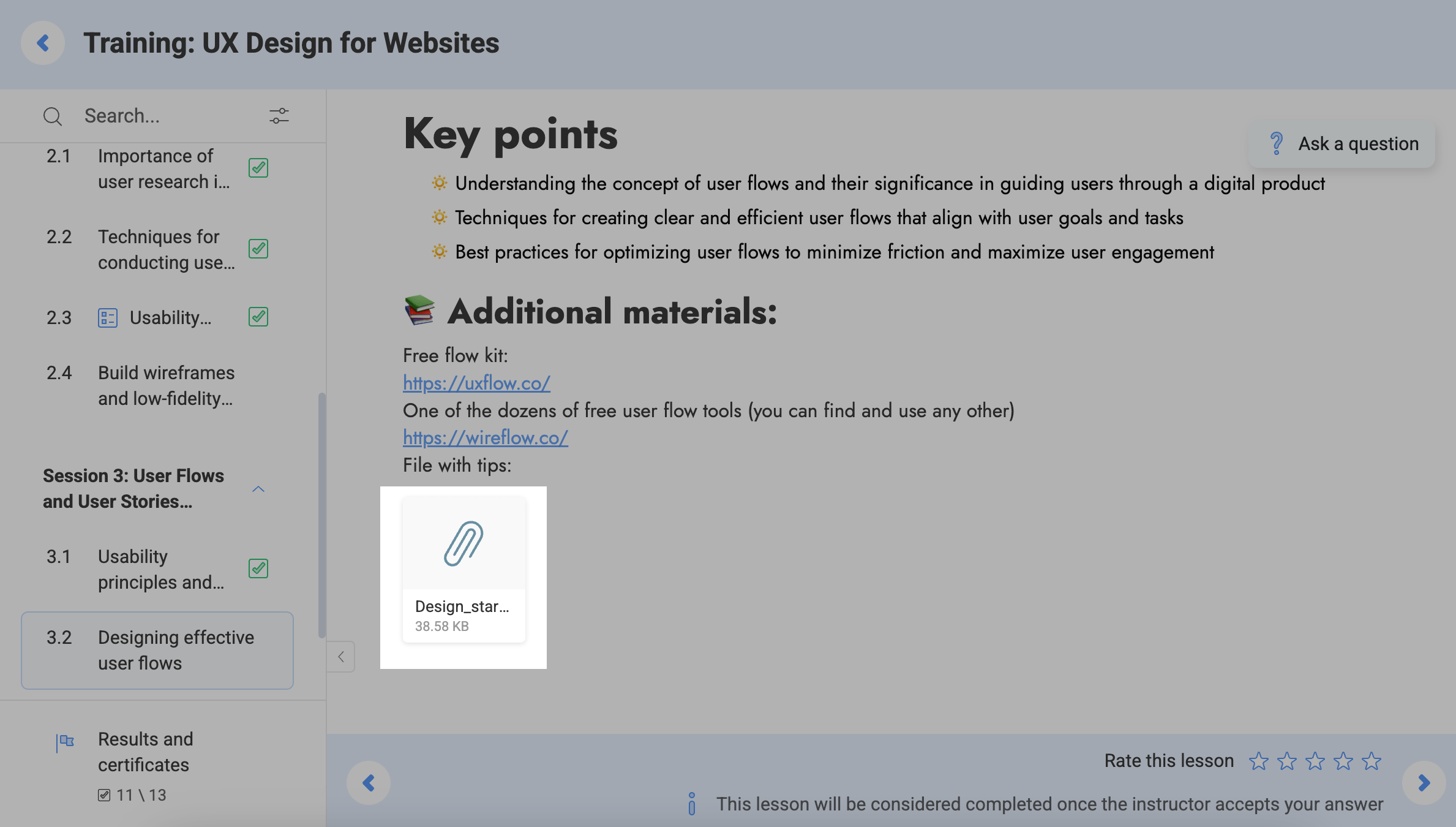
Se você tiver um carrossel em sua aula, pode usar o interruptor inferior para percorrê-lo. Para expandir uma imagem em uma janela modal, clique nela.
Copiar conteúdo
Se o instrutor permitir a cópia de conteúdo, você poderá adicionar o texto da aula às suas anotações ou a um documento. Isso facilita revisar o conteúdo do curso e salvar informações importantes.
Clique em Copiar acima do texto da aula. Todo o texto será copiado automaticamente para a área de transferência. Cole usando Ctrl + V ou Cmd + V.
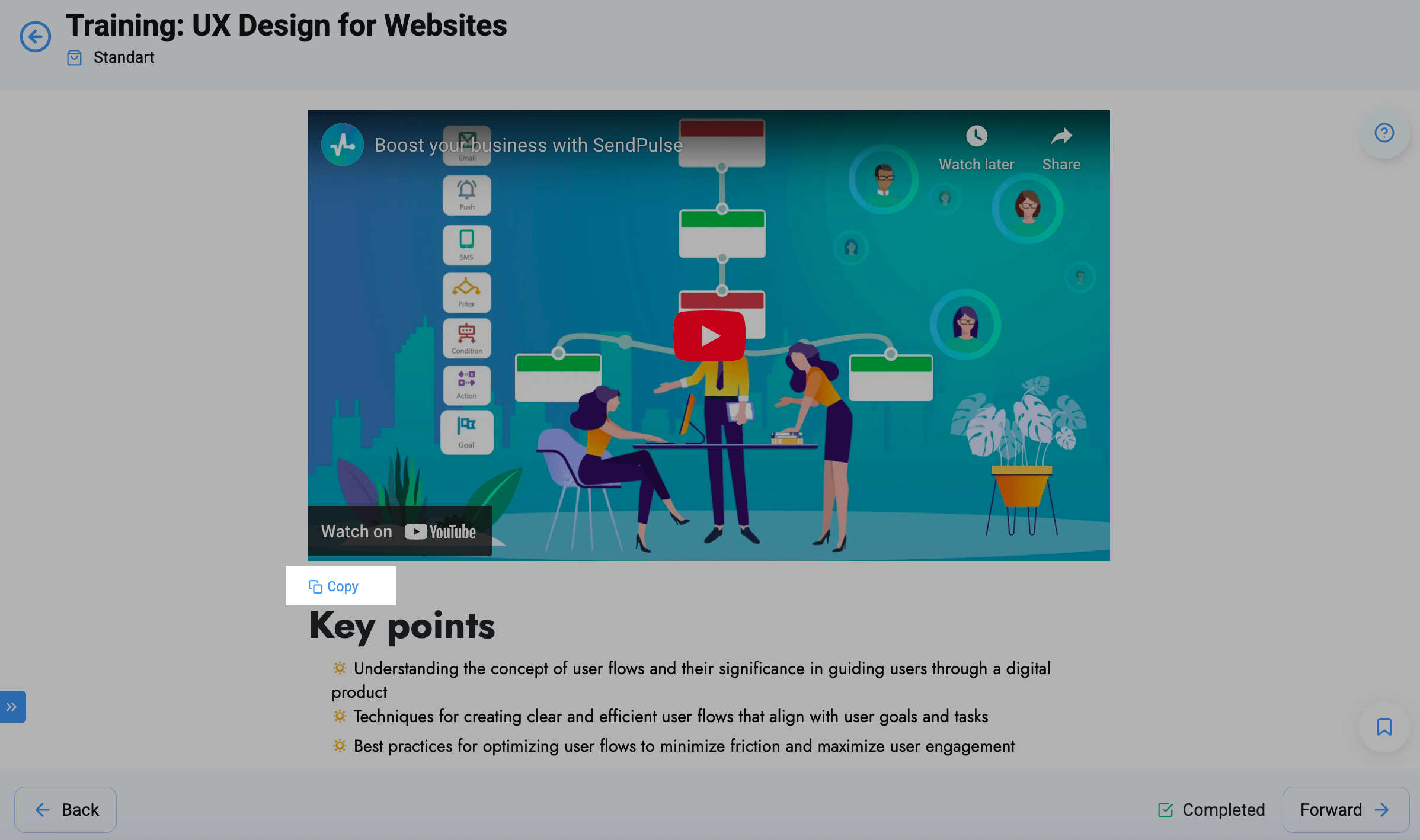
Iniciando uma aula
Após assistir todas as palestras e visualizar todos os materiais, marque uma aula como concluída. Para fazer isso, selecione a caixa Marcar como concluído. Clique na seta — você irá para o próximo passo.
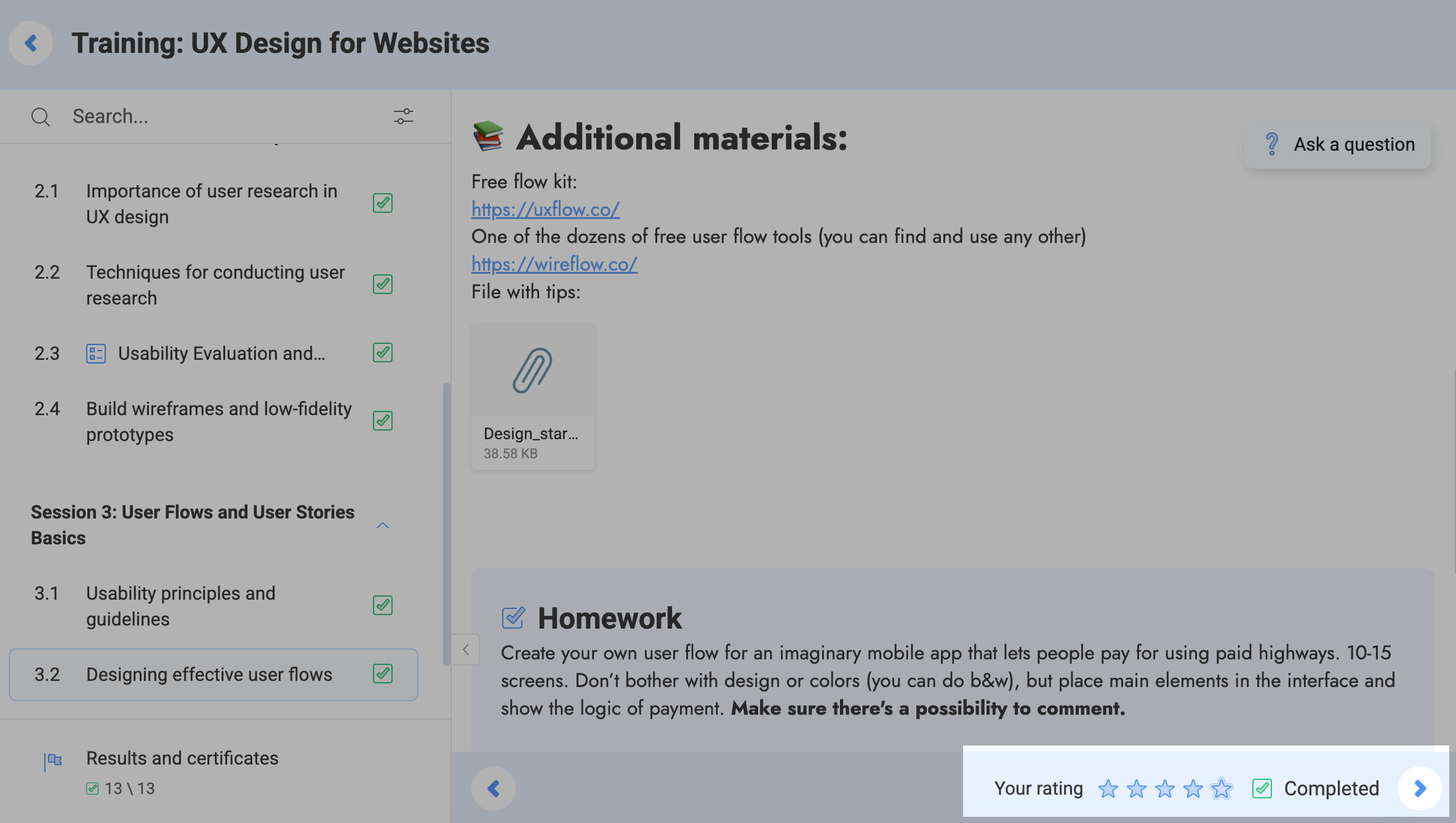
Se o seu instrutor definiu um tempo mínimo de conclusão, você verá uma contagem.
Se você sair da aula cedo demais, a contagem reinicirá. Quando você retornar para a aula, a contagem reiniciará.
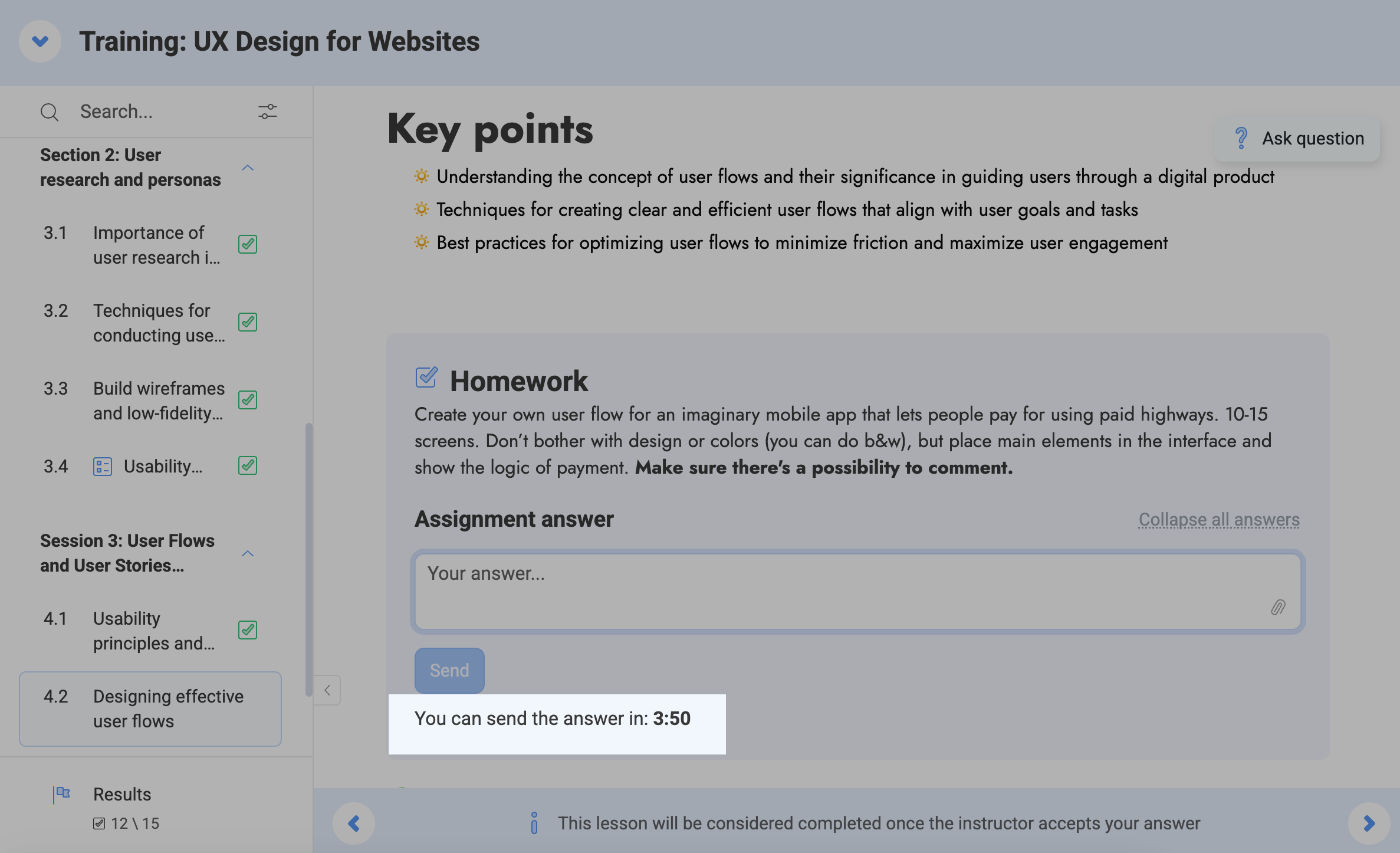
Dessa forma, você pode acompanhar seu progresso na página do curso e receber um certificado de conclusão. Seu instrutor também pode limitar o acesso à próxima aula se a anterior não estiver marcada como concluída.
Passando em uma prova
Durante seus estudos, os alunos podem ser solicitados a fazer testes se os criadores do curso escolherem incluí-los. As notas dos testes dos alunos determinam se eles concluirão com sucesso um curso e ganharão seus certificados.
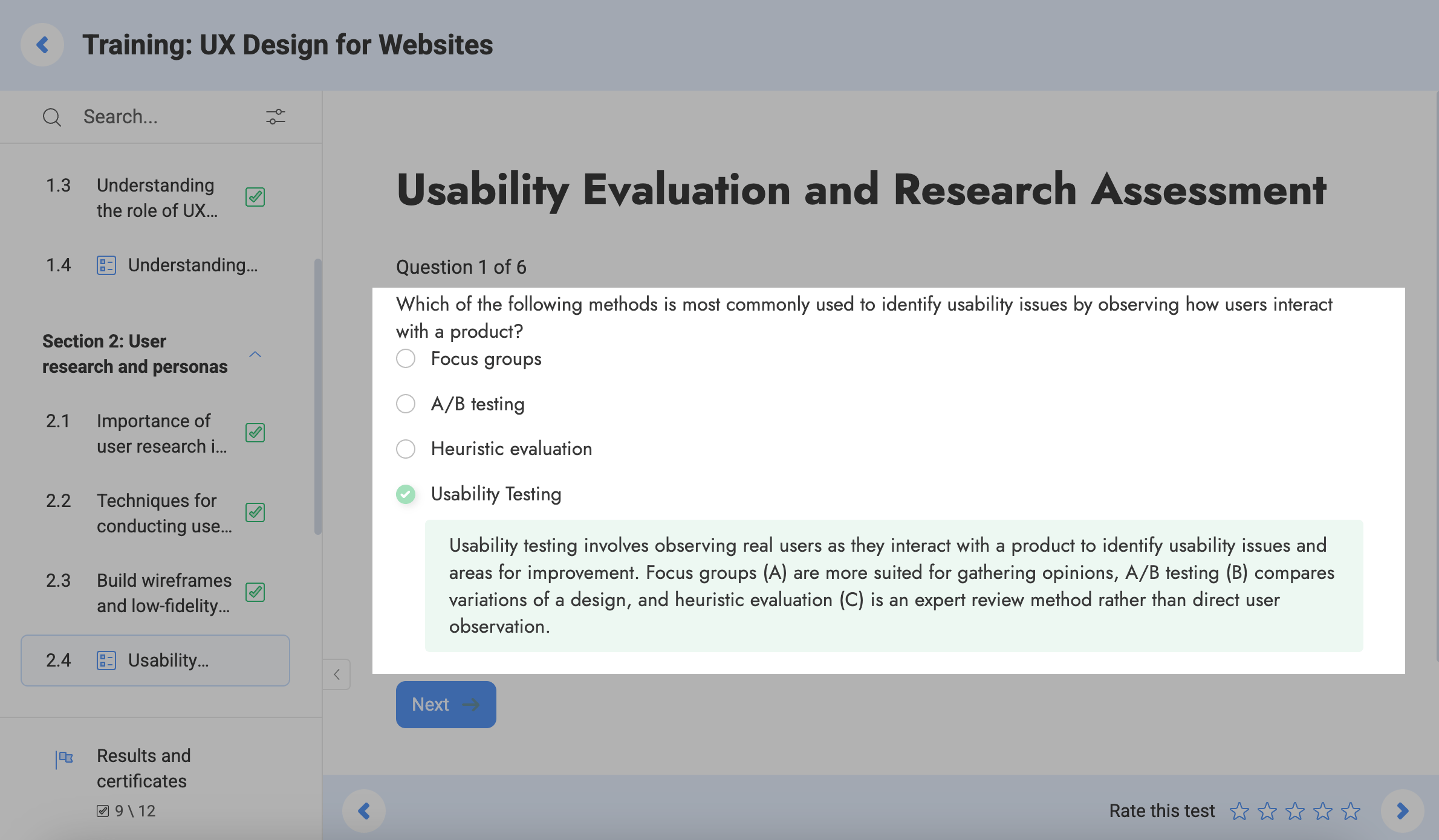
Para responder a uma pergunta do teste, selecione uma resposta e clique em Próximo.
Se um instrutor habilitar a opção Exibir a resposta correta, os alunos verão quais respostas estão corretas e quais não estão após selecionar uma resposta.
Se um instrutor também habilitar a opção Exibir explicações das respostas, os alunos verão as explicações para cada resposta correta.
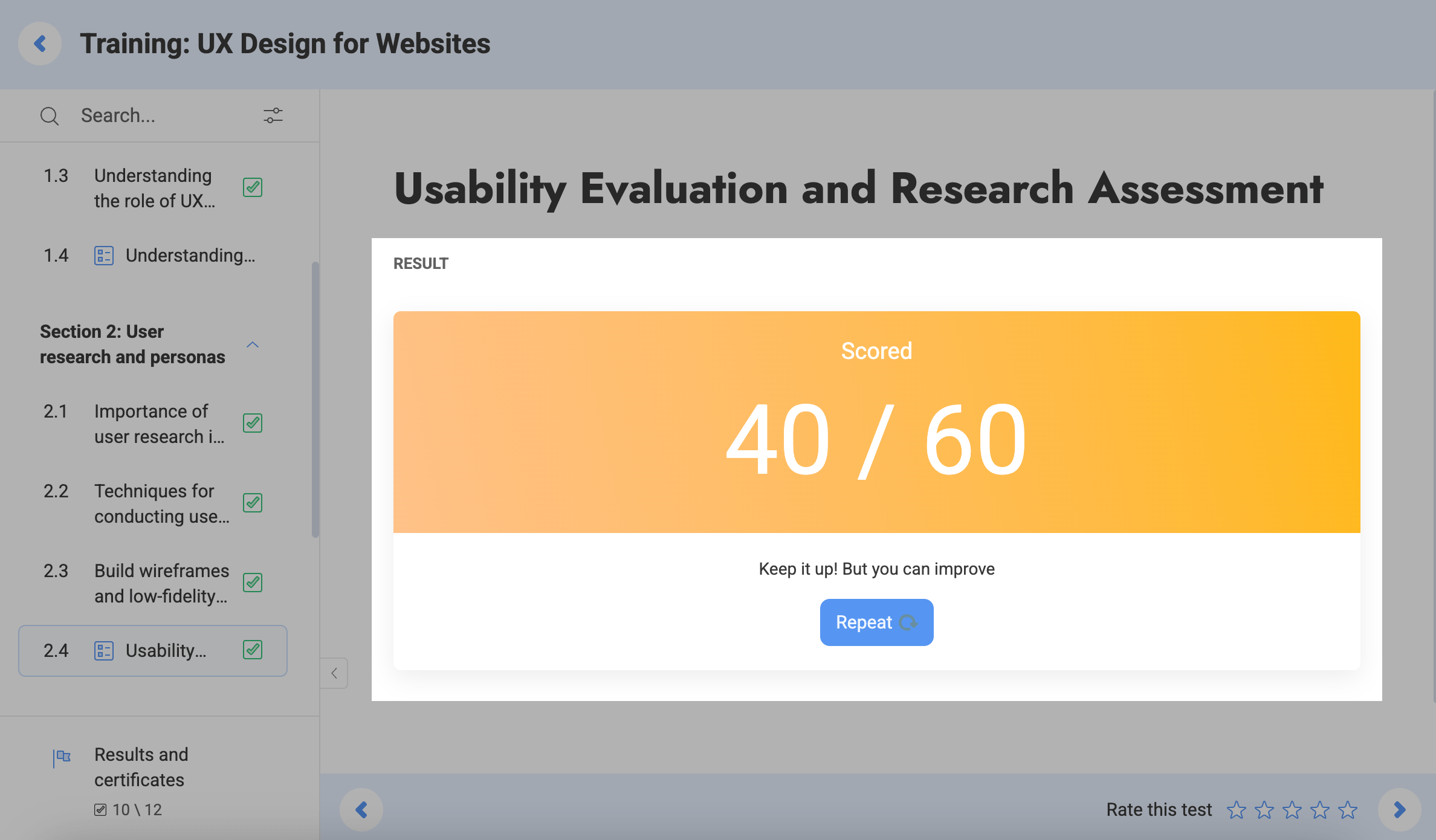
Depois de concluir o teste, você verá sua pontuação.
Se um instrutor permitir mais tentativas na opção Tentativas para passar, os alunos podem refazer o teste. Para fazer isso, eles precisam clicar em Repetir.
Fazendo a lição de casa
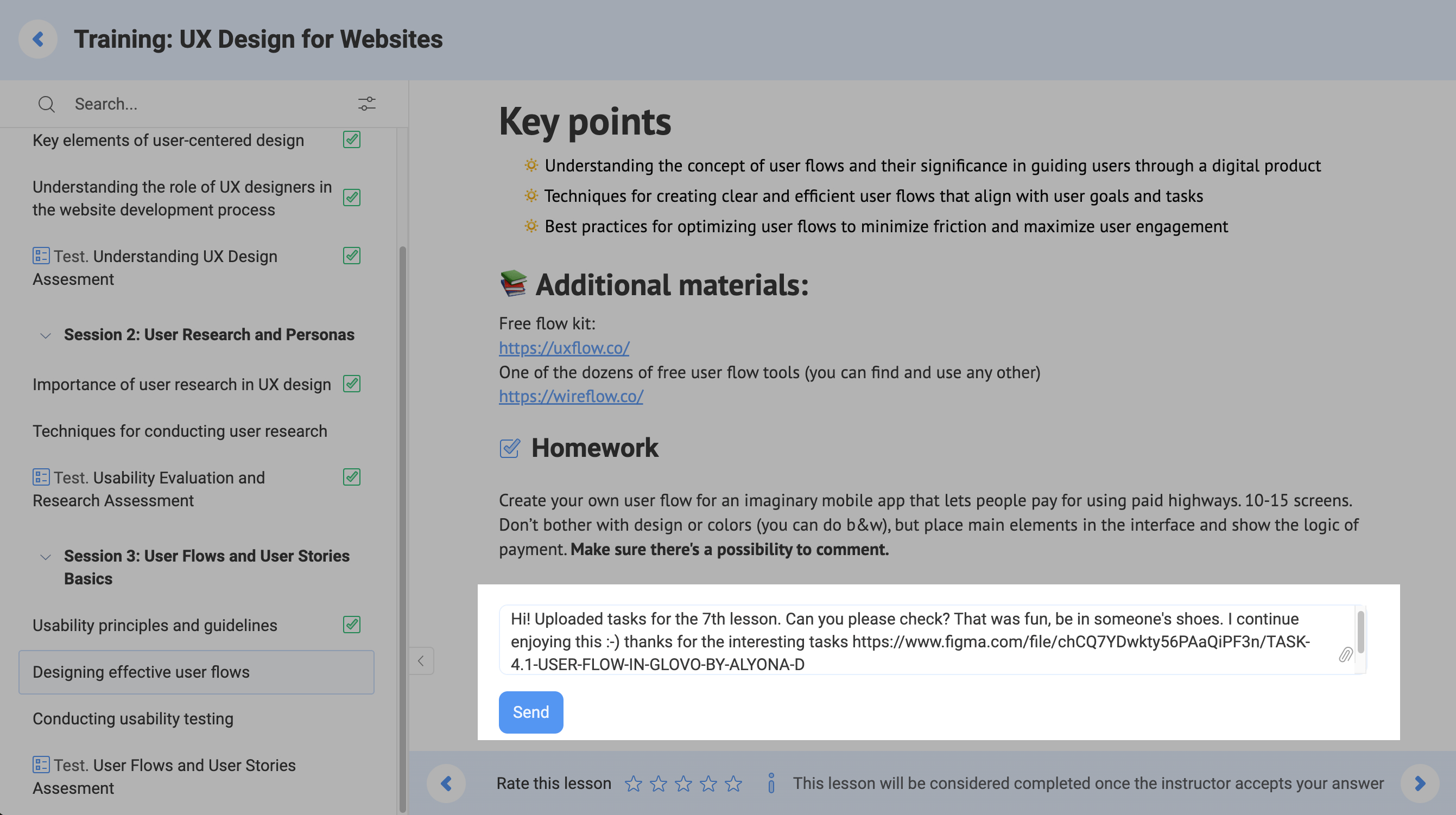
Uma tarefa é considerada concluída com sucesso se um instrutor a aceitar.
Abaixo de uma tarefa, há um campo onde você pode digitar sua resposta e anexar um arquivo. Digite sua resposta, anexe um arquivo, se necessário, e clique em Enviar.
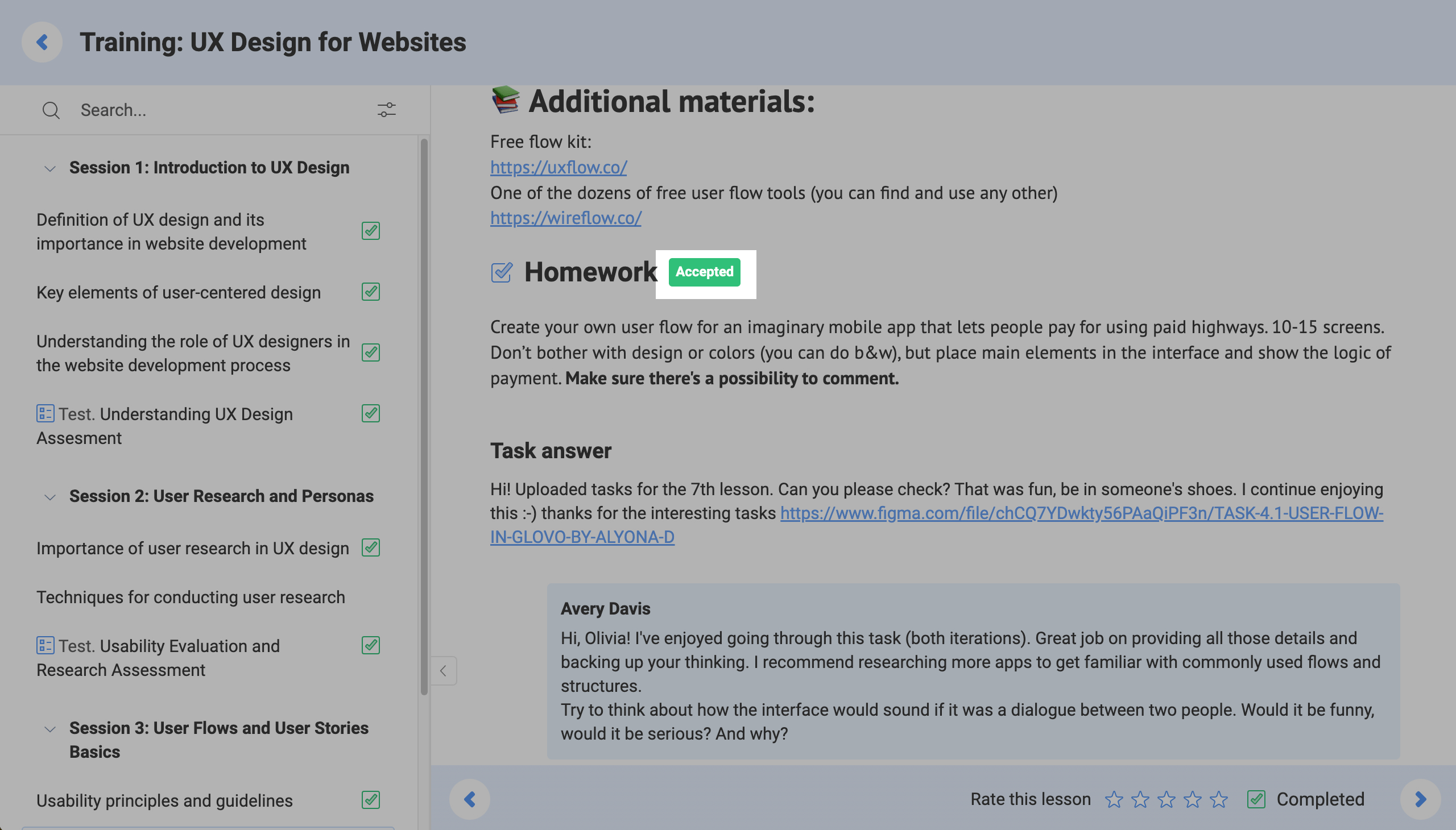
Após o envio de uma tarefa, esta pode apresentar os seguintes status:
| A ser revisada |
A tarefa será revisada em breve por um instrutor. Os alunos podem editar tarefas com este status. Para fazer isso, clique em Editar abaixo de sua resposta. Digite uma nova resposta e clique em Enviar. |
| Aceita | O instrutor aceitou e avaliou a tarefa. A lição será marcada como Concluída. Se o instrutor deixou um comentário, você o encontrará abaixo da tarefa. |
| Rejeitada |
O instrutor devolveu a tarefa para revisão. Os alunos podem clicar em tarefas com este status e enviar uma nova resposta. Se o curso for sequencial, os alunos não poderão continuar estudando até que o instrutor avalie suas tarefas. |
Aulas selecionadas
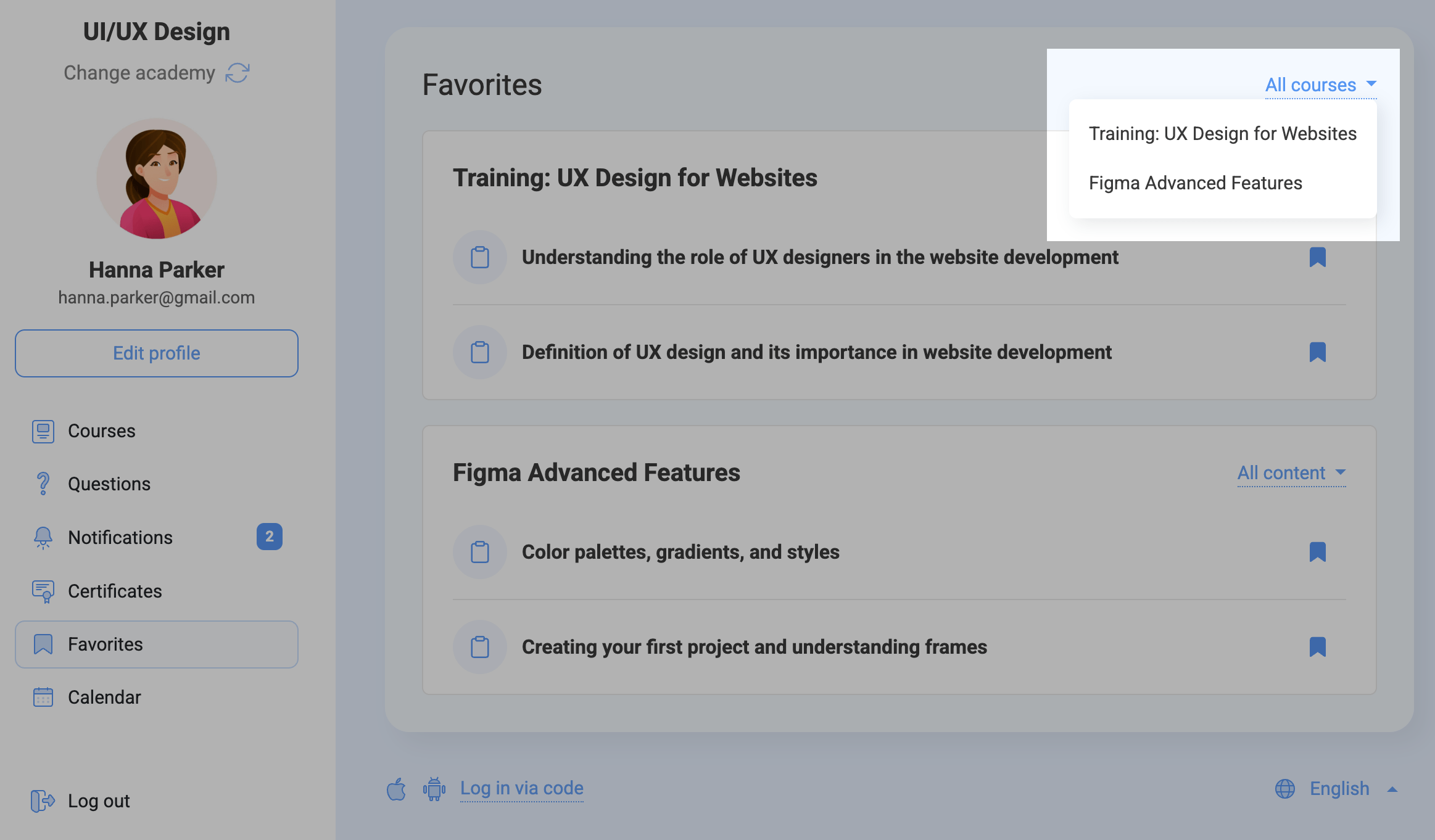
Você pode favoritar aulas, provas e certificados para encontrar conteúdo importante rapidamente. Para fazer isso, abra um item e clique no ícone de marcador no canto inferior direito.

Para visualizar o conteúdo favoritado, vá para a aba Favoritos. Você pode filtrar os itens salvos por curso e tipo de conteúdo dentro do curso.
 Última Atualização: 15.01.2026





ou