Toma las lecciones
En tu cuenta puedes realizar lecciones, aprobar exámenes y enviar respuestas para desbloquear los siguientes pasos y completar un curso.
En este artículo, descubre cómo ver los materiales de las lecciones y marcar tu progreso.
Visualización de una lección
En cada lección, encontrarás contenido en formato de video o texto. Tu progreso se guarda automáticamente cada 10 segundos mientras ves un video. Para reanudar la visualización desde donde la dejaste la última vez, vuelve a reproducir el video
Puede haber otros materiales útiles descargables, como guías, libros y presentaciones. Para descargarlos en tu dispositivo, haz clic en un archivo.
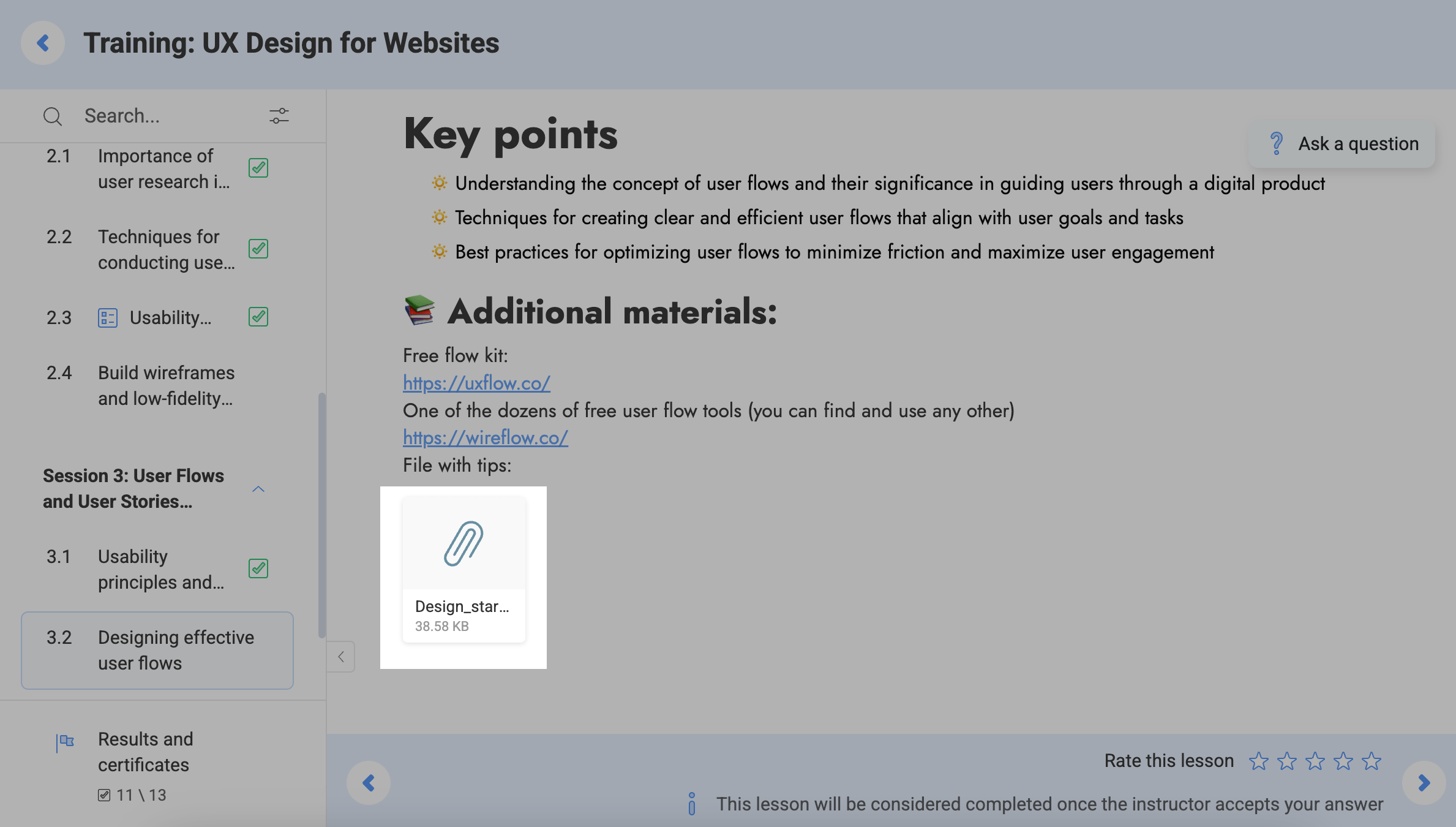
Si tienes un carrusel en tu lección, puedes usar el interruptor de abajo para desplazarte a través de él. Si deseas abrir una imagen en una ventana modal, haz clic sobre ella.
Copia del contenido
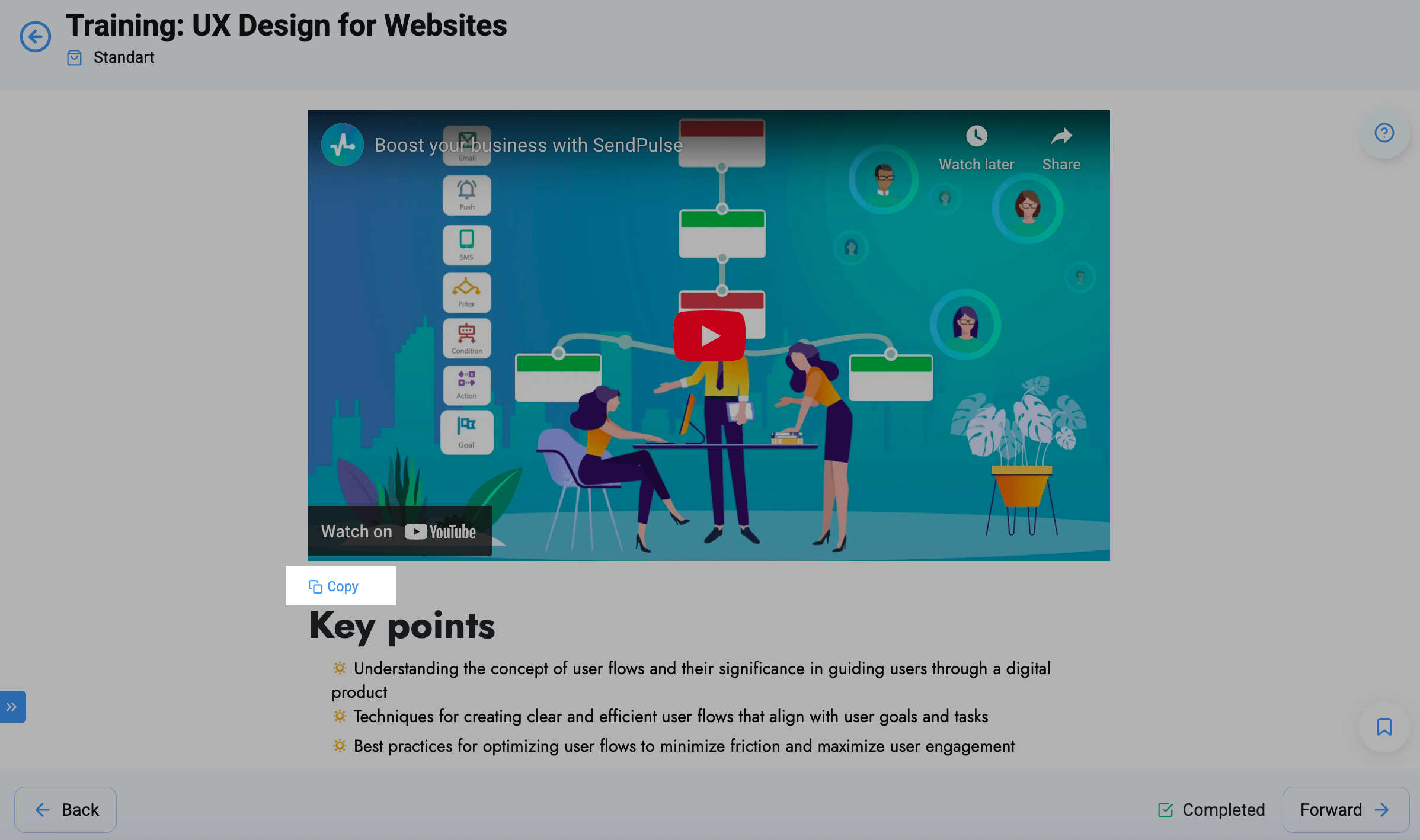
Si un instructor permite copiar contenido, puedes añadir el texto de la lección a tus notas o a un documento. Esto facilita volver a consultar el contenido del curso y guardar información importante.
Haz clic en Copiar encima del texto de una lección. Todo el texto se copiará automáticamente al portapapeles. Pégalo pulsando Ctrl + V o Cmd + V.
Tomar una lección
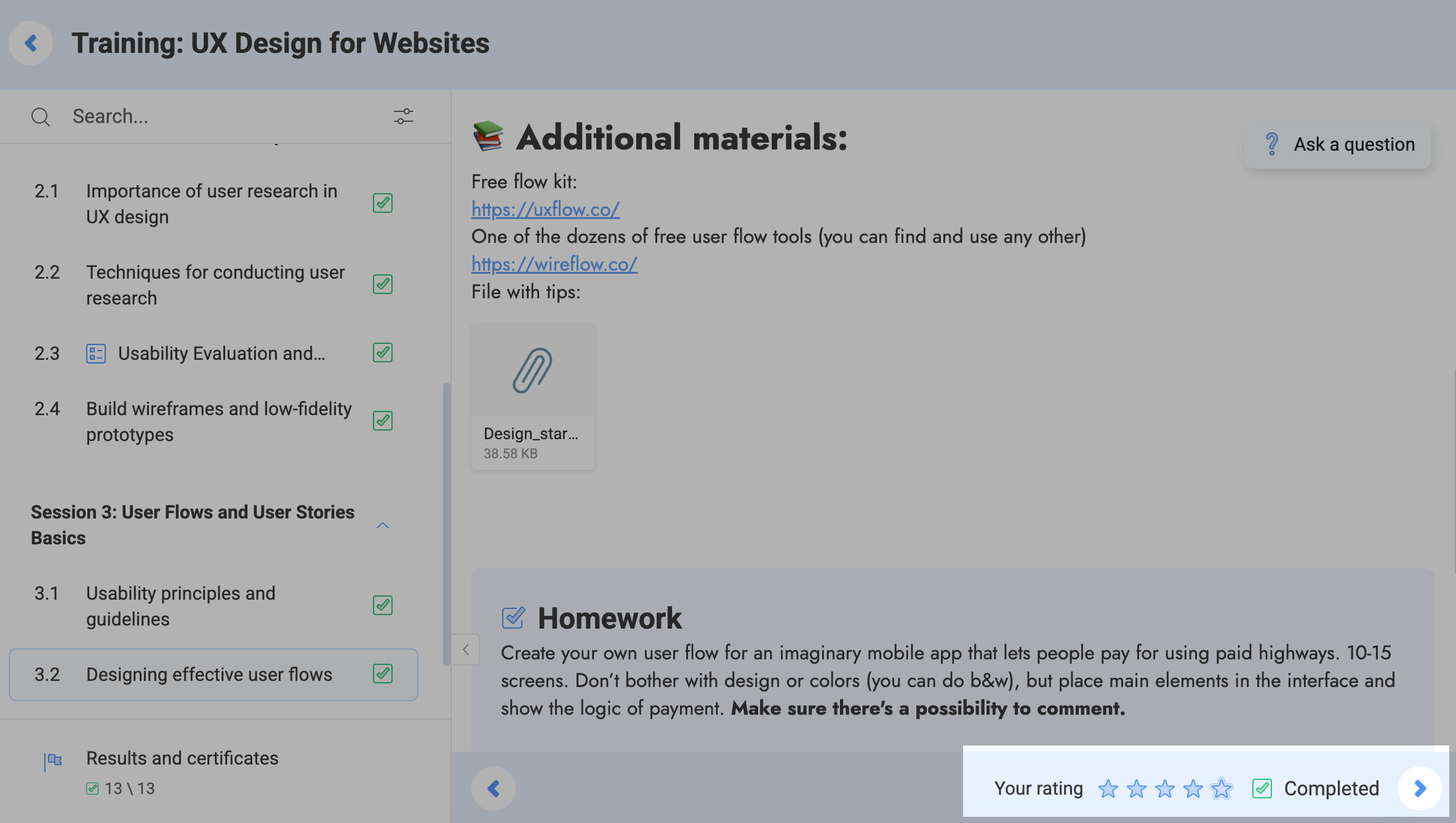
Después de ver todas las clases y los materiales, marca la lección como completada. Para hacerlo, marca la casilla Marcar como completada. Al hacer clic en la flecha, pasarás al siguiente tema.
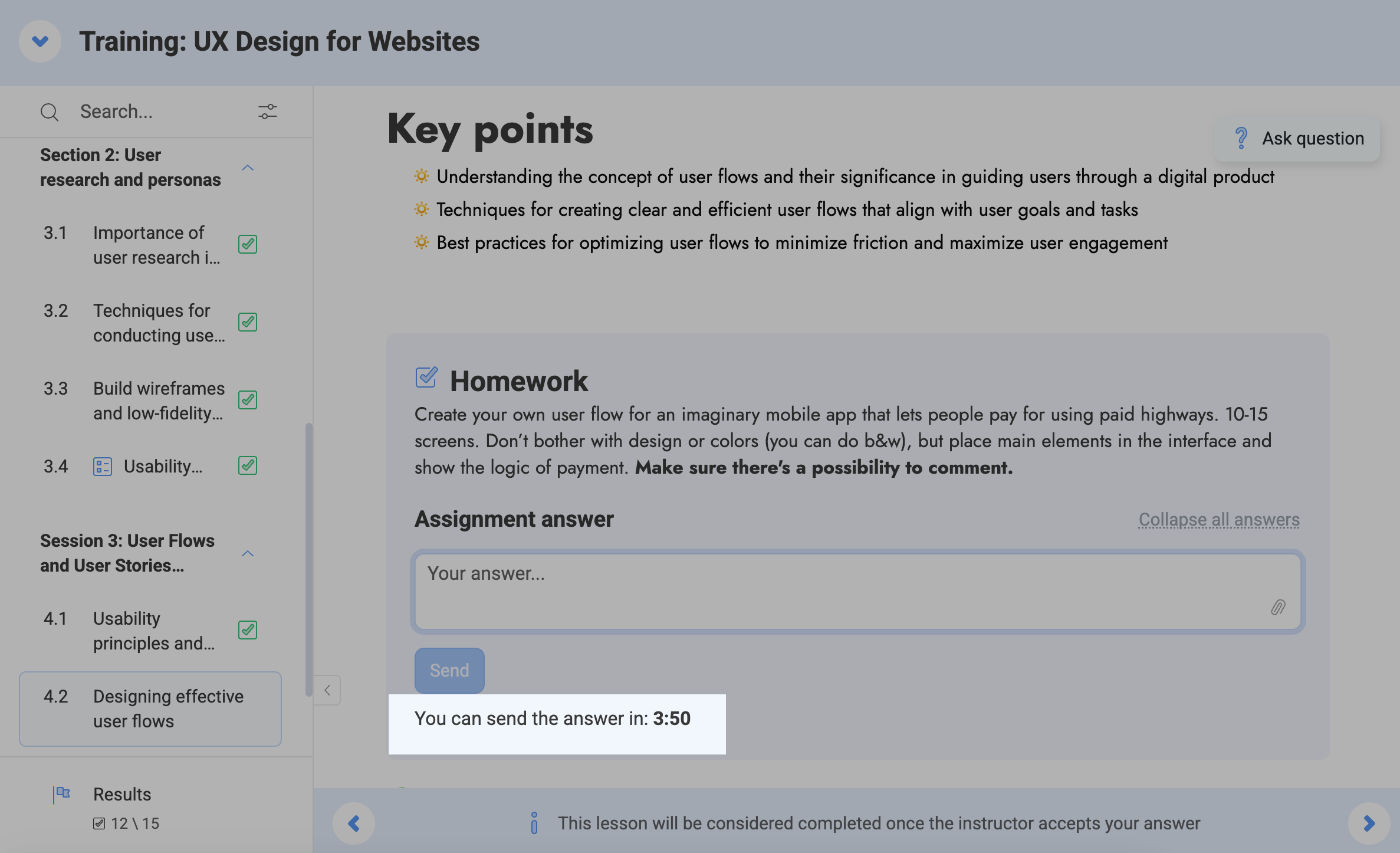
Si tu instructor ha establecido un tiempo mínimo de finalización, verás una cuenta regresiva.
Si abandonas la lección demasiado pronto, la cuenta regresiva se restablecerá. Cuando vuelvas a la lección, el temporizador se reiniciará.
De esta forma, puedes ver tu progreso en la página del curso y recibir un certificado de terminación. Tu instructor también puede limitar tu acceso a la siguiente lección si la anterior no fue marcada como completada.
Aprobar un examen
Como parte de sus estudios, es posible que a los estudiantes se les solicite tomar exámenes cuando los creadores del curso deciden incluirlos. Las puntuaciones de estas pruebas determinan si han completado el curso con éxito y, por lo tanto, si obtendrán sus certificados.
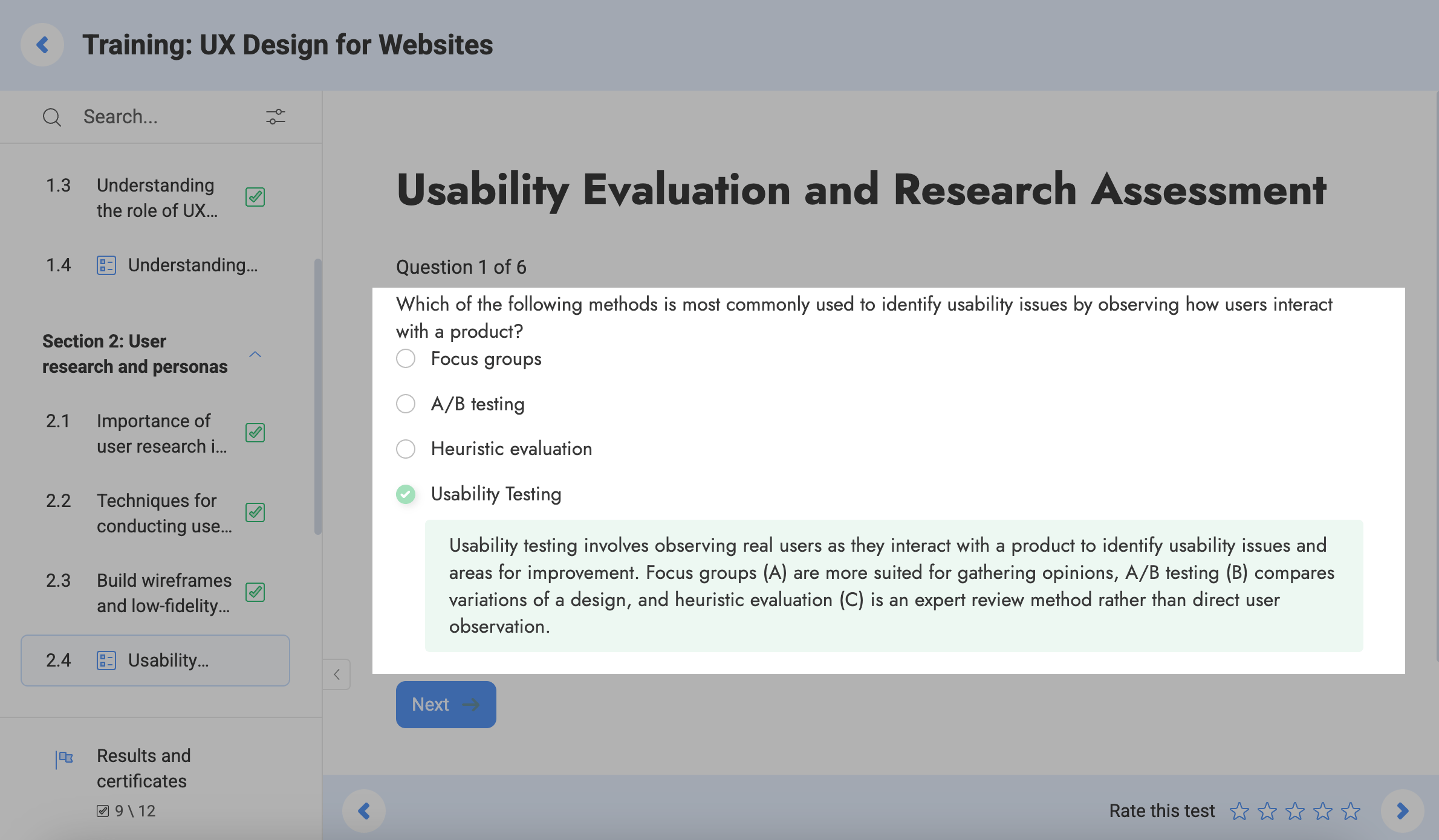
Para responder una pregunta de la prueba, selecciona una respuesta y haz clic en Siguiente.
Si un instructor habilita la opción de Mostrar la respuesta correcta, los estudiantes verán qué respuestas son correctas y cuáles no después de seleccionar una opción.
Si un instructor también habilita la opción Mostrar explicaciones de la respuesta, los estudiantes verán la explicación por la que cierta opción se considera correcta.
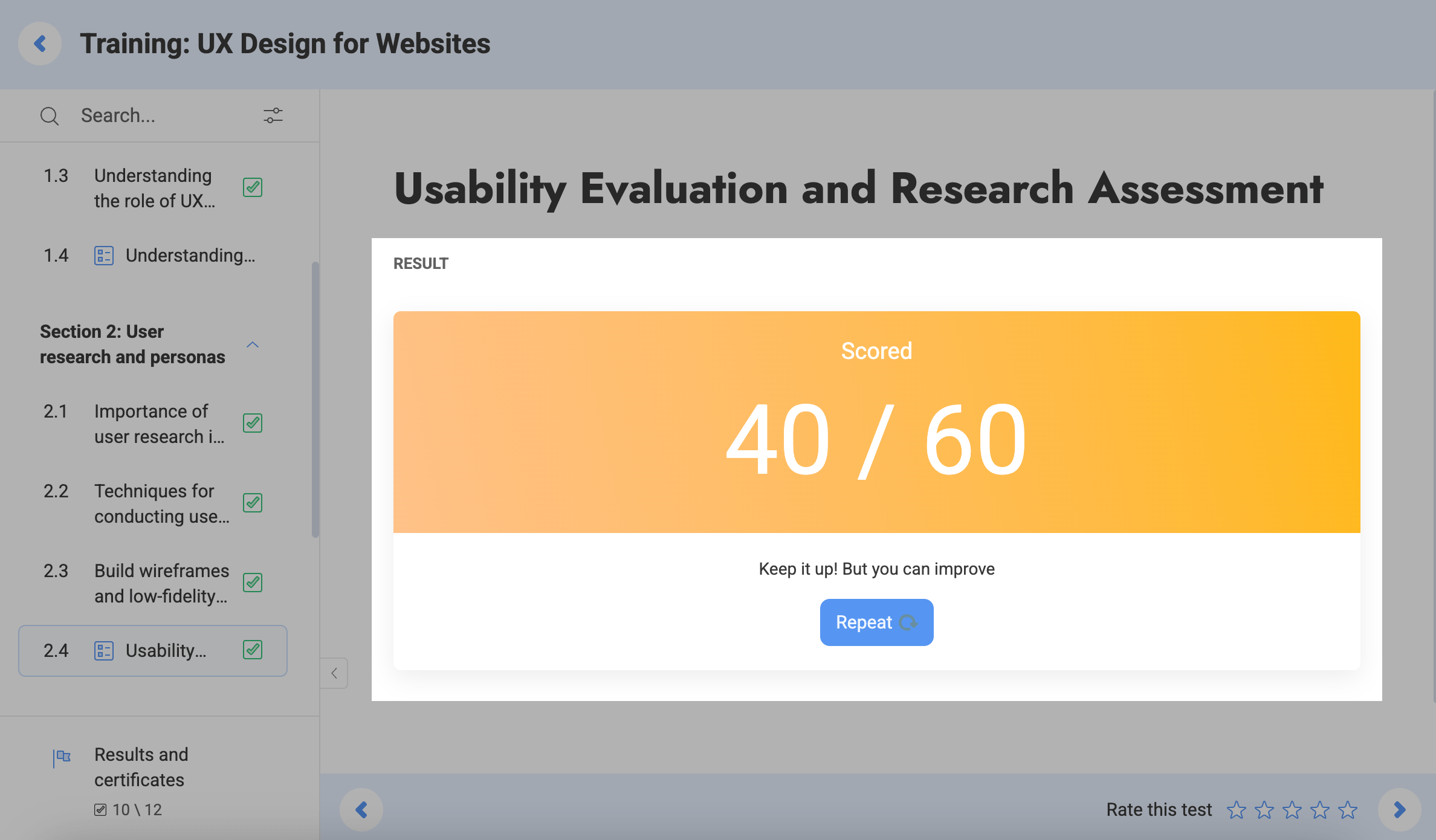
Una vez que completes el examen, verás tu puntuación.
Si un instructor permite varios intentos con la opción Intentos para aprobar, los estudiantes pueden tomar el examen de nuevo. Para hacerlo, tienen que hacer clic en Repetir.
Realizar tarea
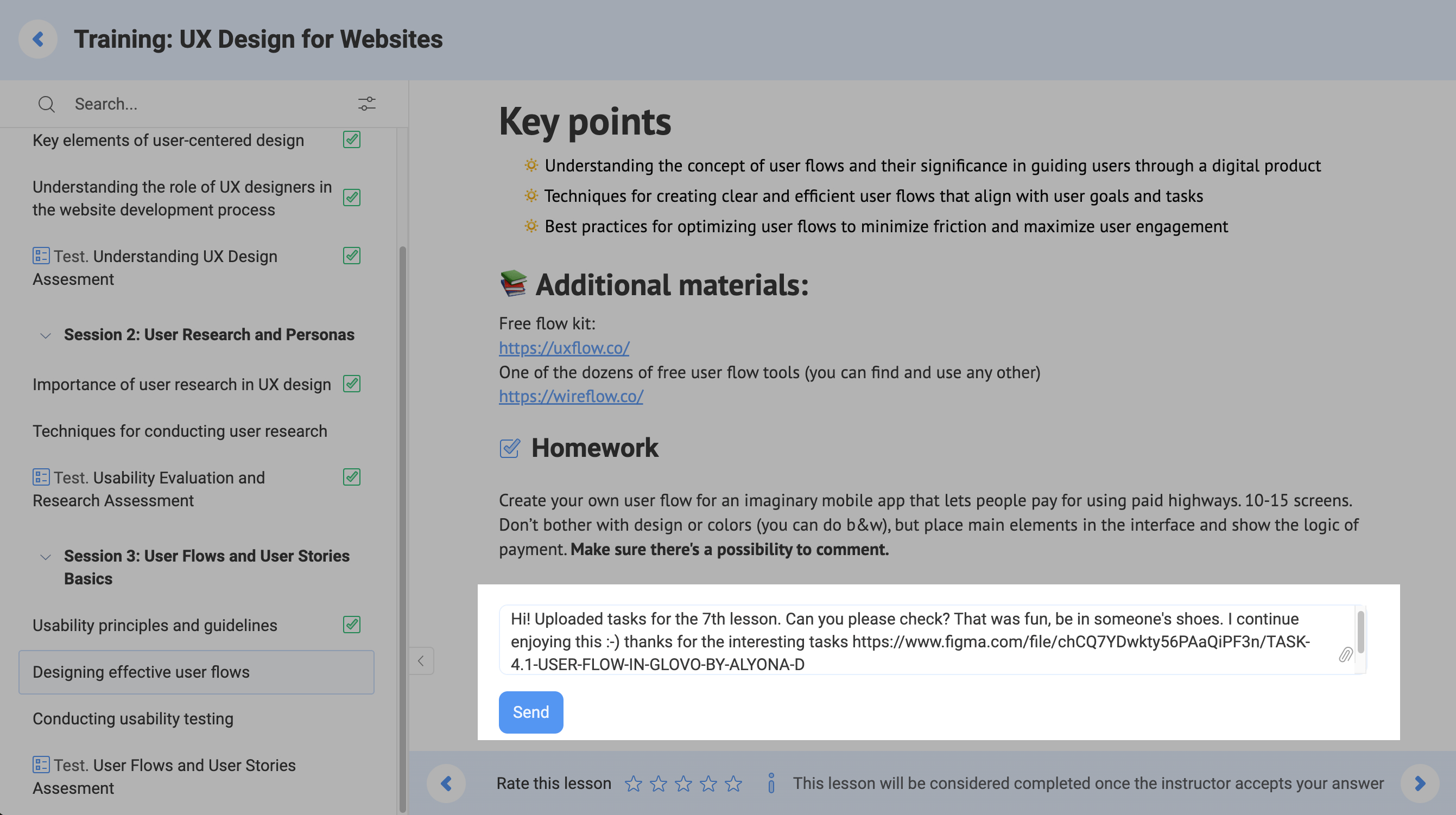
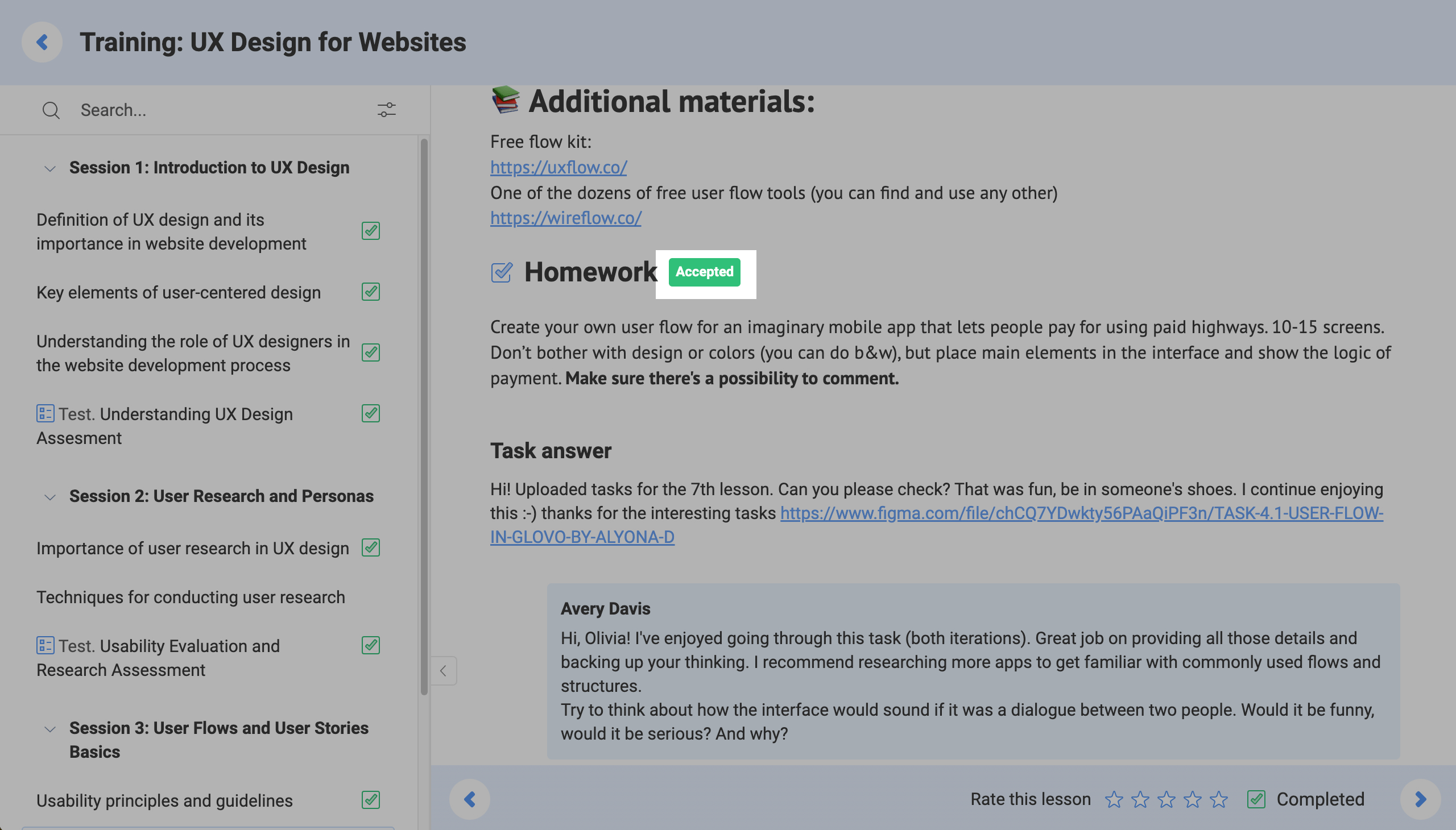
Una tarea es considerada como completada exitosamente si es aceptada por el instructor.
Debajo de una tarea, encontrarás un campo en el que puedes escribir tu respuesta y adjuntar un archivo. Escribe tu respuesta, adjunta un archivo, si es necesario, y haz clic en Enviar.
Una vez enviada la tarea, esta puede tener los siguientes estados:
| Por revisar |
La tarea será revisada por un instructor muy pronto. En este estado, los estudiantes pueden editar las tareas. Para hacerlo, haz clic en Editar debajo de tu respuesta, introduce una nueva respuesta, y luego haz clic en Enviar. |
| Aceptada | El instructor ha aceptado y calificado la tarea. La lección se mostrará como Completada. Además, si el profesor ha dejado un comentario, lo encontrarás debajo de la tarea. |
| Rechazada |
El instructor ha devuelto la tarea para una corrección. En este estado, los estudiantes pueden hacer clic en la tarea y enviar una nueva respuesta. Si el curso es secuencial, los estudiantes no podrán avanzar hasta que el instructor califique sus tareas. |
Lecciones seleccionadas
Puedes marcar lecciones, exámenes y certificados como favoritos para encontrar rápidamente los contenidos importantes. Para ello, abre un elemento y haz clic en el ícono de favorito en la esquina inferior derecha.

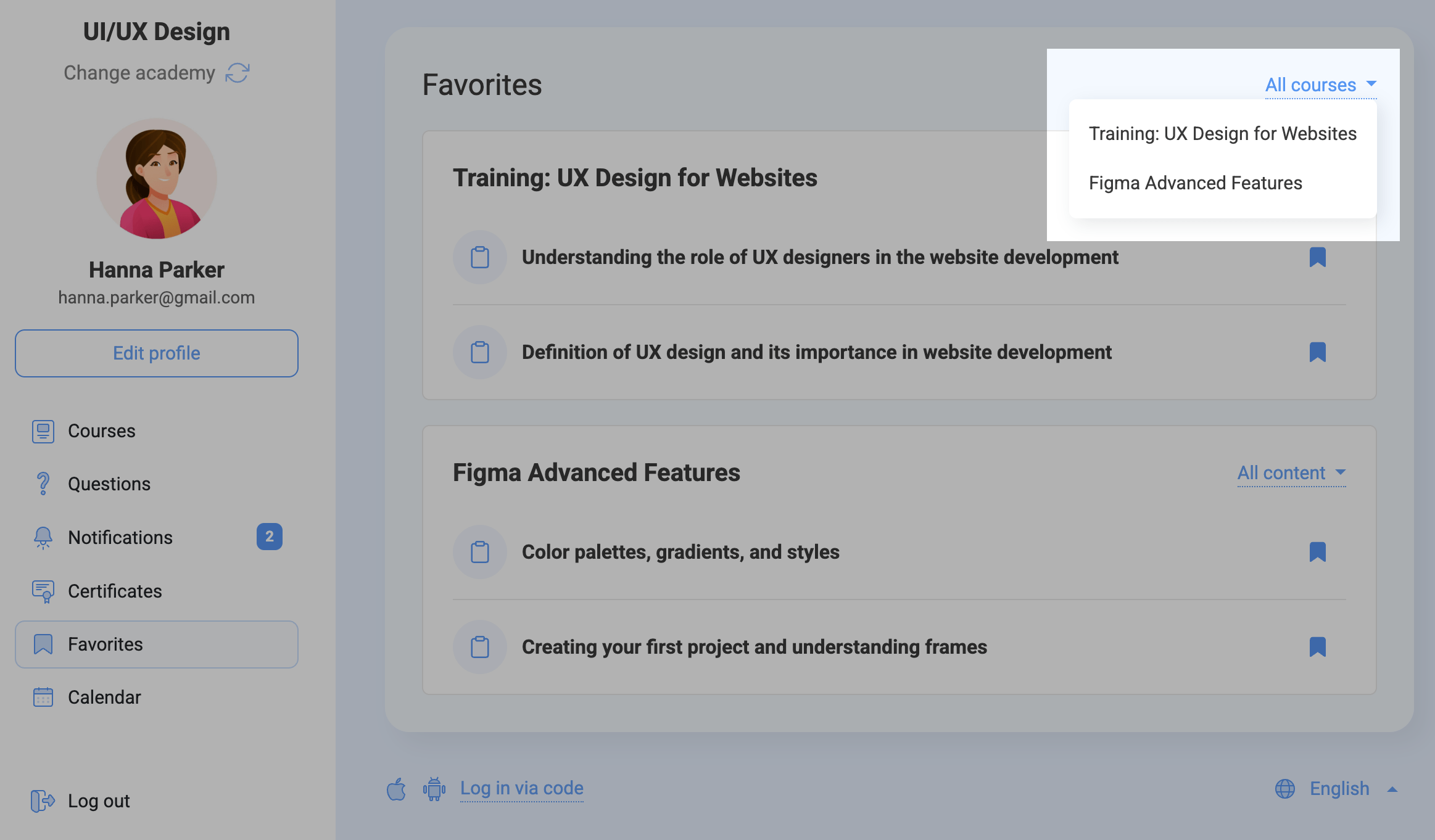
Para ver los contenidos que hayas marcado como favoritos, ve a la pestaña Favoritos. Puedes filtrar los elementos guardados por curso y tipo de contenido dentro de cada curso.
 Última actualización: 16.06.2025





o