Configure as opções de acesso à aula
No construtor de aulas, clique no painel esquerdo para expandir a lista de aulas e selecione Configurações de Aula no menu suspenso da aula desejada.
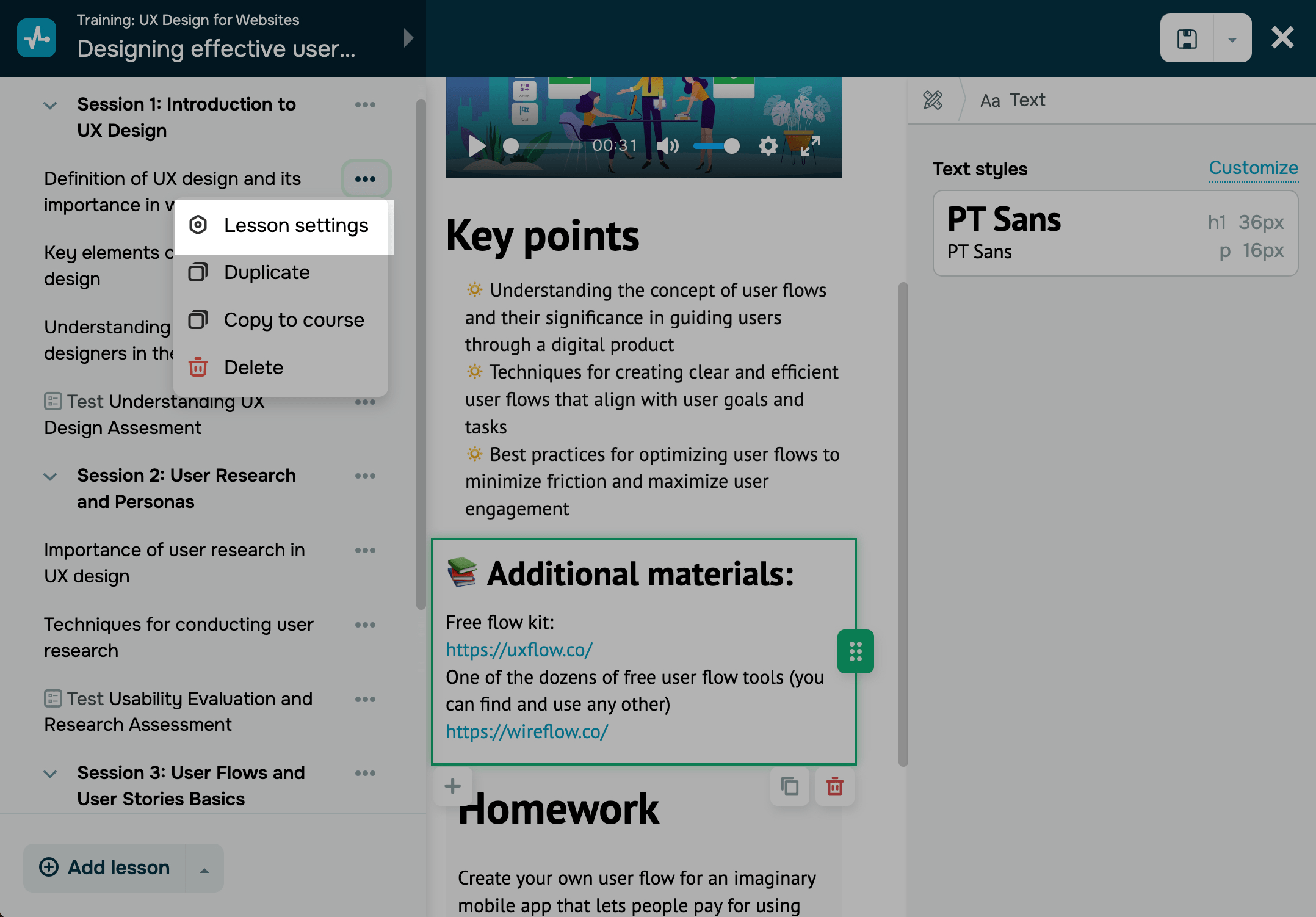
Opções de acesso da aula
Se você adicionar uma nova lição a um curso em execução, seu acesso será automaticamente definido como Fechado. Para tornar sua lição disponível, vá para suas configurações.
No campo Acesso, selecione o tipo de acesso da sua lição.
| Aberto | A lição está disponível para os alunos. Com um fluxo de lição não sequencial, eles poderão visualizá-la imediatamente, e com um sequencial, eles poderão visualizá-la somente após completar a lição anterior. |
| Oculto | A aula, certificado ou seção não estará disponível para os alunos, mas os instrutores poderão visualizar e editar no criador de cursos e em suas contas. Esses itens não aparecem no programa do curso e não impactam a conclusão do curso pelos alunos. |
| Fechado | A aula, certificado ou seção não estará disponível para os alunos, mas aparecerá com o status Fechado no programa do curso, diferentemente dos itens com o status Oculto. |
| Agendar disponibilidade de conteúdo | A lição estará disponível em uma data e horário agendados. |
Você pode selecionar entre as seguintes opções de agendamento:
| Em uma data | A lição estará disponível em uma data e horário selecionados.
Selecione uma data, horário e fuso horário. Se você selecionar uma data retroativa, seu acesso à lição ou teste será marcado como Aberto. |
| Em | A lição estará disponível após o lançamento da lição anterior.
Digite o número de dias pelos quais o sistema deve esperar após o lançamento da lição anterior para tornar sua próxima lição disponível. Essa opção está disponível somente se você tiver agendado sua lição anterior. Você também pode definir uma data limite para todas as aulas e provas em uma seção ou no curso todo. Para fazer isso, ative a opção Definir disponibilidade e selecione um cenário de disponibilidade. |
A abertura programada de aulas aparecerá na guia Calendário nas contas de instrutores e alunos com planos pagos.
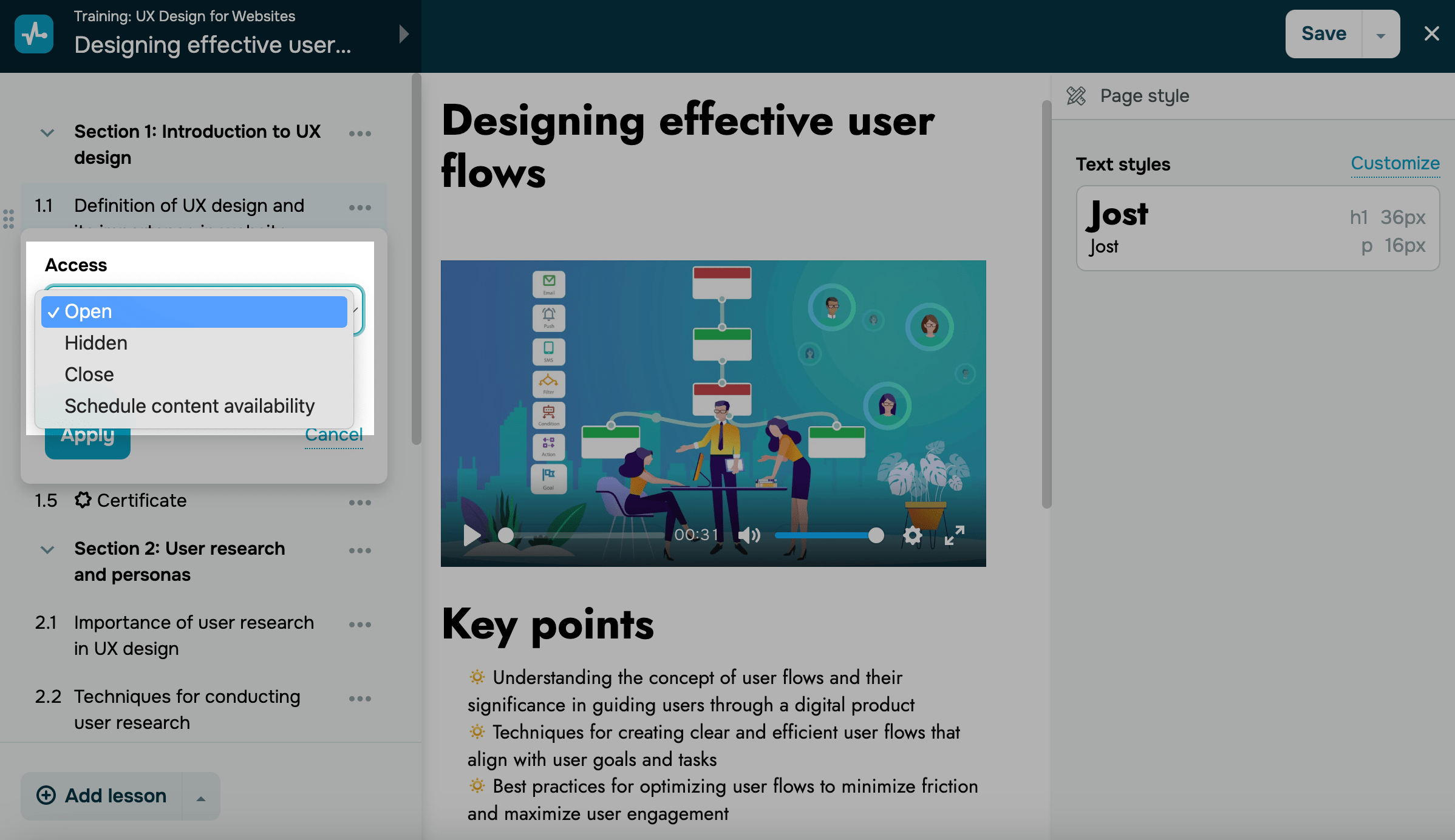
Tempo mínimo de conclusão
Para garantir que os alunos realmente dediquem um tempo na sua aula em vez de apenas passar o olho, ative a opção Tempo mínimo de conclusão.
Insira um número de minutos e segundos nos campos. Durante esse tempo, os alunos não poderão marcar essa aula como concluída ou enviar seus trabalhos.
Nas contas do alunos, o tempo de conclusão aparecerá como uma contagem regressiva. Se um aluno sai da aula antes do fim desse tempo, a contagem voltará ao início. Quando o aluno retornar, a contagem reiniciará.
Quando fizer upload de um vídeo do YouTube, o aluno também pode salvá-lo na pasta Assistir mais tarde, compartilhá-lo e visualizar recomendações.
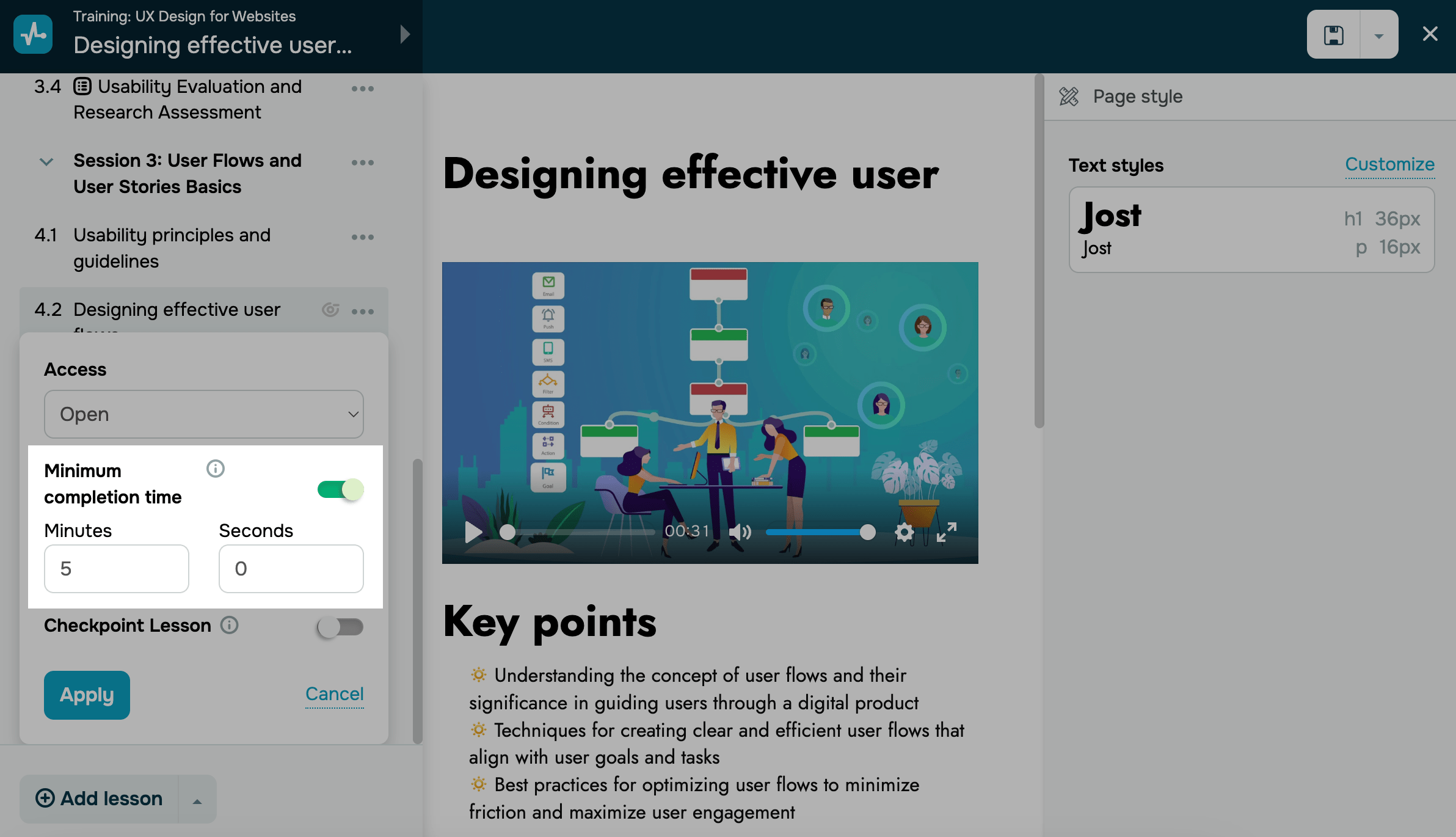
Marcar aula como concluída
Para garantir que os alunos não possam prosseguir até que marquem uma aula como concluída ou enviem uma tarefa, você pode ativar a opção Marcar aula como concluída.
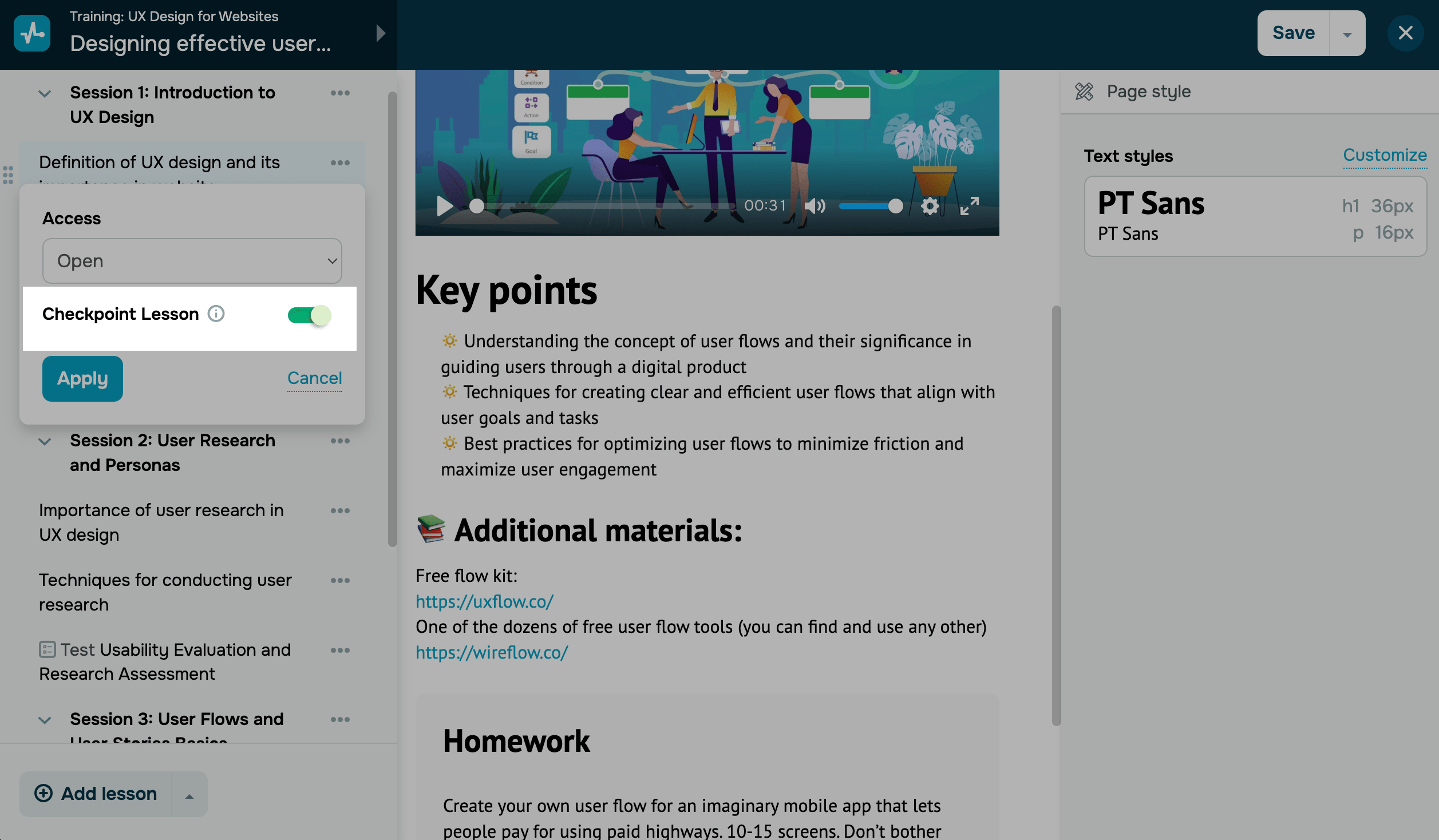
Assim que configurar as configurações necessárias, clique em Aplicar.
 Última Atualização: 06.01.2026





ou