Establece el acceso a la lección
En el creador de lecciones, haz clic en el panel superior izquierdo para ampliar la lista de lecciones y selecciona Ajustes de lección en el menú desplegable de la lección deseada.
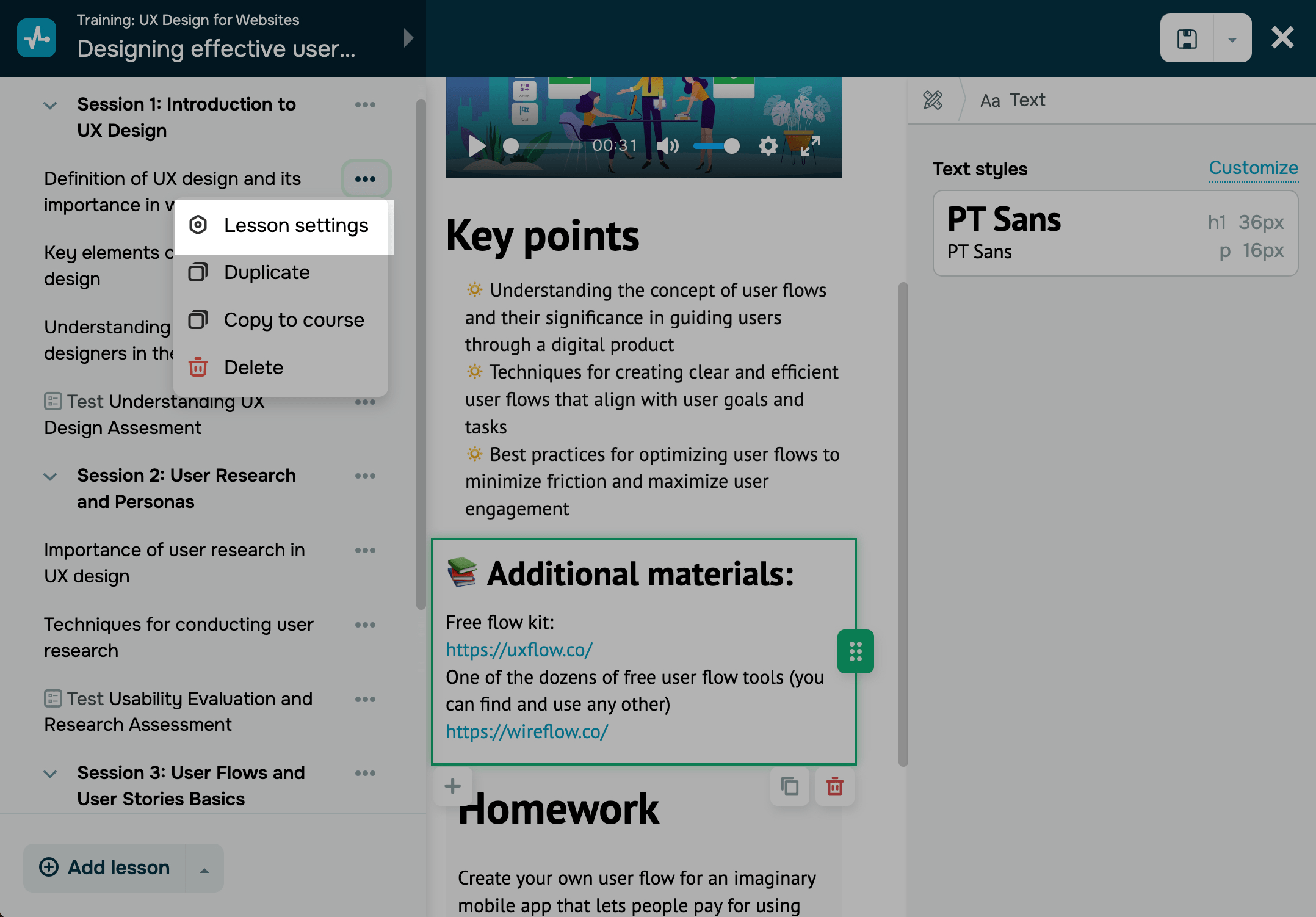
Opción de acceso a la lección
Si añades una nueva lección a un curso activo, su acceso se cambiará automáticamente a Cerrado. Para activar el acceso a la lección, ve a su configuración.
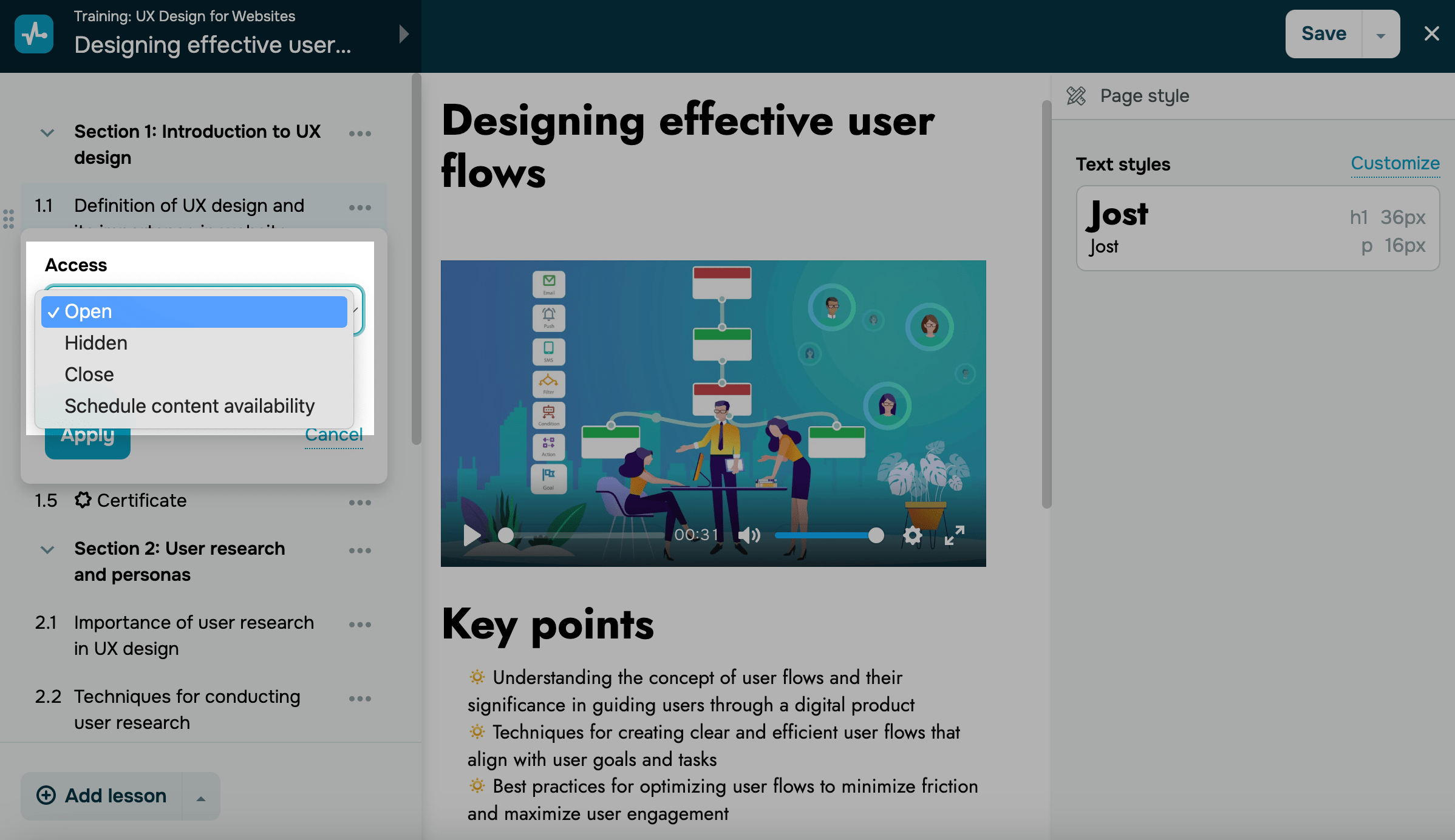
En el campo Acceso, selecciona el tipo de acceso de tu lección:
| Abierta | La lección está disponible para los estudiantes. Si la lección no es secuencial, podrán verla inmediatamente, y en caso contrario, sólo podrán verla después de haber completado la lección anterior. |
| Oculta | La lección no estará disponible para los estudiantes, pero los instructores podrán verla y editarla en el creador de cursos y en las cuentas de instructor. La lección no aparecerá en el programa del curso ni afectará a la finalización del mismo por parte de los estudiantes. |
| Cerrada | La lección no estará disponible para los estudiantes. Aparecerá con el estado Cerrado en el programa del curso, a diferencia de las lecciones con el estado Oculto. |
| Programar disponibilidad de contenido | La lección estará disponible en una fecha y hora programadas. |
Puedes elegir entre las siguientes opciones programables:
| Con Fecha | La lección estará disponible en la fecha y hora seleccionadas.
Debes seleccionar una fecha, hora y zona horaria. Si seleccionas una fecha pasada, tu lección o examen se marcará como Abierta. |
| En | La lección estará disponible después del lanzamiento de la lección anterior.
Indica el número de días que el sistema debe esperar después del lanzamiento de la lección anterior para que tu próxima lección esté disponible. Esta opción sólo estará disponible si has programado tu lección anterior. También puedes establecer una fecha de disponibilidad para todas las lecciones o exámenes de una sección o de todo un curso. Para ello, activa la opción Establecer la disponibilidad y selecciona un caso de disponibilidad. |
La apertura de las lecciones programadas aparecerán en la pestaña Calendario de las cuentas de instructor y estudiante con planes de pago.
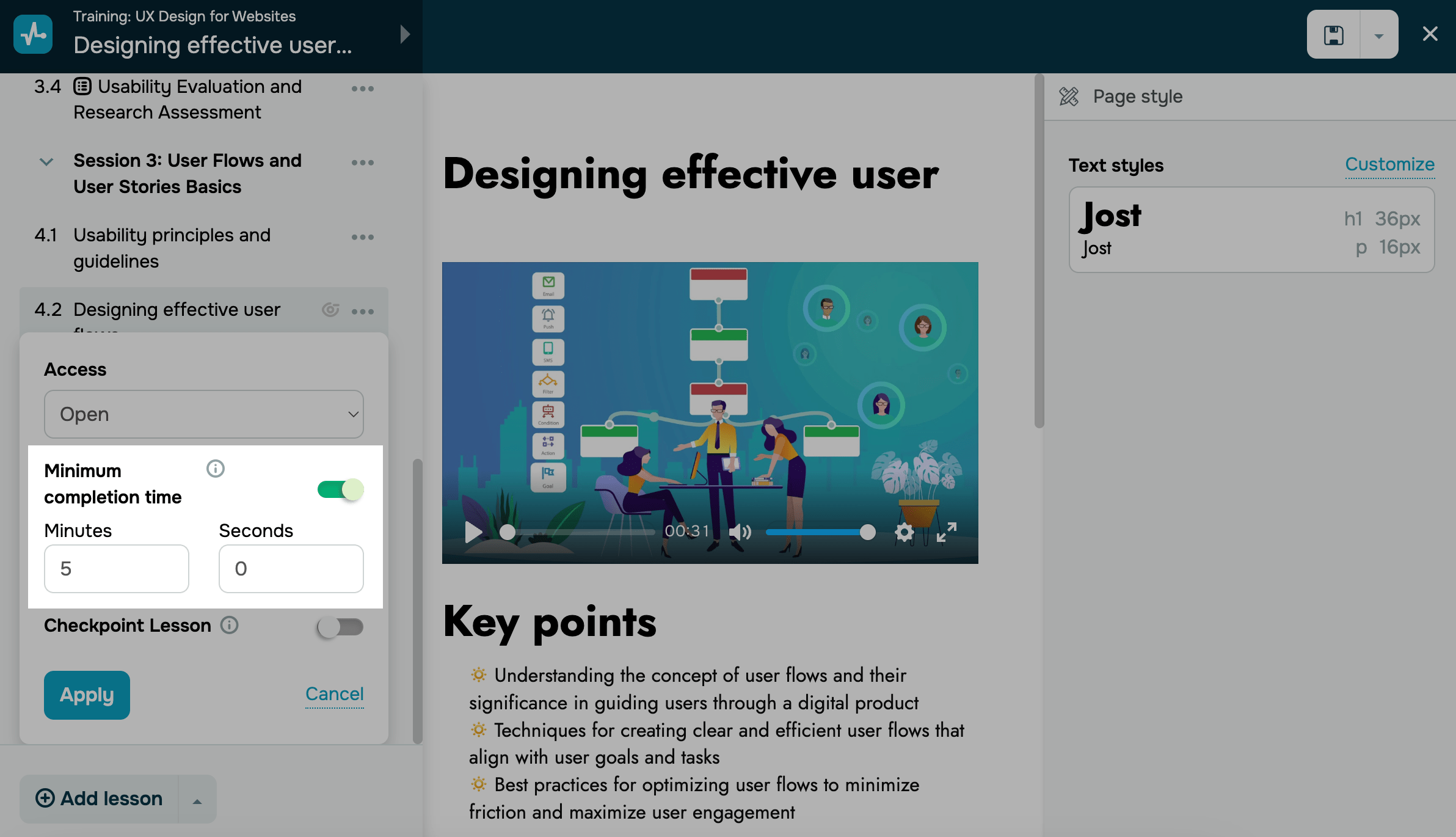
Tiempo mínimo de finalización
Para asegurarte de que los estudiantes realmente dedican tiempo a tu lección en vez de echarle un vistazo, activa la opción Tiempo mínimo de finalización .
Introduce un número de minutos y segundos en los campos. Durante este tiempo, los estudiantes no podrán marcar la lección como completada ni enviar sus tareas.
En las cuentas de los estudiantes, el tiempo de finalización aparecerá como una cuenta regresiva. Si un estudiante abandona la lección antes de que finalice este tiempo, la cuenta regresiva se restablecerá. Cuando el estudiante regrese, la cuenta atrás se reiniciará.
Al cargar un video de YouTube, el estudiante también podrá guardarlo en su carpeta Ver más tarde, compartirlo y ver recomendaciones.
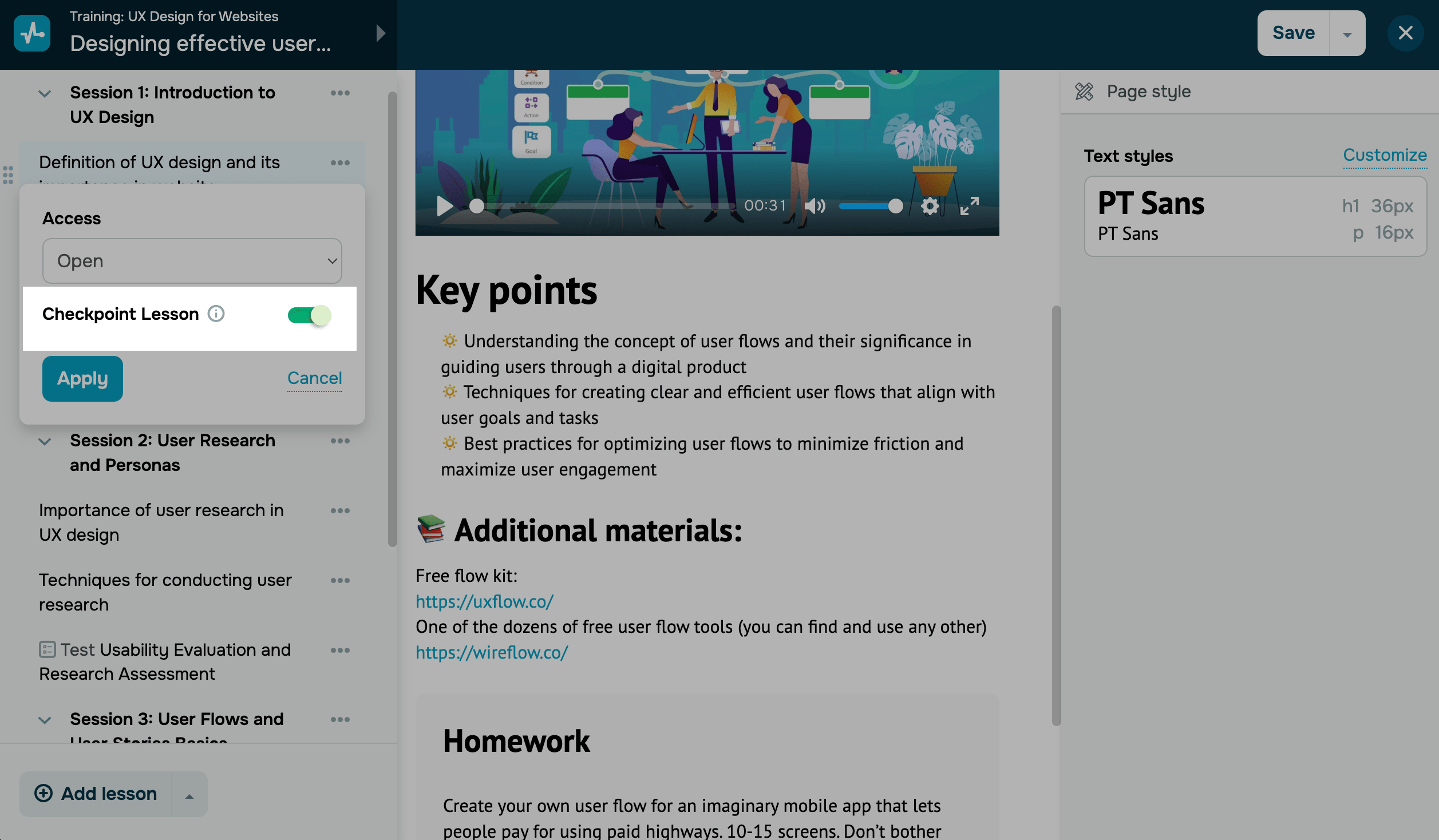
Verificar lección
Para asegurar que los estudiantes no puedan continuar hasta que marquen una lección como completada o envíen una tarea, puedes activar la opción Verificar Lección.
Una vez configurados los ajustes necesarios, haz clic en Aplicar.
 Última actualización: 23.12.2025





o