Crea una lección
Con el creador de lecciones de arrastrar y soltar, puedes crear una lección rica en medios. Utiliza una variedad de elementos multimedia para ayudar a tus estudiantes a percibir mejor la información: conferencias de audio y video, instrucciones de texto, resúmenes de lecciones en documentos descargables, muestras, entre otros.
En este artículo, veremos cómo agregar y configurar cada elemento, cambiar el estado de acceso de los estudiantes y modificar el orden de las lecciones.
Añade una lección
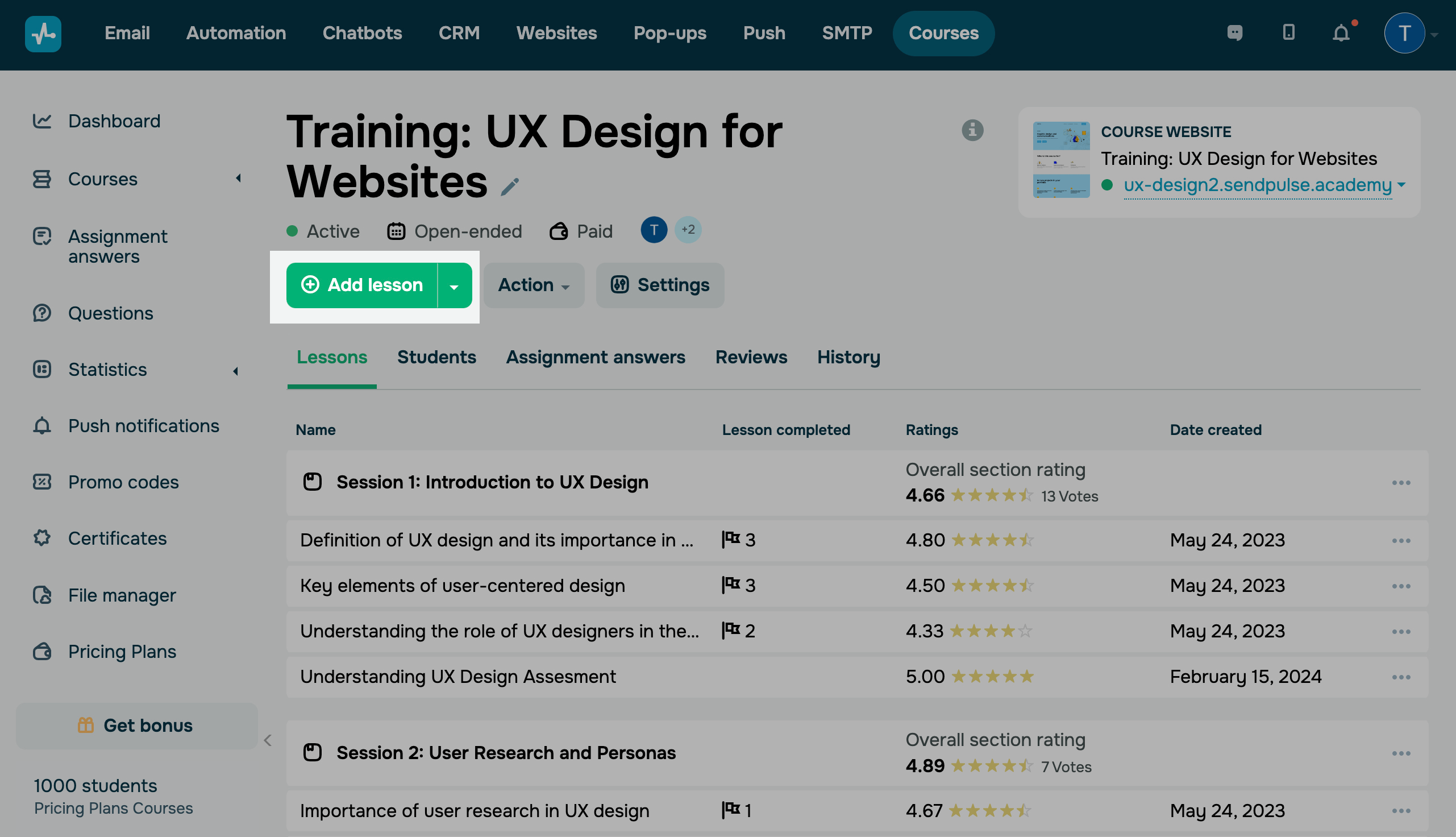
Dirígete a la página de tu curso y haz clic en Añadir Lección.
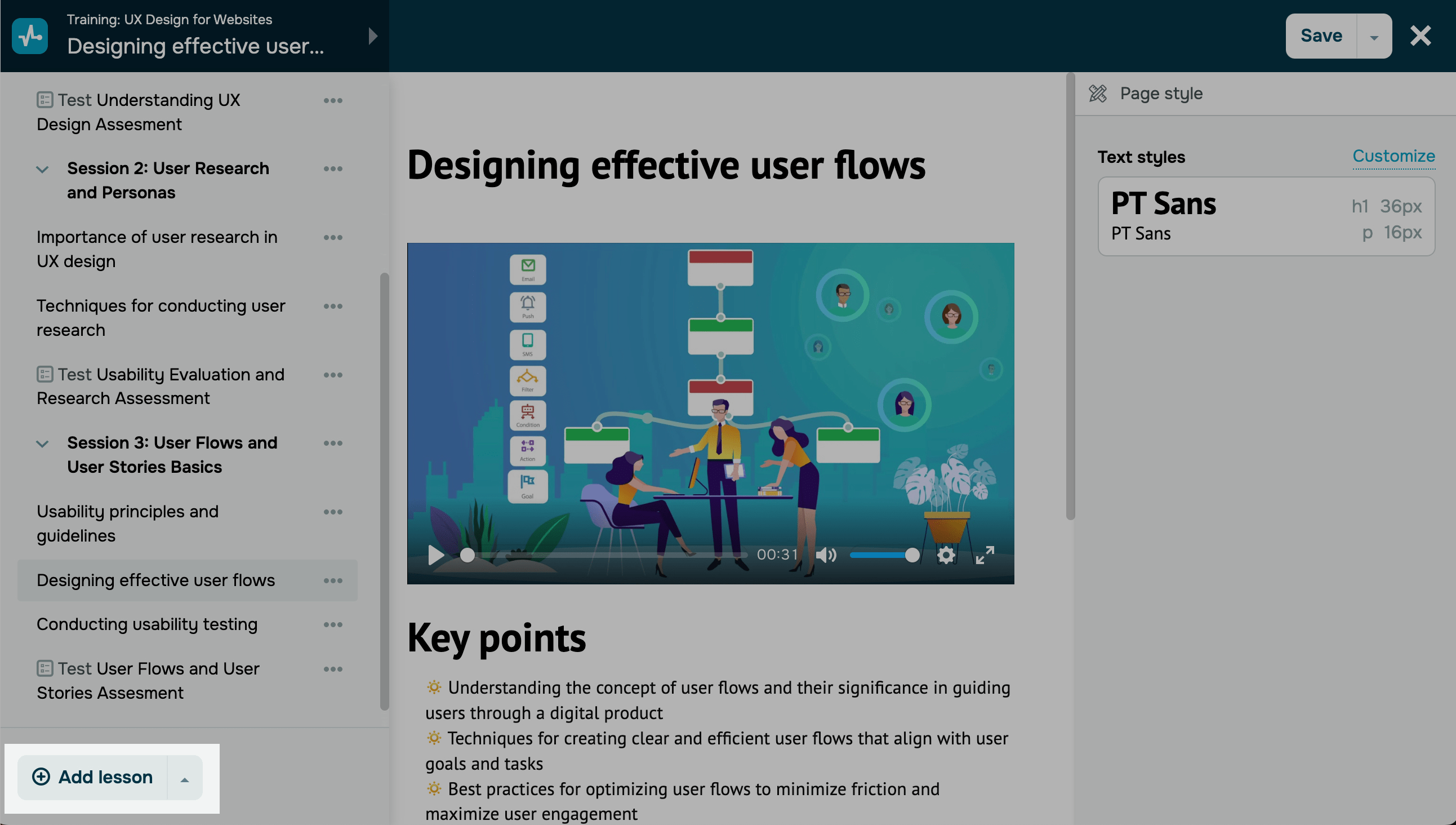
También puedes proceder a crear una lección utilizando el constructor de lecciones de arrastrar y soltar. Haz clic en el menú superior izquierdo y, debajo de la lista de lecciones, haz clic en la flecha y selecciona Añadir Lección.
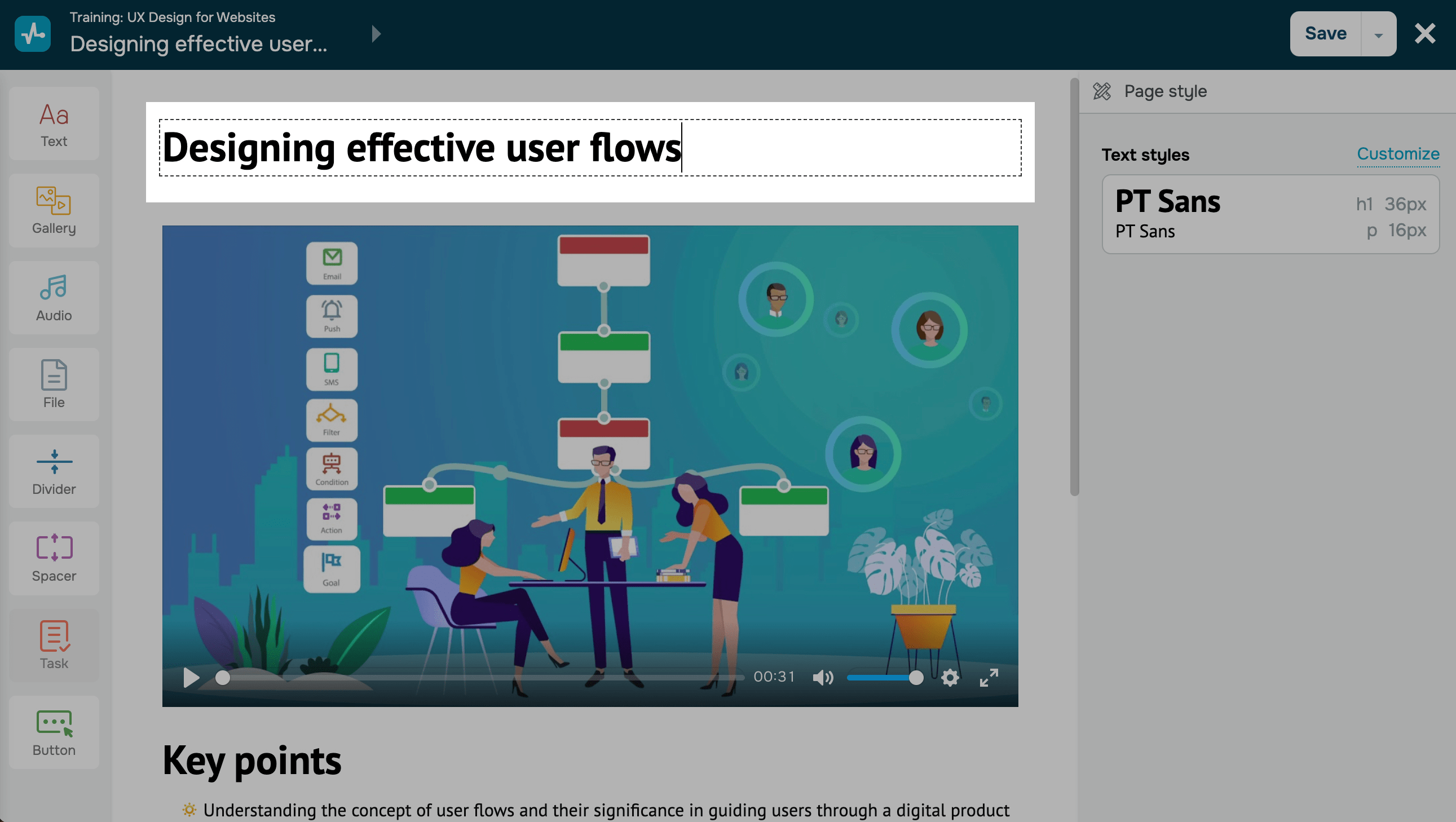
Introduce el nombre de la lección.
Recomendamos que los nombres de las lecciones sean breves para que se vean completamente en el programa del curso. También puedes incluir emojis si lo deseas.
Agregar elementos
Puedes utilizar los siguientes elementos para crear una lección:
| Texto | Se utiliza para añadir texto a la página. |
| Galería | Se utiliza para añadir elementos multimedia a la página, incluyendo Imágenes, Carruseles, y Videos. |
| Botón | Se utiliza para añadir enlaces a recursos externos o páginas de pago. |
| Audio | Se utiliza para subir contenido de audio. |
| Archivo | Se utiliza para subir otro contenido descargable. |
| Espaciador y Divisor | Se utiliza para añadir espacios en blanco y organizar visualmente las secciones de la página. |
| Tarea | Se utiliza para crear tareas y evaluar los conocimientos de los estudiantes. |
| Plan | Se utiliza para vender contenido adicional dentro de un curso. |
Configura tu lección
Para acceder a la configuración de la lección, haz clic en el panel de la esquina superior izquierda y selecciona Configuración de la lección en el menú de la lección seleccionada.
Leer también: Establece el acceso a la lección y Copia la lección.
Guarda tu lección
Una vez que hayas terminado de crear y configurar tus lecciones, haz clic en Guardar y salir en la esquina superior derecha del creador.
Puedes ver y editar las lecciones guardadas.
Puedes ver los resultados de las pruebas y el progreso de los estudiantes en la pestaña Análisis y en la tarjeta de cada estudiante.
 Última actualización: 05.05.2025





o