El elemento Video en el creador de cursos
Utiliza el elemento Galería con el tipo Video para añadir videos a tus lecciones y facilitar el acceso de los estudiantes a ellos más adelante.
Esto funciona bien para conferencias, demost, lecciones generales o grabaciones de actividades prácticas que necesitan una explicación visual clara
Veamos cómo añadir un video a tu lección y ajustar su apariencia.
Añade el elemento Galería
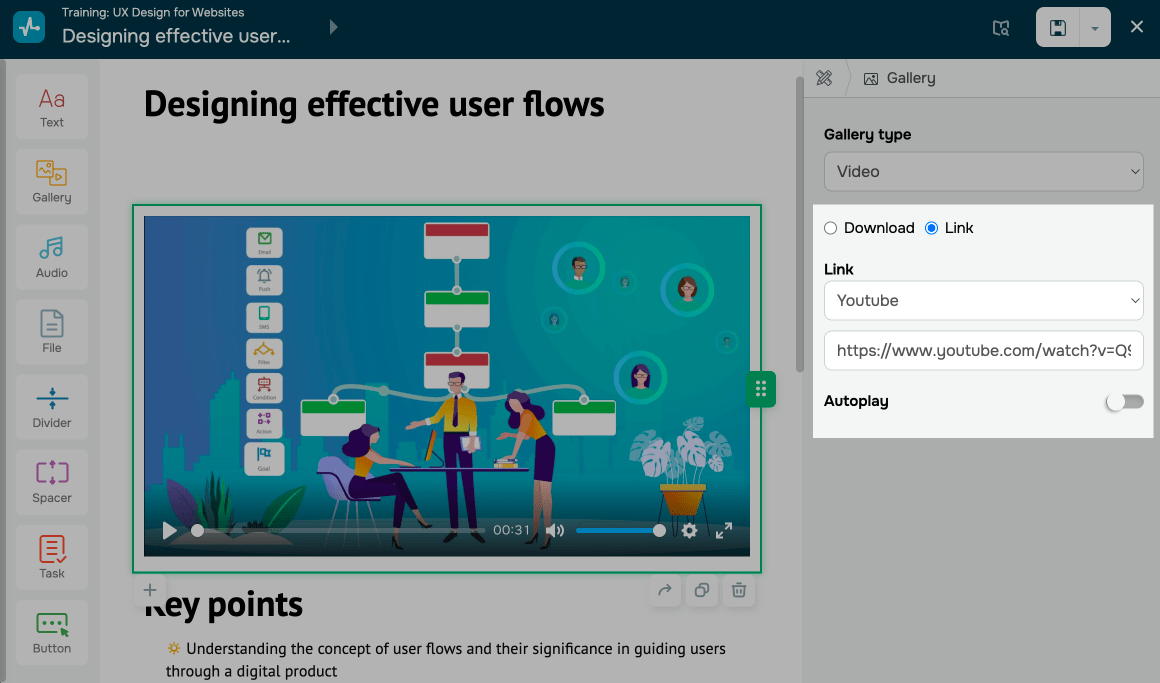
Arrastra el elemento Galería al espacio de trabajo. A la derecha, selecciona el tipo Video.
Puedes subir tu propio archivo al administrador de archivos o pegar un enlace a un recurso externo.
Subir un archivo
Utiliza esta opción para subir un archivo al administrador de archivos de SendPulse.
Añade un archivo
Haz clic en Descargar y elige un archivo del administrador de archivos, o sube tu propio archivo.
Por defecto, la vista previa utiliza el primer cuadro de tu video. Para añadir tu propia imagen, activa la opción Imagen de portada y elige un archivo.
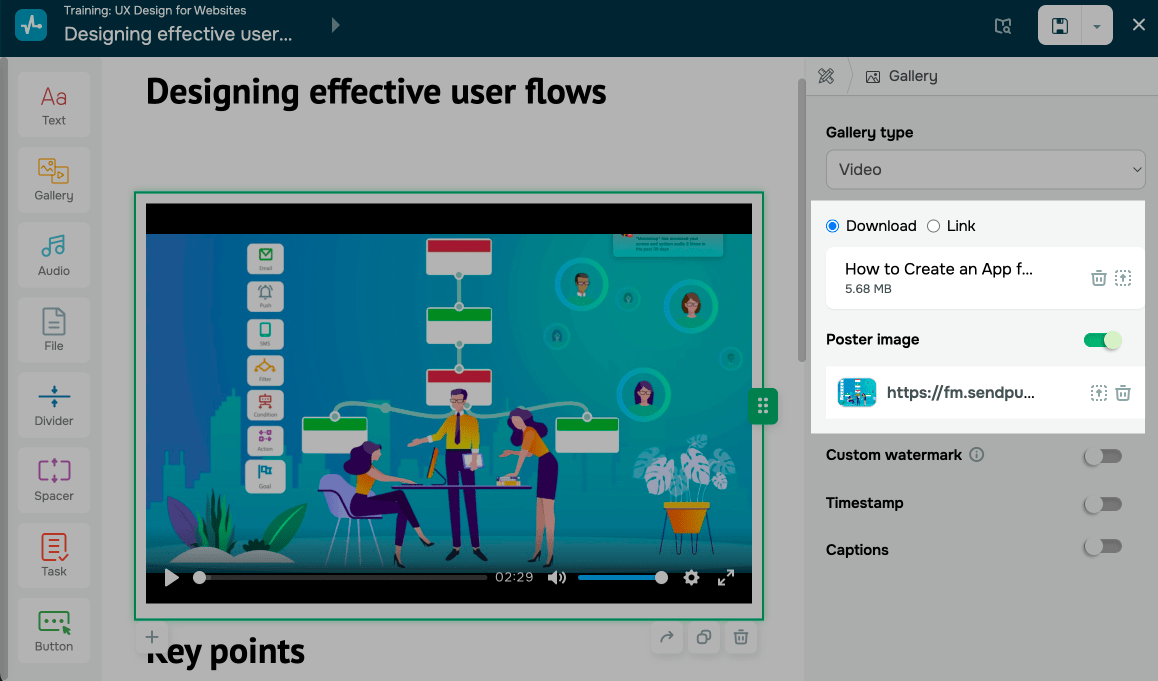
Para reemplazar un archivo subido, haz clic en el ícono de subir. Para eliminarlo, haz clic en el ícono de la papelera.
Agrega una marca de agua
También puedes agregar y personalizar tu marca de agua para los videos subidos. Esto ayuda a proteger tus videos de la distribución no autorizada y aumenta el reconocimiento de la marca. Tu marca de agua solo será visible en la versión web de tu curso.
Puedes agregar una marca de agua como texto o imagen. Activa la opción Marca de agua personalizada y ajusta tu marca de agua:
| Bloque de texto | Haz clic en Configurar. En el campo Descripción, escribe hasta 250 caracteres de texto. Puedes usar variables que recuperarán automáticamente datos de este curso. Por ejemplo, puedes agregar el sitio web de tu academia usando la variable {{domain_name}}.
Para ver todas las variables y copiar las que necesites, haz clic en Variables de descripción. Para personalizar el texto, elige los colores de fondo y del texto en la paleta y ajusta el tamaño del texto con el control deslizante. Para eliminar u omitir el texto, activa la opción Imagen y añade una imagen. A continuación, desactiva la opción Bloque de texto. La marca de agua debe incluir al menos un elemento.
|
| Imagen | Activa la opción Imagen, luego sube una imagen o selecciónala desde el administrador de archivos.
Haz clic en Configurar y ajusta la transparencia y el tamaño de la imagen en relación con tu video. |
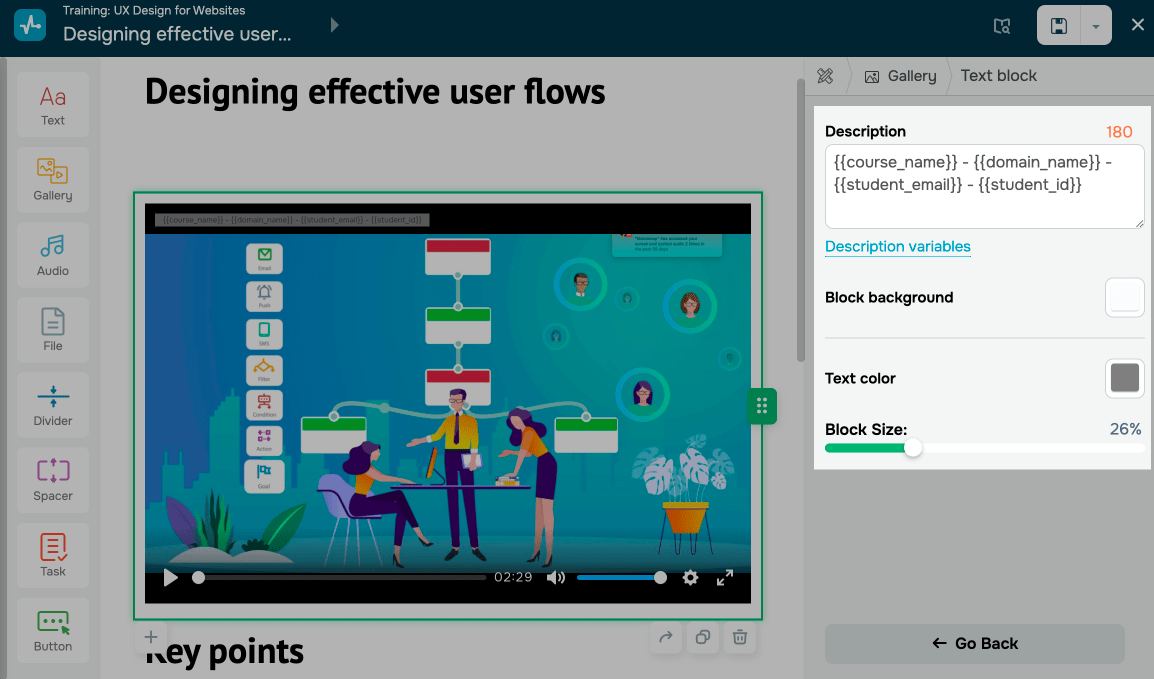
Una vez que añadas un texto o una imagen, ajusta la apariencia de tu marca de agua en el video en los siguientes campos:
| Position | Decide dónde mostrar tu marca de agua. |
| Duración de la visualización | Decide cuánto tiempo debe permanecer visible tu marca de agua (todo el tiempo o durante un periodo de tiempo específico). |
| Frecuencia de visualización | Decida con qué frecuencia mostrar tu marca de agua (todo el tiempo o una vez durante un intervalo de tiempo específico). |
Puedes comprobar cómo se ve tu marca de agua en el espacio de trabajo del creador.
Añade marcas de tiempo
Las marcas de tiempo ayudan a los estudiantes a encontrar rápidamente la información que necesitan en un video.
Activa la opción Marca de tiempo e introduce tus marcas de tiempo como 00:00:03 - Título, donde 00:00:03 es el punto de la línea de tiempo del video en el que aparece tu marca de tiempo. Haz clic en Generar marca de tiempo.
Añade tantas marcas de tiempo como necesites.
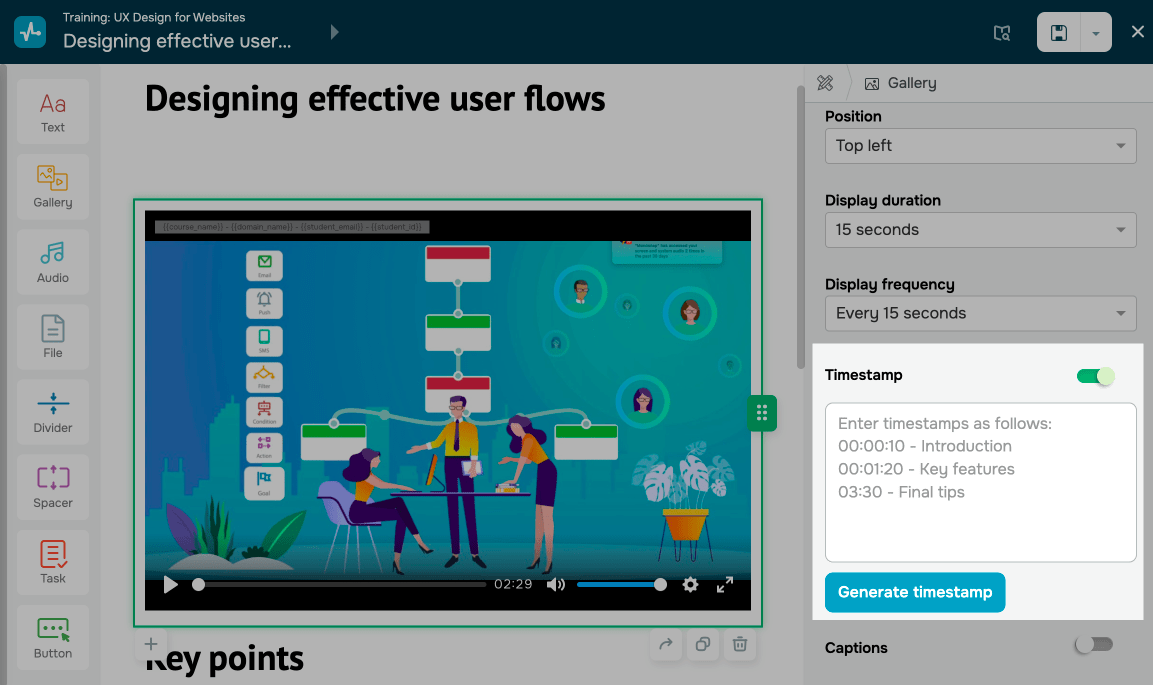
Para realizar cambios en las marcas de tiempo, edita los datos en el campo de entrada y haz clic en Generar marca de tiempo.
Una vez que guardes la lección, las marcas de tiempo aparecerán en el tablero del estudiante debajo del video y como marcadores en la línea de tiempo.
Añade subtítulos
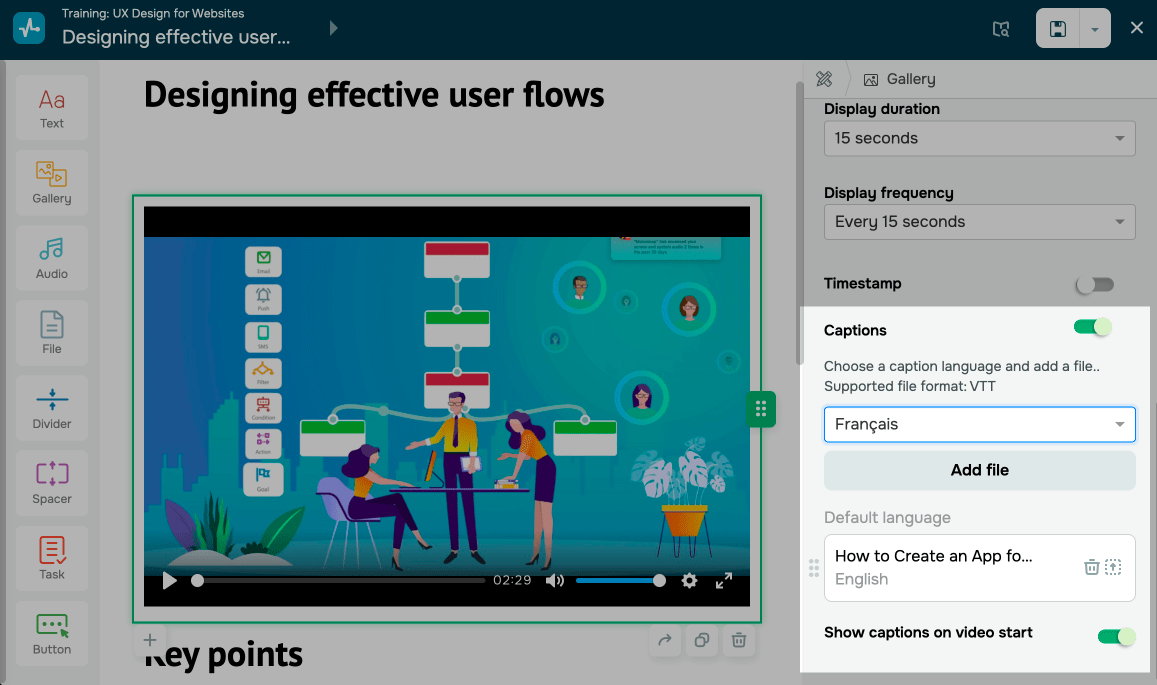
Utiliza subtítulos para ofrecer soporte en varios idiomas y ayudar a los estudiantes a comprender tus videos.
Selecciona un idioma para los subtítulos y añade un archivo. El formato de archivo recomendado es VTT.
También puedes habilitar los subtítulos durante la reproducción del video.
Pegar un enlace
Utiliza esta opción para añadir videos alojados en otras plataformas.
Selecciona una plataforma y añade un enlace.
También puedes habilitar la reproducción automática cuando se abra la lección.
 Última actualización: 28.11.2025





o