El elemento Carrusel en el creador de cursos
Utiliza el elemento Galería del tipo Carrusel en el creador de cursos para añadir un conjunto de imágenes como diapositivas dentro de un elemento de lección.
Por ejemplo, puedes presentar tu contenido paso a paso y utilizar una diapositiva por concepto o imagen de antes/después. Esto ayuda a reducir la saturación, mejorar la navegación y aumentar la interacción.
Hablemos de cómo añadir un carrusel y personalizar tus diapositivas.
Añade el elemento
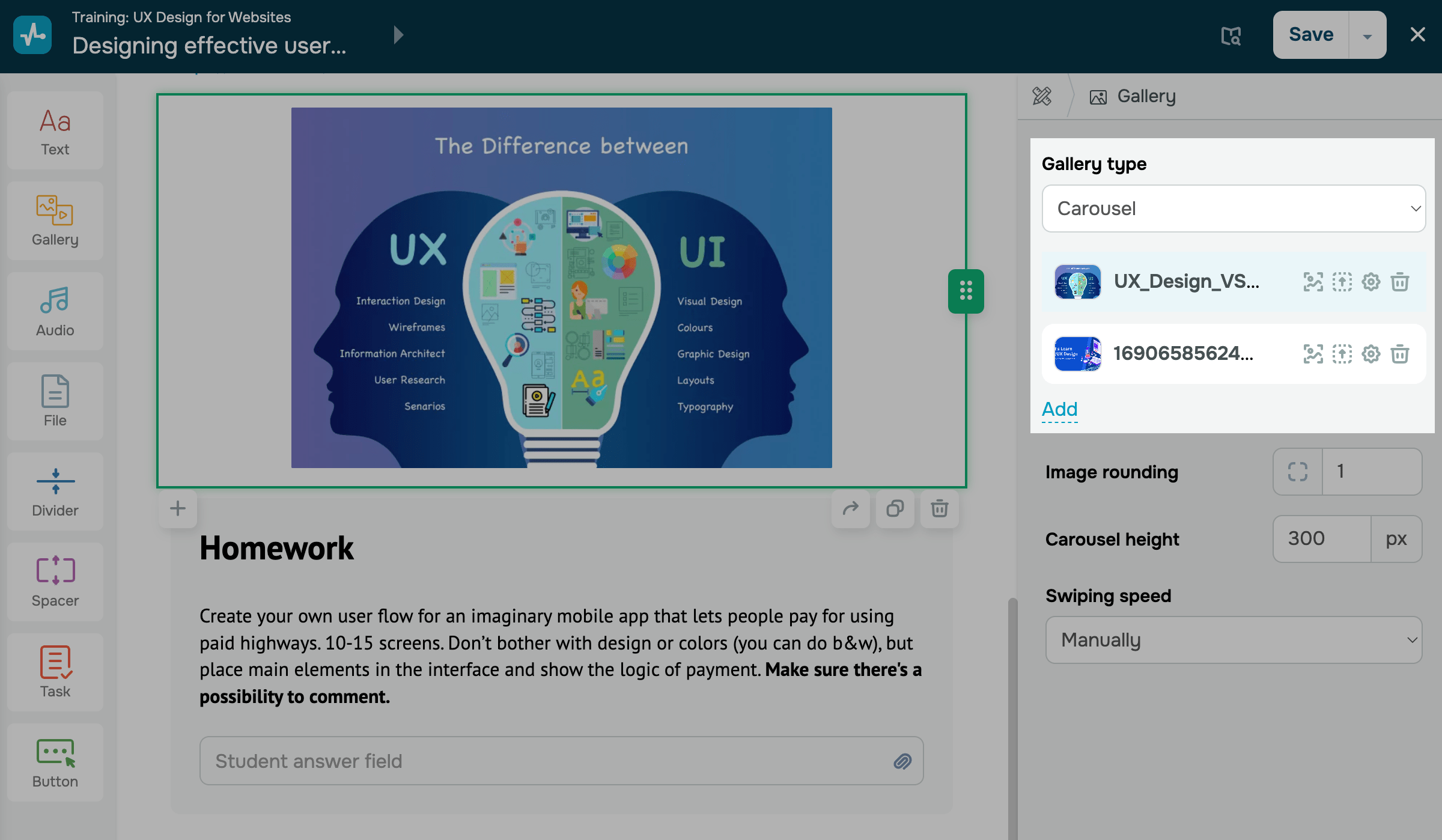
En el creador de lecciones, arrastra el elemento Galería desde la barra lateral izquierda a tu área de trabajo o haz clic en el ícono Más debajo de cualquier elemento. A la derecha, selecciona el tipo Carrusel.
Sube imágenes
A la derecha, haz clic en Elegir archivo. Selecciona una imagen del administrador de archivos de SendPulse o sube una nueva y, a continuación, haz clic en Elegir. Puedes seleccionar una o varias imágenes.
Gestiona las imágenes
Después de añadir tus imágenes, aparecerán filas con sus nombres y las acciones disponibles junto a cada imagen. Puedes realizar las siguientes acciones:
| Edición de imágenes | Edita la imagen subida en el editor de imágenes.
Para guardar los cambios, haz clic en Guardar. |
| Elegir una imagen | Abre la ventana de selección de archivos para añadir otra imagen. |
| Configuración | Abre la configuración de una diapositiva específica, incluyendo texto alternativo, enlace y descripción. |
| Eliminar | Elimina la imagen del elemento Galería para subir una imagen diferente.
Ten en cuenta que al eliminar una imagen no se elimina el elemento. Para eliminar el elemento en sí, haz clic en el ícono de la papelera en tu espacio de trabajo. |
Para reorganizar tus diapositivas, arrastra una imagen hacia arriba o hacia abajo en la lista. Para agregar una nueva imagen, haz clic en Añadir.
Configura los ajustes de la imagen
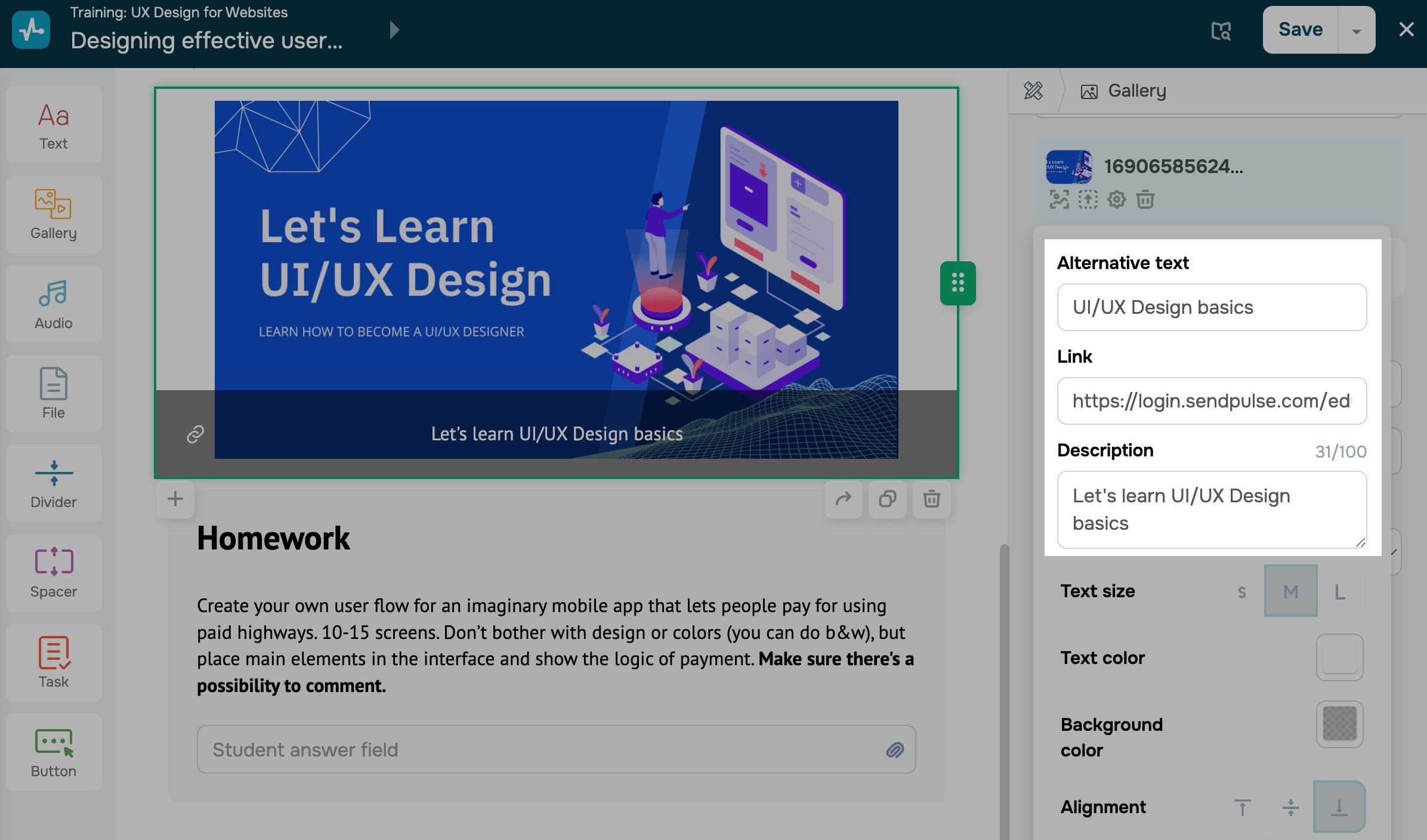
Para personalizar una imagen, haz clic en el ícono de ajustes y rellena los campos:
| Texto alternativo | Añade información sobre tu imagen si la visualización de imágenes está desactivada en el navegador o si la imagen no se carga.
Introduce una breve descripción de la imagen que aparecerá cuando no esté disponible. |
| Enlace | Añade un enlace a la página que se abrirá cuando el usuario haga clic en tu imagen.
Pega el enlace al que accederán los estudiantes cuando hagan clic en tu imagen. |
| Descripción | Añade texto sobre la imagen. Puedes introducir hasta 100 caracteres.
Introduce una descripción que aparecerá sobre la imagen. |
Configura el estilo del carrusel
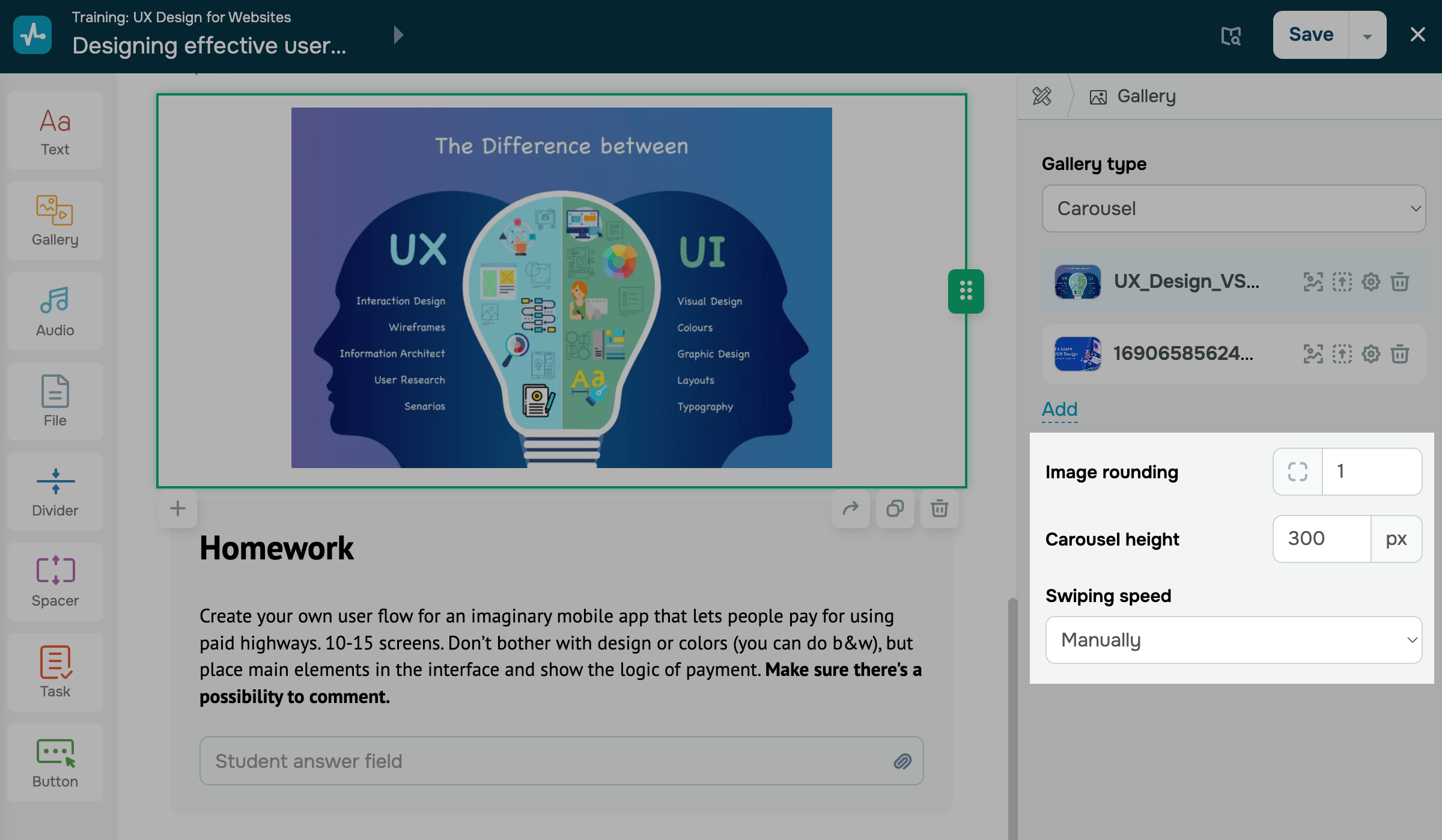
Elige las opciones de visualización de diapositivas:
| Redondeo de imágenes | Redondeo de imágenes
Redondea la imagen en el carrusel. |
| Altura del carrusel | Establece la altura del carrusel. Las imágenes se ajustan a la altura seleccionada.
Introduce la altura del carrusel en píxeles. |
| Velocidad de desplazamiento | Establece la velocidad de desplazamiento de las diapositivas o desactiva el desplazamiento automático.
Manual: desactiva el desplazamiento automático. Bajo: se desplaza automáticamente cada 3 segundos. Medio: se desplaza automáticamente cada 2 segundos. Alto: se desplaza automáticamente cada segundo. |
Configura el estilo de las imágenes
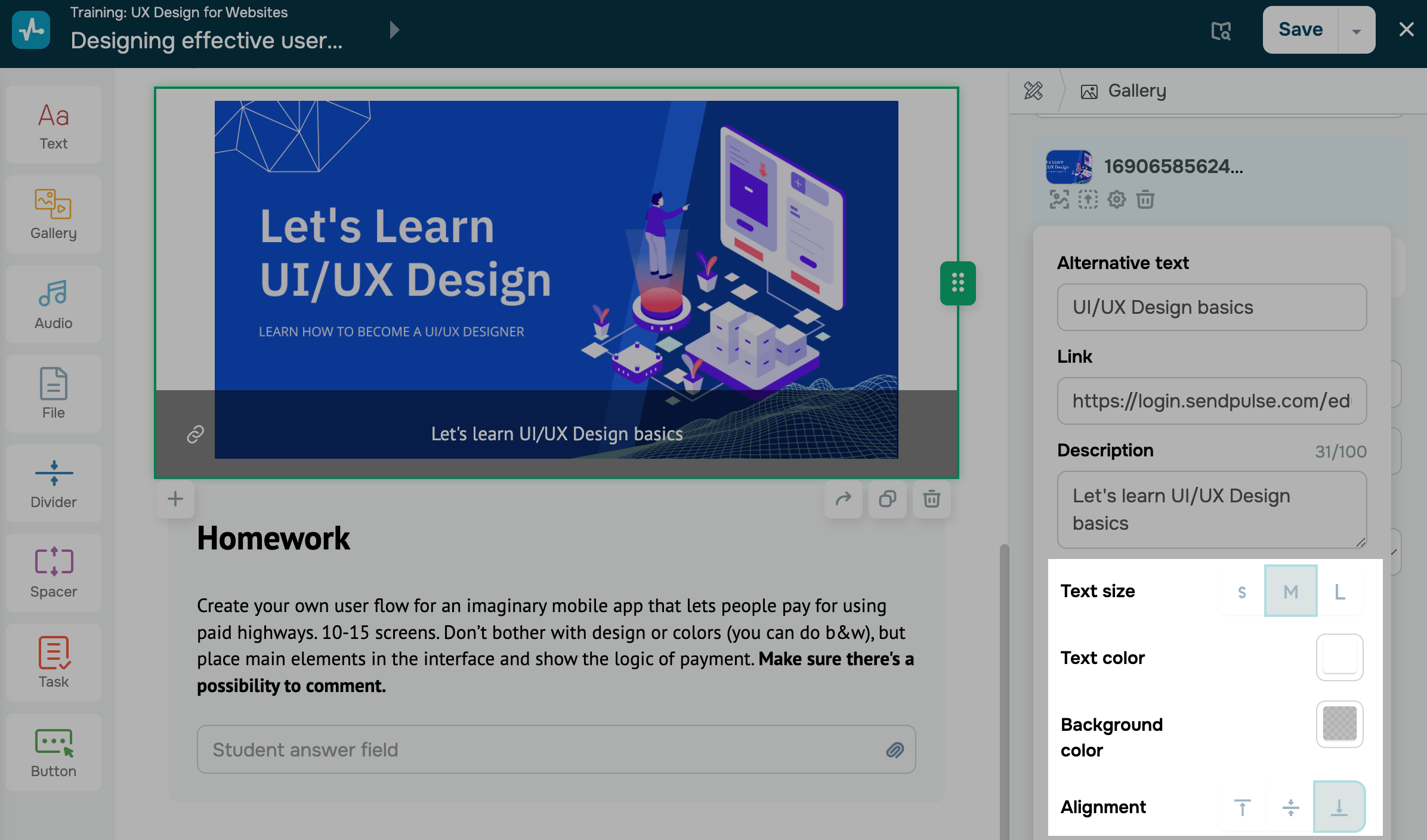
Elige las opciones de visualización de imágenes:
| Tamaño del texto | Establece el tamaño de la fuente de la descripción.
Pequeño, Mediano y Grande. |
| Color del texto | Establece el color del texto de la descripción. |
| Color de fondo | Establece el color de fondo del texto de la descripción. |
| Alineación | Define la posición de la descripción dentro de la diapositiva.
Arriba: coloca la descripción en la parte superior de la diapositiva. Centro: centra la descripción en la diapositiva. Abajo: coloca la descripción en la parte inferior de la diapositiva. |
Una vez que hayas terminado de configurar el elemento, haz clic en Guardar en la esquina superior derecha del creador.
 Última actualización: 22.12.2025





o