Elemento Plan en el creador de cursos
Puedes animar a los estudiantes a que actualicen a un plan de pago superior o desbloqueen contenido adicional del curso mientras lo están realizando.
Esto ayuda a los instructores a:
- Vender contenido de forma flexible (módulos, paquetes de lecciones y más).
- Crear planes por niveles con contenido que se desbloquea progresivamente.
- Permitir a los estudiantes actualizar cuando lo deseen.
Hablemos de cómo añadir una opción para actualizar el plan a tu lección.
Añade el elemento Plan
Arrastra el elemento Plan debajo del contenido principal de tu lección.
Añade tu contenido
Edita o sustituye el texto en el espacio de trabajo. Para dar formato al texto, selecciónalo y elige una opción de la barra de herramientas.
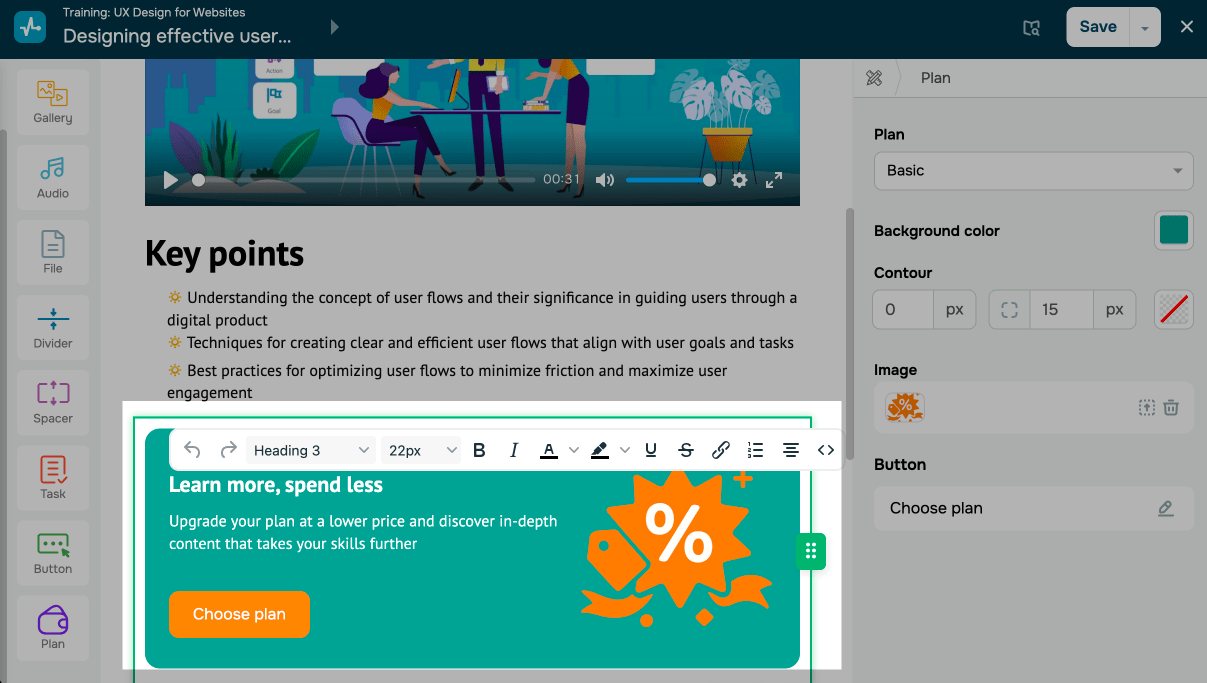
Selecciona un plan de pago
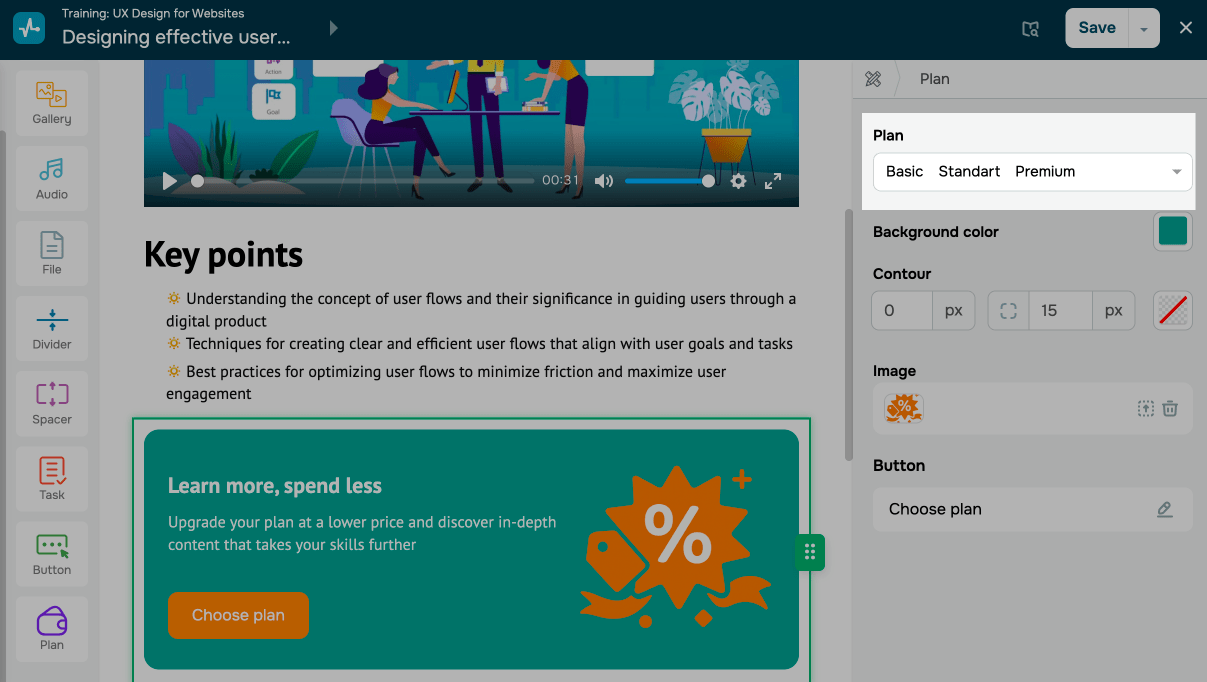
En la sección Plan, a la derecha, elige un plan de pago para estudiantes. Puedes seleccionar varios planes para que los estudiantes los revisen y elijan el que prefieran.
Para permitir que los estudiantes cambien a este plan desde otros planes, activa la opción Cambio de plan de pago.
Personaliza el estilo
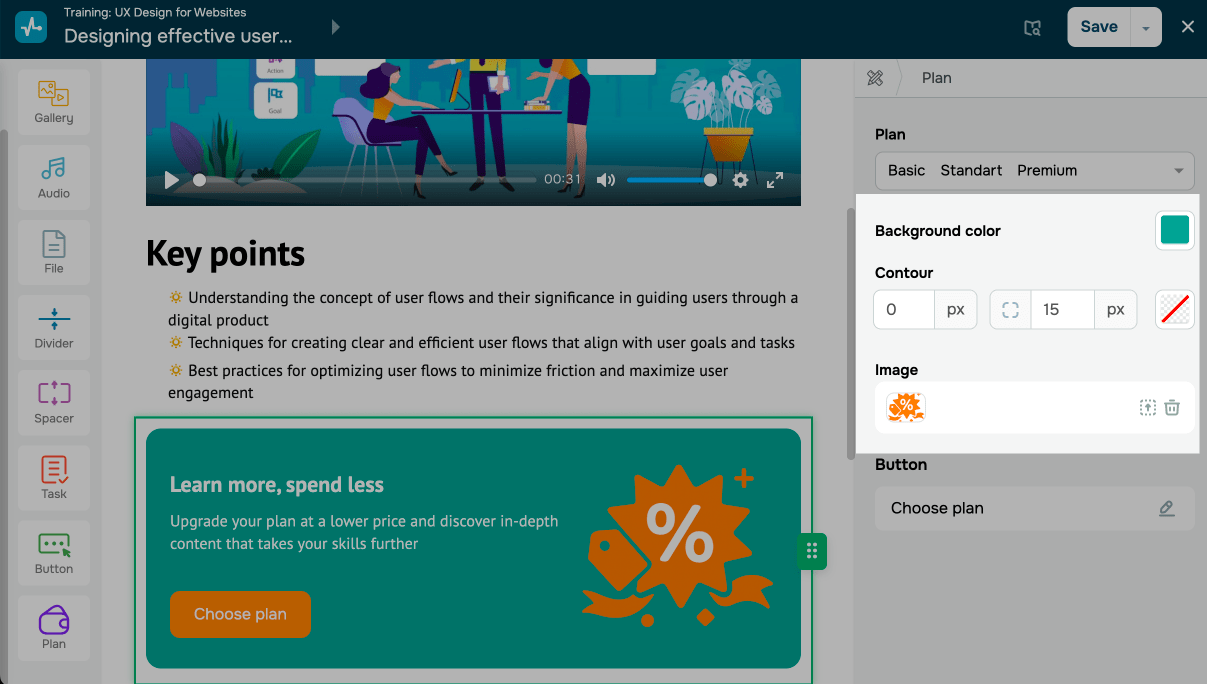
Elige cómo se verá este elemento:
| Color de fondo | Establece un color de fondo.
Haz clic en el ícono y elige un color de fondo. |
| Contorno | Establece una forma y añade un contorno.
Selecciona el grosor de la línea y el radio de las esquinas. |
| Imagen | Añade una imagen a la derecha.
Para reemplazar la imagen, haz clic en el ícono y selecciona o sube un archivo al administrador de archivos. También puedes eliminar la imagen. |
Configura el botón
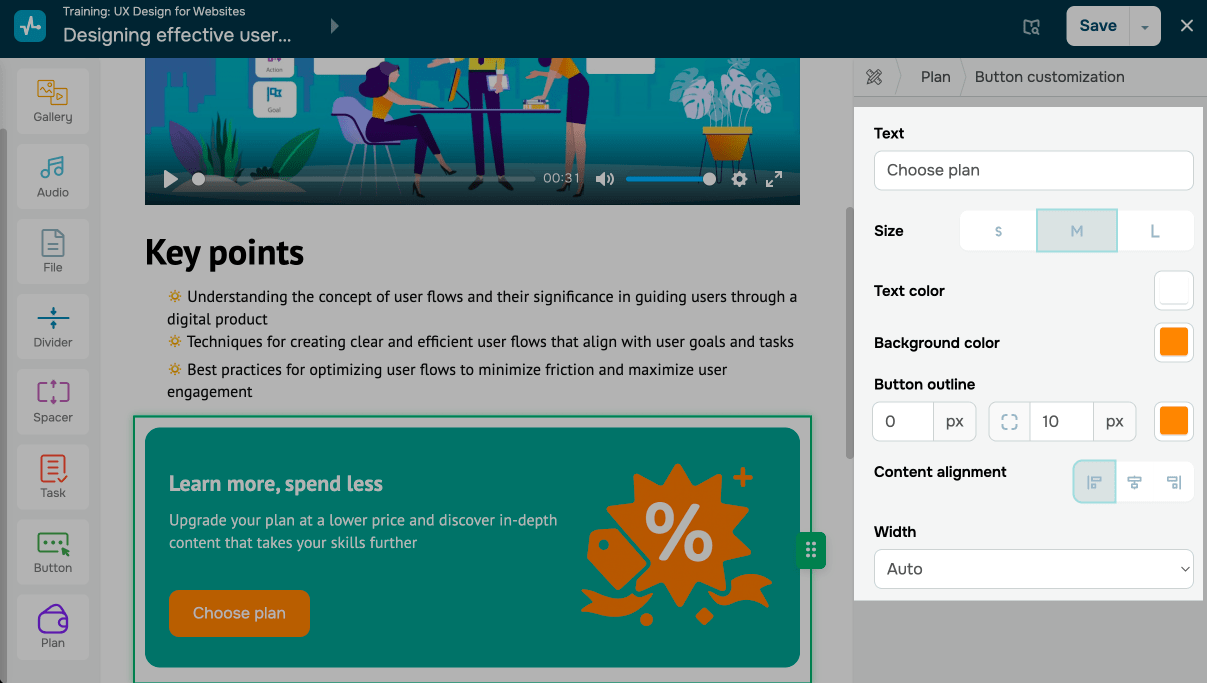
En la sección Botón, haz clic en el ícono de edición. Decide cómo se verá el botón:
| Texto | Ingresa o edita el texto que aparecerá en el botón. |
| Tamaño | Elige el tamaño del botón. |
| Color del texto | Elige el color del texto del botón. |
| Color de fondo | Elige el color del botón. |
| Contorno del botón | Elige el contorno del botón. |
| Alineación del contenido | Elige la posición del botón, por ejemplo, a la izquierda, centrado o a la derecha. |
| Ancho | Elige el ancho del botón:
Auto ajusta el botón al largo del texto. Ancho completo con contenedor expande el botón a lo largo de todo el bloque hasta la imagen. Fijo te permite introducir un ancho fijo para el botón. |
 Última actualización: 18.12.2025





o