Como criar uma seção
Divida suas aulas em seções para ajudar seus alunos a perceber melhor as informações que você apresenta.
Neste artigo, veremos como adicionar uma seção e descrição a ela e configurar o tempo estimado para concluir a seção e acesso a ela.
Adicionar uma seção
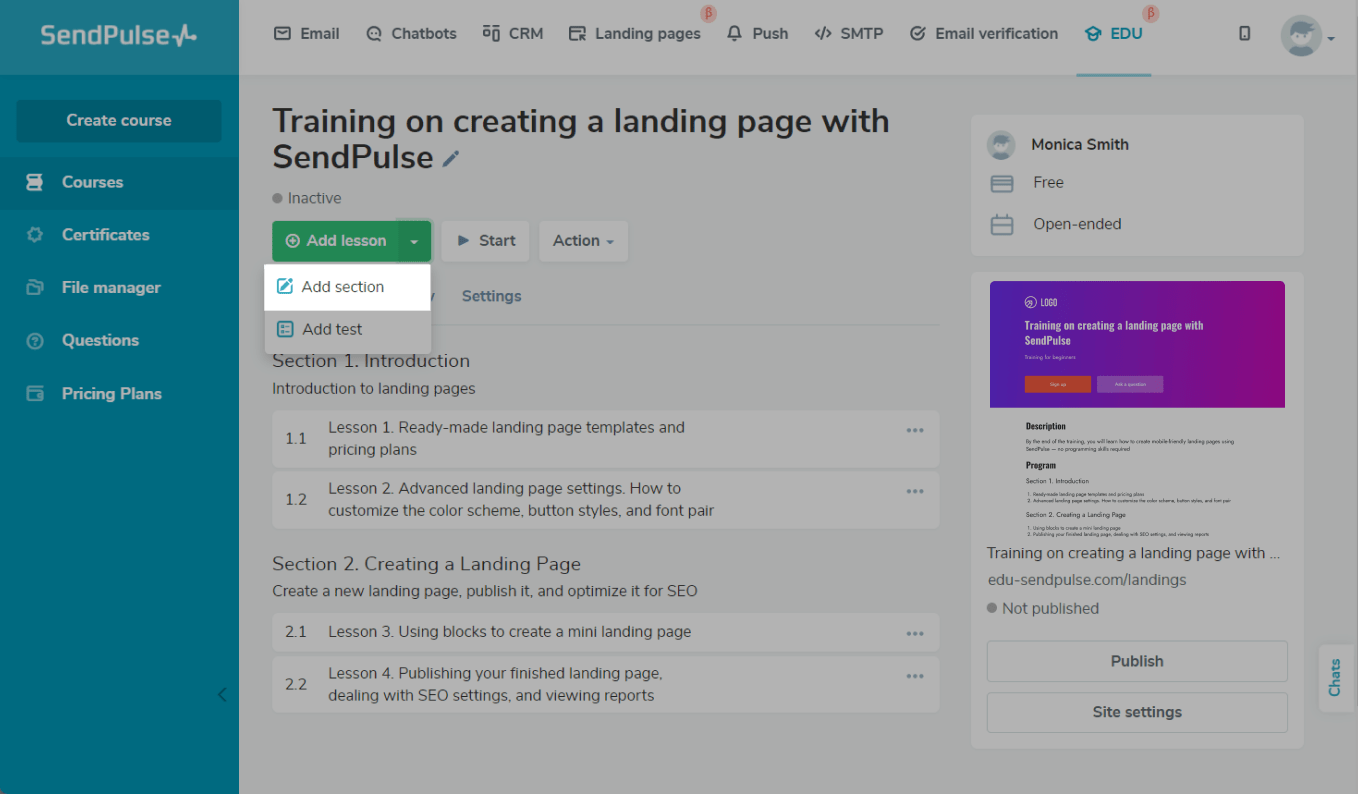
Clique na seta ao lado do botão Adicionar aula e selecione Adicionar seção.
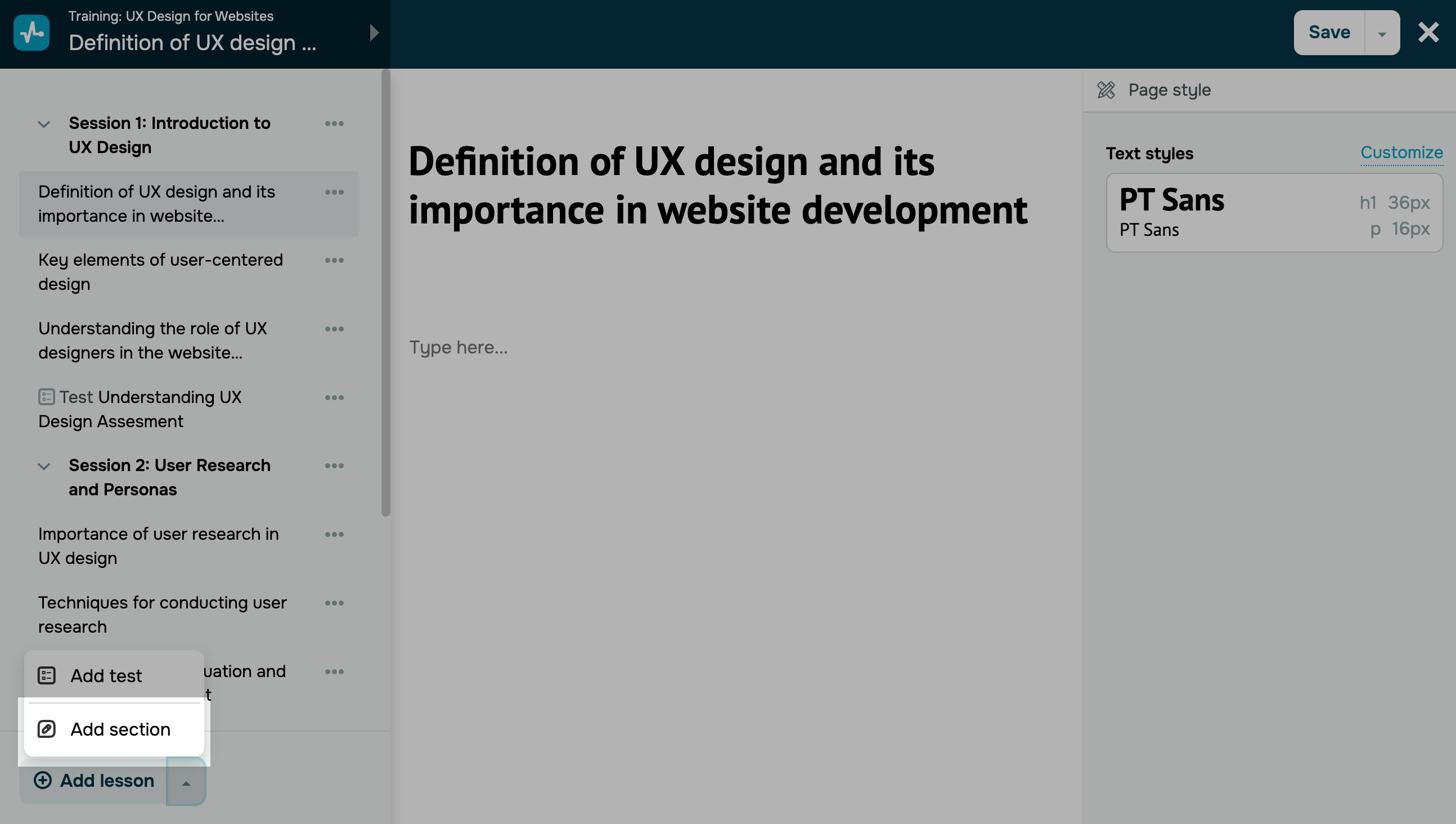
Você também pode criar uma prova usando o construtor de aulas. Clique no menu superior esquerdo, então clique na seta abaixo da lista de aulas, e selecione Adicionar seção.
Por padrão, seu curso inclui uma seção com duas aulas.
Insira um título.
Recomendamos manter o nome das aulas curtas assim você poderá visualizá-las por completo no programa do seu curso. Você também pode incluir emojis se quiser.
Digite um título e descrição para cada seção. Abaixo do título, você pode incluir uma descrição da seção para dar aos alunos uma visão geral dos tópicos abordados. Você pode personalizar o texto da sua descrição.

Adicionar uma pré-visualização
Você pode adicionar uma imagem à pré-visualização da sua seção que será visível nos programas de cursos da conta do aluno, na seção de Aulas do curso alimentado pela SendPulse e no aplicativo Education by SendPulse. Isso ajudará instrutores e alunos a encontrarem rapidamente as lições que precisam em diferentes seções.
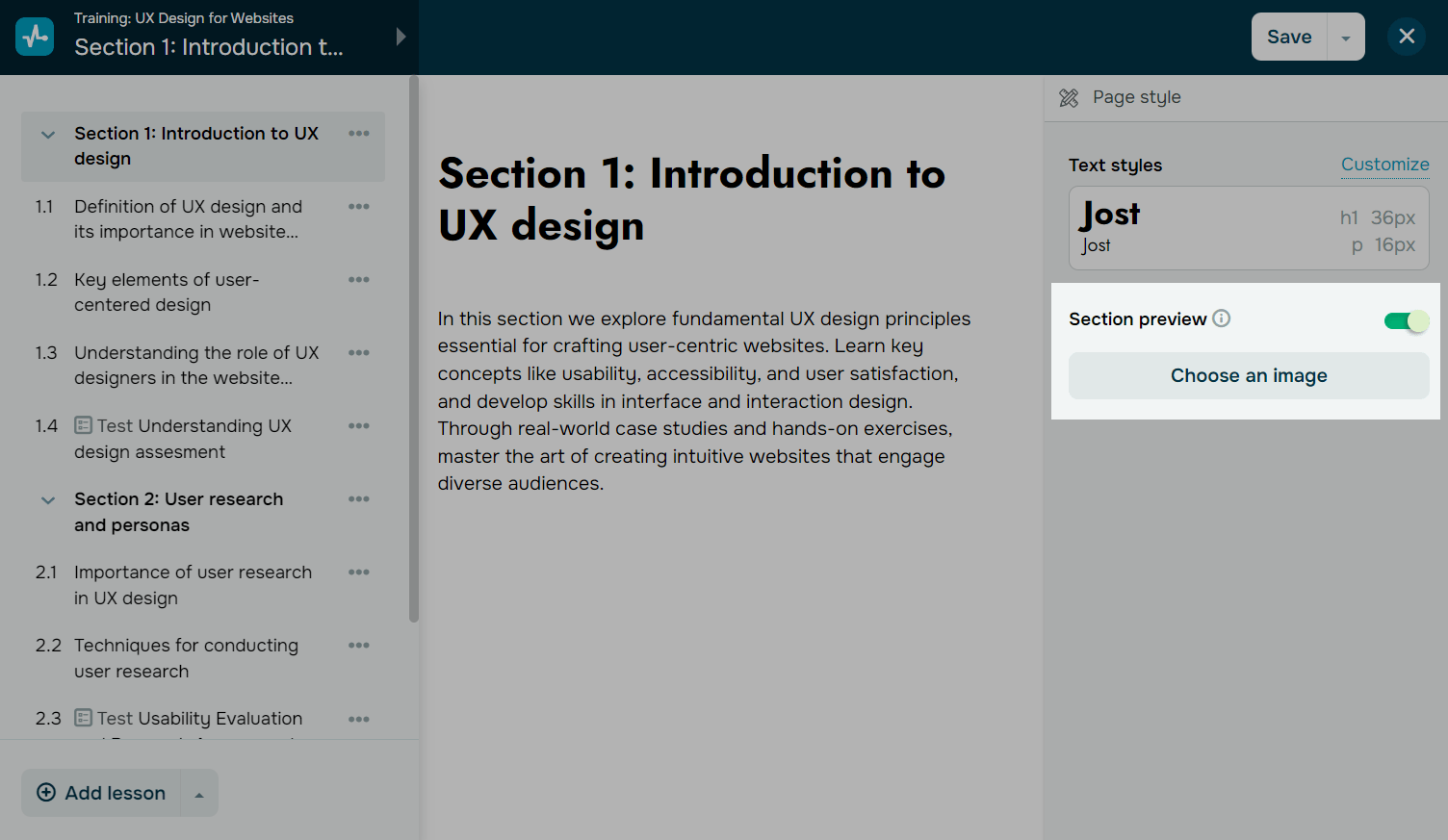
Para adicionar uma pré-visualização, ative o botão de Pré-visualização da seção, clique em Escolher uma imagem e selecione uma imagem no gerenciador de arquivos.
Configure sua seção
Para abrir as configurações, clique no nome do seu curso no canto superior esquerdo no topo da barra de configurações. Ao lado do nome da sua seção, clique nos três pontos e selecione Configurações da seção.
Saiba mais: Configure as opções de acesso à seção e Copiar uma seção.
Salve sua seção
Depois de terminar de criar e configurar suas lições, clique em Salvar e sair no canto superior direito do construtor.
 Última Atualização: 12.01.2026





ou