Integra Claude con las herramientas de SendPulse
Claude es una familia de modelos lingüísticos de gran escala desarrollados por Anthropic para facilitar la generación y el análisis de textos. Estos modelos pueden analizar escritos complejos, producir respuestas estructuradas, generar contenido de marketing, categorizar información y mucho más.
Puedes configurar Claude a través de tu chatbot para que se adapte a las necesidades específicas de tu negocio. Elige un modelo y crea una indicación que establezca tu tono de voz, describa el alcance de las respuestas, añada contexto y enumere ejemplos de formato de mensajes.
En este artículo, hablaremos sobre cómo integrar los modelos de Claude y utilizarlos en tus chatbots y campañas automatizadas con SendPulse.
Crea una cuenta
Dirígete a Anthropic Console y crea una cuenta. Ingresa tu correo, luego haz clic en Continuar con correo o continuar con tu cuenta de Google.
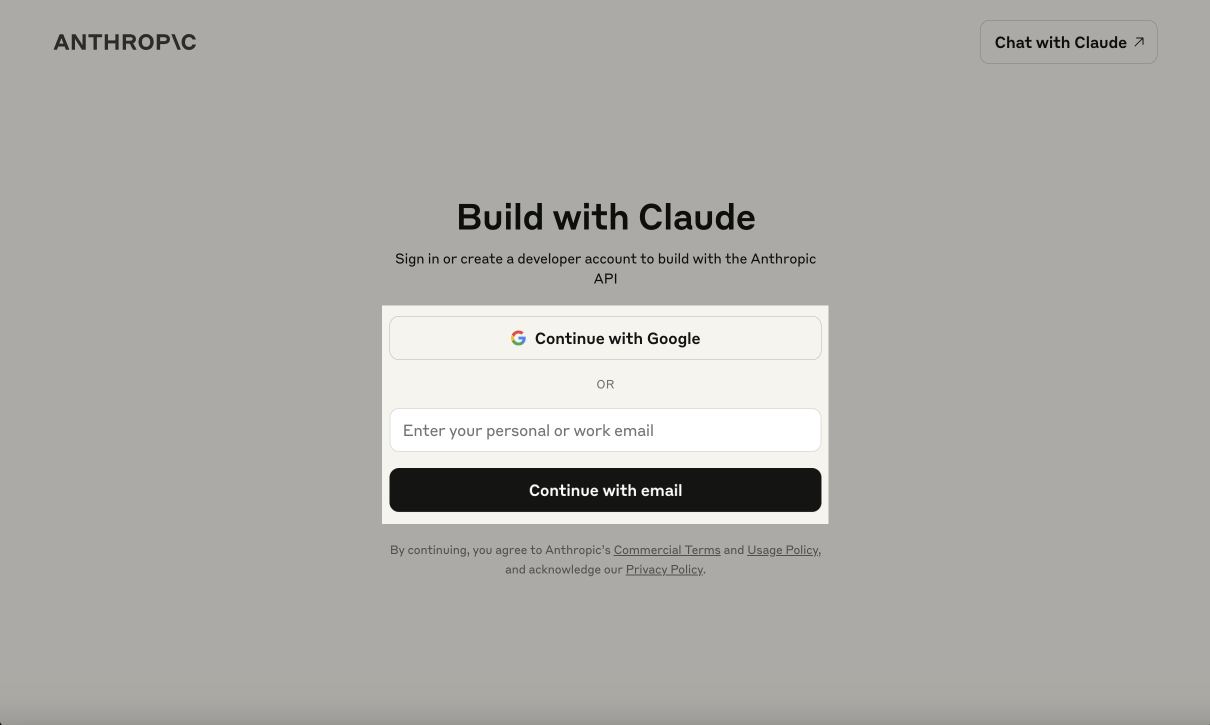
Si has introducido tu dirección de correo electrónico, escribe tu contraseña en la siguiente ventana. Recibirás un correo electrónico de confirmación en tu bandeja de entrada. Haz clic en el enlace de confirmación que aparece en el correo y añade tu nombre y organización.
Ingresa tu número de teléfono para recibir un código de confirmación vía SMS. Ingresa el código e inicia sesión en tu cuenta.
Anthropic Console limita su lista de países y regiones compatibles. Más información: Documentación de Anthropic.
Para ver el saldo de tus tokens, ve a Uso en Anthropic Console. Aquí verás tu saldo actual y el historial de gastos.
Desplázate hacia abajo hasta Uso por modelo para ver un análisis detallado del uso por periodo de tiempo y modelo de Claude.
Más información: Precios.
Genera una clave API
En Anthropic Console, ve a Claves API en la barra lateral izquierda o haz clic en Obtener clave API en la página principal.
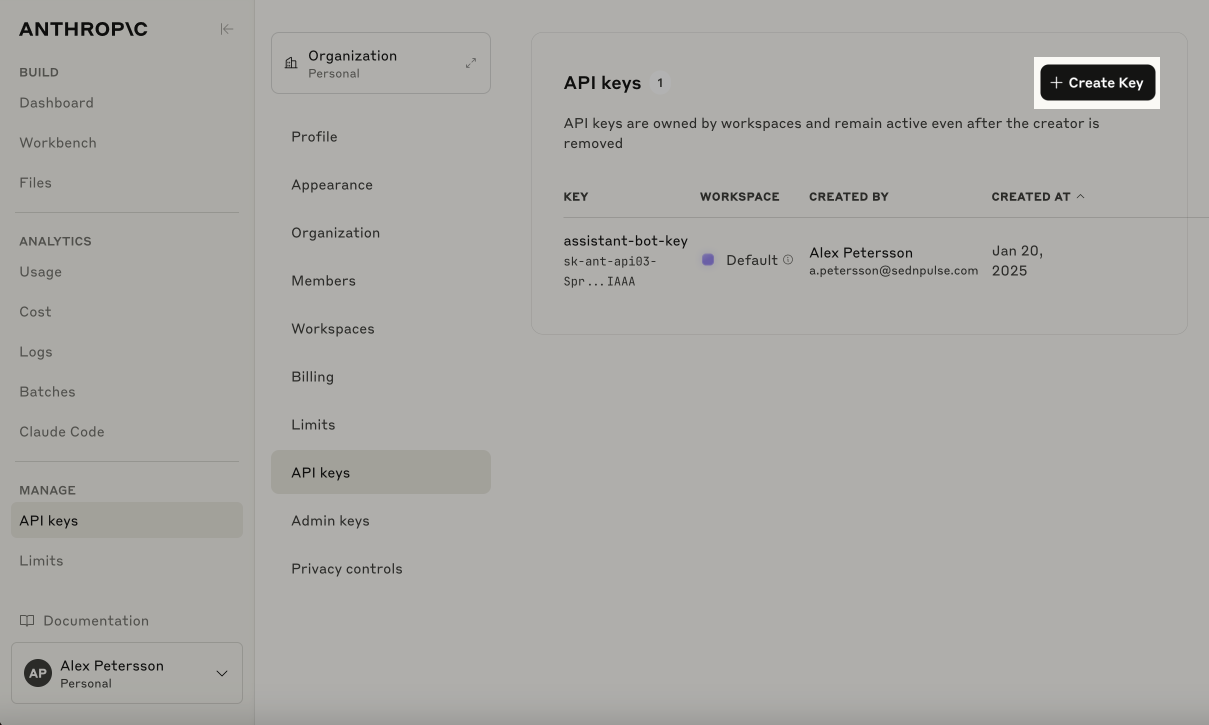
Haz clic en Crear clave para crear una nueva clave API. En la ventana modal, asigna un nombre a tu clave. Haz clic en Añadir y copia la clave generada.
Asegúrate de guardar esta clave en tu dispositivo. Una vez que cierres sesión, no podrás volver a copiarla. Si la pierdes, tendrás que generar una nueva clave.
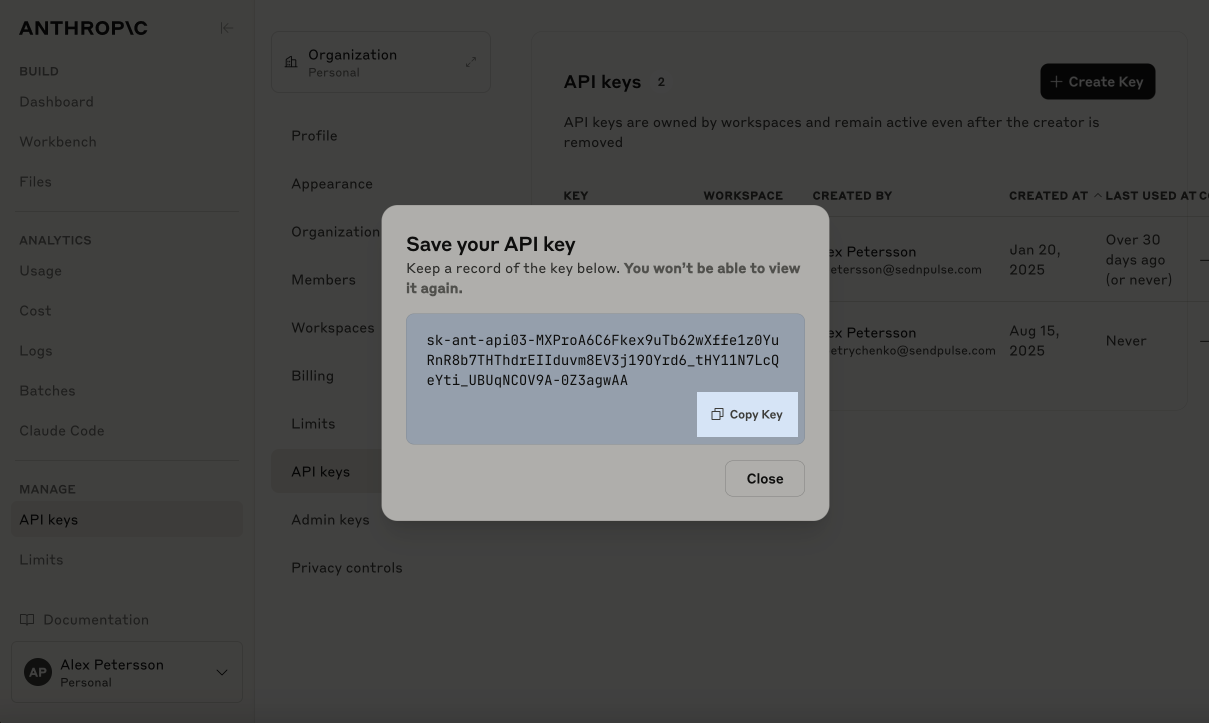
Esta clave estará activa y lista para usar con todos los modelos de Claude incluidos en tu plan de pago.
Pega la clave API en SendPulse
Ve a la configuración de tu cuenta > API. En Claude, haz clic en Añadir token.
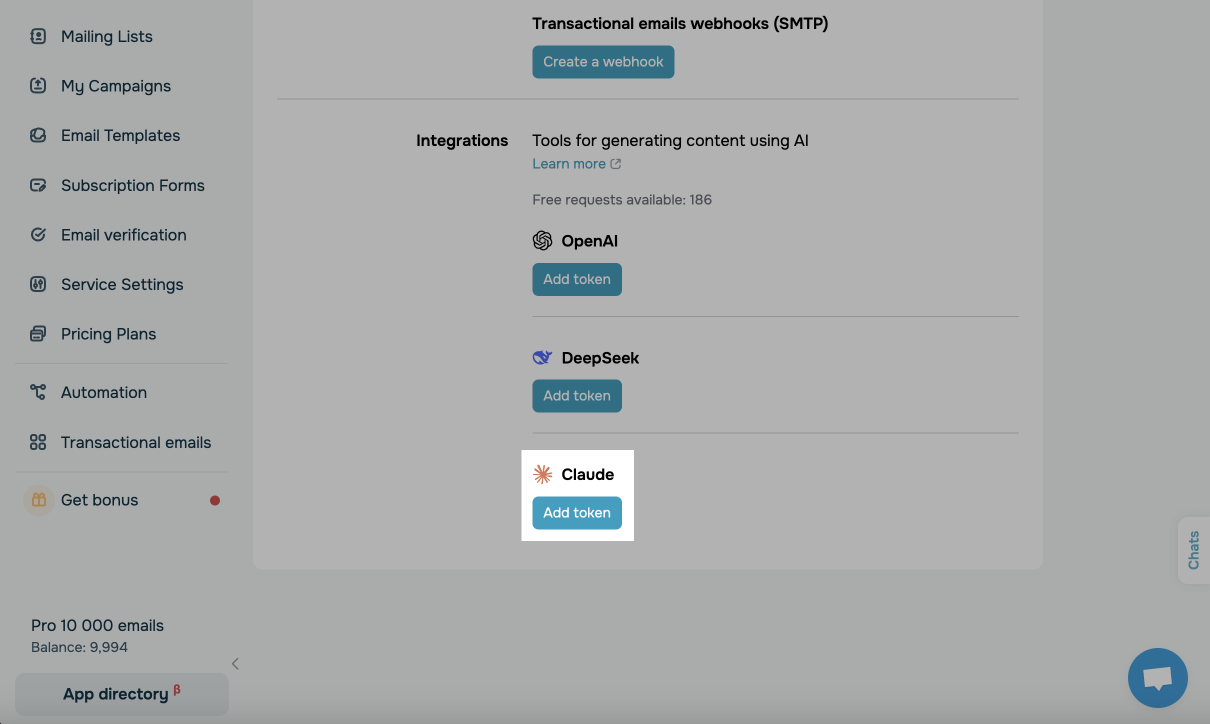
Pega tu clave y haz clic en Guardar.
Una vez que hayas conectado tu cuenta, podrás utilizar los modelos en las herramientas de SendPulse.
 Última actualización: 28.08.2025





o