Действия в CRM
С помощью блока Действия вы можете выполнять разные процессы с контактом, который его проходит.
Чтобы идентифицировать контакт в сервисе, нужна переменная email, phone или ID.
Только элементы отправки — Email, SMS, Viber, Messaging app и Push — требуют переменной email или phone.
Действия CRM не требуют, чтобы у контакта были email или номер телефона. Вместо этого система использует переменные ID, такие как ContactId или DealId. Это позволяет создавать сделки, обновлять их стадии и выполнять другие действия в CRM без контактных данных.
Добавьте элемент
Перетащите блок Действие сразу после нужного блока и выберите одно из следующих действий в категории CRM.
Также можно изменить название, чтобы различать элементы, или добавить к названию комментарий для работы команды. Нажмите Название элемента (Element name) и введите текст до 253 символов. После сохранения настроек элемента текст будет отображаться во всплывающем окне при наведении на название в конструкторе.
Выберите действие
Выберите, какое действие совершить с данными подписчика.
Создать сделку
Создает новую сделку в CRM. В поле Воронка (Pipeline) выберите воронку, к которой добавится сделка, и статус сделки. В поле Ответственный (Assign to) выберите члена команды, который будет отвечать за сделку.
При создании сделок также создается контакт.
Если вы не выбрали члена команды, ответственного за сделку, пользователь, выбранный в настройках воронки по умолчанию будет назначен ответственным.
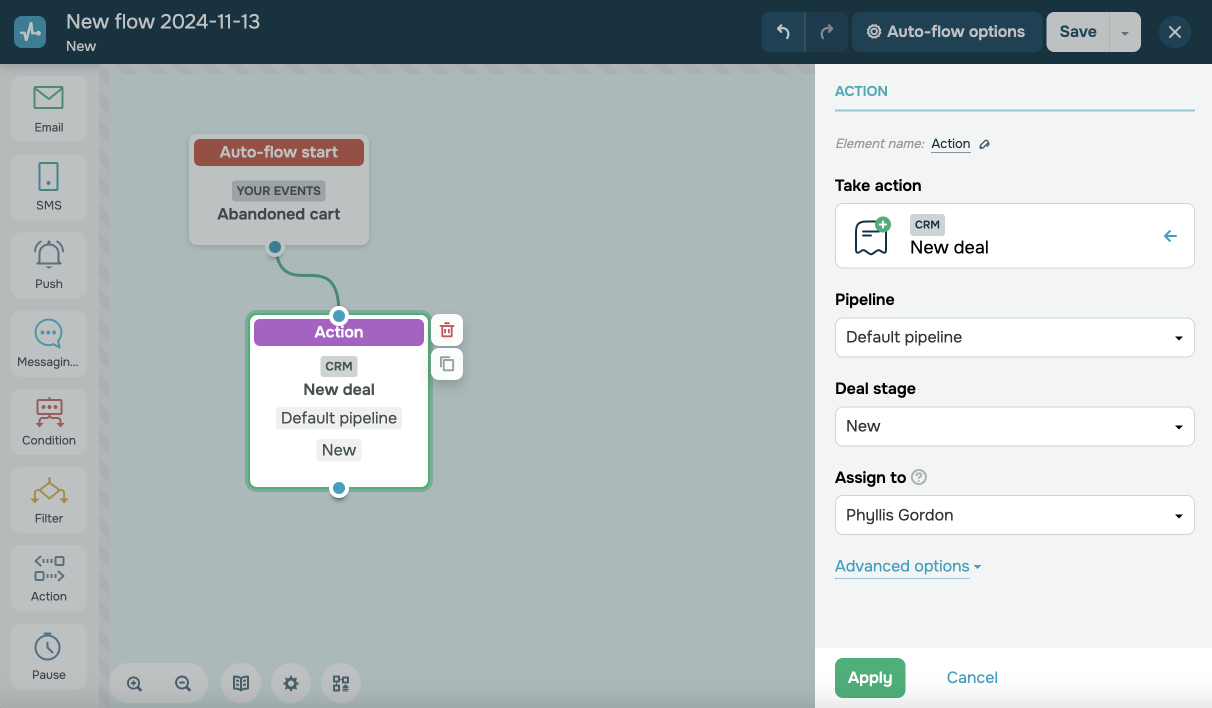
Вы также можете указать название сделки вручную. Нажмите Дополнительные опции (Advanced options) и выберите Добавить название сделки (Add deal name). Введите название сделки: тут можно использовать переменные контакта, полученные на старте блока.
При создании сделки также передаются значения переменных. Чтобы выбрать, в какие поля сделки в CRM передавать переменные из автоматизации, нажмите Настроить соответствие полей (Map fields). Далее настройте колонки.
В колонке Название переменной в Automation (Automation variable name) выберите переменную, которая добавилась с контактом в элементе Старт элемента (Flow start).
В колонке Название поля в CRM (CRM field name) — название поля сделки или контакта.
Для передачи валюты активируйте Добавить валюту (Add deal currency) и выберите нужную валюту.
Чтобы передавать данные сделки, цепочка должна запускаться по триггеру Создание сделки или Изменение статуса сделки.
Значения переменных сделки из Automation с суффиксом _deal будут синхронизироваться с полями сделки в CRM, а значения переменных без указанного суффикса — с полями контакта.
Чтобы передать значение переменной в существующее поле контакта в CRM, указывайте точное название поля c учетом регистра букв. Если вы укажете другое название поля или у поля будет другой тип данных, то значение переменной не передастся в это поле, а создастся новое.
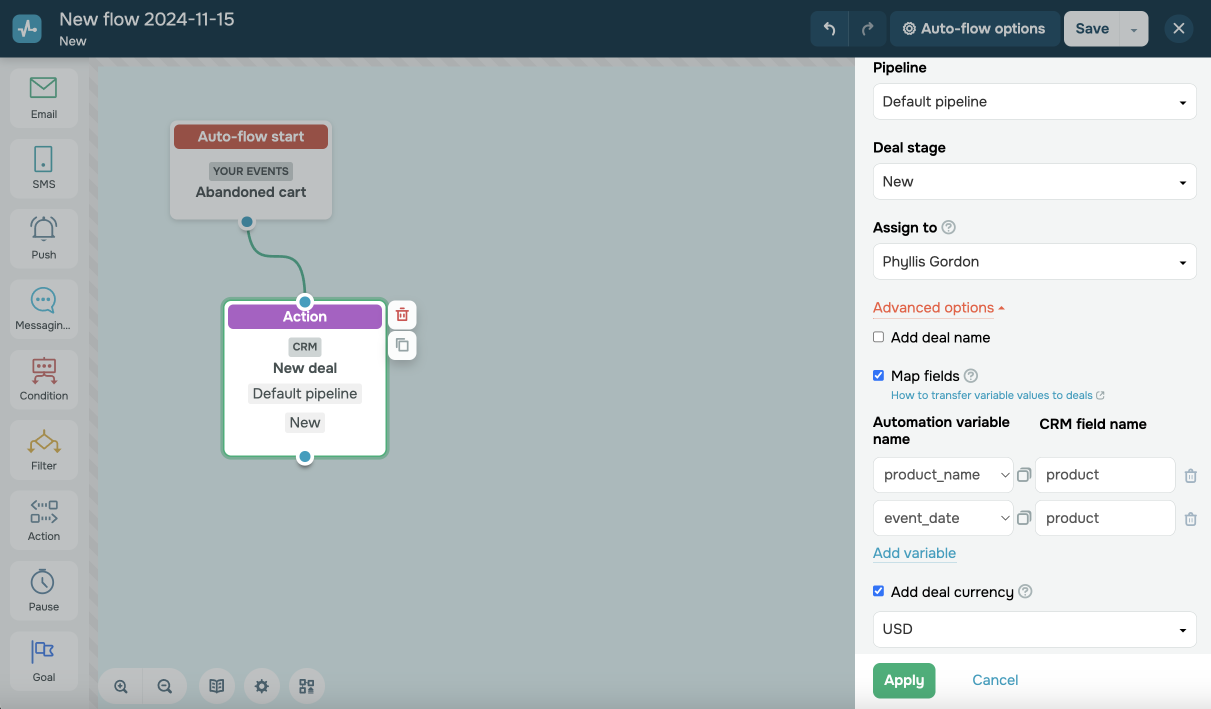
Также при передаче переменных нужно учитывать следующие моменты:
- Валюта без цены или с ценой равной нулю не будет записана в сделку. Максимальное количество знаков для цены 14.
- Для передачи цены можно использовать все типы переменных, но рекомендуется использовать только тип
СтрокаилиЧисло.
Создать контакт
Создает новый контакт в CRM. В поле Ответственный(Assign to) выберите члена команды ответственного за контакт.
Если вы не выбрали члена команды, ответственного за контакт, пользователь, выбранный в настройках воронки по умолчанию будет назначен ответственным.
Когда цепочка запускается событием CRM для сделки, задачи или контакта без email или номера телефона, действие Создать контакт (Create contact) не создаёт новый контакт.
Действия Переместить подписчика (Move subscriber) и Удалить подписчика (Delete subscriber) недоступны для стартов цепочки Создание сделки (Create deal), Изменение статуса сделки (Change deal stage) и по событию.
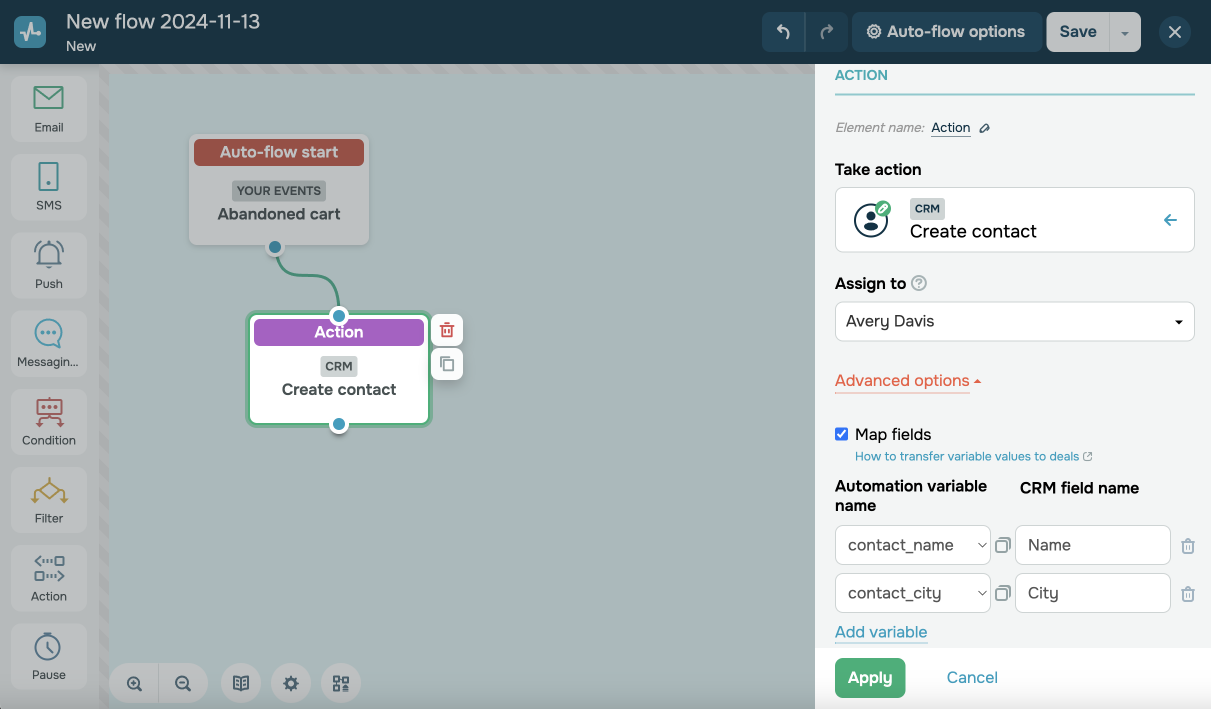
При создании контакта также передаются значения переменных. Чтобы выбрать, в какие поля контакта в CRM передавать переменные из автоматизации, нажмите Дополнительные опции (Advanced Options) и выберите Настроить соответствие полей (Map fields). Далее настройте колонки.
В колонке Название переменной в Automation (Automation variable name) выберите переменную, которая добавилась с контактом в элементе Старт элемента (Flow start). .
В колонке Название поля в CRM (CRM field name) — название поля сделки или контакта.
Чтобы передавать данные сделки, цепочка должна запускаться по триггеру Создание сделки или Изменение статуса сделки.
Значения переменных сделки из Automation с суффиксом _deal будут синхронизироваться с полями сделки в CRM, а значения переменных без указанного суффикса — с полями контакта.
Чтобы передать значение переменной в существующее поле контакта в CRM, указывайте точное название поля c учетом регистра букв. Если вы укажете другое название поля или у поля будет другой тип данных, то значение переменной не передастся в это поле, а создастся новое.
Назначить тег контакту
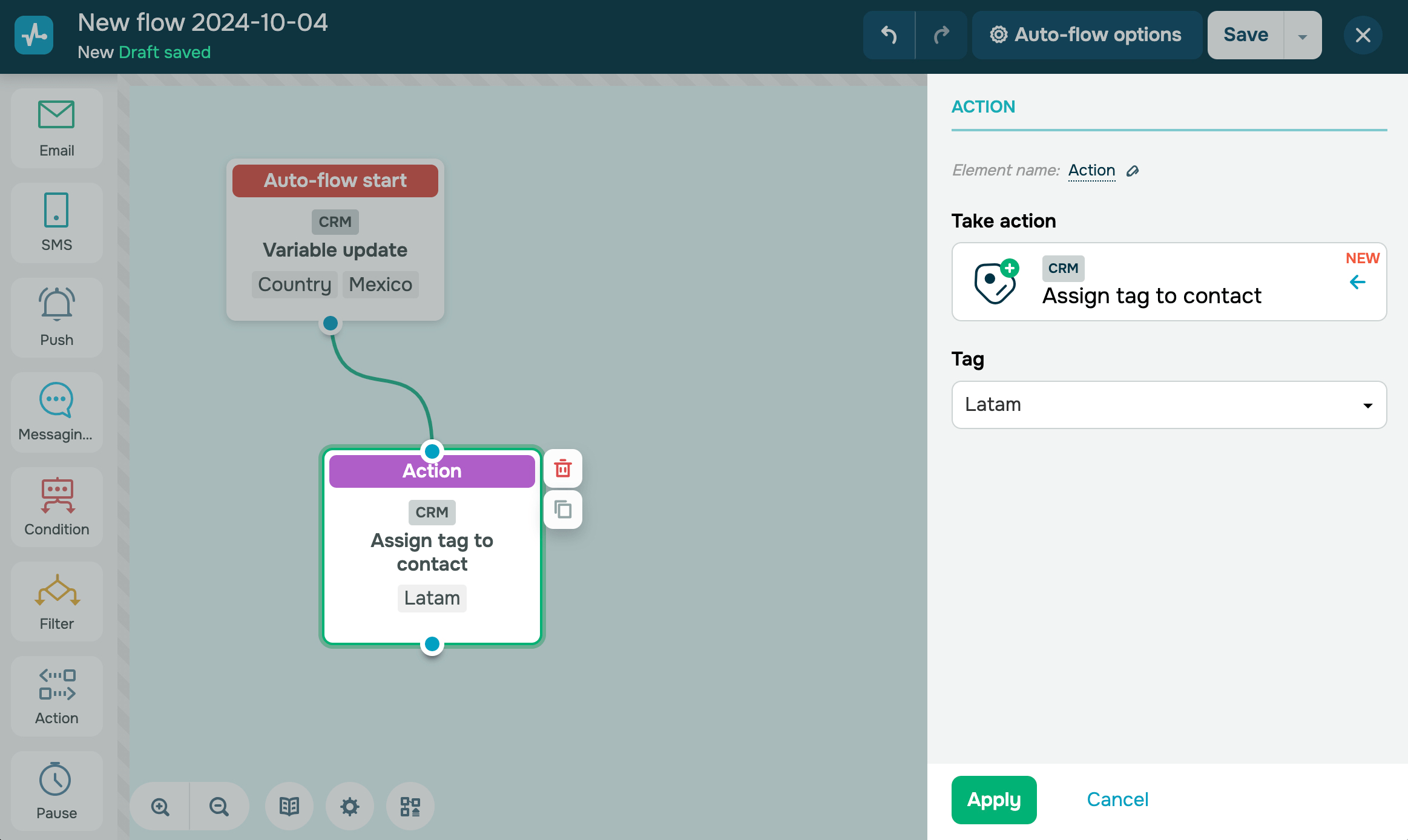
Присваивает тег контакта в CRM. Например, при добавлении нового контакта или изменении данных контакта вы можете присваивать тег, чтобы сегментировать контакты в дальнейшем по определенному признаку.
Выберите тег, созданный в настройках контактов в CRM.
Действие Назначить тег контакта можно добавить только для тех цепочек, в которых триггером запуска из категории CRM выбран Добавление контакта, Назначение тега или Изменение поля контакта.
Отвязать тег от контакта
Отвязывает тег от контакта в разделе CRM. Например, вы можете отвязать тег, как только у клиента закончился пробный период, и запустить следующую цепочку с предложением перейти на платный тариф.
В поле Тег (Tag) выберите тег из настроек контактов CRM. В одном элементе можно выбрать только один тег.
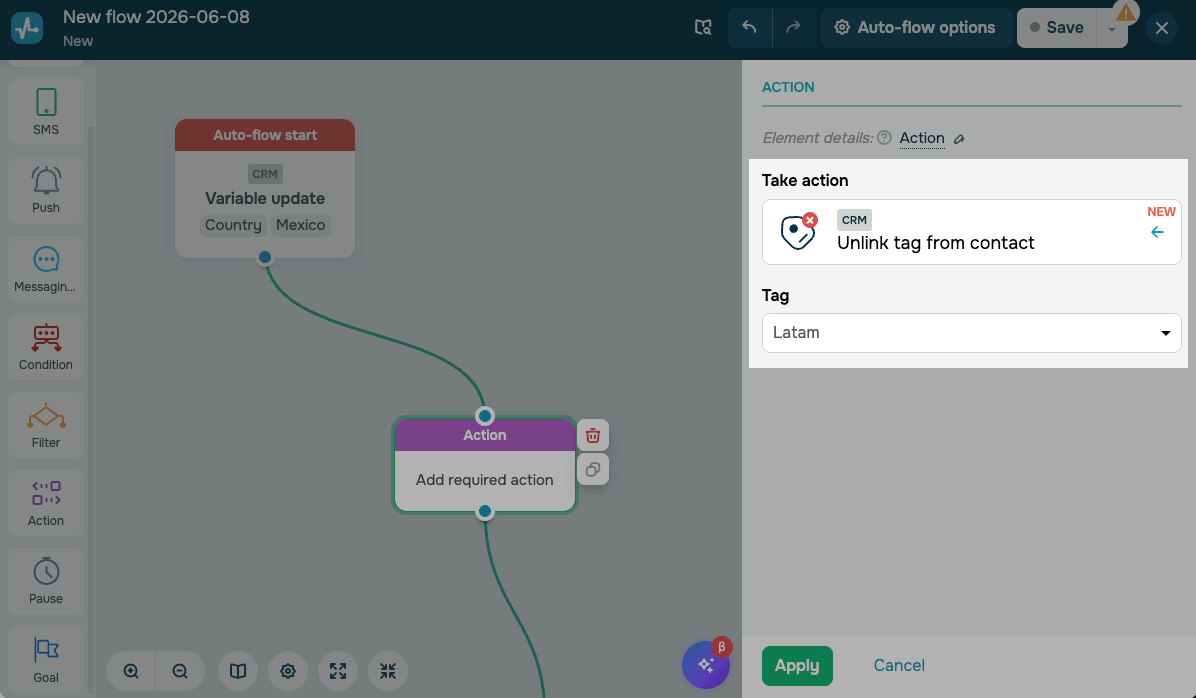
Если контакт попадает на элемент Отвязать тег от контакта (Unlink tag from contact), но у контакта нет выбранного тега, контакт переходит к следующему элементу.
Изменить статус сделки
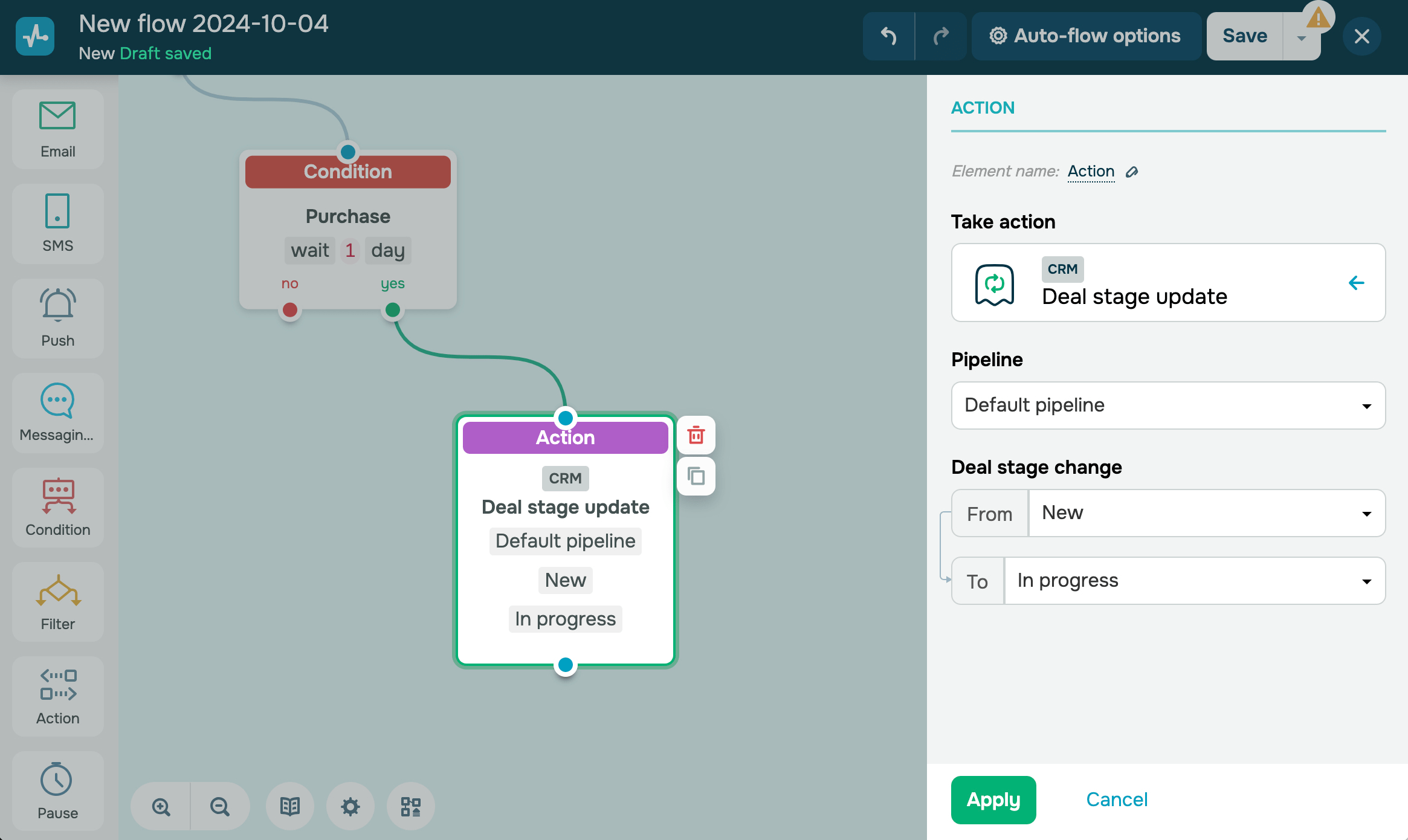
Меняет статус сделки в вашей CRM. Выберите воронку, в которой находятся сделки, и статусы сделок, с какого на какой менять статус сделки. Если сделка завершена, вы можете выбрать статус Успешно завершенная или Неуспешно завершенная.
Когда цепочка запускается для сделки, задачи или контакта без email или номера телефона, действие идентифицирует сделку по ContactId. Система находит сделки, привязанные к этому контакту в выбранной воронке и стадии, и переводит их на следующую стадию.
Если цепочка запускается триггером Изменение стадии сделки (Deal stage update), действие обновляет стадию той сделки, которая запустила цепочку.
К примеру, вы сделали цепочку со стартом по брошенной корзине. Если после напоминания клиент совершит покупку, вы можете сменить статус сделки на следующий этап работы.
Изменить ответственного
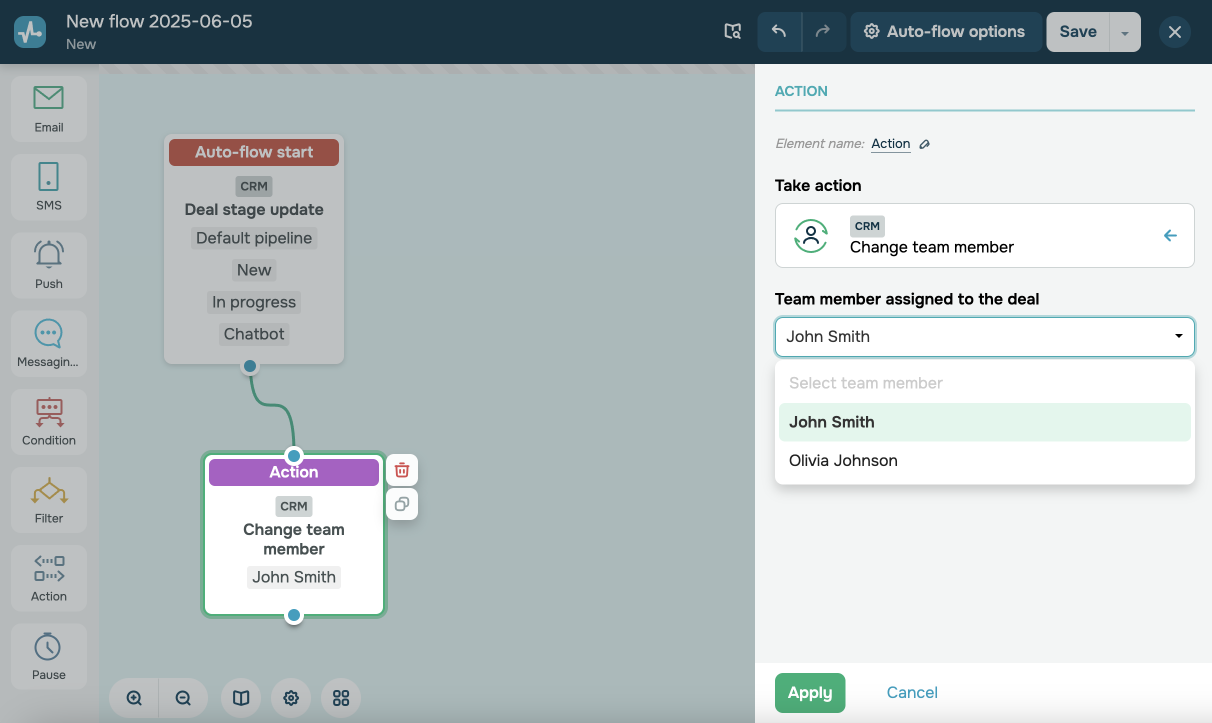
Изменяет ответственного за контакт, сделку или задачу в CRM. Например, когда сделка переходит на новый этап, можно передать работу с клиентом другому менеджеру.
В выпадающем списке Ответственный за сделку / контакт / задачу (Team member assigned to the deal / contact / task) выберите члена команды, который будет назначен ответственным.
Создать задание
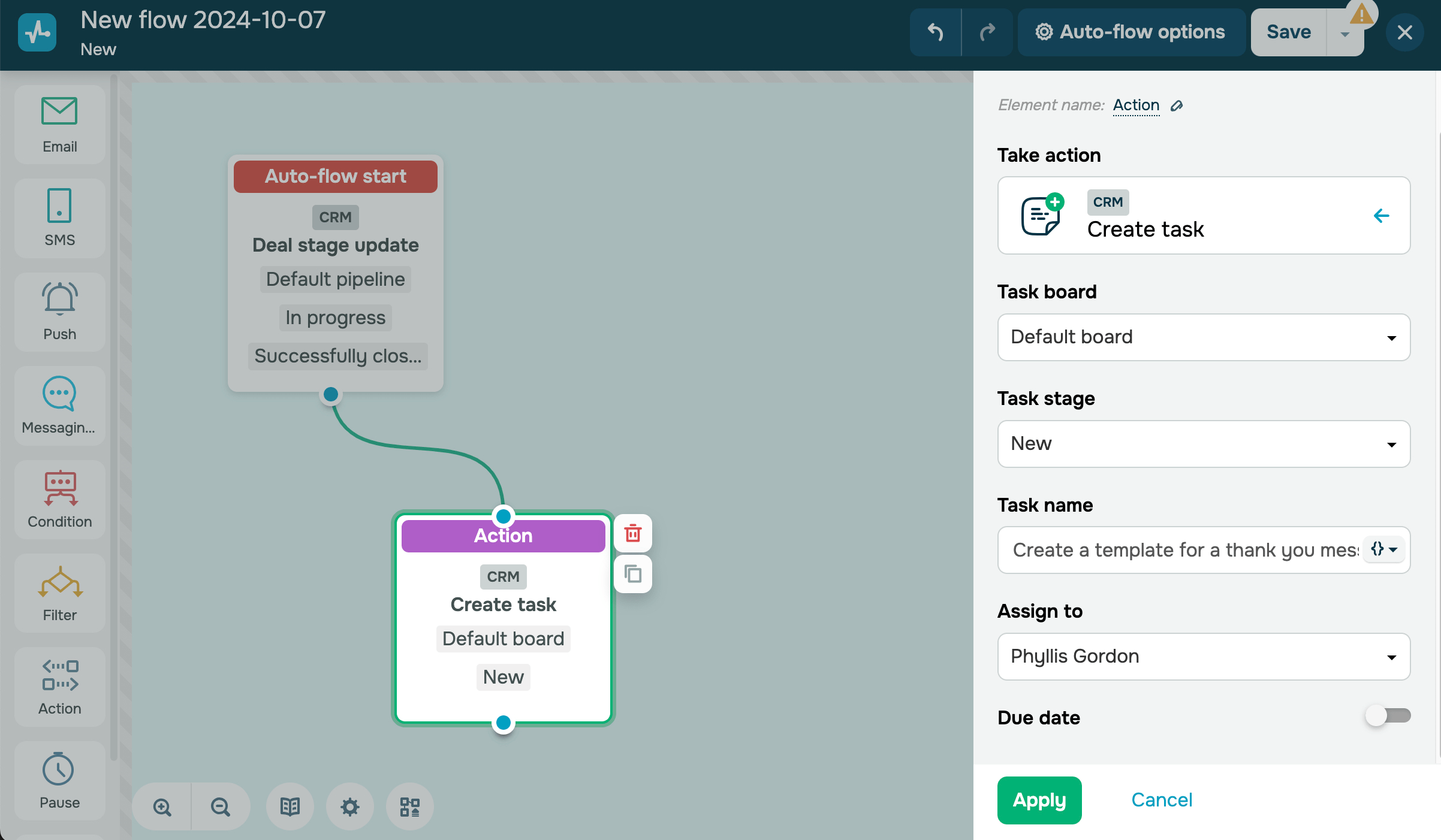
Создает новое задание в вашей CRM. Например, если вы заключили сделку с клиентом, создайте задание для члена команды создать шаблон письма с благодарностью клиенту.
Выберите доску для задач и определите статус, в котором должно быть создано задание. Доступные статусы: Все (All), Новые (New), В работе (In Progress) или Выполнено (Done). Добавьте название к заданию. В название вы также можете добавлять переменные из цепочки.
В поле Ответственный (Assigned to) можно выбрать члена команды с доступом к задачам. Если вы не выбрали ответственного за новое задание, им по умолчанию будет назначен владелец аккаунта.
Вы также можете установить срок выполнения задания. Активируйте Срок выполнения (Due date), введите время, установленное для выполнения задания, и настройте напоминания.
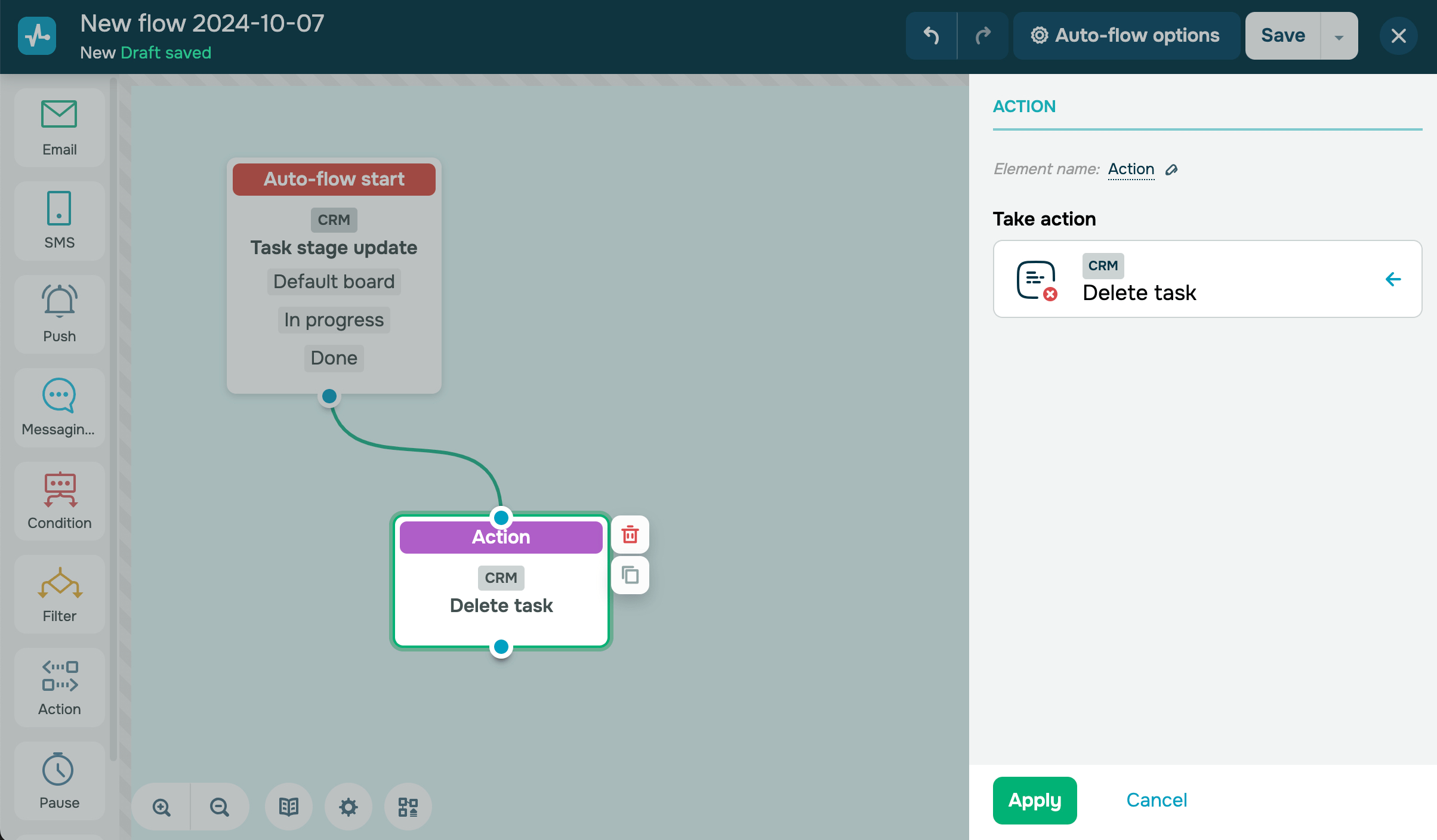
Удалить задание
Удаляет задание в вашей CRM. Например, вы можете автоматически удалять задание, когда его статус изменяется с В работе на Выполнено.
Это действие можно использовать только с триггером Изменить статус сделки. Узнайте больше: Как работать с сделками.
 Обновлено: 17.07.2025

![Лучшие конструкторы Telegram чат-ботов без программирования [2026]](https://www.spcdn.org/blog/wp-content/uploads/2025/10/telegram-bot-builder-cover-255x167.png)


![Лучшие альтернативы Manychat: сравнение цен и возможностей [2026]](https://www.spcdn.org/blog/wp-content/uploads/2023/09/manychat-alternatives-cover-255x167.png)
или