Acciones de CRM
Con la ayuda del elemento Acción, puedes hacer que el contacto pase por diferentes procesos cuando llegue al elemento.
Para identificar un contacto en el servicio, se necesita la variable email, phone o ID.
Solo los elementos de envío, como el Email, el SMS, Viber, las Apps de mensajería y las Push, requieren la variable email o phone.
Las acciones de CRM no exigen que un contacto tenga una dirección de correo electrónico o un número de teléfono. En su lugar, el sistema utiliza variables de ID como ContactId o DealId. Esto te permite crear tratos, actualizar las etapas de tratos y realizar otras acciones de CRM sin necesidad de los datos de contacto.
Añadir elemento
Arrastra el elemento Acción y selecciona una de las siguientes opciones.
También puedes cambiar el nombre de tu elemento para distinguirlo de otros, o añadir un comentario para tu equipo. Haz clic en Nombre del elemento e introduce hasta 253 caracteres en el campo. Una vez guardada la configuración, el nuevo nombre aparecerá en un pop-up al pasar el cursor sobre el elemento en el creador.
Seleccionar una acción
Selecciona qué quieres hacer con los datos de contacto.
Crear trato
Las opciones avanzadas están disponibles con un plan de pago.
Crea un nuevo trato en tu sección de CRM. Selecciona la canalización y el estado de trato al que desees agregar tu nuevo trato. Selecciona un miembro del equipo de la lista desplegable Asignar a para asignarlo a tu trato.
Cuando se crea un trato, también se crea su contacto.
En el caso de no seleccionar un miembro del equipo para el nuevo trato, el usuario seleccionado en la configuración de la canalización será asignado por defecto.
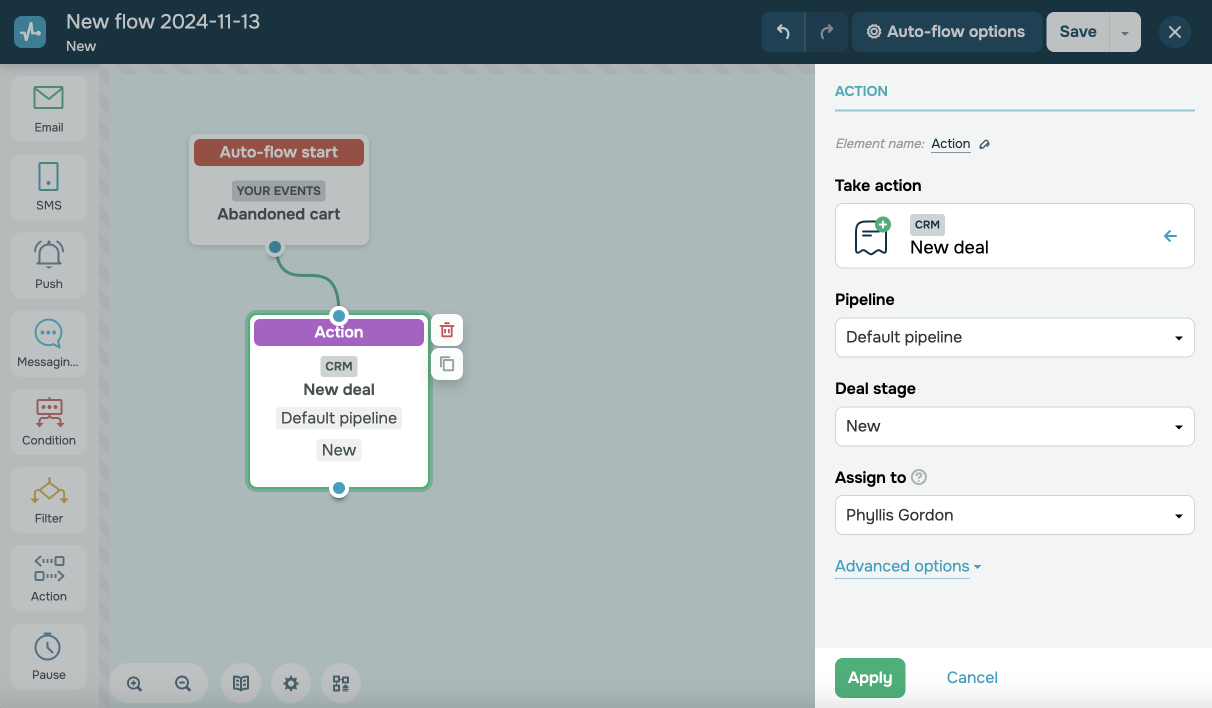
También puedes asignar el nombre de tu trato de forma manual al hacer clic en Opciones avanzadas, luego, selecciona Agregar nombre de trato. Si es necesario, puedes agregar las variables de contactos recibidas en el elemento de inicio de flujo.
Al crear tratos, el sistema transferirá las variables al mismo tiempo, por lo que, para seleccionar los campos de trato al que desees transferir las variables de automatización, deberás hacer clic en Campos de mapa, y después, organizar las columnas.
En la columna donde dice Nombre de la variable de automatización, selecciona la variable del contacto añadida en el elemento de Inicio de flujo.
En el Nombre de campo CRM ingresa un nombre de campo de trato o contacto.
Para pasar los datos del trato, tu flujo debe tener los disparadores Crear trato o Cambiar estado del trato.
Los valores de las variables de trato en la sección Automatización con el sufijo _deal se sincronizarán con los Campos de trato del CRM y los valores de las variables sin el sufijo especificado se sincronizarán con los campos de contacto.
Si deseas asignar valores a la variable de un campo de trato CRM existente, es necesario especificar el nombre del campo exacto, ya que estos suelen distinguir entre mayúsculas y minúsculas. Por lo que, si ingresas un nombre de campo diferente o este tiene otro tipo de dato, el sistema creará un nuevo campo y le agregará el valor de tu variable.
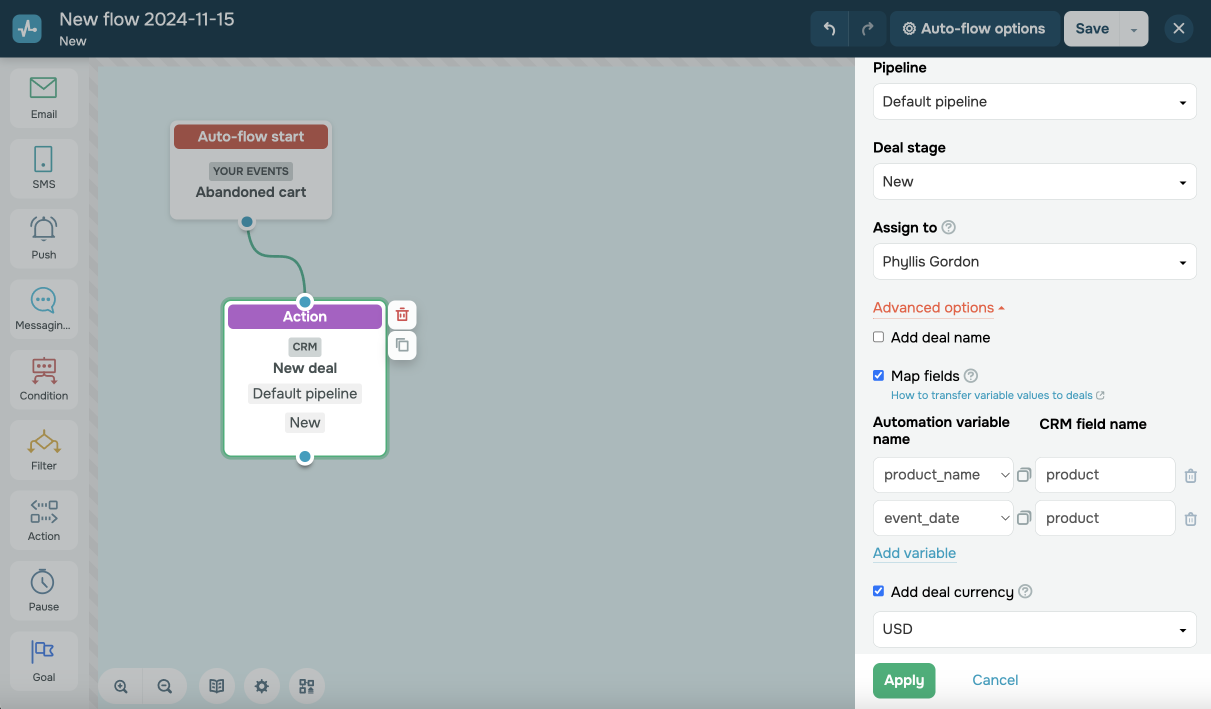
Al transferir variables, debes tener en cuenta lo siguiente:
- Los valores de moneda son ingresados automáticamente en mayúsculas. Esto significa que
usd/USd/usDse guardarán en el sistema CRM comoUSD. Sólo se pueden registrar las divisas que aparecen en la selección de la operación de CRM. - Si no es posible transferir la divisa, no tiene el formato correcto o es invalida, el precio y la divisa no serán registrados en el trato.
- Una divisa sin precio o con un precio igual a cero no será registrada en tu trato. La longitud máxima del precio es de 14 caracteres.
- Para sincronizar precios y monedas en tu trato, añade el sufijo
_deal. - Puedes utilizar cualquier tipo de variable para registrar precios, pero te recomendamos utilizar sólo el tipo
CadenaoNúmero.
Crear contacto
Las opciones avanzadas están disponibles con un plan de pago.
Crea un nuevo contacto en tu sección CRM. Selecciona un miembro del equipo de la lista desplegable Asignar a para asignarlo a tu contacto.
En el caso de no seleccionar un miembro del equipo para el nuevo contacto, el usuario seleccionado en la configuración de la canalización será asignado por defecto.
Cuando un flujo se activa por un evento de CRM relacionado con un trato, una tarea o un contacto que no tenga dirección de correo electrónico ni número de teléfono, la acción Crear contacto no crea un nuevo contacto.
Las acciones Mover suscriptor y Eliminar suscriptor no están disponibles para crear trato y cambiar estado de trato de los inicios de flujo, así como también los que son iniciados por eventos.
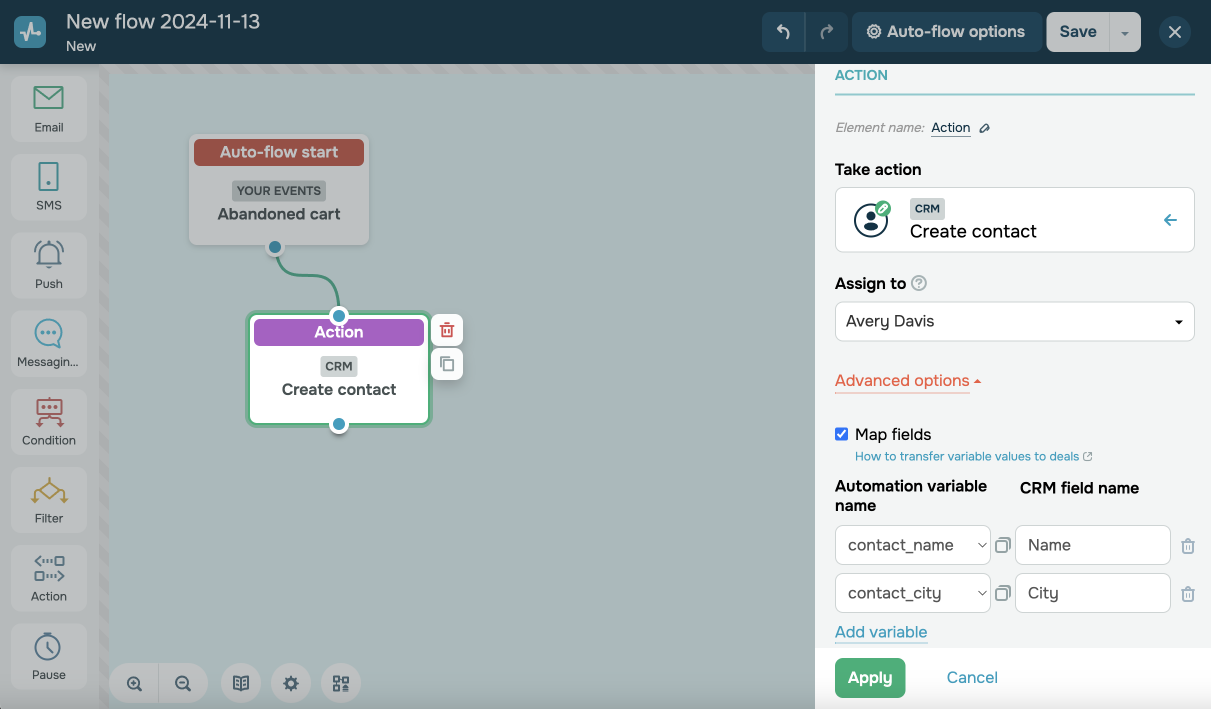
Al crear contactos, el sistema envía las variables conjuntamente, así que, para seleccionar los campos de trato al que desees transferir las variables de automatización, deberás hacer clic en Opciones avanzadas, seleccionar Campos de mapa y, después, organizar las columnas.
En la columna Nombre de la variable de automatización, selecciona la variable del contacto añadida en el elemento de Inicio de flujo.
En el Nombre de campo CRM ingresa un nombre de campo de trato o contacto.
Para pasar los datos del trato, tu flujo debe tener los disparadores Crear trato o Cambiar estado del trato.
Los valores de las variables de trato en la sección Automatización con el sufijo _deal se sincronizarán con los Campos de trato del CRM y los valores de las variables sin el sufijo especificado se sincronizarán con los campos de contacto.
Si deseas asignar valores a la variable de un campo de trato CRM existente, es necesario especificar el nombre del campo exacto, ya que estos suelen distinguir entre mayúsculas y minúsculas. Por lo que, si ingresas un nombre de campo diferente o este tiene otro tipo de dato, el sistema creará un nuevo campo y le agregará el valor de tu variable.
Asignar etiqueta a un contacto
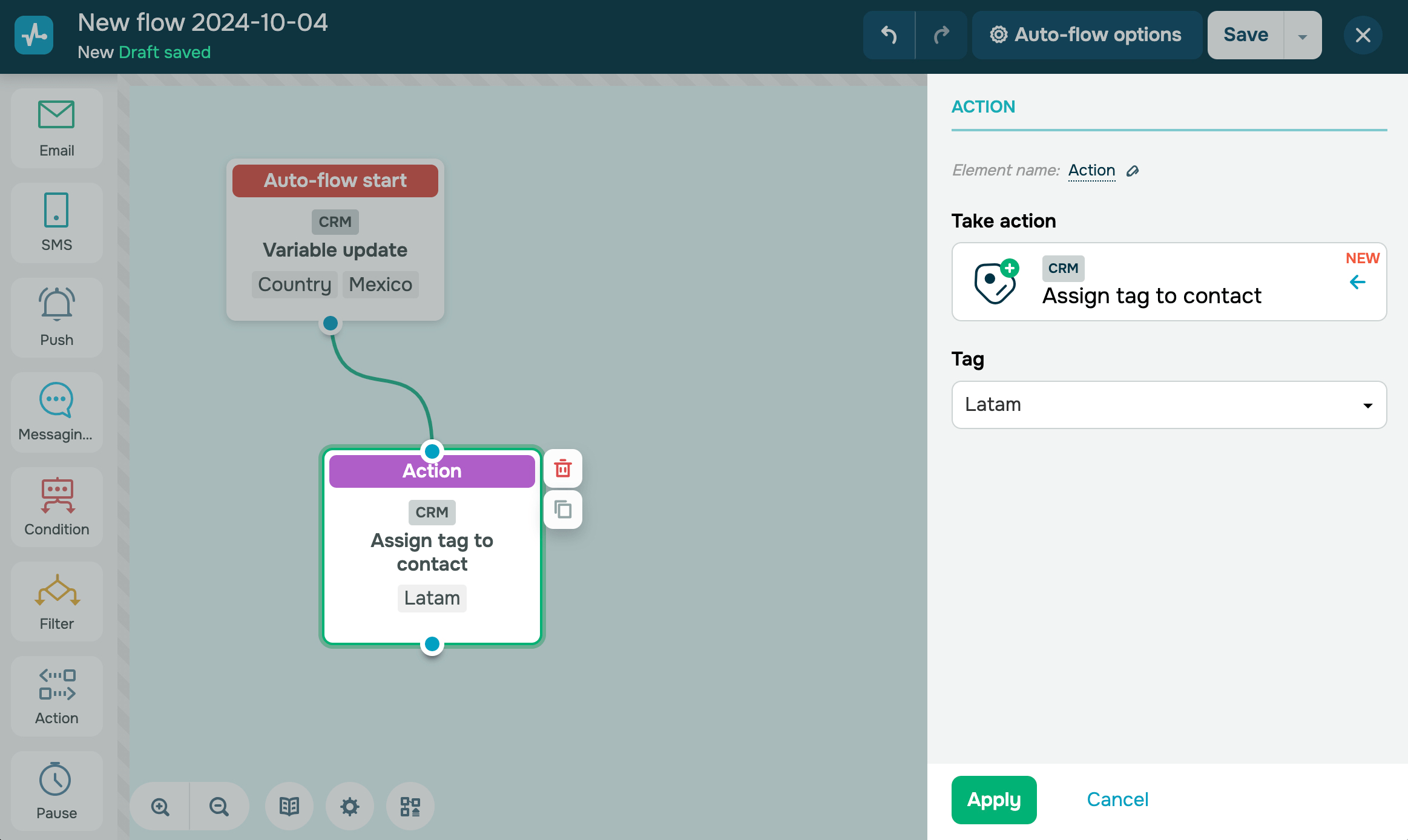
Añade una etiqueta a un contacto de CRM. Por ejemplo, al añadir o actualizar contactos, puedes asignar etiquetas para mejorar el filtrado.
Selecciona una etiqueta de la configuración del contacto CRM.
Únicamente es posible utilizar la acción Asignar etiqueta a contacto en flujos con los activadores de CRM Añadir contacto, Asignar etiqueta o Cambiar campo de contacto.
Desvincular etiqueta del contacto
Elimina una etiqueta de un contacto en el sistema CRM. Por ejemplo, puedes desvincular una etiqueta una vez que finaliza el período de prueba de un cliente e iniciar un flujo de seguimiento para ofrecerle la posibilidad de pasar a un plan de pago.
En el campo Etiqueta, selecciona una etiqueta de la configuración de contactos del CRM. Solo puedes seleccionar una etiqueta por elemento.
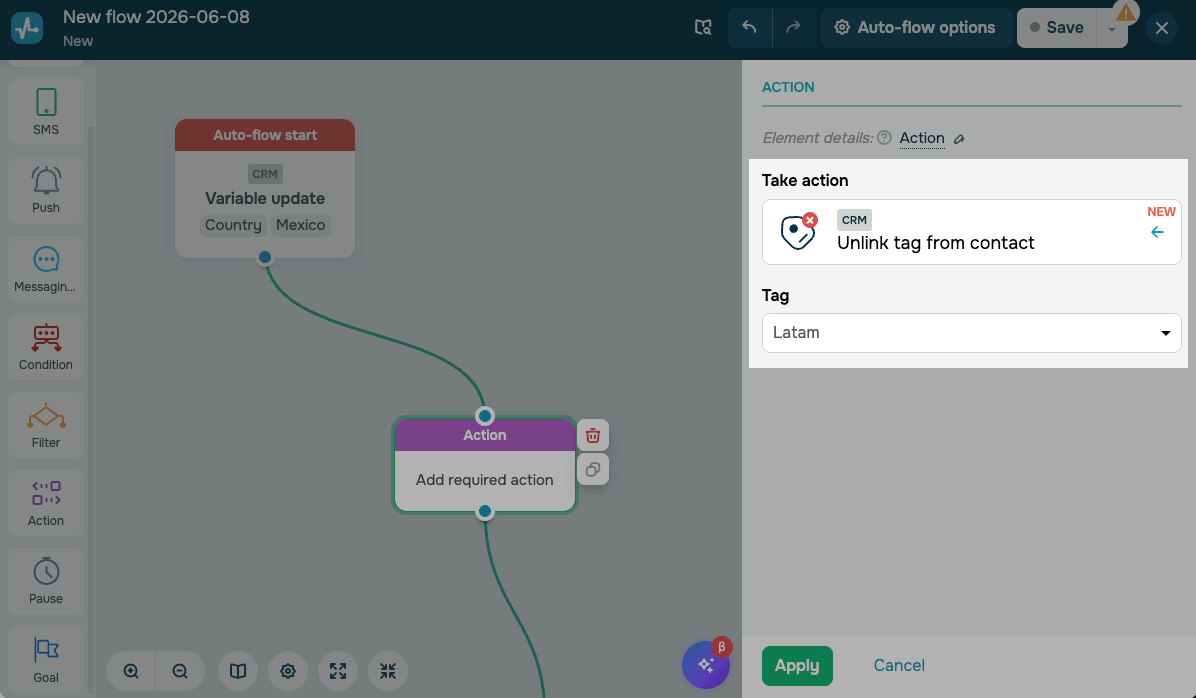
Si un contacto llega al elemento Desvincular etiqueta del contacto, pero no tiene la etiqueta seleccionada, la acción se omite y el contacto pasa al siguiente elemento.
Cambiar etapa del trato
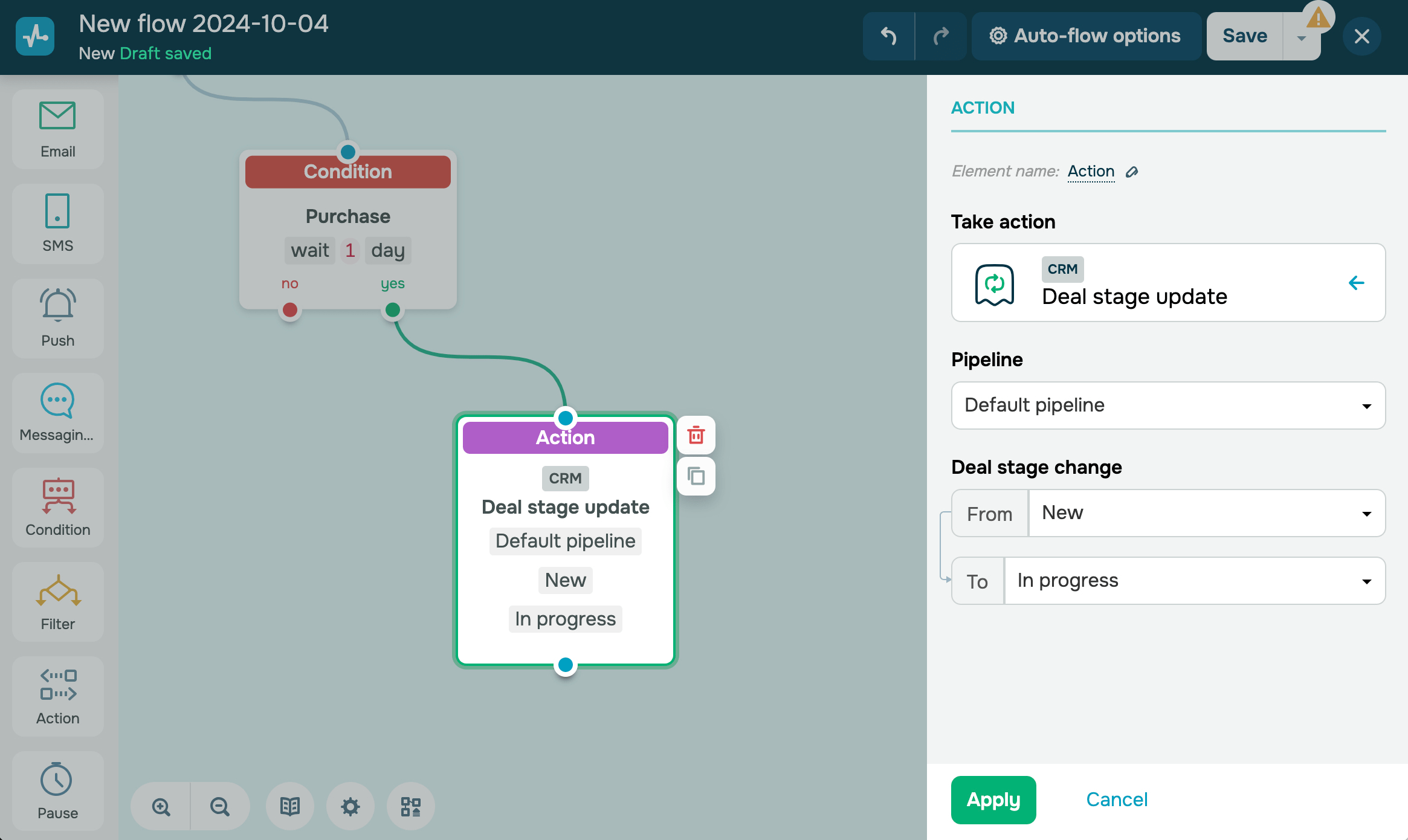
Cambia la etapa del trato en tu sistema CRM. Selecciona la canalización en la que se encuentran tus tratos y las etapas de origen y destino. Al cerrar un trato, puedes marcarlo como Cerrado con éxito o Cerrado sin éxito.
Cuando se activa un flujo para un trato, una tarea o un contacto sin dirección de correo electrónico ni número de teléfono, la acción identifica el trato por su ContactId. El sistema busca los tratos vinculados a ese contacto en el canal y la etapa seleccionados y los mueve a la siguiente etapa.
Si un flujo se activa por una Actualización de la etapa del trato, la acción actualiza la etapa del trato que activó el flujo.
Por ejemplo, digamos que creaste un flujo con un activador de inicio de carrito abandonado. Si un cliente compra un producto después de tu recordatorio, puedes cambiar la etapa del trato a la siguiente.
Cambiar miembro del equipo
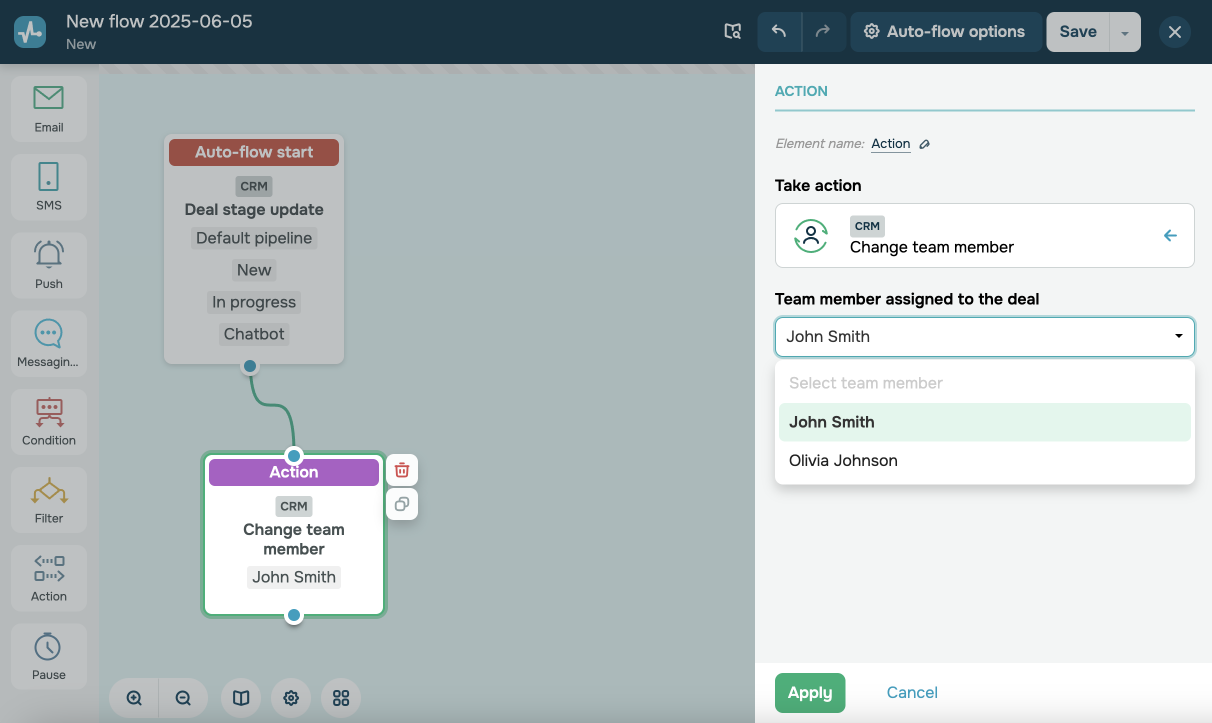
Reasigna un contacto, trato o tarea en el sistema CRM a otro miembro del equipo. Por ejemplo, cuando un trato pase a una nueva etapa, puedes reasignar el cliente a otro miembro del equipo.
En la lista desplegable Miembro del equipo asignado al trato / contacto / tarea, selecciona el miembro del equipo que tomará su lugar.
Crear tarea
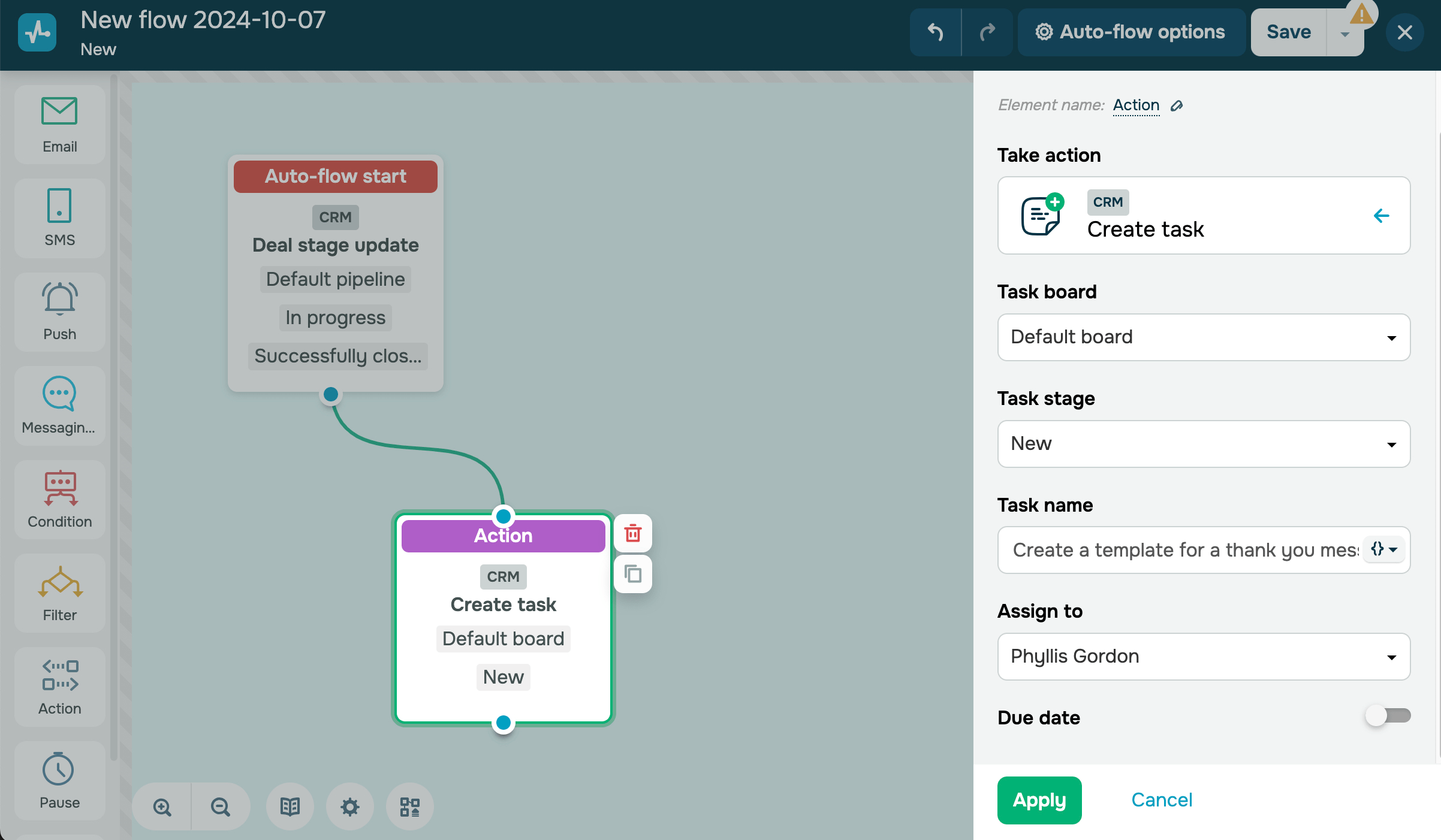
Esta acción crea una nueva tarea en tu sistema CRM. Por ejemplo, si cierras un trato con un cliente, puedes agregar una tarea para crear una plantilla de agradecimiento para el cliente.
Selecciona el tablero y el estado para crear una tarea. Los estados disponibles son: All, New, In Progress o Done. Añade el nombre de la tarea. Puedes agregar variables de flujo al nombre de la tarea.
Puedes asignar a un miembro del equipo con acceso a las tareas desde la lista Asignado a. En caso de que no hayas seleccionado un miembro del equipo para una nueva tarea, por defecto se asignará según el disparador del flujo.
Con los disparadores de CRM, como un nuevo trato, un cambio de etapa en un trato, un nuevo contacto o una nueva tarea, la tarea se asigna a la persona asignada al trato, contacto o tarea que inició el flujo.
Si ese trato, contacto o tarea no tiene ningún responsable, la tarea se asigna al responsable predeterminado según la configuración de tu CRM.
Con otros disparadores, como un evento o una lista de correo, la tarea se asigna al titular de la cuenta.
También puedes configurar una fecha límite para la tarea. Habilita la opción Fecha límite, especifica una fecha y agrega recordatorios.
Eliminar tarea
Esta acción elimina una tarea del sistema CRM. Por ejemplo, puedes eliminar una tarea automáticamente cuando su estado cambie de In Progress a Done.
Esta acción sólo puede utilizarse con el accionador Cambiar estado del trato. Leer más: <a href="/latam/knowledge-base/crm/deals/manage-
Evita los duplicados en el sistema CRM
Tu flujo puede crear contactos o tratos duplicados si ejecuta una acción para cada registro de contacto de forma individual o si ejecuta varias acciones a la vez.
Si un contacto tiene varias direcciones de correo electrónico o números de teléfono, el flujo se inicia una vez por cada uno de ellos, por lo que la acción crea un trato para cada uno. Para iniciar el flujo solo para la dirección de correo electrónico y el número de teléfono principales, abre la configuración del elemento de inicio. A continuación, desactiva la opción Enviar a todas las direcciones de correo o números de teléfono del contacto.
Si hay varios contactos vinculados a tu trato, la acción Crear trato crea un trato para cada uno de ellos. Cada contacto entra en el flujo por separado, por lo que no es posible crear un solo trato para todos ellos. Si se trata del mismo cliente, mantén sus datos en un único contacto del CRM.
Si la acción Crear o actualizar contacto se ejecuta al mismo tiempo que la acción Crear trato o Inscribir en curso, el sistema crea contactos duplicados. En su lugar, coloca estas acciones una tras otra. Empieza con Crear o actualizar contacto, asigna los campos y, a continuación, añade la siguiente acción.
Si el contacto no existe en tu CRM, la acción Crear trato lo crea automáticamente. Por lo general, no es necesario añadir una acción específica para ello.
La acción Cambiar etapa del trato busca los tratos por contacto. Si varios contactos de tu CRM comparten la misma dirección de correo electrónico y sus tratos se encuentran en la etapa seleccionada, la acción actualiza todos esos tratos.
Leer también: Elimina contactos duplicados.
 Última actualización: 18.07.2025





o