Acciones de curso
Con la ayuda del elemento Acción, puedes hacer que el contacto pase por diferentes procesos cuando llegue al elemento.
Para identificar un contacto en el servicio, necesitas la variable email o phone.
Los contactos dados de baja pueden pasar por todos los elementos de flujo excepto por el elemento Email. Cuando el sistema verifica las direcciones de correo electrónico, procesa los siguientes tipos de cancelación de suscripción: Cancelar la suscripción de todo el servicio, Cancelar la suscripción de una categoría y Cancelar la suscripción de un flujo específico.
Si utilizas la opción Lanzar para lista de correo, los contactos que hayan cancelado la suscripción de todas las campañas no se añadirán al inicio de tu flujo, y los contactos que se den de baja de esta categoría o de este flujo irán más abajo en tu flujo, saltándose los elementos de Email.
Añadir elemento
Arrastra el elemento Acción y selecciona una de las siguientes opciones.
También puedes cambiar el nombre de tu elemento para distinguirlo de otros, o añadir un comentario para tu equipo. Haz clic en Nombre del elemento e introduce hasta 253 caracteres en el campo. Una vez guardada la configuración, el nuevo nombre aparecerá en un pop-up al pasar el cursor sobre el elemento en el creador.
Seleccionar una acción
Selecciona qué quieres hacer con los datos de contacto.
Solo puedes seleccionar un curso activo en el elemento Acción.
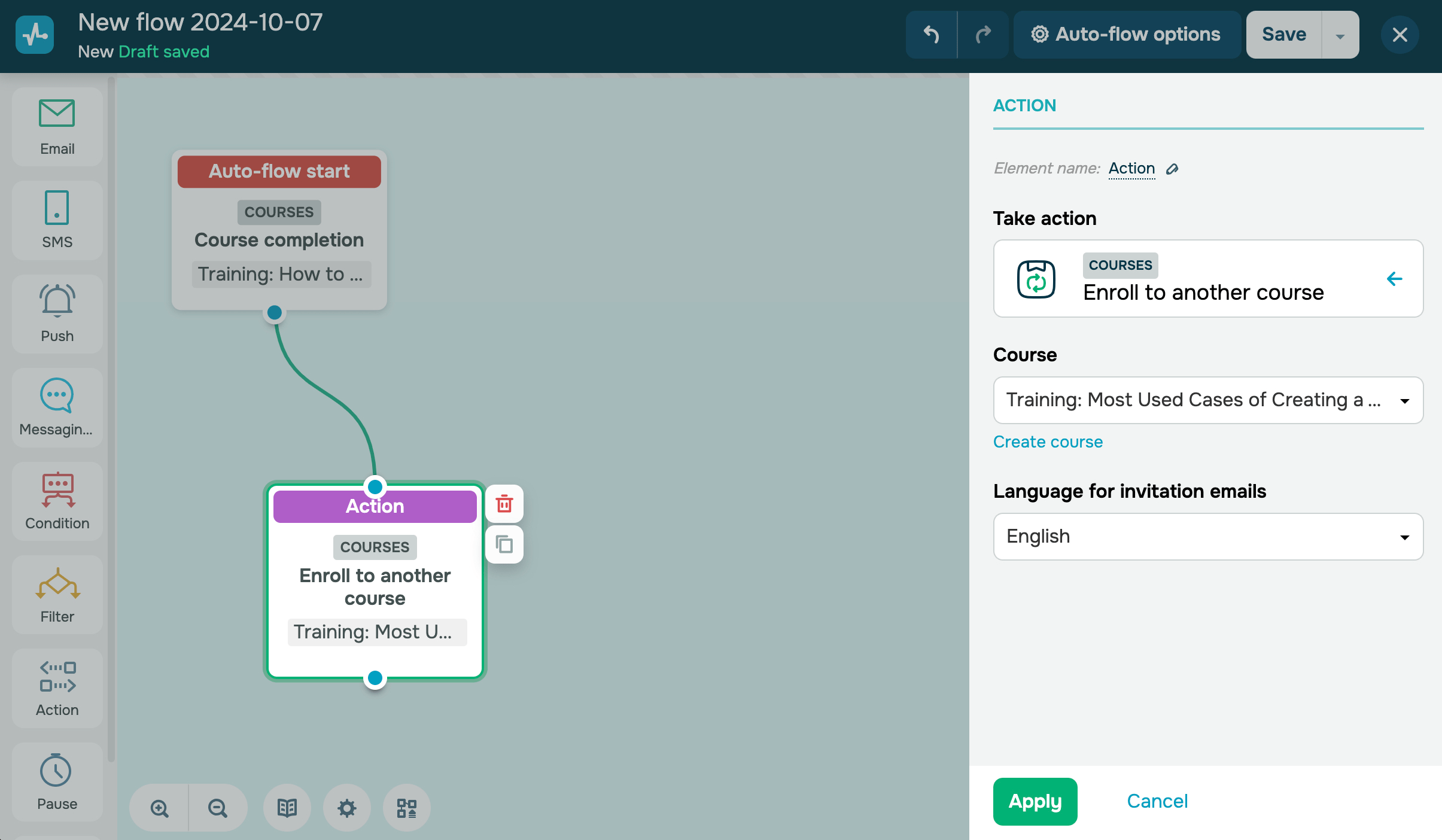
Inscribir a otro curso
Inscribe a los estudiantes en el curso. Si un estudiante está matriculado en otros cursos, se matriculará automáticamente en el que selecciones. Este curso aparecerá en la lista de cursos de la cuenta del estudiante.
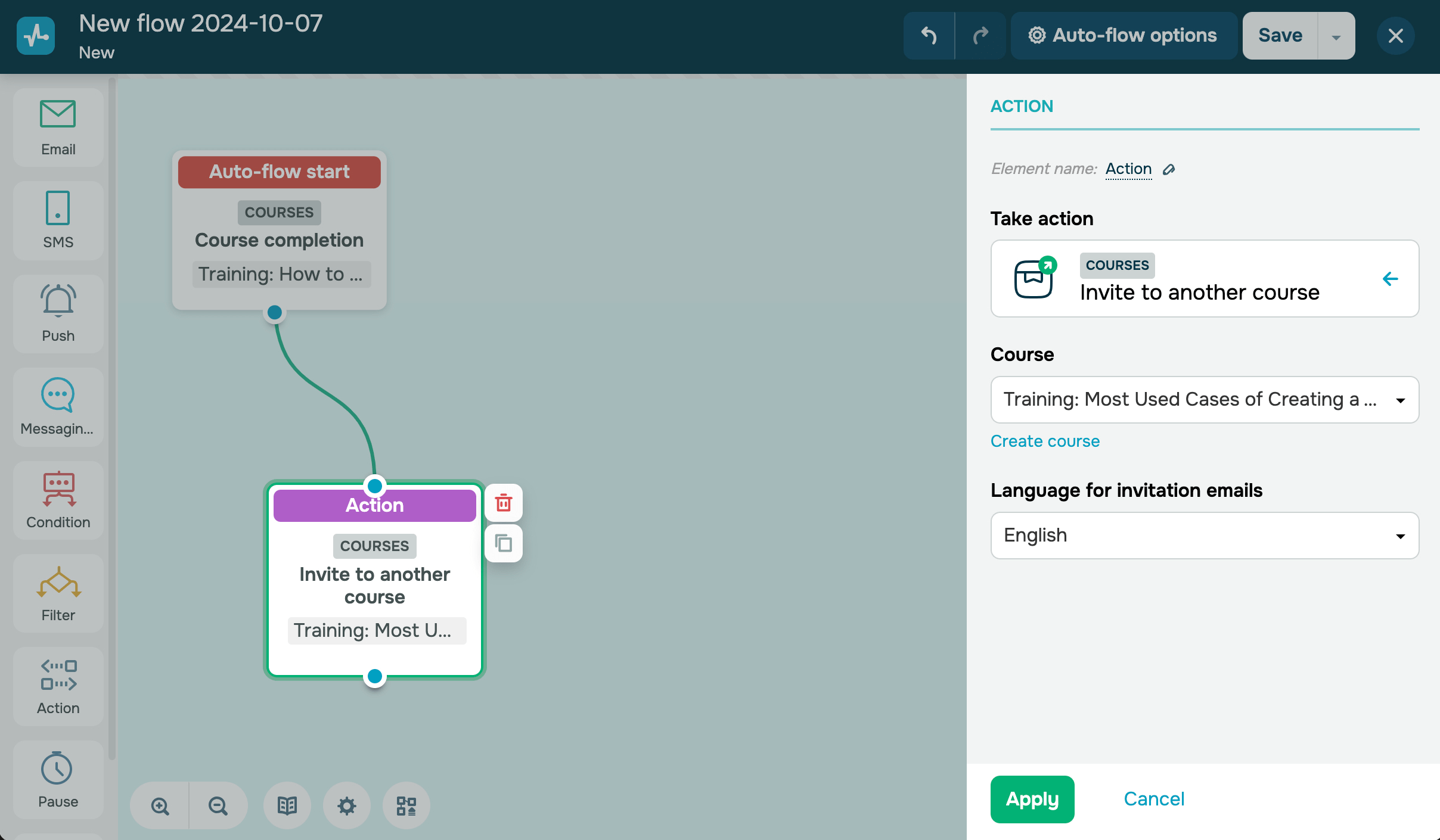
Invitar a otro curso
Esta función envía a un estudiante una invitación para unirse a un curso. Una vez que el alumno confirma la invitación, puede inscribirse en el curso y empezar a estudiar.
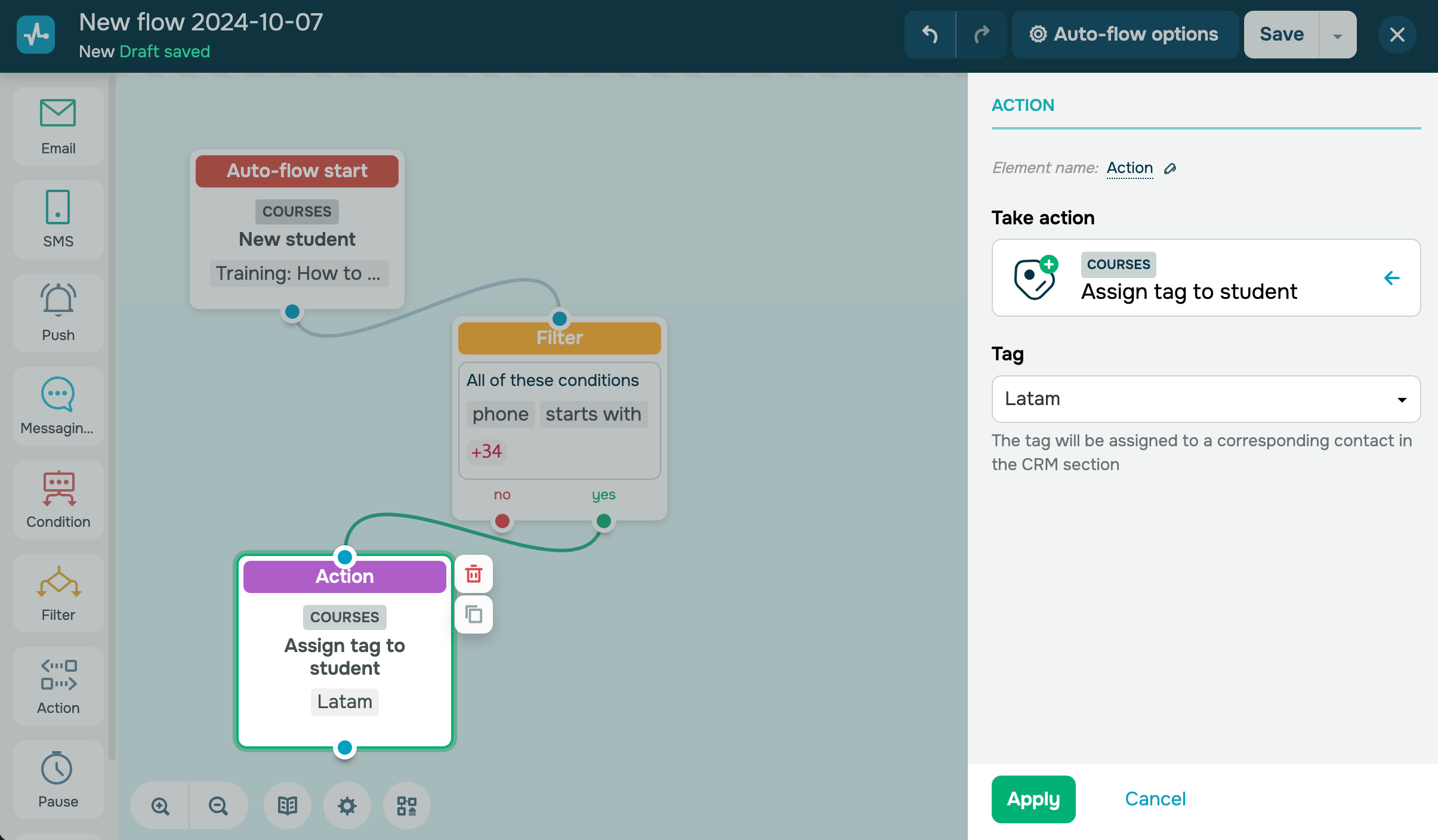
Asignar etiqueta a un estudiante
Añade una etiqueta a un contacto en CRM y a un estudiante en EDU. Por ejemplo, cuando un estudiante pasa por una rama específica de tu escenario, puedes asignarle una etiqueta para segmentar los contactos y personalizar tu comunicación con ellos.
Si deseas asignar una etiqueta a un estudiante, tu elemento de inicio de flujo debe ser un accionador EDU.
Puedes seleccionar una etiqueta existente en CRM y EDU.
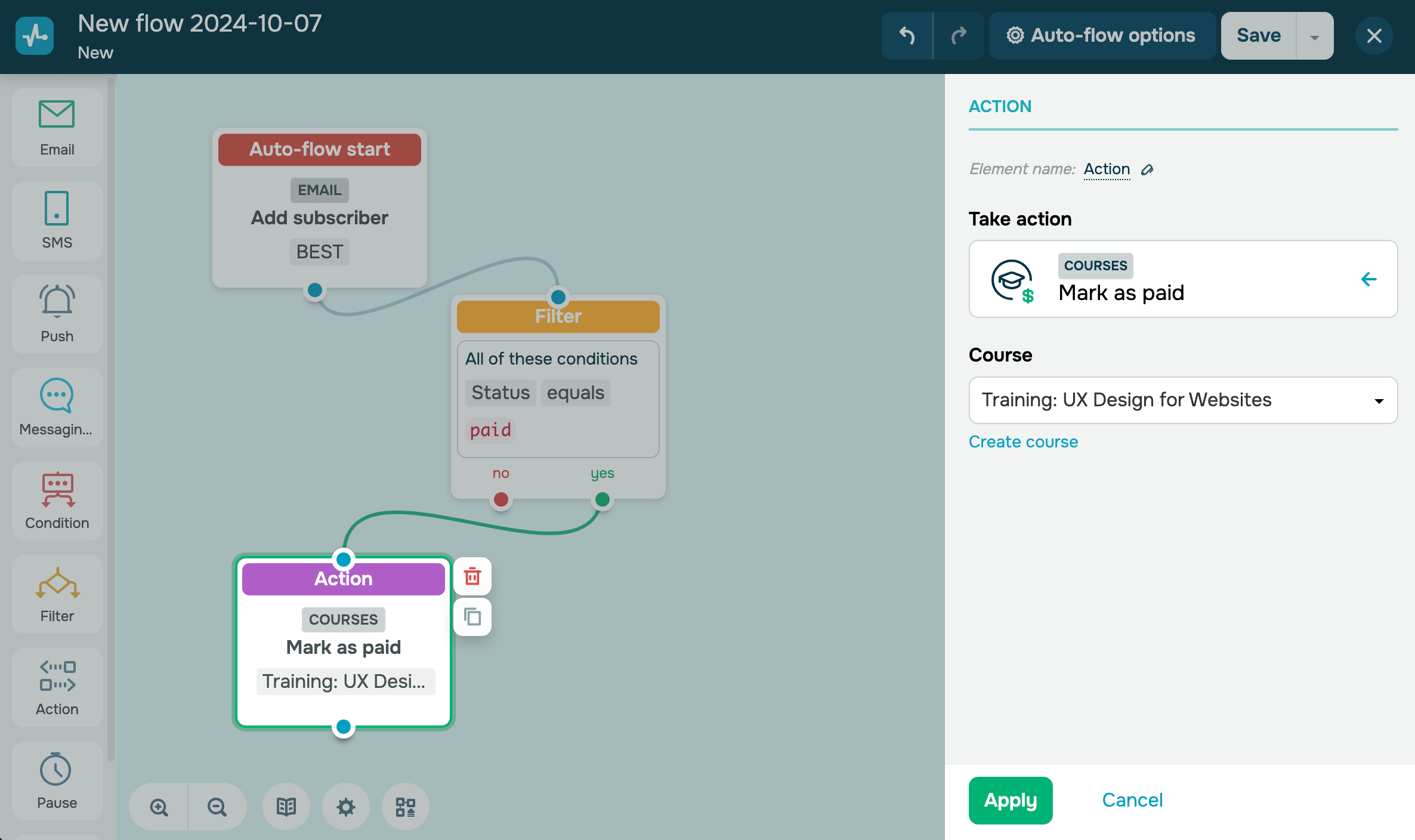
Marcar como pagado
Cambia el estado de un cobro a Pagado en la sección Estudiantes. Por ejemplo, si recibiste un pago a través de un sistema de pago diferente al seleccionado o decidiste darle a los alumnos acceso gratuito al curso, puedes marcar la opción Pagado para permitirles empezar a estudiar.
Sólo puedes seleccionar un curso pagado. Si cambias manualmente el estatus de un pago, no se lanzará el flujo con el activador Recibir el pago de los estudiantes.
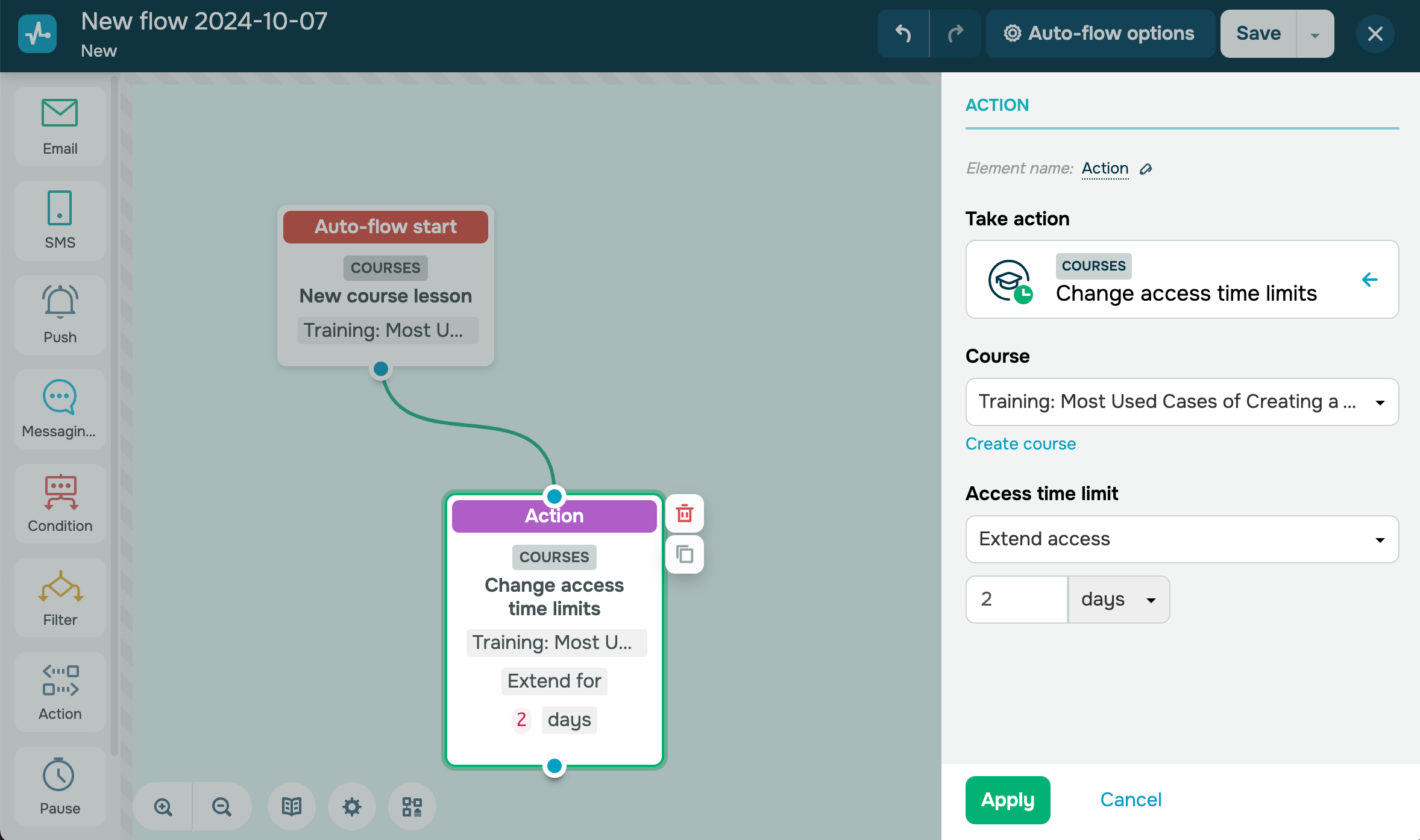
Cambiar límite de tiempo de acceso
Utiliza esta opción para cambiar los límites de acceso al curso de un estudiante. Selecciona un curso y un periodo de tiempo en el que los estudiantes puedan completarlo:
| Sin límites de tiempo | Elimina los límites de finalización del curso. Sólo se aplicarán los límites establecidos en la configuración del curso. |
| Hasta la fecha | Requiere que los estudiantes completen tu curso hasta la fecha que selecciones. Su acceso al curso se eliminará después de esta fecha. |
| Extender acceso | Prolonga los límites de finalización del curso. Si seleccionas esta opción, debes especificar el periodo de extensión. |
| Cerrar acceso | Elimina el acceso al curso.
En la cuenta de los estudiantes, los usuarios podrán ver el curso en la lista, pero no podrán ver las lecciones, completar las tareas ni interactuar con él de ninguna manera. Si los estudiantes han cumplido los criterios de finalización del curso y han recibido un certificado, podrán descargarlo. En la cuenta de los instructores, se guarda todo el progreso del curso y el acceso puede ser renovado. |
*Puedes limitar el acceso de un estudiante a tu curso durante un máximo de 180 días, a partir del momento en que alcancen tu elemento Acción.
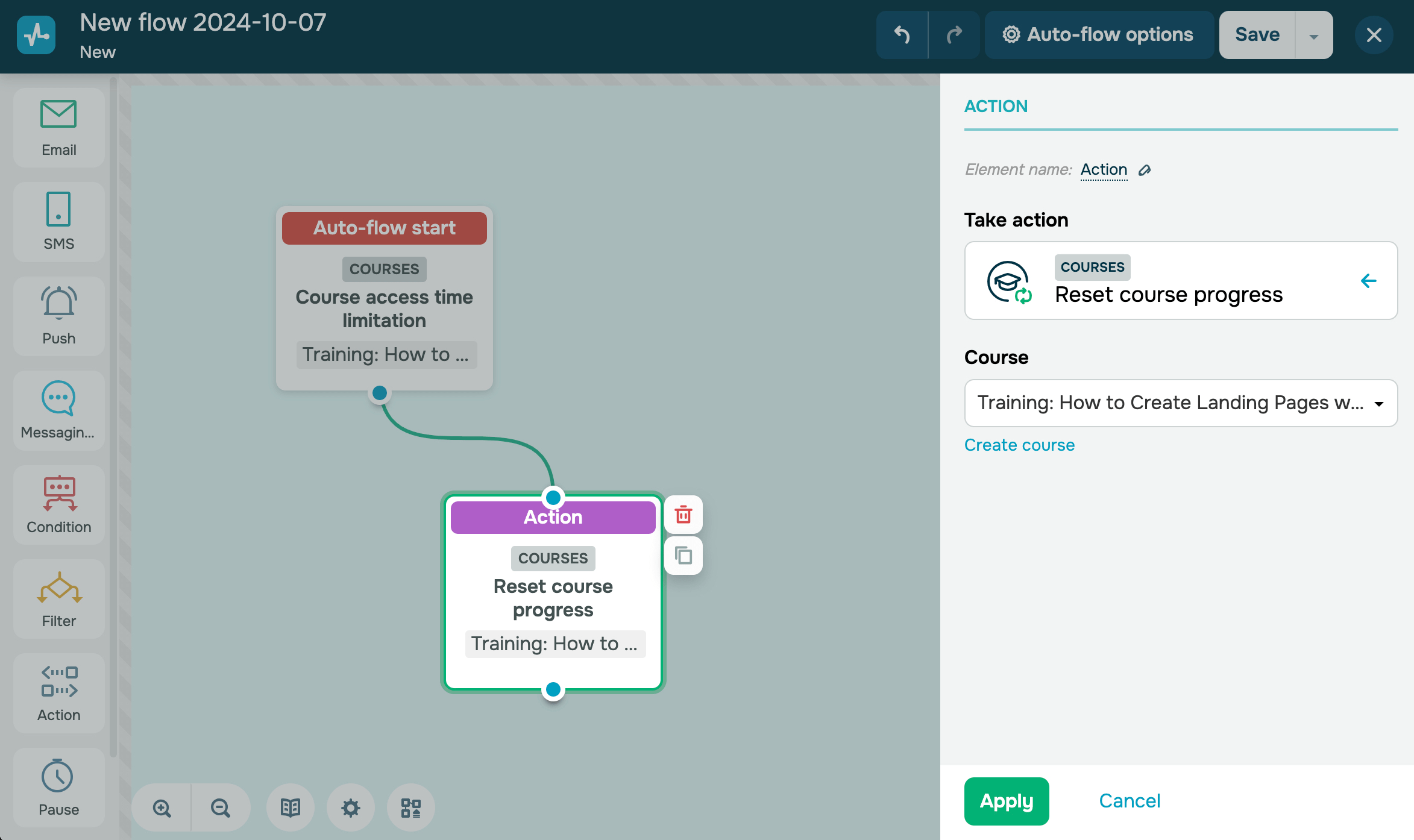
Restablecer el progreso del curso
Una vez que hayas restablecido el progreso del curso de un estudiante, este será eliminado de la lista Curso completado con éxito liy sus calificaciones de los exámenes y progreso de lecciones completadas también serán eliminados.
Las limitaciones del curso de este estudiante se ajustarán a la configuración de tu curso, aunque no haya tenido acceso a él anteriormente. El estado de los estudiantes de pago cambiará a Pagado.
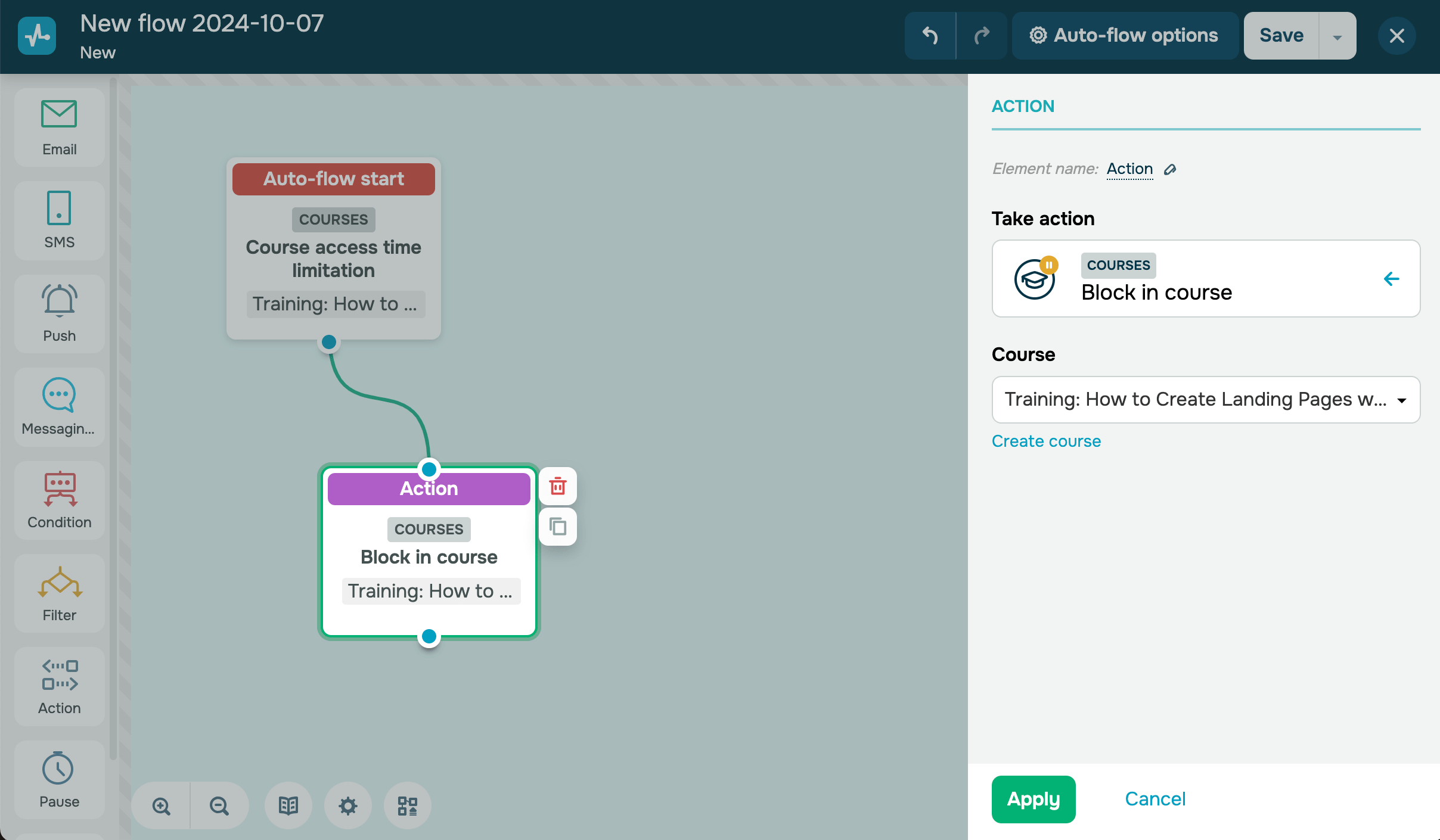
Bloquear del curso
Bloquea a un estudiante en un curso. Un estudiante bloqueado no puede matricularse por segunda vez utilizando la misma dirección de correo electrónico.
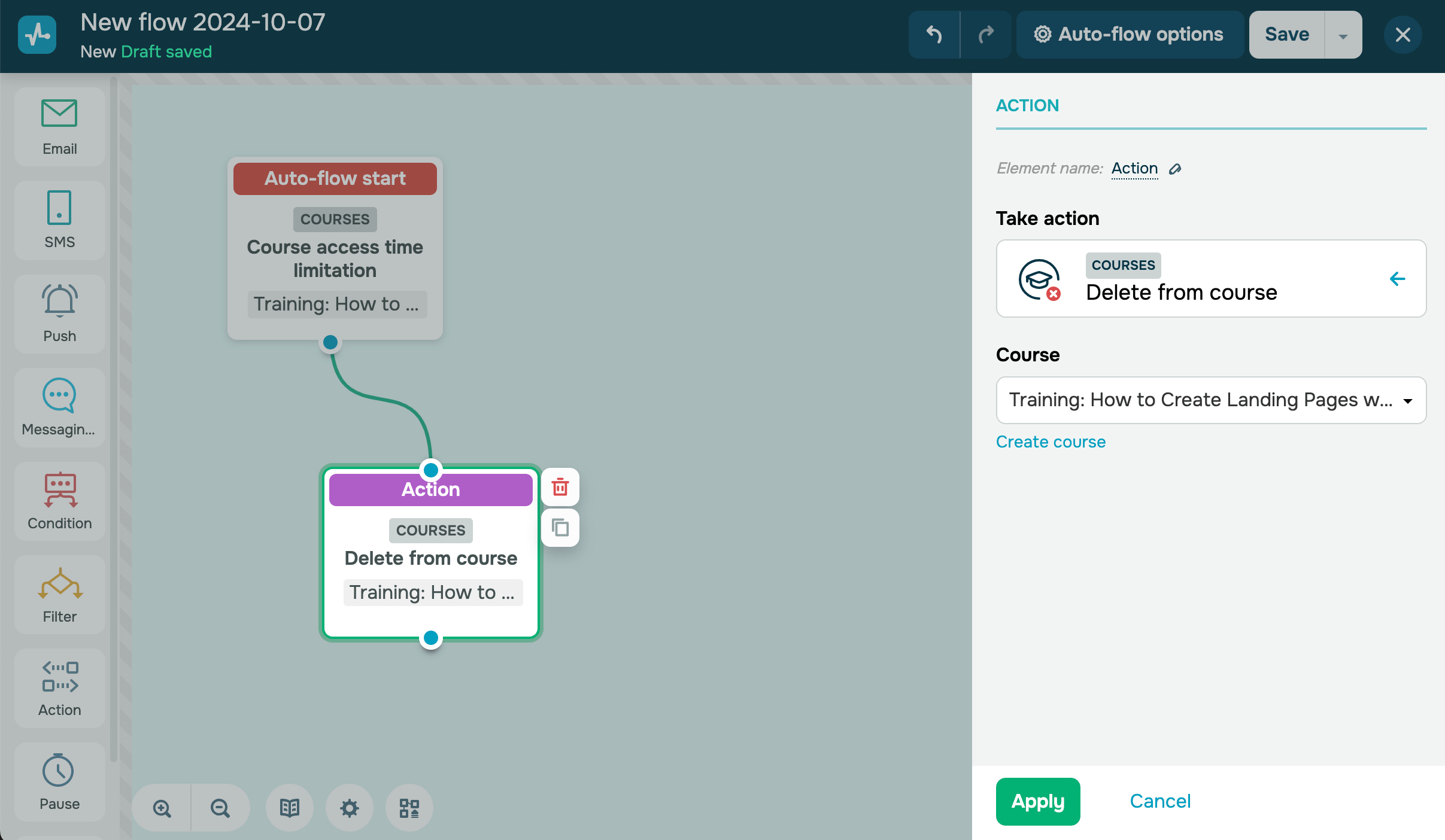
Eliminar del curso
Elimina a un estudiante de un curso. Se eliminarán todos los datos y el progreso del estudiante.
 Última actualización: 18.07.2025





o