Notificarme por Telegram en el elemento Acción
La acción Notificarme por Telegram de Automatización envía una notificación instantánea a tu cuenta de Telegram cuando un contacto llega a este punto del flujo. Úsala para monitorear eventos en tiempo real, como cuando un contacto no abre un correo electrónico o un trato se detiene en la etapa de pago.
Hablemos de cómo configurar la acción Notificarme en Telegram en el elemento Acción.
Suscríbete al chatbot
Para recibir notificaciones, suscríbete a @sendpulse_notifications_bot. Haz clic en “Suscribirse al bot” y serás redirigido a la aplicación de Telegram. Luego, haz clic en INICIAR en la ventana de chat. Una vez que te suscribas, el chatbot podrá comenzar a enviar notificaciones desde tu cuenta de SendPulse.
Añade el elemento Acción
Ve a Automatización y arrastra el elemento Acción al espacio de trabajo. En la configuración que aparece, ve a la categoría Otro y selecciona Notificarme en Telegram.
También puedes cambiar el nombre del elemento para distinguirlo de otros en tu flujo. Haz clic en Nombre del elemento e introduce hasta 253 caracteres. Una vez que guardes la configuración, el nuevo nombre aparecerá al pasar el cursor sobre el elemento en el creador.
Crea el mensaje
Escribe el texto de la notificación que deseas recibir. Puedes utilizar variables de contacto y de trato para incluir datos relevantes en el mensaje. Este sería un ejemplo:
El trato #{{deal_id}} lleva más de 72 horas detenido en la etapa de pago. Monto: {{price_deal}} {{currency_deal}}. Asignado: {{responsible_name}}.
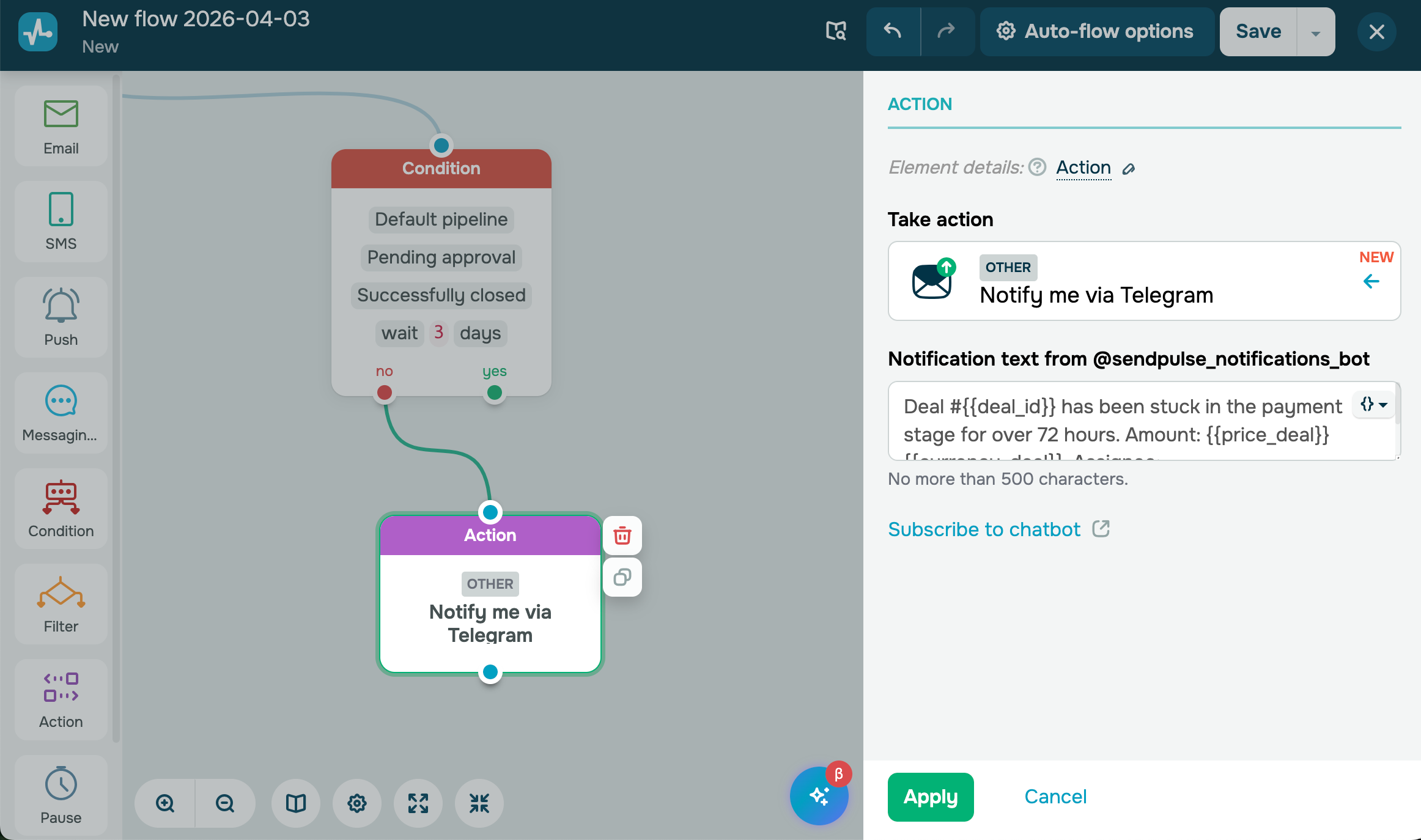
El campo de entrada admite las siguientes etiquetas HTML para el formato básico:
<b>texto</b> |
Pone el texto en negrita |
<i>texto</i> |
Pone el texto en cursiva |
<u>texto</u> |
Subraya el texto |
<s>texto</s> |
Aplica |
<code>texto</code> |
Pone el texto en fuente monoespaciada. Úsalo para resaltar código conservando el espaciado y los saltos de línea |
<pre>texto</pre> |
Pone el texto en fuente monoespaciada. Úsalo para resaltar código conservando el espaciado y los saltos de línea |
<a>texto</a> |
Añade un hipervínculo al texto seleccionado |
Nota: El uso de etiquetas no compatibles, como <h1>, provocará errores en el envío. Utiliza únicamente las etiquetas indicadas anteriormente.
Ten en cuenta lo siguiente al configurar esta acción:
- El campo de entrada admite hasta 500 caracteres. Si los valores de las variables hacen que el texto supere este límite tras la ejecución del flujo, el mensaje final de Telegram no se truncará.
- Para enviar notificaciones a varias cuentas de Telegram, añade varios elementos Notificarme por Telegram a tu flujo.
- Una sola cuenta de Telegram puede recibir notificaciones de varias cuentas de SendPulse.
- Si un flujo es activado por un usuario invitado, las notificaciones se envían a la cuenta de Telegram del propietario principal de la cuenta, no al usuario invitado.
Guarda el elemento
Una vez que hayas introducido tu mensaje, haz clic en Aplicar. El elemento ya está listo y enviará una notificación de Telegram cada vez que un contacto llegue a este paso del flujo.
Para probar la configuración, ejecuta tu flujo y comprueba si la notificación de Telegram incluye los valores correctos de las variables.
 Última actualización: 06.04.2026





o