Añade datos de Google Sheets en el elemento de acción
La acción Añadir datos de Google Sheets transfiere datos a Google Sheets cuando los contactos avanzan por tu flujo. Esta acción crea una nueva fila con los datos del usuario en la hoja de cálculo seleccionada, lo que ayuda a organizar los datos en tiempo real y las solicitudes de los clientes.
Por ejemplo, puedes registrar los nombres de los compradores, correos electrónicos, los totales de los pedidos y las fechas de compra cada vez que un evento active tu flujo.
Veamos cómo configurar la acción Añadir datos de Google Sheets.
Esta acción solo envía datos desde tu flujo a una hoja de cálculo. No lee datos de la hoja de cálculo y no inicia tu flujo cuando editas celdas.
Para ejecutar automatizaciones utilizando datos de Google Sheets, utiliza la aplicación Google Sheets del directorio de apps de SendPulse. Cada nueva fila de la hoja de cálculo activa un evento que añade el contacto a tu flujo. Los cambios en las filas existentes no inician tu flujo.
Añade el elemento Acción
Arrastra el elemento Acción al área de trabajo. En la configuración que aparece a la derecha, en la sección Otros, selecciona Añadir datos de Google Sheets.
Si lo deseas, cambia el nombre de este elemento para distinguirlo de otras acciones de tu flujo. La longitud máxima del nombre es de 253 caracteres.
Añade tu cuenta de Google
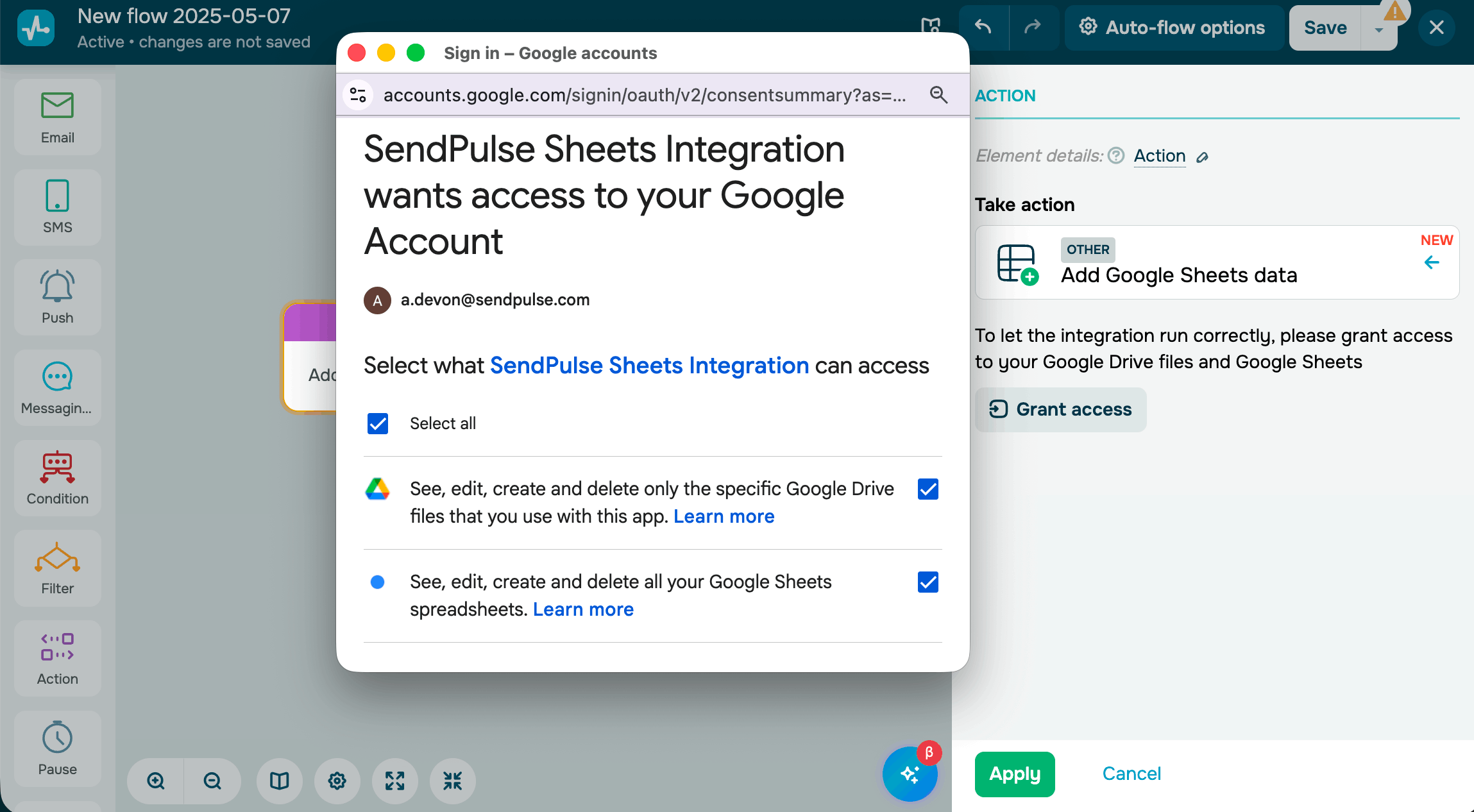
Para que la integración funcione con tu Google Drive y Google Sheets, haz clic en Conceder acceso.
En el cuadro de diálogo que aparece, lee los términos de la integración y haz clic en Iniciar sesión con Google.
Marca las casillas pertinentes para conceder permiso para ver y editar tus archivos de Google Sheets y Google Drive y, a continuación, haz clic en Continuar.
Ten en cuenta que, una vez que concedas el acceso, no podrás cambiar el conjunto de permisos. Para actualizar los permisos, tendrás que desconectar y volver a conectar la integración.
Si ya has integrado una cuenta de Google con otro flujo, puedes seleccionar la cuenta sin volver a conectarte.
Configura la transferencia de datos
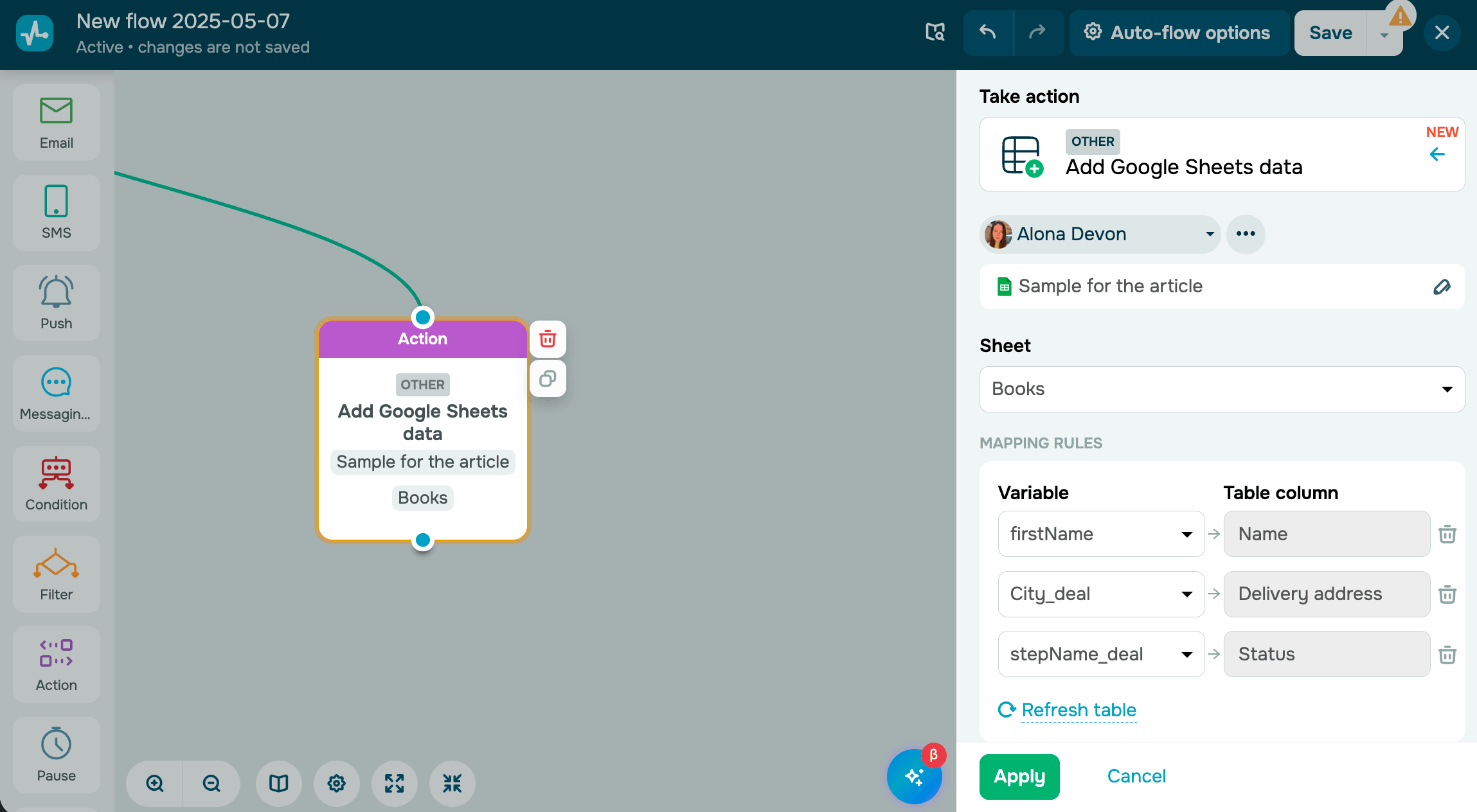
Una vez que hayas integrado tu cuenta, selecciona una hoja de cálculo y la hoja de destino a la que deseas añadir filas.
Ten en cuenta que tu hoja de cálculo debe tener encabezados de columna en la primera fila. SendPulse lee los nombres de las columnas de la primera fila y los utiliza para la asignación de campos.
En Reglas de asignación, asigna las variables del flujo a las columnas de la hoja de cálculo. Cada regla de asignación asigna un valor de contacto a una columna específica en una nueva fila.
En el campo Variable, elige la variable cuyo valor deseas pasar. En el campo Columna de la tabla, selecciona la columna de la hoja de cálculo donde se registrará el valor.
Ten en cuenta que, al pasar variables, se aplica lo siguiente:
- El tipo de datos de la variable debe coincidir con el formato de la columna de la hoja de cálculo. Por ejemplo, si una variable contiene una fecha, la columna de Google Sheets también debe utilizar un formato de fecha.
- Las variables disponibles dependen del disparador del flujo. Los disparadores de listas de correo proporcionan variables de listas de correo. Los disparadores de CRM proporcionan variables de contactos y de tratos.
- Las variables con el sufijo
_dealcontienen datos de tratos. Las variables sin este sufijo contienen datos de contactos. - Si una variable de contacto está vacía, se escribirá un valor vacío en la columna correspondiente.
- Cada variable se asigna a una columna. No se pueden escribir varias variables en una sola columna.
Guarda el elemento
Haz clic en Aplicar y, a continuación, guarda tu flujo. Cuando un contacto llegue a este elemento, se añadirá automáticamente una nueva fila con los datos especificados a la hoja de cálculo seleccionada.
Para comprobar la configuración, ejecuta tu flujo con un contacto y comprueba si los datos aparecen en tu hoja de cálculo.
 Última actualización: 15.04.2026



o