Acciones del servicio de Email
Con la ayuda del elemento Acción, puedes hacer que el contacto pase por diferentes procesos cuando llegue al elemento.
Para identificar un contacto en el servicio, necesitas la variable email o phone.
Los contactos dados de baja pueden pasar por todos los elementos de flujo excepto por el elemento Email. Cuando el sistema verifica las direcciones de correo electrónico, procesa los siguientes tipos de cancelación de suscripción: Cancelar la suscripción de todo el servicio, Cancelar la suscripción de una categoría y Cancelar la suscripción de un flujo específico.
Si utilizas la opción Lanzar para lista de correo, los contactos que hayan cancelado la suscripción de todas las campañas no se añadirán al inicio de tu flujo, y los contactos que se den de baja de esta categoría o de este flujo irán más abajo en tu flujo, saltándose los elementos de Email.
Añadir elemento
Arrastra el elemento Acción y selecciona una de las siguientes opciones.
También puedes cambiar el nombre de tu elemento para distinguirlo de otros, o añadir un comentario para tu equipo. Haz clic en Nombre del elemento e introduce hasta 253 caracteres en el campo. Una vez guardada la configuración, el nuevo nombre aparecerá en un pop-up al pasar el cursor sobre el elemento en el creador.
Seleccionar una acción
Selecciona qué quieres hacer con los datos de contacto.
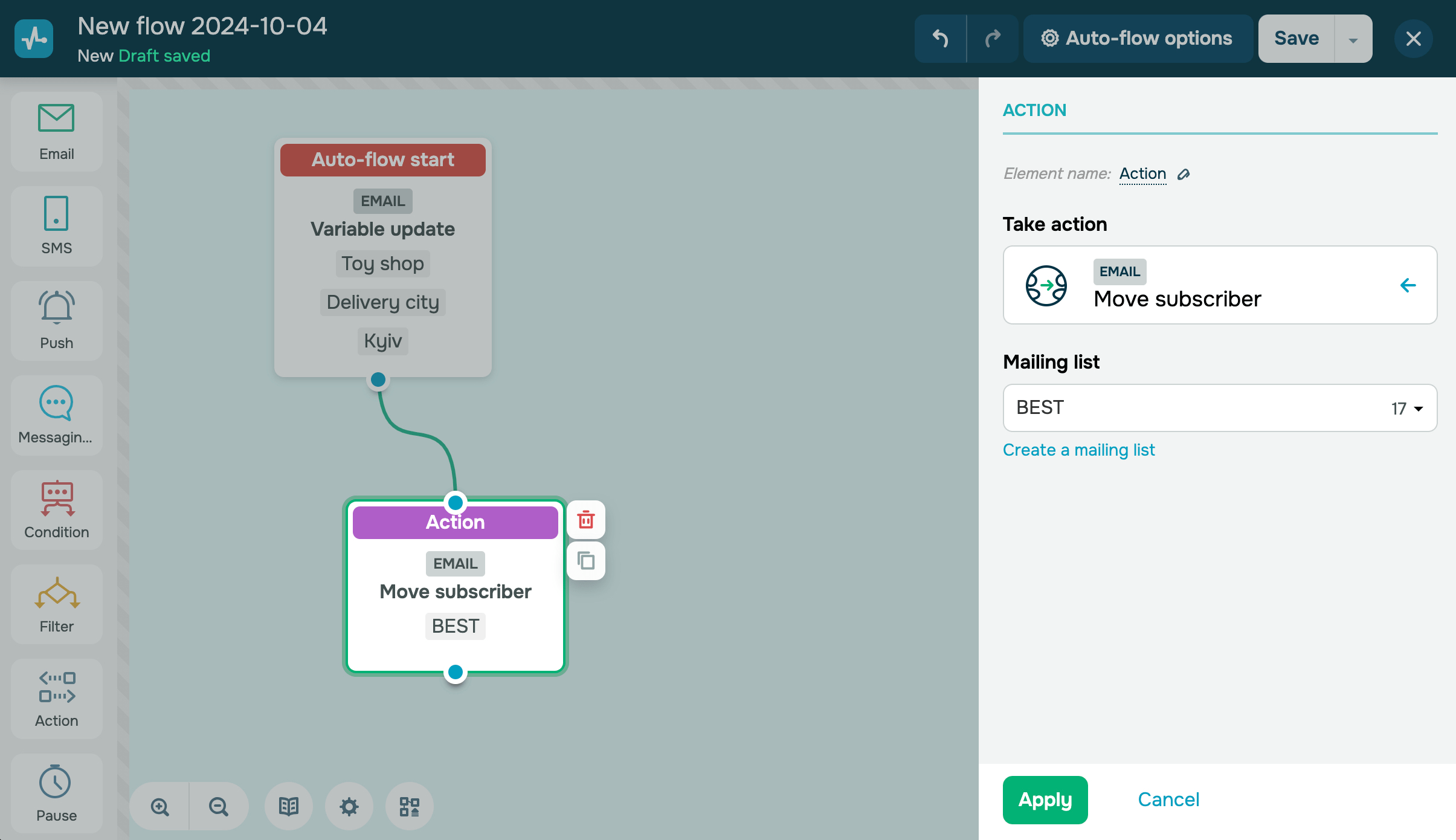
Mover suscriptor
Mueve al suscriptor de una lista de correo a otra. Esta acción eliminará al suscriptor de la primera lista. En la lista desplegable, puedes seleccionar cualquiera de las listas existentes, para mover el contacto.
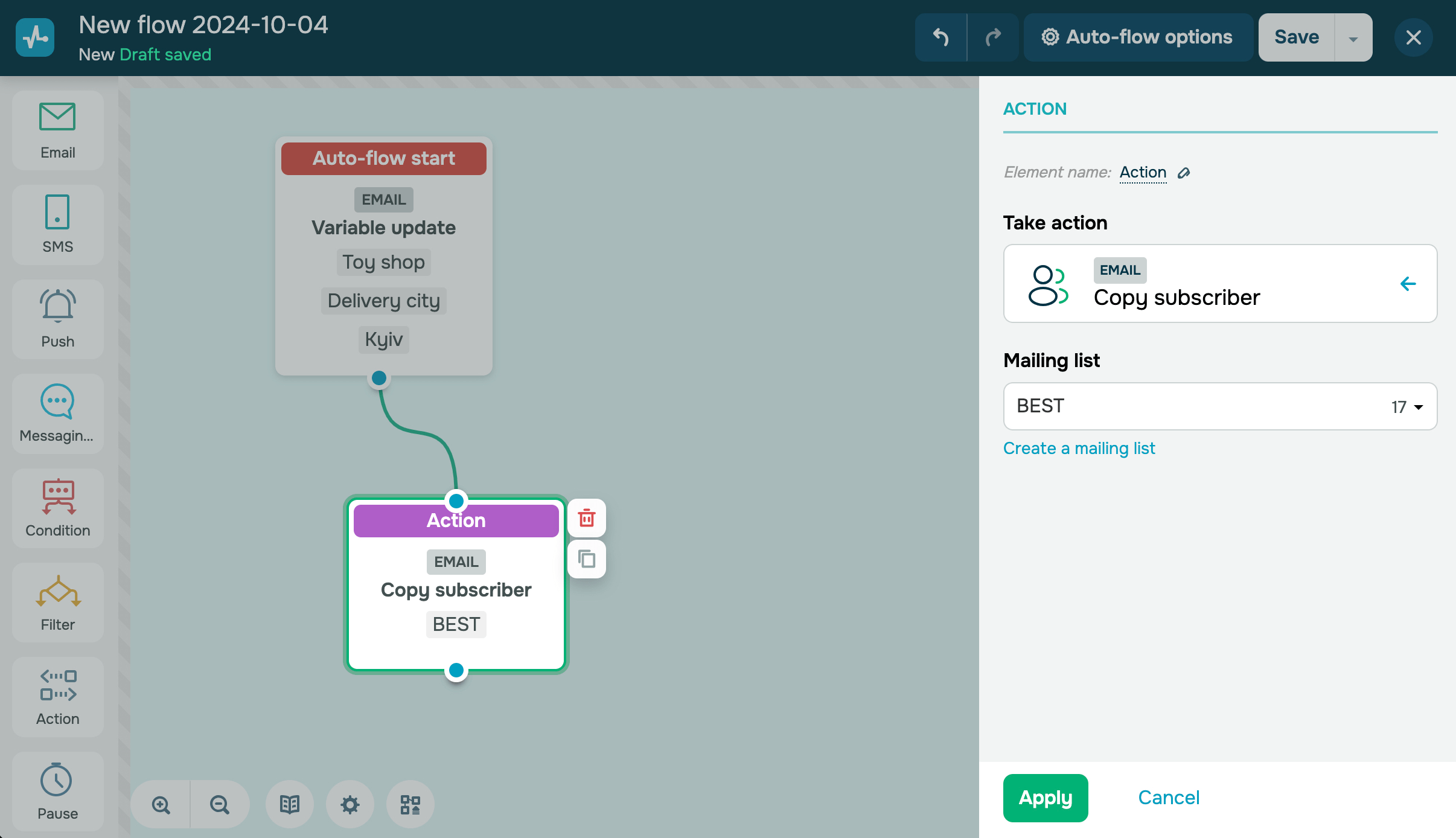
Copiar suscriptor
Añade tu contacto a la lista seleccionada. Esta acción no eliminará al suscriptor de la primera lista. Aquí también puedes seleccionar cualquier lista de correo existente.
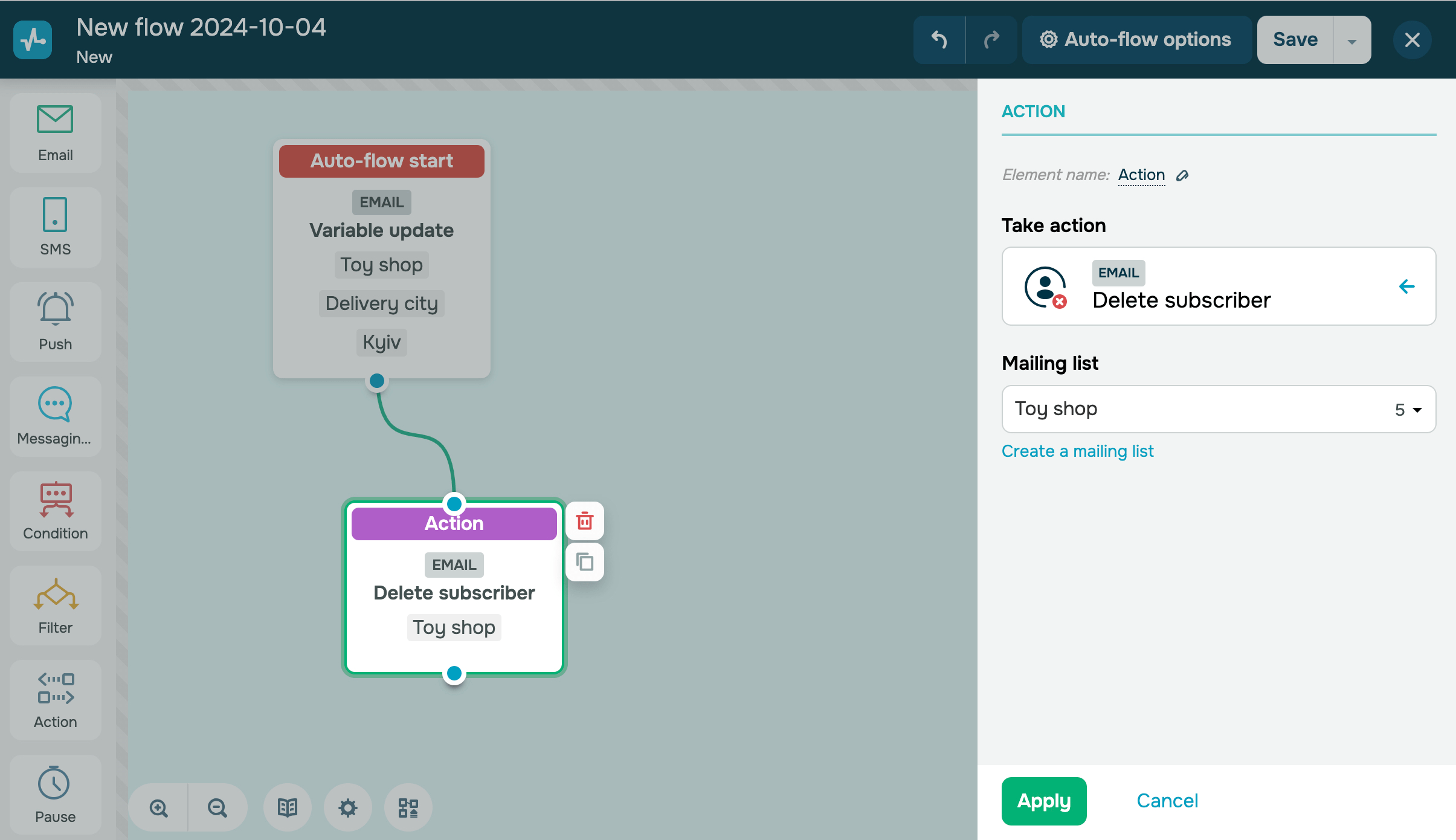
Eliminar suscriptor
Elimina a un suscriptor de la lista de correo.
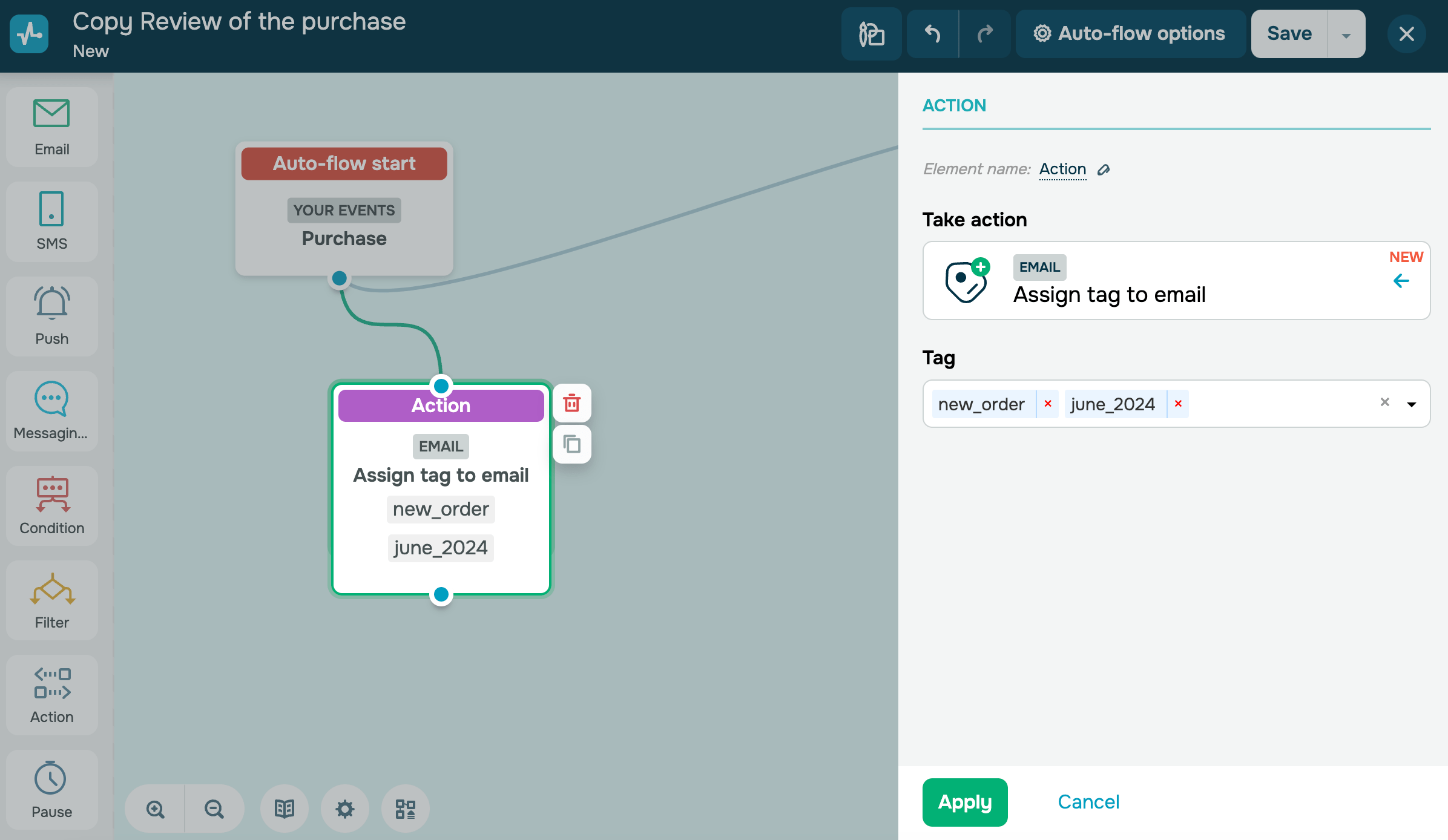
Asigna una etiqueta en Email
Añade una etiqueta a un contacto en la sección Email. Por ejemplo, puedes asignar una etiqueta a los clientes después de una compra, segmentar tu audiencia basándote en esta etiqueta y enviar campañas de correo con productos relacionados.
En el campo Etiqueta, selecciona una etiqueta de la sección Email.
Puedes añadir hasta cinco etiquetas a la vez las cuales serán asignadas a tu contacto.
Desactivar suscriptor
Esta opción desactiva un contacto en el servicio de correo electrónico. Para ello, selecciona una lista de correo del menú desplegable o crea una nueva.
Sólo puedes desactivar contactos que tengan un estado Activo status.
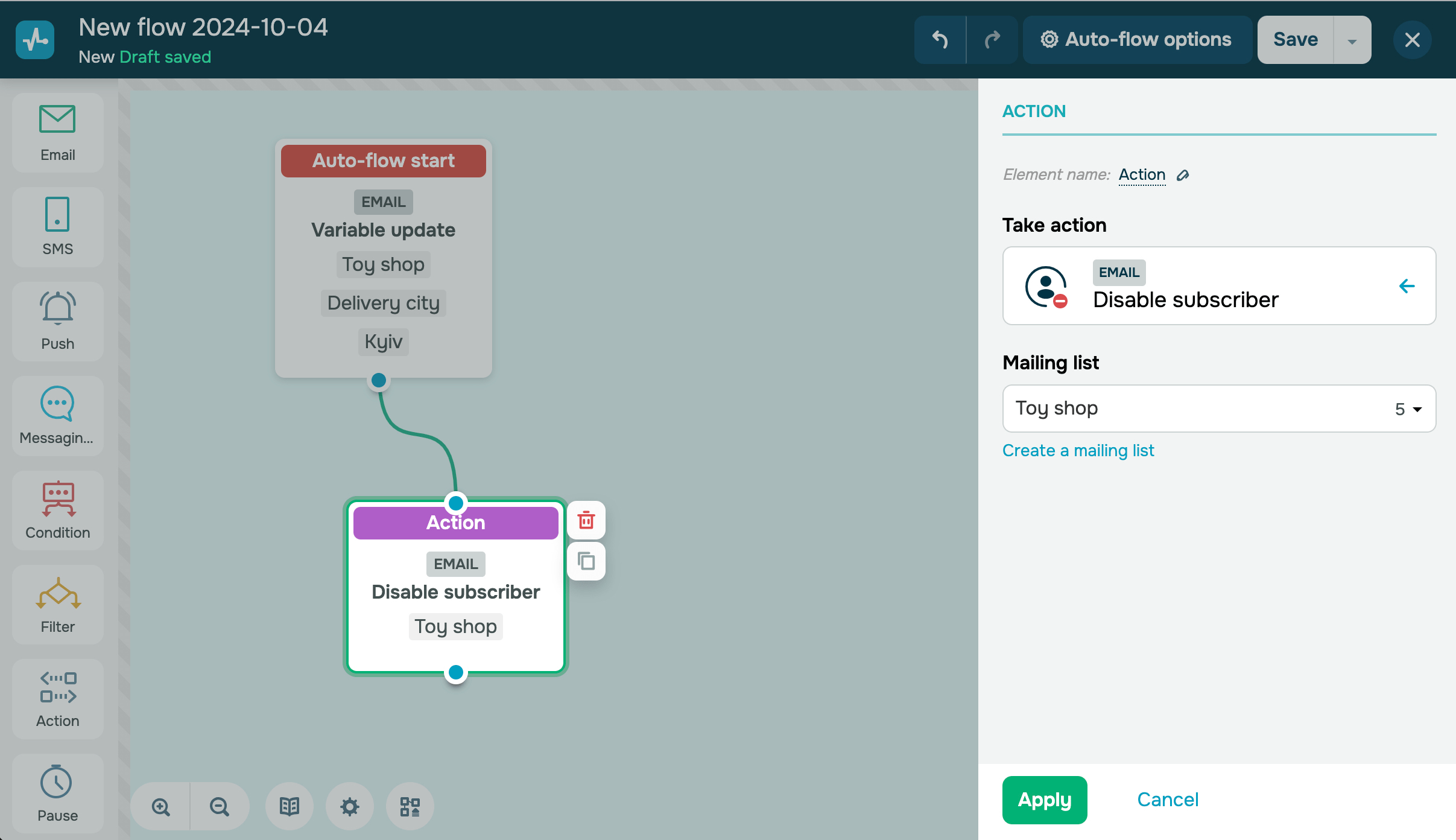
El estado de tu contacto cambiará Desactivado únicamente en la lista de correo que hayas seleccionado. En caso de que este se encuentre en otras listas, su estado no se modificará en ellas. Esta opción sólo es válida para los contactos con direcciones de correo electrónico y no es aplicable a los números de teléfono.
Ten en cuenta que no puedes añadir contactos que tengan un estado Desactivado al inicio del flujo Inicia cuando el suscriptor es añadido a la lista varias veces. Leer más: Administrar contactos inactivos.
Desvincular etiqueta del suscriptor
Elimina una etiqueta de un contacto en la sección Email. Por ejemplo, puedes desvincular una etiqueta una vez que finaliza el período de prueba de un usuario y activar un flujo de seguimiento para ofrecerle una actualización.
En el campo Etiqueta, selecciona una etiqueta de la sección Email. Solo puedes seleccionar una etiqueta por elemento.
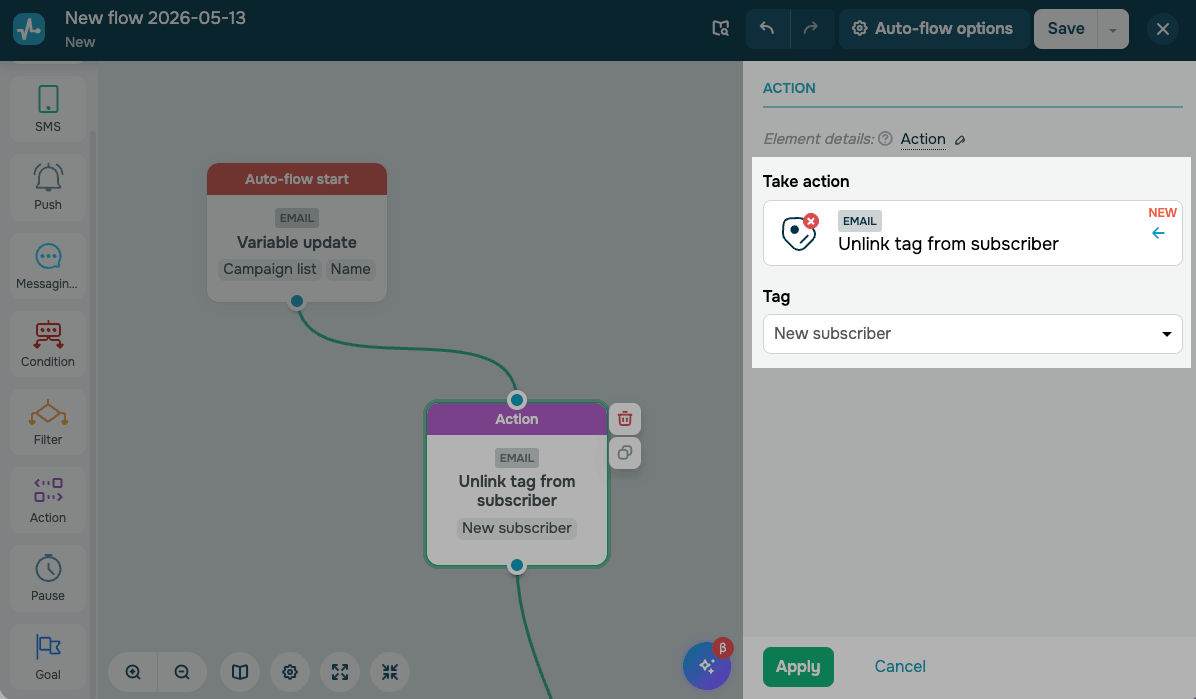
Si un contacto llega al elemento Desvincular etiqueta del suscriptor y no tiene asignada la etiqueta seleccionada, la acción se completa con éxito y el contacto pasa al siguiente elemento. En este caso, no se genera un evento de inicio para otros flujos que estén a la espera de que se elimine esta etiqueta.
 Última actualización: 18.07.2025





o